- A OneDrive-ban blokkolt fájlüzenetek általában háttérben futó Office-alkalmazások, megosztott fájlok vagy engedélyek miatt jelennek meg.
- A háttérfolyamatok, a gyorsítótár, az ideiglenes fájlok és a fiók állapotának ellenőrzése általában a legtöbb hibát megoldja.
- A OneDrive webes és mobil verziói lehetővé teszik a problémás fájlok törlését vagy kezelését, ha az asztali kliens meghibásodik.
- A víruskereső, a hálózat és a véglegesként megjelölt fájlok kezelése megakadályozza a Word-, Excel- és PowerPoint-dokumentumok ismétlődő összeomlását.

Ha naponta használod a OneDrive-ot, előbb-utóbb biztosan találkozol majd a tipikus üzenettel, hogy Nem nyithat meg, törölhet vagy nevezhet át egy fájlt, mert zárolva van, vagy meg van nyitva egy másik programban. Ez egy bosszantó hiba, különösen akkor, ha sietsz egy dokumentum elküldésével, vagy szabadítson fel helyet a számítógépén .
Ez a fajta hiba előfordulhat a következőben: Windows rendszeren, a OneDrive alkalmazásban, Wordben, Excelben vagy PowerPointban, sőt akár Androidos mobilokon is Általában visszatérő okok állnak mögötte: háttérfolyamatok, megosztott fájlok, hálózati engedélyek, telepített víruskereső szoftverek, vagy egyszerűen csak ideiglenes fájlok maradványai. Nézzük át ezeket részletesen és világosan. a szokásos helyzetek és azok megoldása lépésről lépésre .
Tipikus hibák OneDrive-fájlok megnyitásakor Windows rendszerben
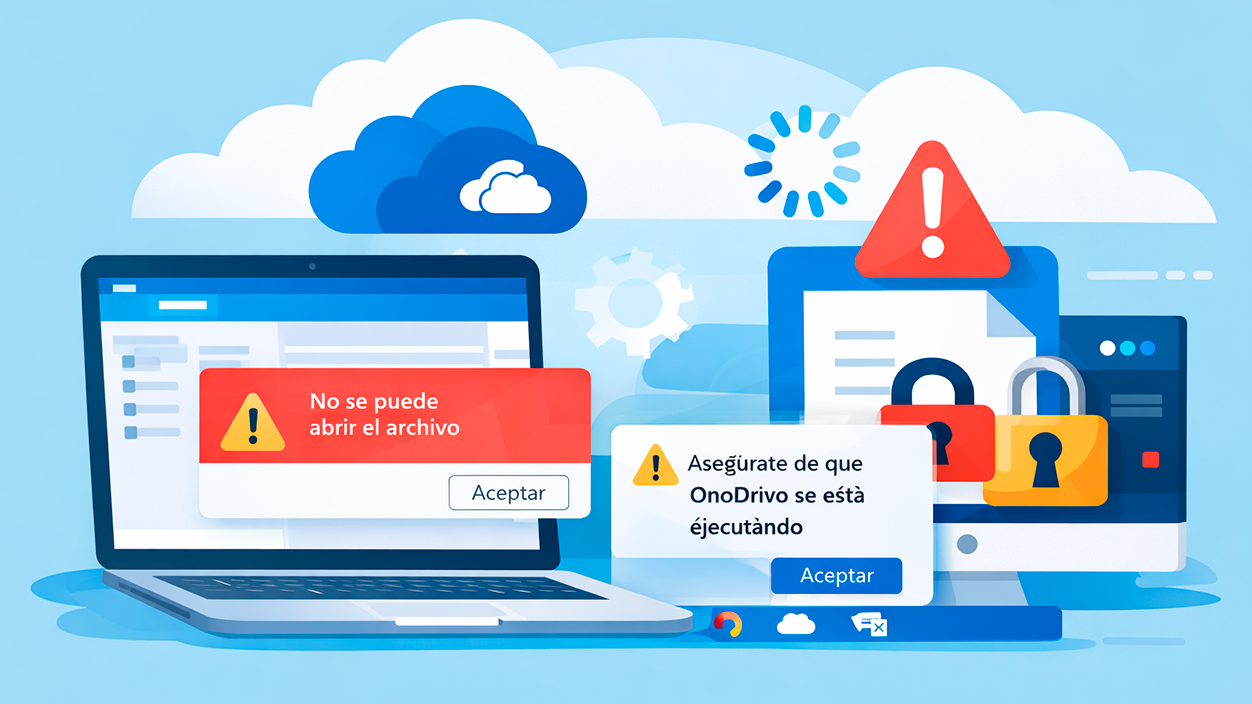
Windows rendszerben elég gyakoriak az ilyen üzenetek. „A fájl nem nyitható meg” vagy „Győződjön meg arról, hogy a OneDrive fut” amikor megpróbál megnyitni egy szinkronizált dokumentumot. Sok esetben nem a fájl sérült, hanem a A OneDrive kliens nem aktív vagy be van ragadva.
Az első dolog, amit ellenőrizni kell, hogy az asztali alkalmazás megfelelően működik-e. Előfordulhat, hogy bezárul, nem indul el a Windows rendszerrel, vagy lefagy egy frissítés után, és ez problémákat okoz. A OneDrive mappában lévő fájlok valójában nem érhetők el még akkor is, ha az Explorerben látod őket.
Windows rendszeren a OneDrive futtatásának ellenőrzéséhez tegye a következőket: Nyissa meg manuálisan az alkalmazást a Start menüből. Ez arra kényszeríti a rendszert, hogy betöltse a klienst, bejelentkezzen, és folytassa az összes dokumentum szinkronizálását.
Ha a hiba továbbra is fennáll a OneDrive megnyitása után, előfordulhat, hogy a kérdéses fájlt a következő használja: egy másik Office-alkalmazásban vagy háttérfolyamaton keresztül Ebben az esetben az üzenet általában azt jelzi, hogy a dokumentum egy másik programban van megnyitva, és megakadályozza annak módosítását, törlését vagy átnevezését.
Nem tudom törölni, átnevezni vagy áthelyezni a OneDrive-dal szinkronizált fájlokat.
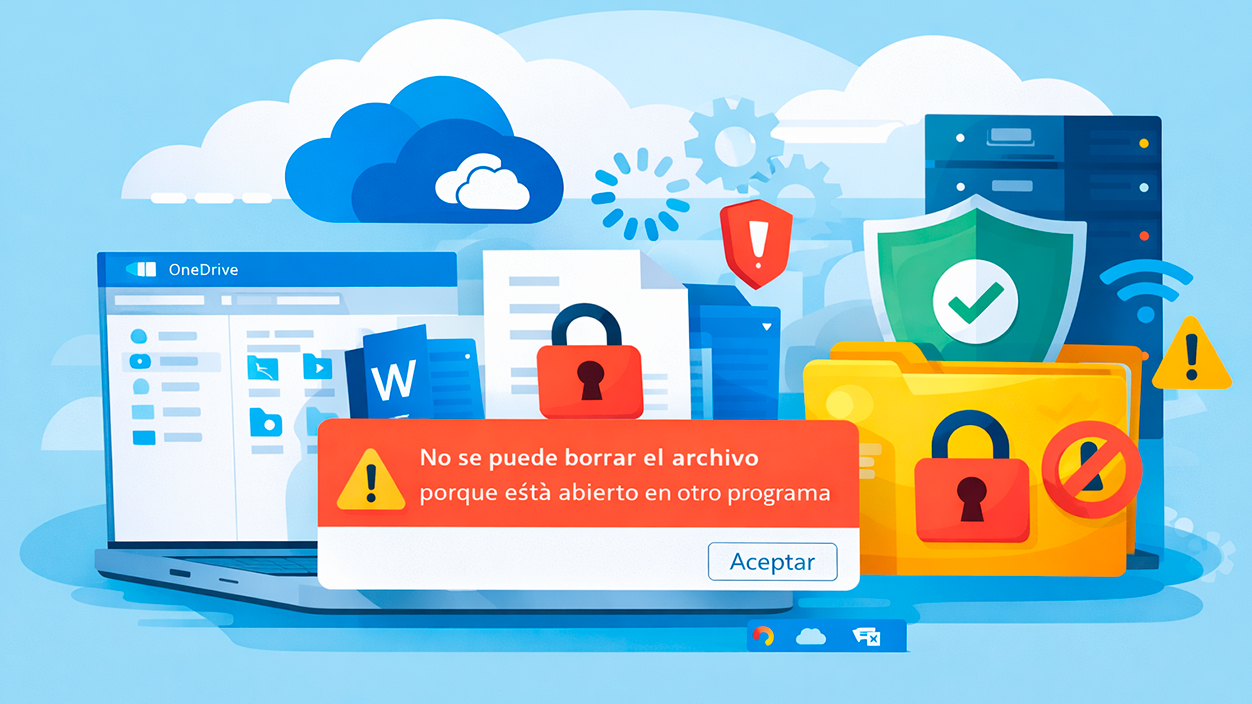
Egy másik nagyon gyakori probléma, hogy miután szinkronizálta az asztalt vagy egy mappát a OneDrive-dal, hirtelen Bizonyos fájlokat vagy mappákat nem lehet törölni, áthelyezni vagy átnevezni. A rendszer a következő típusú üzeneteket jeleníti meg: "A fájl nem törölhető, mert meg van nyitva egy másik programban." pedig úgy tűnik, semmi más nincs nyitva.
Ilyen esetekben sokan végül újraindítja a laptopot minden alkalommal, amikor ez megtörténik Mert újraindítás után a lefagyás eltűnik. Gyors megoldás, de elég nehézkes, ha gyakran előfordul, és nem oldja meg a probléma gyökerét; ehelyett [egy adott weboldalt/forrást] is felkereshetsz. Hogyan törölhetünk zárolt fájlokat Windows rendszerben .
Az ok általában az, hogy van valamilyen folyamat elakadt a fájlban: egy nem megfelelően bezárt Office-példány, egy megtekintő, egy biztonsági mentés, egy jelenleg vizsgáló víruskereső, vagy akár a OneDrive, miközben az a háttérben szinkronizál.
Továbbá, ha ezek a fájlok benne vannak egy hálózati erőforrásban vagy egy megosztott mappábanEgyéb tényezők is szerepet játszanak: elégtelen jogosultságok, a szerverrel való kapcsolat megszakadása, megváltozott vagy nem frissített egységleképezések, illetve szigorúbb biztonsági beállítások.
Egy másik gyakori konfliktusforrás az ideiglenes fájlok, amelyek nem törlődnek megfelelően Az Excel, a Word vagy a PowerPoint bezárásakor az ideiglenes fájlok megmaradhatnak, és úgy blokkolhatják a fő fájlt, mintha az még használatban lenne. Ha az alkalmazás hirtelen bezárul, a hálózat megszakad, vagy a számítógép hirtelen újraindul, ezek az ideiglenes fájlok ott maradhatnak.
Hálózati hatások, engedélyek és víruskereső a blokkolásra vonatkozóan
Amikor olyan OneDrive-fájlokkal dolgozik, amelyek a következő helyen találhatók: egy szerver, egy NAS vagy egy leképezett hálózati meghajtóA hálózati problémák könnyen összefonódhatnak a szinkronizációs problémákkal. Ha a szerver lefagy, néhány másodpercre megszakad a kapcsolat, vagy nem válaszol időben, az olyan programok, mint az Excel vagy a Word, elakadhatnak mentés közben.
Az Excel például általában a következő belső folyamatot követi egy fájl hálózaton keresztüli mentésekor: először Hozz létre egy ideiglenes fájlt egy véletlenszerű névvel.Ezután, ha minden jól megy, törölje az eredeti fájlt, és nevezze át az ideiglenes fájlt, hogy az új állandó fájl legyen. A lépések közötti bármilyen ütközés zárolhatja a fájlt.
Egy tipikus probléma, hogy a számítógépen vagy szerveren lévő víruskereső szoftver úgy dönt, hogy elemezze a fájlt a mentés pontos pillanatábanHa ez az elemzés néhány másodpercre blokkolja az írási hozzáférést, az Excel vagy a Word úgy értelmezheti, hogy a fájlt egy másik program használja, és megosztási szabálysértési hibát jelezhet.
Figyelembe kell vennünk azt is, hogy olvasási és írási jogosultságok a megosztott mappábanHa a bejelentkezéshez használt felhasználó nem rendelkezik teljes jogosultságokkal, bizonyos műveletek, például a törlés vagy az átnevezés korlátozottak lehetnek, bár a program nem mindig jelenít meg egyértelmű üzenetet arról, hogy jogosultsági problémáról van szó.
Egy másik gyakori konfliktusforrás az ideiglenes fájlok, amelyek nem törlődnek megfelelően Az Excel, a Word vagy a PowerPoint bezárásakor az ideiglenes fájlok megmaradhatnak, és úgy blokkolhatják a fő fájlt, mintha az még használatban lenne. Ha az alkalmazás hirtelen bezárul, a hálózat megszakad, vagy a számítógép hirtelen újraindul, ezek az ideiglenes fájlok ott maradhatnak.
Egy másik felhasználó vagy maga az alkalmazás által zárolt Office-fájlok
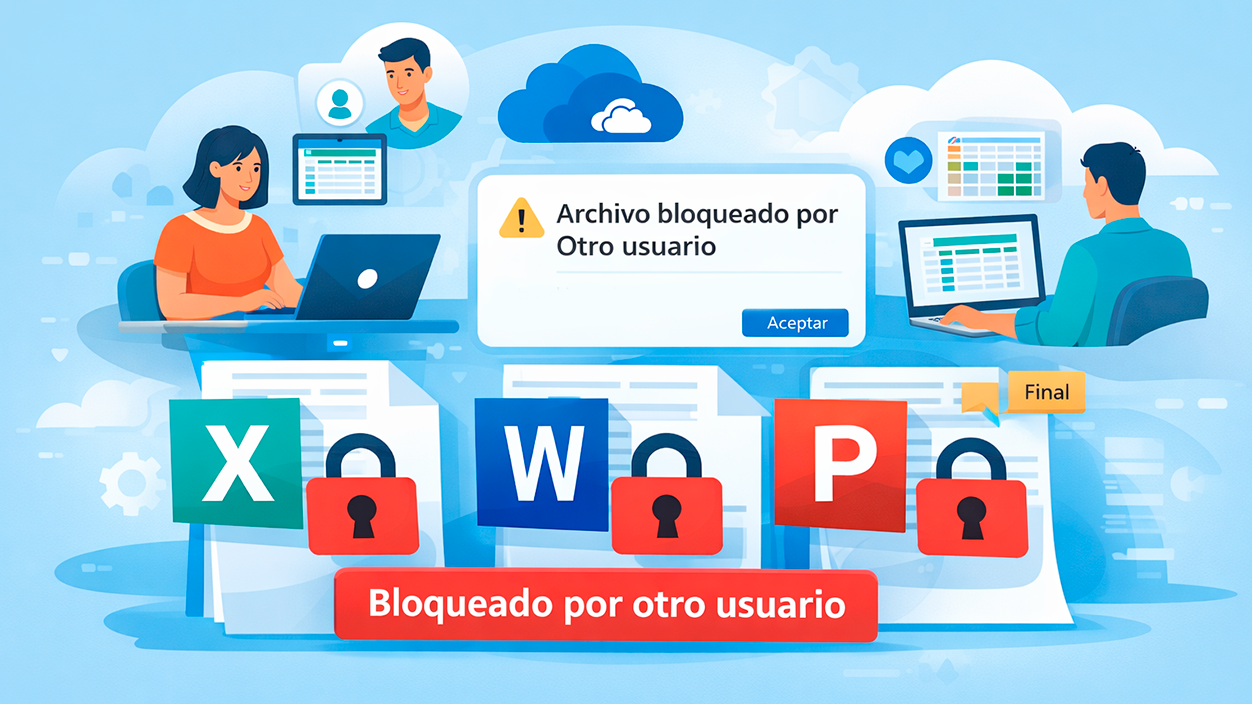
Amikor Excel-munkafüzetet, PowerPoint-bemutatót vagy Word-dokumentumot próbál megnyitni a OneDrive-ról (akár a PC-jén, akár a mobileszközén), egy figyelmeztető üzenet jelenhet meg, amely jelzi, hogy A fájlt egy másik felhasználó zárolta.Ebben az esetben általában csak írásvédett módban nyitja meg, szerkesztési lehetőség nélkül.
Ennek az üzenetnek több magyarázata is lehet. Egyrészt a legközvetlenebb: hogy valaki más éppen szerkeszti a fájlt abban a pillanatban. Mert megosztott dokumentumról van szó. Ebben az esetben semmi sem sérült: a rendszer egyszerűen csak védi a fájlt, hogy megakadályozza az egyidejű változtatások közötti ütközéseket.
Másrészről viszont előfordulhat, hogy a fájl nincs senkivel megosztva, és a figyelmeztetés továbbra is látható. Ez általában azt jelzi, hogy Az Office alkalmazás egy példánya fut a háttérben, és a fájl már meg van nyitva.Talán egy korábbi munkamenetből vagy egy másik ablakból, amelyet elfelejtett bezárni.
Van egy másik, kevésbé nyilvánvaló helyzet is: a fájlnak van „véglegesként” megjelölve a Microsoft 365-benEz a funkció lehetővé teszi a szerző számára a dokumentum zárolását, jelezve, hogy az többé nem fogadhat módosításokat. Az eredmény hasonló: nem fogja tudni módosítani a tartalmat, hacsak nem tiltja le ezt a beállítást magában az asztali alkalmazásban.
Mobilon a probléma bonyolultabb, mert bár látható a figyelmeztetés, hogy A fájl véglegesként vagy zároltként van megjelölve.Sok esetben nem lesz lehetőséged eltávolítani ezt a védelmet. Az egyetlen praktikus megoldás az, hogy megnyitod a fájlt a Wordből, Excelből vagy PowerPointból a számítógépeden, módosítod az állapotát, vagy szerkeszthető másolatot készítesz.
Mi a teendő, ha egy másik felhasználó szerkeszti a fájlt?
Ha a közlemény egyértelműen kimondja, hogy Valaki más használja a fájlt abban a pillanatban.Több ésszerű alternatívád is van. A legegyszerűbb, ha megvárod, amíg a felhasználó bezárja a dokumentumot. Amint ez megtörténik, a zárolás eltűnik, és gond nélkül megnyithatod szerkesztési módban.
Ha nem bírod kivárni, dönthetsz úgy is, hogy létrehozol egyet. másold le a fájlt, és dolgozz azon a másolaton.Ez egy jó stratégia, ha sürgős módosításokat kell végrehajtania anélkül, hogy megzavarná a fő dokumentumot szerkesztő személyt, vagy ha olyan javaslatokat szeretne készíteni, amelyeket később a csapat többi tagjával áttekint.
Azokban a dokumentumokban, amelyeket gyakran többen szerkesztenek, nagyon hasznos engedélyezni a változások követése a Véleményezés lapon a Wordben vagy más Office alkalmazásokban. Így ha egy másolaton dolgozik, könnyen azonosíthatja a módosításokat, és alkalmazhatja azokat a megosztott fájlra, amikor az újra elérhetővé válik.
Egy másik érdekes megoldás a munka migrálása egy olyan alkalmazásba vagy munkafolyamatba, amely valós idejű közös szerkesztés engedélyezésepéldául a Word Online vagy az Excel Online a OneDrive-on vagy a SharePointen. Ez lehetővé teszi, hogy többen egyszerre szerkesszék ugyanazt a fájlt, azonnal lássák a módosításokat, és elkerüljék a hagyományos fájlzárolások nagy részét.
Ha a „Felhasználó használatban” értesítés logikátlannak tűnik, mert biztos benne, hogy senki más nem használja, valószínűleg egy régi Office-munkamenet még mindig fut. Ebben az esetben érdemes ellenőrizni a háttérfolyamatokat, és bezárni az összes futót. a Word, az Excel vagy a PowerPoint rejtett példánya hogy továbbra is az archívumhoz kötődik.
Háttérben futó Office alkalmazások
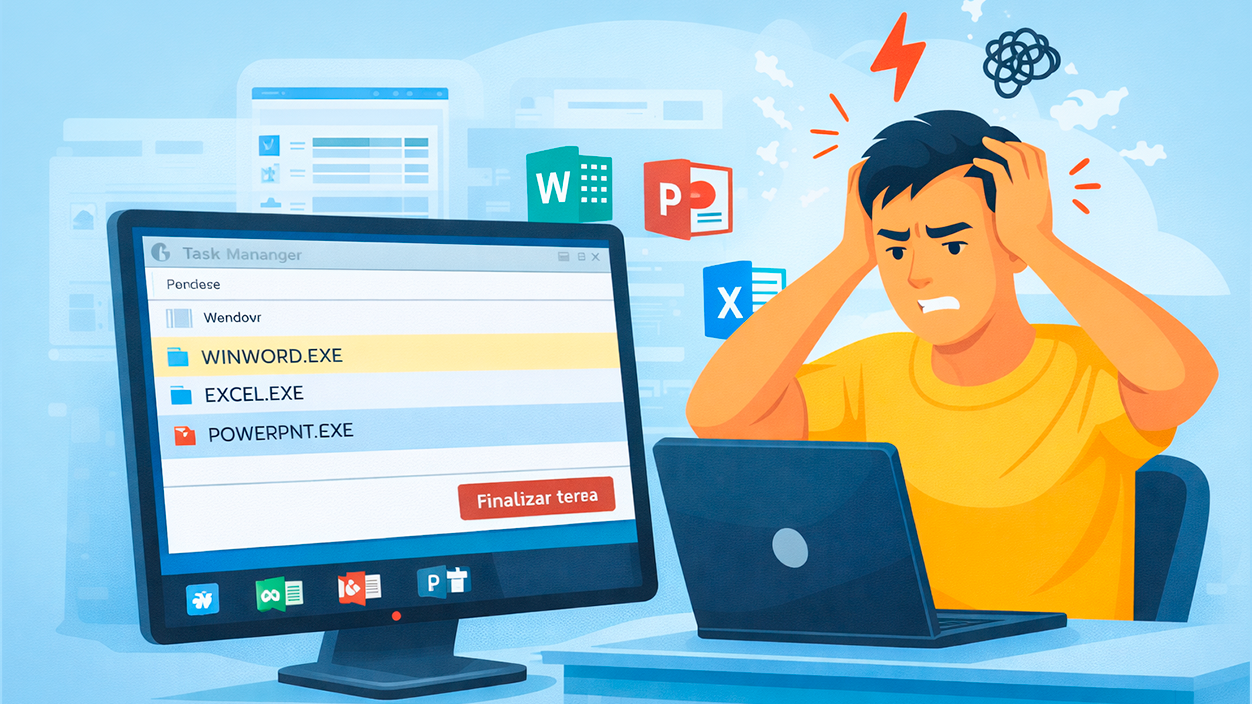
A fantomfagyások egyik leggyakoribb oka az, hogy a Hagyja nyitva az Office alkalmazást a háttérben, a dokumentumot betöltve.Lehet, hogy egy minimalizált ablakról van szó, amit figyelmen kívül hagytál, vagy egy olyan példányról, ami egy összeomlás után elakadt.
Windows rendszerben ezt könnyen ellenőrizheti a Feladatkezelővel. Miután mentette munkáját a többi programban, nyissa meg a Feladatkezelőt (például a következővel: Nyomd meg a Ctrl + Alt + Delete billentyűkombinációt, és válaszd a „Feladatkezelő” lehetőséget.) és ellenőrizd a folyamatok fület. Ha például azt látod, hogy a „WINWORD.EXE” fut, amikor a Wordnek be kellene zárva lennie, akkor ott van a hiba oka.
A megoldás magában foglalja az egyes megmaradt aktív Word-, Excel- vagy PowerPoint-folyamatok kiválasztását, majd a rájuk kattintást. "Teljes folyamat"Fogadja el a figyelmeztető üzenetet, és ismételje meg a folyamatot minden más megjelenő példány esetében. A fennmaradó folyamatok eltávolítása után újra meg kell tudnia nyitni a dokumentumot anélkül, hogy zároltként jelenne meg.
Ez a fajta folyamatveszteség azt is megmagyarázza, hogy miért néha A Word nem megfelelően törölte a tulajdonosfájlt. a dokumentumhoz társítva. Ez a tulajdonosfájl egy ideiglenes jelölő, amelyet a Word létrehoz annak jelzésére, hogy kinél van megnyitva a fájl, és amelynek a program bezárásakor el kell tűnnie.
Ha a Word vagy maga a Windows-munkamenet nem megfelelően áll le, a tulajdonosfájl a dokumentummal megegyező mappában maradhat, és problémákat okozhat... A Word úgy véli, hogy a fájl még használatban vanmég akkor is, ha már senki sem szerkeszti. Ebben az esetben az ideiglenes fájl manuális törlése általában megoldja a problémát.
Word tulajdonos és ideiglenes fájlok, amelyek zárolják a dokumentumokat
Amikor megnyit egy korábban mentett Word-dokumentumot, az alkalmazás létrehoz egy ideiglenes tulajdonosfájl ugyanabban a mappábanEz a fájl többek között tartalmazza a dokumentumot megnyitó felhasználó bejelentkezési nevét, és a megosztott hozzáférés kezelésére szolgál.
Ez az ideiglenes fájl egy nagyon specifikus elnevezési mintát követ: egy hullámjel (~), majd egy dollárjel ($)majd az eredeti fájlnév többi része, és .doc vagy hasonló kiterjesztéssel végződik. Például, ha a dokumentum neve „dokumentum.doc”, a tulajdonos fájl neve valami ilyesmi lesz: „~$dokumentum.doc”.
Normál körülmények között, amikor megfelelően bezárja a Wordöt, A tulajdonos fájlja automatikusan törlődik.A probléma akkor merül fel, amikor a Word összeomlik, a számítógép váratlanul leáll, vagy amikor kijelentkezik anélkül, hogy ideje lenne törölni ezeket az ideiglenes fájlokat. Ebben az esetben a tulajdonosfájl megmarad, és összezavarja a Wordöt.
Ha egy dokumentum megnyitásakor egy üzenet jelenik meg, amely jelzi, hogy "A fájlnév egy másik felhasználó által szerkesztés elől zárolva van" És ha biztos vagy benne, hogy senki más nem használja, akkor nagyon valószínű, hogy a zárt fájl a hibás. A probléma megoldásához zárd be a Word összes példányát, és töröld a fájlt.
Az általános eljárás a következőkből áll: Zárja be teljesen a Wordöt, és ellenőrizze a Feladatkezelőben, hogy nem maradtak-e aktív WINWORD.EXE folyamatok., menj be a Fájlkezelő Nyissa meg a dokumentumot tartalmazó mappát, keresse meg a ~$ karakterrel kezdődő ideiglenes fájlt, törölje manuálisan az ideiglenes fájlt, és végül nyissa meg újra a Wordöt és az eredeti dokumentumot.
OneDrive mobilalkalmazás zárolások és hozzáférési hibák
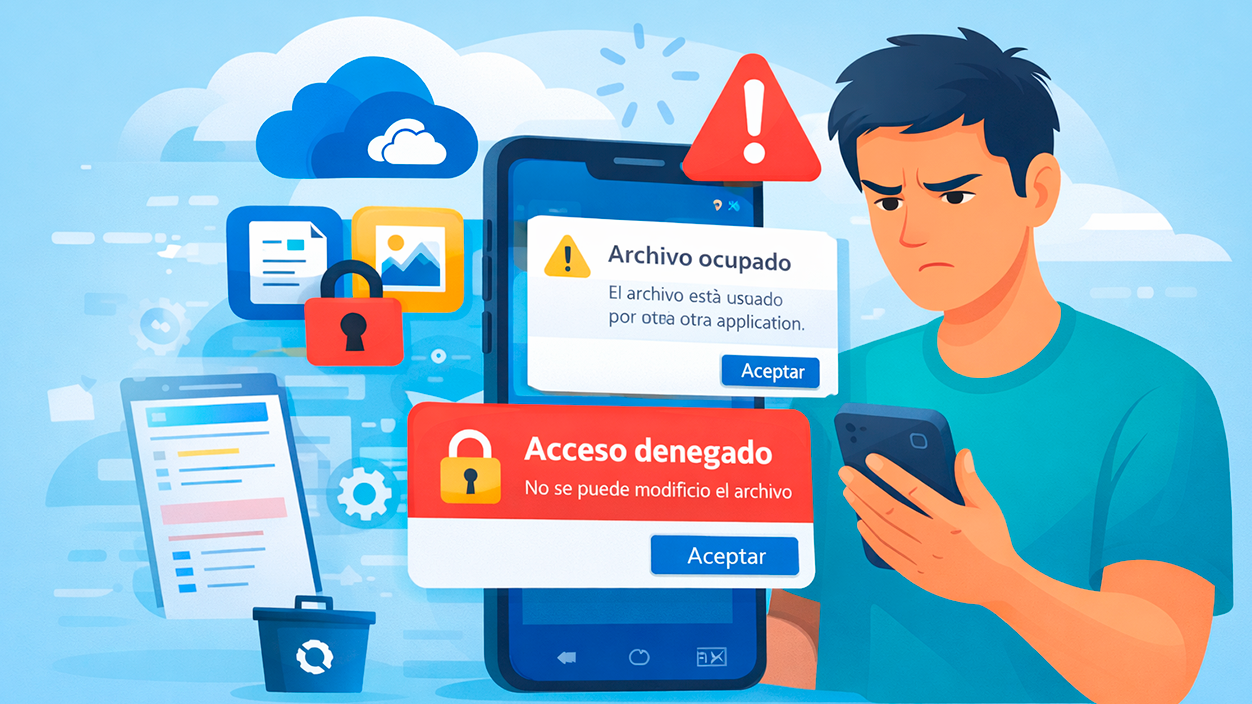
Amikor Android mobileszközről dolgozik a OneDrive alkalmazással, hasonló üzeneteket kaphat, amelyek arra utalnak, hogy A fájl használatban van, zárolva van, vagy a hozzáférés megtagadva. amikor megpróbálja törölni vagy módosítani. Ezeket a hibákat gyakran olyan alkalmazások okozzák, amelyek továbbra is használják a fájlt a háttérben.
Egy egyszerű művelet, ami gyakran segít, az Indítsa újra Android-eszközétEz bezár minden olyan alkalmazást, amely a fájl tudta nélkül használhatja (fájlkezelők, dokumentummegjelenítők, szerkesztők stb.), és feloldja a helyi fájlrendszeren esetleg aktív zárolásokat.
Azt is érdemes ellenőrizni, hogy a fájl egy megosztott elem a OneDrive-onEgyes megosztott fájlok vagy mappák korlátozásokkal rendelkezhetnek, amelyek megakadályozzák a törlését bizonyos eszközökről vagy alkalmazásokból. A megosztott elemek szakaszának áttekintése és a már nem szükségesek eltávolítása általában csökkenti az ilyen típusú ütközéseket.
Sokszor a probléma önmagában rejlik OneDrive alkalmazás AndroidonA sérült gyorsítótár, a sérült belső adatbázis vagy a hiányos frissítés problémákat okozhat. Az alkalmazás adatainak törlése gyakran hatékony módja az alaphelyzetbe állításnak a felhőben tárolt fájlok elvesztése nélkül.
Az Android beállításaiban megkeresheted a OneDrive-ot, elérheted a beállításait, és használhatod az elérhető opciókat. „Gyorsítótár törlése” és „Adatok törlése”Ezután frissítsd az alkalmazást az alkalmazásboltban elérhető legújabb verzióra, és ha a probléma továbbra is fennáll, távolítsd el, majd telepítsd újra az alkalmazást a tiszta újratelepítés kikényszerítéséhez.
A OneDrive webes verziójának használata zárolt fájlok kezeléséhez
Amikor az asztali kliens vagy a mobilalkalmazás makacsul nem engedi törölni, áthelyezni vagy átnevezni egy fájlt, egy nagyon hasznos eszköz a... OneDrive webes verzióHa böngészőből éri el fiókját, számos olyan fájlt kezelhet, amelyek látszólag elakadtak a számítógépén.
Amikor bejelentkezik a onedrive.com oldalra a Microsoft-fiókjával, látni fogja a teljes mappastruktúrát, és képes lesz a következőkre: Próbáld meg törölni vagy áthelyezni a problémás fájlt onnan.Mivel a feldolgozás közvetlenül a felhőben történik, a helyi zárolás gyakran eltűnik, és a művelet sikeresen végrehajtódik.
Ez a módszer akkor is hasznos, ha gyanítja, hogy a számítógépe lefagyott folyamatok, agresszív víruskereső szoftverek vagy szinkronizációs problémákA webről nézve ezek a helyi környezeti elemek nem zavarják egymást, így ellenőrizheti, hogy a probléma a felhőfájlban vagy az eszközén van-e.
Megosztott fájlok esetén a OneDrive webhelyén egyértelműen láthatja, hogy azok megosztott fájlok-e. megosztva más felhasználókkal vagy csoportokkalTekintse át az engedélyeket, és ha szükséges, állítsa le a megosztást a teljes hozzáférés visszaszerzéséhez. Amikor a fájl már nincs megosztva, számos korlátozás eltűnik.
Ha sikerül törölnie vagy módosítania a fájlt az internetről, ne felejtse el futtatni a OneDrive klienst a számítógépén vagy mobileszközén. szinkronizálja ezeket a változtatásokatEgy idő után az elemnek el kell tűnnie a helyi mappából, és a hibaüzenetnek meg kell szűnnie megjelenni a Fájlkezelőben.
„Hozzáférés megtagadva” hibák a Microsoft-fiók feloldása után
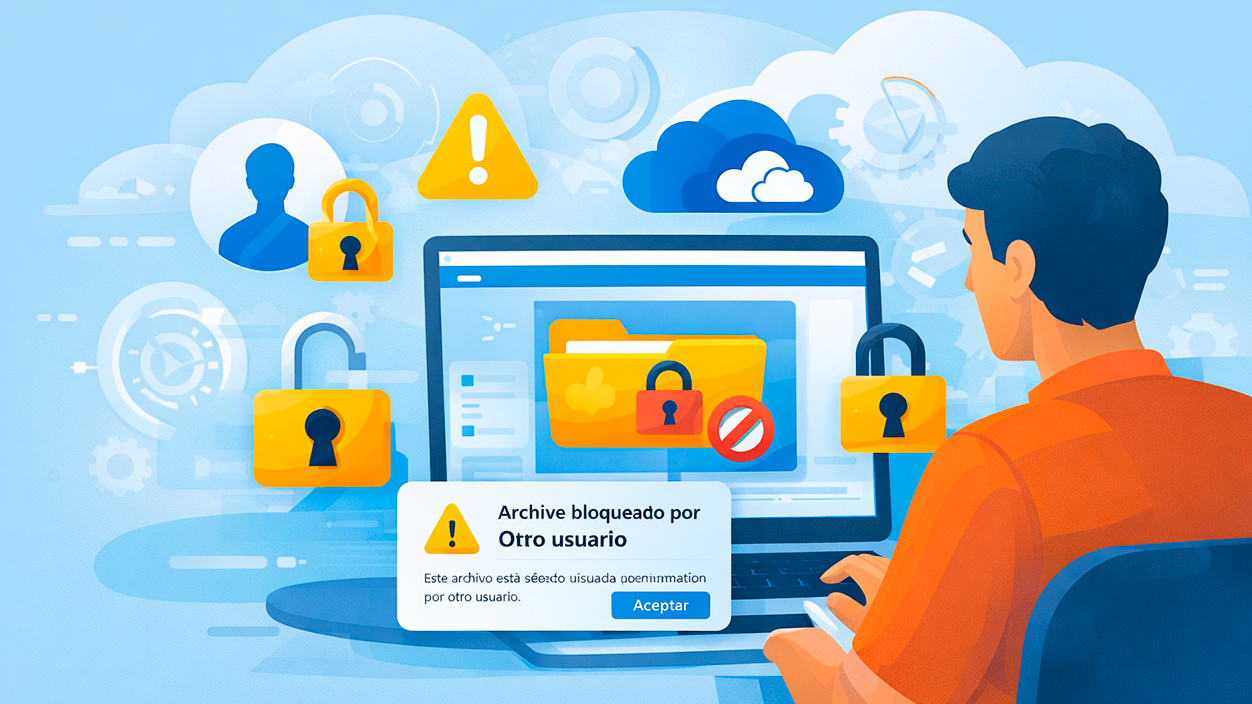
Vannak idők, amikor utánad A Microsoft-fiókot blokkolták, majd feloldottákFolyamatosan „hozzáférés megtagadva” hibaüzeneteket kapsz, amikor fájlokat próbálsz megnyitni vagy feltölteni a OneDrive-ra. Ez egy bosszantó helyzet, mert a fiók látszólag rendben van, de a OneDrive egyszerűen nem tudja megkapni az üzenetet.
Ez általában azért van, mert a A bejelentkezési állapot és az engedélyek nem frissültek teljesen Ez minden eszközön és kliensen előfordul. Néha a gyorsítótárazás miatt van, máskor a memóriában még mindig lévő régi munkamenetek, vagy a fiók biztonsági beállításaiban függőben lévő korlátozások miatt.
Az első ajánlott lépés a Kijelentkezés a OneDrive-ból minden eszközön és alkalmazásban Menj oda, ahol bejelentkeztél, majd jelentkezz be újra ugyanazokkal a hitelesítő adatokkal. Ez kikényszeríti a tokenek, az engedélyek és az állapotszinkronizáció frissítését a szolgáltatások között.
Érdemes lehet felkeresni a Microsoft-fiók biztonsági oldalát is, és ellenőrizni, hogy Nincsenek nyitott riasztások, függőben lévő ellenőrzések vagy részleges blokkolások.Ha a fiók nincs teljesen feloldva, vagy megoldatlan biztonsági incidens áll fenn, a OneDrive továbbra is alkalmazhat bizonyos korlátozásokat.
Végül ne felejtsd el ellenőrizni, hogy Nem lépte túl a tárhelykvótáját A OneDrive-on, ha megtelt a tárhelyed, a szolgáltatás korlátozza az új fájlok feltöltését, szerkesztését és szinkronizálását. A tárhely felszabadítása vagy a tárhelykapacitás növelése elegendő lehet a hozzáférési hibák megoldásához.
A OneDrive kliens alaphelyzetbe állítása Windows rendszeren az összeomlások javítása érdekében
Amikor a rendszerösszeomlások, a szinkronizációs hibák és a „fájl egy másik programban van megnyitva” üzenetek túl gyakoriak, egy meglehetősen hatékony intézkedés a A OneDrive kliens alaphelyzetbe állítása Windows rendszerenEz arra kényszeríti az alkalmazást, hogy újraépítse a konfigurációját és újra elvégezze a szinkronizálást, így a fájljai biztonságban maradnak a felhőben.
A visszaállítás végrehajtásához használhatja a Windows Futtatás párbeszédpaneljét. Nyomja meg a Win + R a billentyűzetenÍrd be a OneDrive reset parancsot, és futtasd. Az ügyfél leáll, törli a belső beállításait, és egy idő után újraindíthatod.
A szokásos parancs a felhasználó helyi adatmappájában található OneDrive futtatható fájlra mutat, majd ezt követi az újraindítás kapcsoló. A futtatása után várjon egy percet, majd... a OneDrive manuális újraindítása a Start menüből vagy annak parancsikonjából új munkamenet indításához.
Ez a folyamat gyakran megoldja a belső jogosultsági hibákat, az inkonzisztens szinkronizációs állapotokat és az olyan összeomlásokat, amelyeket nem víruskereső szoftverek vagy Office-folyamatok magyaráznak. Ez egyfajta „a nulláról indulás” az alkalmazással, de anélkül, hogy elveszítené az adatait a felhőben.
A visszaállítás után figyelje a működés első néhány percét: ellenőrizze, hogy A fájlokat sikeresen szinkronizáltként jelölte megNem jelennek meg hibajelző ikonok a tálcán, és a korábban problémákat okozó dokumentumok mostantól megnyithatók, átnevezhetők vagy törölhetők az üzenetek blokkolása nélkül.
Mindezen megközelítések kombinálása – a háttérfolyamatok áttekintése, az ideiglenes fájlok tisztítása, a webes verzió használata, az engedélyek módosítása, a OneDrive alaphelyzetbe állítása, valamint a hálózat és a víruskereső befolyásának szabályozása – általában elegendő a Az olyan üzenetek, mint a „fájl zárolva” vagy a „fájl egy másik programban megnyitva”, többé nem okoznak fejfájást és visszatérhet a OneDrive-dokumentumaihoz a szokásos módon.
[kapcsolódó url="https://"tecnobits.com/hogyan-törölhetem-blokkolt-fájlokat/»]
Index
- 1 Tipikus hibák OneDrive-fájlok megnyitásakor Windows rendszerben
- 2 Nem tudom törölni, átnevezni vagy áthelyezni a OneDrive-dal szinkronizált fájlokat.
- 3 Hálózati hatások, engedélyek és víruskereső a blokkolásra vonatkozóan
- 4 Egy másik felhasználó vagy maga az alkalmazás által zárolt Office-fájlok
- 5 Mi a teendő, ha egy másik felhasználó szerkeszti a fájlt?
- 6 Háttérben futó Office alkalmazások
- 7 Word tulajdonos és ideiglenes fájlok, amelyek zárolják a dokumentumokat
- 8 OneDrive mobilalkalmazás zárolások és hozzáférési hibák
- 9 A OneDrive webes verziójának használata zárolt fájlok kezeléséhez
- 10 „Hozzáférés megtagadva” hibák a Microsoft-fiók feloldása után
- 11 A OneDrive kliens alaphelyzetbe állítása Windows rendszeren az összeomlások javítása érdekében

Technológia-rajongó vagyok, aki "geek" érdeklődését szakmává változtatta. Életemből több mint 10 évet töltöttem a legmodernebb technológiával, és pusztán kíváncsiságból mindenféle programmal bütykölgettem. Most a számítástechnikára és a videojátékokra szakosodtam. Ennek az az oka, hogy több mint 5 éve írok különféle technológiával és videojátékokkal foglalkozó weboldalakra, olyan cikkeket készítve, amelyek mindenki számára érthető nyelven igyekeznek megadni a szükséges információkat.
Ha bármilyen kérdése van, tudásom a Windows operációs rendszerrel, valamint a mobiltelefonokhoz készült Androiddal kapcsolatos mindenre kiterjed. És az én elkötelezettségem az Ön iránti elkötelezettségem, mindig készen állok néhány percet rászánni arra, hogy segítsek megoldani minden kérdését ebben az internetes világban.