- Համակարգի կոշտ անջատումն ընդդեմ արագ մեկնարկի. Սովորեք, թե ինչպես այն պարտադրել Shift-ի, CMD-ի կամ արագ մեկնարկն անջատելու միջոցով:
- Մեկից ավելի եղանակ՝ «Սկիզբ» ընտրացանկ, կողպեք էկրան, Win+X, Alt+F4, Ctrl+Alt+Del և առաջադրանքների կառավարիչ։
- Հրամաններ և ժամանակացույց. անջատում ժամանակաչափի, կարճ ստեղների և առաջադրանքների ժամանակացույցի միջոցով։
- Սնուցման կարգավորումներ՝ քնի/քնի ռեժիմ, ֆիզիկական կոճակ և նոութբուքի կափարիչ՝ անվտանգության նկատառումներով։

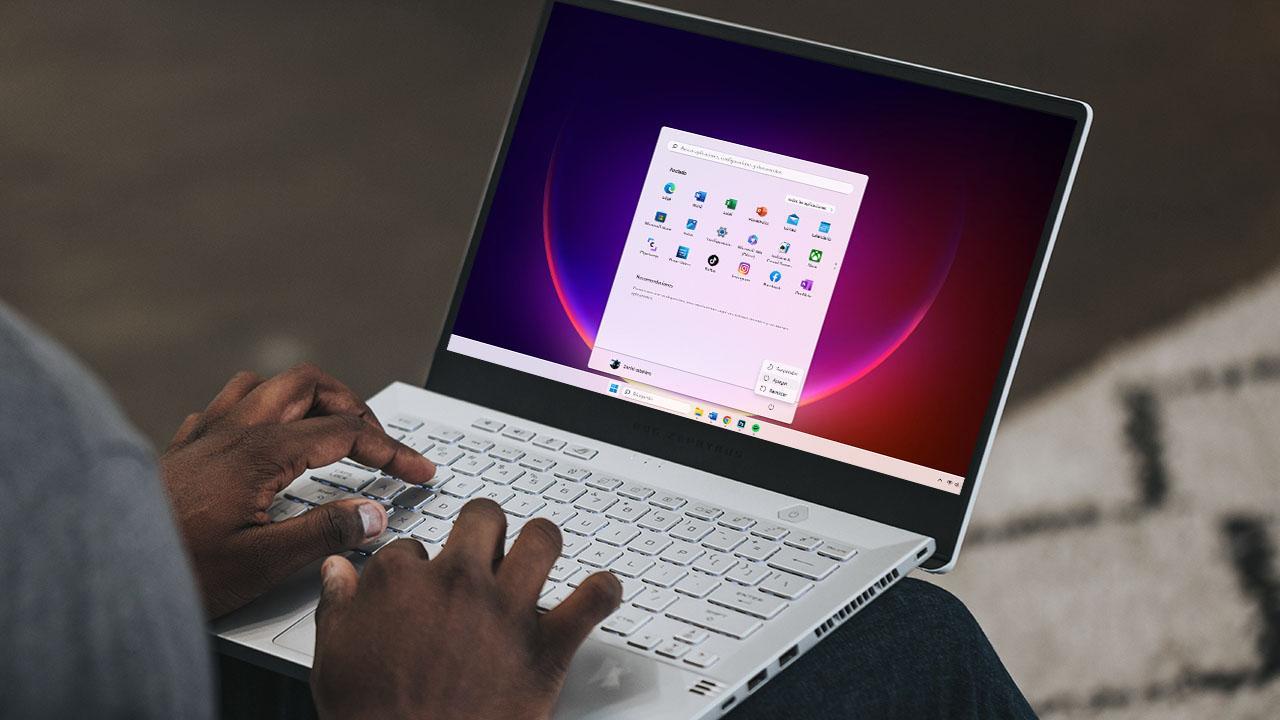
Կան ավելի շատ եղանակներ Անջատեք Windows 11-ը Ավելին, քան կարող եք պատկերացնել. դասական «Սկսել» ընտրացանկի կոճակից մինչև ստեղնաշարի կարճ ստեղներ, հրամաններ, անջատման ժամանակացույց և նույնիսկ քնի և ձմեռային ռեժիմի տարբերակներ: Այս ուղեցույցում մենք բացատրում ենք, թե ինչպես անջատել Windows 11-ը՝ առանց «Սկսել» ընտրացանկը բացելու:
Սա իմանալը կարող է շատ օգտակար լինել որոշակի հանգամանքներում։ Օրինակ, երբ որևէ պատճառով «սովորական» մեթոդը հնարավոր չէ օգտագործել։
Հզոր օգտագործողի ընտրացանկ և ստեղնաշարի դյուրանցումներ
Հետ Windows + X Դուք մուտք եք գործում առաջադեմ օգտատիրոջ մենյու։ Այնտեղից ընտրեք Անջատել կամ դուրս գալ և ապա, ԱնջատելԱյն արագ է, մկնիկ չի պահանջում և ձեզ հասանելիություն է տալիս այլ կոմունալ ծառայություններին, եթե ձեզ անհրաժեշտ է ավելին, քան պարզապես անջատելը։
Եթե աշխատասեղանի վրա եք, սեղմեք Alt + F4 և դասական պատուհանը կբացվի ընտրելու համար Անջատել, Վերագործարկում, Կասեցնել o Ձմեռել (եթե այն միացված է): Այն շատ հուսալի կարճուղի է, երբ «Սկիզբ» ցանկը միացված է: ծույլ կամ արգելափակված.
Հետ Ctrl + Alt + Ջնջել Դուք կմտնեք անվտանգության էկրան, որտեղից կարող եք կողպել, փոխել օգտատիրոջը կամ դուրս գալ։ Ստորին աջ անկյունում գտնվում է կոճակը՝ ԱնջատելԱյն իդեալական է, եթե ծրագիրը լքել է համակարգը կիսասառեցված.
Ինչ-որ բան մնացե՞լ է։ Բացեք առաջադրանքների կառավարիչը հետևյալ կերպ՝ Ctrl + Shift + EscԱնցնել ներդիրին Մանրամասներ, գտնել explorer.exe, սեղմեք աջ կոճակը և Ավարտել առաջադրանքըԱյնուհետև սեղմեք Alt + F4 անջատման պատուհանը ցուցադրելու համար։ Այս հնարքը գործում է, երբ գրաֆիկական ինտերֆեյսը Այն լավ չի արձագանքում։.
Անջատման հրամաններ, ժամանակացույց և կարճ ստեղներ
Հրամանը անջատում թույլ է տալիս անջատել համակարգիչը հրամանի տողից: Բացեք Run-ը Windows + R ստեղների միջոցով, մուտքագրեք հրաման և սեղմեք Enter; պատուհանում գրեք անջատում /s և անջատումը կսկսվի ավտոմատ կերպով պատվիրված.
Անմիջապես անջատելու և ամեն ինչ շրխկացնելով փակելու համար օգտագործեք անջատում /s /f /t 0 (անջատել, հարկադիր փակել, սպասել 0 վայրկյան): Այն օգտակար է, երբ որոշ հավելվածներ չեն աշխատում ուզում է փակել, բայց հիշեք նախ պահպանել ձեր աշխատանքը, որպեսզի չկորցնեք փոփոխությունները։

Ուզո՞ւմ եք ժամանակացույց կազմել։ Ավելացրեք ժամաչափ վայրկյանների ընթացքում՝ օգտագործելով անջատում -s -t 3600 անջատվելու մեկ ժամից (3600 վայրկյան): Այն կատարյալ է, եթե դուք թողնեք երկար առաջադրանք ճանապարհին եմ և չեմ ուզում վերադառնալ միայն այն անջատելու համար։
Եթե ձեզ դուր է գալիս մեթոդը, ստեղծեք ուղղակի մուտք Աշխատանքային սեղանի վրա՝ աջ սեղմեք > Նոր > Կարճուղի, և գտնվելու վայրում մուտքագրեք անջատում /s /f /t 0Այս կերպ դուք կունենաք անջատման կոճակ ակնթարթային միշտ ձեռքի տակ։
Կարող եք նաև պլանավորել պարբերական անջատումներ՝ օգտագործելով Առաջադրանքների ժամանակացույցՈրոնեք այն որոնողական համակարգում, ստեղծեք հիմնական առաջադրանք, ընտրեք հաճախականությունը և «Ծրագիր սկսել» գործողության մեջ օգտագործեք անջատում ձեր ցանկալի պարամետրերով։ Սա ձեր սարքավորումները պահպանելու էլեգանտ միջոց է վերահսկողության տակ.
Արագ մեկնարկ. Իրականում անջատում և երբ այն անջատել
El Արագ մեկնարկ Արագացնում է բեռնումը՝ միջուկի և միջավայրի մի մասը հատուկ ձմեռային ռեժիմի ֆայլում պահելով։ Թարգմանաբար՝ երբ դուք անջատում եք համակարգը, այն գտնվում է քնի վիճակում։ հիբրիդային ձմեռում, այդ պատճառով էլ այն այդքան արագ է սկսվում։
Առավելություն. սկսվում է ավելի վաղ, հատկապես համակարգիչների վրա, որոնք ունեն HDDԹերություն. Վարորդի և սպասարկման որոշ սխալներ «շարունակվում» են կոշիկների միջև ընկած ժամանակահատվածում, ինչը կարող է խանգարել Wake-on-LAN, պահել նավահանգիստները կամ ցանցը ակտիվ, կամ առաջացնել տարօրինակություններ կրկնակի մեկնարկիչներ.
Եթե ուզում եք Windows 11-ը անջատել միայն այս անգամ, սեղմեք և պահեք կոճակը Շտապ սեղմելիս Անջատել ընտրացանկից։ Դուք կնկատեք, որ դա մի փոքր ավելի երկար է տևում, բայց դուք կապահովեք ամբողջական անջատում։հին օրերից«
Մեկ այլ հատուկ եղանակ՝ Գործարկել և գրել անջատում -s -t 00Այդ «00»-ը անմիջապես ստիպում է համակարգչին լրիվ մաքուր անջատում, ինչը օգտակար է, եթե կասկածում եք, որ համակարգչին անհրաժեշտ է իրական վերագործարկում միջուկի։
Կնախընտրե՞ք այն ընդմիշտ անջատել։ Անցեք Կառավարման վահանակ > Համակարգ և անվտանգություն > Սնուցման կարգավորումներմամլել Միացման կոճակների վարքագծի ընտրություն, հետո Փոխել կարգավորումները, որոնք ներկայումս անհասանելի են և ինքն իրեն առանձնացնում է Միացնել արագ մեկնարկը (խորհուրդ է տրվում)Դուք կհաղթեք իսկական գործարկման ժամանակ մի քանի լրացուցիչ վայրկյանների գնով։
Եթե մտահոգված եք գաղտնիության համար, մտածեք ձեր սկավառակի կոդավորման մասին՝ BitLocker (Pro/Enterprise հրատարակություններ), քանի որ ձմեռման ֆայլը նույնպես մնացել է պաշտպանվածԵվ անջատելուց առաջ անկայուն հիշողությունը ստուգելու/մաքրելու համար, ինչպիսիք են գործիքները RAMMap (Microsoft)-ը կարող է օգնել ձեզ, եթե դուք հարմար եք կոմունալ ծառայություններին տեխնիկաներ.
Հարկադիր անջատում ֆիզիկական կոճակով. ռիսկեր և նախազգուշական միջոցներ
Եթե համակարգը լիովին չի արձագանքում, կարող եք սեղմած պահել միացման կոճակը՝ Windows 11-ը անջատելու համար։ միացման կոճակ 4-5 վայրկյան՝ կոշտ անջատման համար։ Սա «վերջին տարբերակն» է. այն կտրուկ անջատում է հոսանքը և կարող է վնասել ֆայլերը կամ վնասել համակարգ եթե նկատեք գրման գործողությունների ընթացքը։
Դա անելուց առաջ ստուգեք ակտիվ լույսերը։ սկավառակ Թարթում է։ Եթե կարող եք սպասել գործողության ավարտին, կնվազեցնեք տվյալների կորստի ռիսկը։ Սակայն, խուսափեք այս մեթոդից, եթե չկա այլընտրանքային.
Windows 11-ը փակելու այլ լուծումներ
Երբ «Գլխավոր» կոճակը լավ չի աշխատում, օգտագործեք Ctrl + Shift + Esc Առաջադրանքների կառավարիչը բացելու համար ավարտեք explorer.exe և նետում է Alt + F4 անջատման տուփի համար։ Դա օգտակար «պլան B» է, եթե ինտերֆեյսը Այն կախվել է.
Եթե խնդիրը շարունակվում է, աշխատեք որպես ադմինիստրատոր sfc /scannow հրամանի տողում՝ վնասված համակարգային ֆայլերը վերականգնելու համար: Այնուհետև ստուգեք Windows-ի թարմացում և վարորդները, եթե վարորդ կա անհանգիստ.
Հիշե՛ք դա Վերագործարկում Այն կատարում է ամբողջական ցիկլ (չի օգտագործում արագ մեկնարկ), ուստի երբ ձեր համակարգիչը «տարօրինակ» է վարվում, վերագործարկումը սովորաբար ամենաարդյունավետ լուծումն է։ արդյունավետ նախքան գործառույթներն անջատելը կամ լրացուցիչ կարգավորումներին դիպչելը:
Երրորդ կողմի ծրագրեր՝ անջատումը ժամանակացույցով պլանավորելու համար
Եթե դուք զբաղվում եք ավտոմատացմամբ, կան պարզ գործիքներ՝ անջատումները, վերագործարկումները կամ քնելու ռեժիմները ժամանակացույց կազմելու համար: Դրանք անհրաժեշտ չեն, բայց կարող են հեշտացնել ձեր կյանքը, եթե ցանկանաք: լրացուցիչ կառավարման տարրեր առանց առաջադրանքների ժամանակացույցի հետ պայքարելու։
- ՔեթեՓարեսպարզ ինտերֆեյս, իսպաներեն, շատ ինտուիտիվ՝ անջատումը ծրագրավորելու համար առանց բարդությունների, ամեն ինչով ձեռքով.
- RTG Ninja-ի անջատումնմանատիպ, չնայած անգլերենով; թույլ է տալիս անջատել, վերագործարկել կամ կասեցնել կարգավորումով արագ.
Այս ընտրանքների հավաքածուն թույլ է տալիս մեզ անջատել Windows 11-ը՝ առանց «Սկսել» ընտրացանկը բացելու։ Կամ օգտագործելով կարճ ստեղներ, կամ հրամանը անջատում, մինչև վիճահարույց Արագ մեկնարկԿան ռեսուրսներ յուրաքանչյուր իրավիճակի համար, որոնք ձեզ հանգստություն կտան՝ իմանալով, թե երբ է լրիվ անջատումը նպատակահարմար և ինչպես դա անել առանց որևէ խնդրի։

Խմբագիր, որը մասնագիտացած է տեխնոլոգիաների և ինտերնետի խնդիրների մեջ՝ տարբեր թվային լրատվամիջոցների ավելի քան տասը տարվա փորձով: Ես աշխատել եմ որպես խմբագիր և բովանդակության ստեղծող էլեկտրոնային առևտրի, հաղորդակցության, առցանց մարքեթինգի և գովազդային ընկերություններում: Ես գրել եմ նաև տնտեսագիտության, ֆինանսների և այլ ոլորտների կայքերում: Աշխատանքս նաև իմ կիրքն է։ Այժմ, իմ հոդվածների միջոցով Tecnobits, ես փորձում եմ ուսումնասիրել բոլոր նորությունները և նոր հնարավորությունները, որոնք մեզ ամեն օր առաջարկում է տեխնոլոգիաների աշխարհը՝ բարելավելու մեր կյանքը: