- Արագորեն նույնականացրեք Avidemux-ում ամենատարածված աուդիո և վիդեո սխալները և բացահայտեք դրանց հիմնական պատճառները։
- Սովորեք, թե ինչպես կարգավորել ժամանակացույցը և լուծել կոդեկի խնդիրները՝ օգտագործելով ինչպես ձեր սեփական, այնպես էլ երրորդ կողմի գործիքները։
- Իմացեք կանխարգելման մեթոդները և լավագույն խորհուրդները՝ ապագա հրատարակություններում խնդիրներից խուսափելու համար։
¿Ինչպե՞ս շտկել աուդիո և վիդեո սխալները ֆայլերում Avidemux-ի միջոցով։ Դուք երբևէ հանդիպե՞լ եք այդ նյարդայնացնող աուդիո կամ վիդեո սխալին ձեր ֆայլերը խմբագրելիս։ ԱվիդեմուքսՄի անհանգստացեք, դուք միայնակ չեք։ Avidemux-ը տեսանյութերի խմբագրման նախընտրելի գործիքներից մեկն է՝ իր պարզության, արդյունավետության և լիովին անվճար լինելու շնորհիվ։ Այնուամենայնիվ, այն երբեմն կարող է ունենալ համաժամեցման, ֆայլերի անհամատեղելիության կամ վերարտադրման խնդիրներ, որոնք կարող են հիասթափեցնել նույնիսկ ամենահամբերատար օգտատիրոջը։
Այս հոդվածում ես ձեզ կուղեկցեմ սպառիչ և հաճելի ձևով, որպեսզի կարողանաք Avidemux-ի միջոցով ֆայլերում աուդիո և վիդեո տարածված սխալների հայտնաբերում, կանխարգելում և ուղղումՖայլերի ներմուծման խնդիրներից մինչև աուդիո-տեսանյութի համաժամեցման սարսափելի խնդիրները, ինչպես նաև ծրագիրը տարբեր հարթակներում օգտագործելու եղանակը: Անկախ նրանից, թե օգտագործում եք Windows, Linux, թե macOS, այստեղ կգտնեք գործնական լուծումներ և իսկապես օգտակար խորհուրդներ, որոնք կօգնեն ձեզ կրկին սահուն դարձնել ձեր խմբագրման գործընթացը:
Ի՞նչ է Avidemux-ը և ինչո՞ւ են այս սխալները սովորաբար հայտնվում։
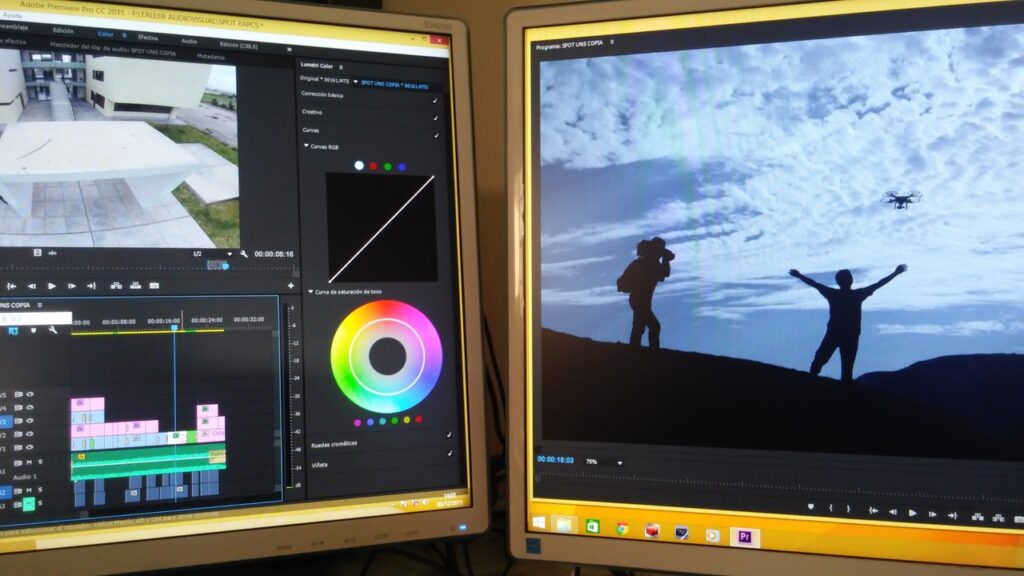
Ավիդեմուքս տեսանյութերի խմբագրման ծրագիր է անվճար, խաչաձև հարթակ և բաց կոդով Այն թույլ է տալիս կատարել պարզ գործողություններ, ինչպիսիք են ֆայլերի կտրումը, միացումը կամ վերակոդավորումը, ինչպես նաև առաջադեմ ֆիլտրերի կիրառումը կամ աուդիո և վիդեո համաժամեցման կարգավորումը: Օգտագործման հեշտությունը և բազմաթիվ ձևաչափերի հետ համատեղելիությունը այն դարձրել են ամենատարածված տարբերակներից մեկը թե՛ սիրողականների, թե՛ առաջադեմ օգտատերերի շրջանում:
Սակայն դրա գործառույթների լայն շրջանակը երբեմն առաջացնում է սխալներ, ինչպիսիք են՝
- Աուդիո և վիդեո միջև սինխրոնիզացիա (շատ տարածված է ինտերնետից տեսանյութեր ներբեռնելիս կամ այլ ծրագրերից արտահանելիս):
- MP4, MKV, AVI և այլն ֆայլերի նվագարկման հետ կապված խնդիրներ։ որոշակի կոդեկների կամ կարգավորումների պատճառով։
- Ներմուծման կամ արտահանման սխալներ առաջացել է վնասման, մասնատման կամ ելքային սխալ կարգավորման պատճառով։
- Ձայնի բացակայություն կամ աղավաղում ֆիլտրեր կիրառելուց հետո կամ որոշակի օպերացիոն համակարգերում ֆայլը բացելիս։
Այս սխալները կարող են ունենալ տարբեր պատճառներ՝ սկսած անավարտ ներբեռնումից մինչև կոդեկների փաթեթների բացակայություն կամ պարզապես աուդիո ձայնագրության ուշացում։ Բարեբախտաբար, դրանց մեծ մասը հեշտ է լուծել, եթե գիտեք, թե ինչ անել։
Avidemux-ում աուդիո և վիդեո հիմնական սխալները և դրանց հայտնաբերման եղանակները
Շատ օգտատերեր ֆորումներում և համայնքներում կիսվել են իրենց փորձով՝ փորձելով շտկել այս սխալները, հատկապես՝ հիմնված համակարգերում։ Linux և Ubuntu StudioԵկեք նայենք ամենատարածված սխալներին և դրանց հայտնաբերման եղանակներին.
- Աուդիո չի լսվումՈրոշ ֆայլեր բացելիս Avidemux-ը կարող է սպառել աուդիո սարքերի ընտրության տարբերակները և որպես հնարավոր ելք ցուցադրել միայն «Dummy»-ն: Սա աուդիո դրայվերների կամ «Jack» կամ «PulseAudio» համակարգերի հետ կոնֆլիկտի հստակ նշան է:
- Աուդիո-տեսանյութի ապասինխրոնիզացումԴուք նկատում եք, որ աուդիոն նվագարկվում է տեսանյութի առջևում կամ հետևում։ Սա հաճախ պատահում է ինտերնետից ներբեռնված կամ այլ ձևաչափերից փոխակերպված ֆայլերի հետ։
- Սխալներ ֆայլերի ներմուծման/արտահանման ժամանակԱրտահանման ընթացքում «ֆայլը չափազանց կարճ է» կամ անսպասելիորեն կախվում է, օրինակ՝ հաղորդագրություններ: Կարող են նաև հայտնվել պատկերի արտեֆակտներ կամ աուդիո թրեյլում կտրվածքներ:
- Չաջակցվող կոդեկներԾրագիրը չի ճանաչում աուդիո կամ տեսանյութի ձևաչափը, ինչը խոչընդոտում է ճիշտ վերարտադրմանը կամ խմբագրմանը։
Ավելի առաջադեմ օգտատերերը հայտնաբերում են այս սխալները տերմինալի և նման հրամանների միջոցով խաղալ -լ կամ տեղադրված կոդեկների փաթեթների ստուգում, սակայն խնդիրների մեծ մասը կարելի է լուծել ավելի պարզ մոտեցմամբ՝ Avidemux ինտերֆեյսի ներսում։
Նախապատրաստական աշխատանքներ. Avidemux-ը ճիշտ տեղադրել և թարմացնել
Նախքան խնդիրների լուծմանը անցնելը, կարևոր է համոզվել, որ տեղադրված է Avidemux-ի վերջին տարբերակը: Հին տարբերակները կարող են չունենալ որոշակի կոդեկների աջակցություն կամ ազդվել նախկինում շտկված սխալներից: Avidemux-ը հասանելի է պաշտոնական պահոցներում համակարգերի մեծ մասի համար, բայց թարմացումները հաճախ դանդաղ են:
Տեղադրման կամ թարմացման համար խորհուրդ տրվող քայլերն են՝
- Այցելեք Avidemux-ի պաշտոնական կայքը Ձեր օպերացիոն համակարգին համատեղելի վերջին փաթեթը ներբեռնելու համար՝ https://avidemux.sourceforge.net/
- Linux-ում կարող եք տեղադրել AppImage-ից, Flatpak-ից կամ ավելացնելով արտաքին պահոց՝ վերջին տարբերակը ստանալու համար։
Ubuntu-ի համար նախատեսված հրամաններ՝- sudo add-apt-repository ppa:ubuntuhandbook1/avidemux
- sudo apt-get update
- sudo apt-get install avidemux2.7
- AppImage-ի համար՝
- wget http://www.fosshub.com/Avidemux.html/avidemux_2.7.4.appImage -O Avidemux.appImage
- sudo chmod +x Avidemux.appImage
- ./Avidemux.appImage
- Եթե Ձեզ անհրաժեշտ է Flatpak-ը, flatpak-ի տեղադրում flathub org.avidemux.Avidemux
Այս տարբերակները թույլ են տալիս միշտ ունենալ ամենակայուն և թարմացված տարբերակը՝ խուսափելով նախորդ տարբերակներում արդեն լուծված սխալների պատճառով առաջացած բազմաթիվ խնդիրներից։
Աուդիո և վիդեո սխալների գործնական լուծումներ
Հիմա անցնենք ձեզ ամենաշատը հետաքրքրող մասին՝ ինչպես շտկել կոնկրետ սխալներըԵս կբացատրեմ լուծումները մեկ առ մեկ՝ օգտագործելով ինչպես Avidemux-ի սեփական տարբերակները, այնպես էլ այլընտրանքային գործիքներ, որոնք խորհուրդ են տալիս մասնագետներն ու օգտատերերը մասնագիտացված ֆորումներում։
1. Աուդիո և վիդեո համաժամեցում Avidemux-ի հետ
Սինխրոնիզացման սխալները (ձայնի առաջ լինելը, հետ մնալը կամ տեսանյութի հետ սինխրոն չլինելը) ամենատարածված և նյարդայնացնող սխալներից են։ Բարեբախտաբար, Avidemux ինտերֆեյսը դա հեշտացնում է.
- Բացեք Avidemux-ը և ներբեռնեք տուժած տեսանյութը։
- Անցնել մենյու Աուդիո և ընտրեք տարբերակը Տեղաշարժ (Shift)՝ ձայնի ուշացումը կամ առաջխաղացումը ձեռքով կարգավորելու համար:
- Մուտքագրեք ժամանակի արժեքը միլիվայրկյաններով։ Օրինակ՝ 5000 ms ձայնը 5 վայրկյանով առաջ տանել, -5000 մվ հետաձգում է այն։
- Նախադիտեք արդյունքը և կրկնեք կարգավորումը, մինչև ձայնը կատարյալ համաժամեցվի պատկերի հետ։
- Կարևոր է։ Պահպանելիս ընտրեք Տեսանյութի ելք՝ պատճեն (որպեսզի չվերաճնշվի), Աուդիո ելք՝ MP3 Lame կամ ձեր ֆայլի հետ համատեղելի կոդեկը, և Արդյունքի ձևաչափ՝ MP4 մուքսեր (հարմարեցնելով այն ձեր տեսանյութի կոնտեյներին համապատասխան):
- Պահպանեք ֆայլը նոր շտկված շեղումով։ Այսպիսով, դուք կունենաք կատարյալ համաժամեցված տեսանյութ՝ առանց որակի կորստի։
Այս ընթացակարգը ապացուցվել է որպես մեթոդներից մեկը ավելի արդյունավետ և պարզ Avidemux-ում դեսինխրոնիզացիաները շտկելու համար՝ համաձայն բազմաթիվ ձեռնարկների և տեղեկատուների։
2. Վերարտադրման խնդիրներ կամ ձայնի բացակայություն
Երբեմն, ֆայլը ներմուծելուց հետո, տեսանյութը ճիշտ է ցուցադրվում, բայց ձայն չկա։ Սա կարող է պայմանավորված լինել հետևյալով.
- Աուդիո կոդեկները չեն աջակցվում սկզբնական ֆայլում։
- Աուդիո ելքային սարքի սխալ կարգավորումներ en las preferencias.
- Անհրաժեշտ փաթեթների կամ դրայվերների բացակայություն, հատկապես Linux-ում (որտեղ որպես աուդիո տարբերակ հայտնվում է միայն «Dummy»-ն):
Ինչպե՞ս շտկել այն։
- Ստուգում Խմբագրել > Նախընտրություններ > Աուդիո Համոզվեք, որ ելքային սարքը ճիշտ է ընտրված (PulseAudio, ALSA և այլն): Եթե հայտնվում է միայն «Dummy»-ն, ստուգեք, որ աուդիո դրայվերները ակտիվ են և անհրաժեշտության դեպքում վերագործարկեք GTK plugin փաթեթը:
- Linux-ի դեպքում համոզվեք, որ PulseAudio-ն կամ Jack-ը աշխատում են, և որ ձեր աուդիո քարտը ճիշտ է միացված։ Կարող եք ստուգել սա հետևյալ կերպ՝
jack_control կարգավիճակը (կասեմ ձեզ, թե արդյոք Ջեքը գործում է)
pulseaudio – ստուգեք && echo Pulseaudio ակտիվ - Windows համակարգերի վրա ստուգեք, որ դրայվերների կոնֆլիկտներ չկան և որ համակարգի աուդիո ելքը միացված է։
- Եթե ֆայլը օգտագործում է չճանաչված կոդեկ, փորձեք վերակոդավորել աուդիո թրեքը՝ օգտագործելով Avidemux-ի «Աուդիո վերակոմպրեսիա» ֆիլտրը կամ արտաքին փոխարկիչ, ինչպիսիք են HandBrake-ը կամ VLC-ն։
3. Սխալի հաղորդագրություններ՝ չափազանց կարճ ֆայլեր, արտահանման խնդիրներ կամ անհամատեղելիություն
Տեսանյութերը կտրելիս կամ միացնելիս Avidemux-ը երբեմն ցուցադրում է սխալներ, ինչպիսիք են՝ «Շատ կարճ» կամ ձախողված արտահանում: Սա սովորաբար պայմանավորված է հետևյալով.
- Սխալներ սահմանային կետերումԵթե կետերը բանալի կադրեր չեն, արդյունքում ստացված տեսանյութը կարող է ճիշտ չնվագարկվել։
- Կոռումպացված կամ մասնատված ֆայլերԱնավարտ ներբեռնումները, էլեկտրաէներգիայի անջատումները կամ սխալ փոխակերպումները կարող են խնդրահարույց ֆայլեր թողնել։
- Անսովոր կոդեկներ կամ չաջակցվող կոնտեյներներ։
Առաջարկվող լուծումներ՝
- Կտրելիս միշտ օգտագործեք «A» և «B» նշիչները՝ ինտերվալներ ընտրելու համար և համոզվեք, որ դրանք երկուսն էլ համապատասխանում են բանալի կադրերին: Վերջին տարբերակում Avidemux-ը զգուշացնում է ձեզ, եթե կտրումը կարող է սխալներ առաջացնել:
- Եթե հայտնաբերեք վնասված ֆայլ, փորձեք վերականգնել այն՝ օգտագործելով այնպիսի գործիքներ, ինչպիսիք են՝ VLC մեդիա նվագարկիչ («Փոխակերպել/Պահպանել» տարբերակը՝ վերակառուցումը պարտադրելու համար) կամ նույնիսկ Ձեռքի արգելակ ֆայլը ստանդարտ ձևաչափով վերակոդավորելու համար՝ Avidemux-ում վերարտադրելուց առաջ։
- Լուրջ կոռուպցիոն սխալների դեպքում կարող եք դիմել մասնագիտական շտկողների, ինչպիսիք են՝ Wondershare Repairit o Stellar Repair for Video, որոնք առաջարկում են վնասված տեսանյութերը վերականգնելու առաջադեմ տարբերակներ։
Համայնքի կողմից առաջարկվող այլընտրանքներ և լրացուցիչ հնարքներ
Վերոնշյալ լուծումներից ոչ մեկը ձեզ համար չի՞ աշխատում։ Փորձեք փորձառու օգտատերերի կողմից առաջարկվող այս խորհուրդները.
- Վերակոդավորում է ազդակիր ֆայլը հետևյալ կերպ՝ Ձեռքի արգելակ կամ մեկ այլ փոխարկիչ, նախքան այն Avidemux-ով բացելը: Երբեմն պարզապես կոնտեյների կամ կոդեկի փոփոխությունը կարող է լուծել խնդիրները:
- Եթե դա պարզապես խնդիր է համաժամեցում և Avidemux-ը չի կարողանում կարգավորել այն, այն օգտագործում է FFmpeg հրամանի տողից՝ ձայնի շեղումը փոփոխելու համար։
- Օգտագործել VLC մեդիա նվագարկիչ վերարտադրման սխալները հայտնաբերելու կամ արագ արտահանումները փորձարկելու համար։
- Երբ ֆայլին հասցված վնասը անդառնալի է, վավեր տարբերակ է օգտագործել ամպային վերանորոգման ծառայություններ որոնք վերակառուցում են ֆայլերը՝ օգտագործելով արհեստական բանականություն և առաջադեմ ալգորիթմներ։
Միշտ համոզվեք, որ պահպանում եք ձեր սկզբնական ֆայլերի պահուստային պատճենը, նախքան որևէ վերանորոգում կամ խմբագրում կիրառելը, քանի որ որոշ վերակառուցման գործիքներ կարող են փոփոխել կամ վերագրել ֆայլը՝ էլ ավելի վնասելով բովանդակությունը։
Ձևաչափեր, կոդեկներ և համատեղելիություն Avidemux-ում
Avidemux-ը աջակցում է մուտքային և ելքային ձևաչափերի լայն տեսականի:
- Մուտքագրման ձևաչափեր: 3GP, ASF, AVI, FLV, H263, JPEG, MKV, MP4, MPEG, MPG, OGM…
- Արդյունքների ձևաչափերAVI, FLV, MKV, MP4, MPEG, MPG, OGM, TS, M1V, M2V…
Առավել համատեղելի կոդեկների շարքում են՝ x264, Xvid, LAME, TwoLAME, AAC և WMAPRO աուդիո և վիդեո ֆայլերի համար: Ծրագիրը լռելյայնորեն ներառում է դրանց մեծ մասը, չնայած որոշ դեպքերում կարող է անհրաժեշտ լինել տեղադրել լրացուցիչ փաթեթներ շատ որոշակի ձևաչափերի կամ սարքերի համար:
Եթե կասկածներ ունեք ձեր ֆայլի համատեղելիության վերաբերյալ, փորձեք այն նախ բացել Avidemux-ում: Եթե այն չի ճանաչվում, վերակոդավորեք այն ստանդարտ ձևաչափով՝ օգտագործելով HandBrake կամ VLC:
Խնդիրների լուծմանը հաջորդող կարևոր քայլերը՝ ճիշտ պահպանել և արտահանել
Ձայնի կամ տեսանյութի խնդիրները լուծելուց հետո հետևեք այս քայլերին՝ ֆայլը անվտանգ և սխալներից զերծ արտահանելու համար.
- Ձախ վահանակում միշտ ընտրեք «Copy” որպես տարբերակ այն երգերի համար, որոնք վերակոդավորման կարիք չունեն (այս կերպ դուք կխուսափեք որակի կորստից):
- Եթե փոփոխել եք շեղումը կամ աուդիո հետքը, ընտրեք «MP3 կաղ«կամ codec de audio հարմար է միայն այդ հետքը վերակոդավորելու համար։
- Ընտրեք ձեր կարիքներին առավելագույնս համապատասխանող ելքային ձևաչափը. MP4 Muxer-ը սովորաբար ամենատարածված տարբերակն է, բայց կարող եք ընտրել AVI, MKV և այլն:
- Սեղմեք ճկուն սկավառակի պատկերակ կամ Ֆայլ > Պահպանել՝ ավարտելու համար: Միշտ ստուգեք արդյունքը՝ նախքան սկզբնական ֆայլը ջնջելը:
Խորհուրդներ՝ ապագա հրատարակություններում տարածված սխալներից խուսափելու համար
Այս սխալների կրկին հանդիպելու հավանականությունը նվազագույնի հասցնելու համար՝
- Միշտ օգտագործեք ֆայլերը ներբեռնվել են ամբողջությամբ և հուսալի աղբյուրներից ծագման կոռուպցիայից խուսափելու համար։
- Պահպանեք Avidemux-ը և նմանատիպ ծրագրերը թարմացված ձեր համակարգի կոդեկները.
- Կատարեք փոքր փոփոխություններ և պահպանեք միջանկյալ տարբերակները, եթե անհրաժեշտ լինի վերադառնալ։
- Մեծ նախագծերում բարդ ֆիլտրեր կամ փոխակերպումներ կիրառելուց առաջ փորձարկեք նմուշային ֆայլերով։
- Խնդրում ենք ստուգել պաշտոնական համայնքները և ֆորումները, եթե հանդիպում եք նոր կամ անսովոր սխալների։
- Իմացեք ավելին Linux-ի և Avidemux-ի մասին այս ուղեցույցի նման ուղեցույցներում։ Ինչպես Avidemux-ի միջոցով տեսանյութերը փոխարկել MP4, AVI կամ MKV ֆորմատի
Հետևելով այս քայլերին և առաջարկություններին՝ Avidemux-ում տեսանյութերի խմբագրումը կլինի շատ ավելի սահուն և արդյունավետ՝ նվազագույնի հասցնելով սխալները և լիարժեք օգտագործելով այս հիանալի ծրագրի ներուժը։
Աուդիո և վիդեո խնդիրների լուծում Ավիդեմուքս Այն կարելի է մշակել մեթոդական մոտեցմամբ՝ անհրաժեշտության դեպքում հայտնաբերելով և շտկելով սխալները ներքին կամ արտաքին գործիքներով: Տեղեկացված լինելը, լավագույն փորձը կիրառելը և համայնքի աջակցությունը դժվարությունների դեպքում մեծացնում է ձեր հաջողության հնարավորությունները և օպտիմալացնում է ձեր խմբագրման փորձը: Հուսով ենք, որ այժմ դուք գիտեք, թե ինչպես լուծել ֆայլերում աուդիո և վիդեո սխալների խնդիրները Avidemux-ի միջոցով:

Փոքրուց կրքոտ էր տեխնոլոգիայով: Ես սիրում եմ լինել արդի ոլորտում և, առաջին հերթին, հաղորդակցվել դրա հետ: Այդ իսկ պատճառով ես երկար տարիներ նվիրված եմ եղել հաղորդակցությանը տեխնոլոգիաների և տեսախաղերի կայքերում: Դուք կարող եք գտնել ինձ՝ գրելով Android-ի, Windows-ի, MacOS-ի, iOS-ի, Nintendo-ի կամ որևէ այլ հարակից թեմայի մասին, որը գալիս է մտքում: