- Windows-ից ձեր մոնիտորի լուծաչափը իմանալը և կարգավորելը կանխում է տեսողական սխալների մեծ մասը։
- Դրայվերների թարմացումը և ճիշտ տեղադրումը օպտիմալ դիտման բանալին է։
- Կան առաջադեմ լուծումներ և արտաքին կոմունալ ծրագրեր այն դեպքերի համար, երբ Windows-ը չի կարողանում հայտնաբերել կամ կիրառել փոփոխությունները:
Երբևէ նկատե՞լ եք, որ ձեր համակարգչի էկրանը այնպիսի տեսք չունի, ինչպես պետք է, պատկերակները հսկայական կամ փոքր տեսք ունեն, հայտնվում են նյարդայնացնող գծեր, կամ պարզապես չեք կարողանում փոխել լուծաչափը ձեր ուզածի։ Այս տեսակի Էկրանի թույլտվության հետ կապված խնդիրները շատ ավելի տարածված են, քան մենք կարծում ենք։և կարող է ամբողջությամբ փչացնել օգտատիրոջ փորձը, անկախ նրանից՝ աշխատում եք, խաղում եք, թե պարզապես զննում եք ձեր համակարգչում։
Լավ լուրն այն է, որ Windows-ում էկրանի լուծաչափի հետ կապված խնդիրների մեծ մասը կարելի է լուծել։ Եվ դեպքերի մեծ մասում, դա շտկելու համար համակարգչային մասնագետ լինել պետք չէ։ Անկախ նրանից, թե կոնֆլիկտը պայմանավորված է սխալ կազմաձևմամբ, դրայվերի խափանումով, ապարատային կամ ծրագրային սահմանափակումներով, դուք կիմանաք այս հոդվածում։ Բոլոր սպառիչ մեթոդները՝ ամենատարածված և ամենաթաքնված սխալները հայտնաբերելու, ախտորոշելու և լուծելու համար, Գնա դրան:
Ի՞նչ է էկրանի լուծաչափը և ինչո՞ւ է այն կարևոր։
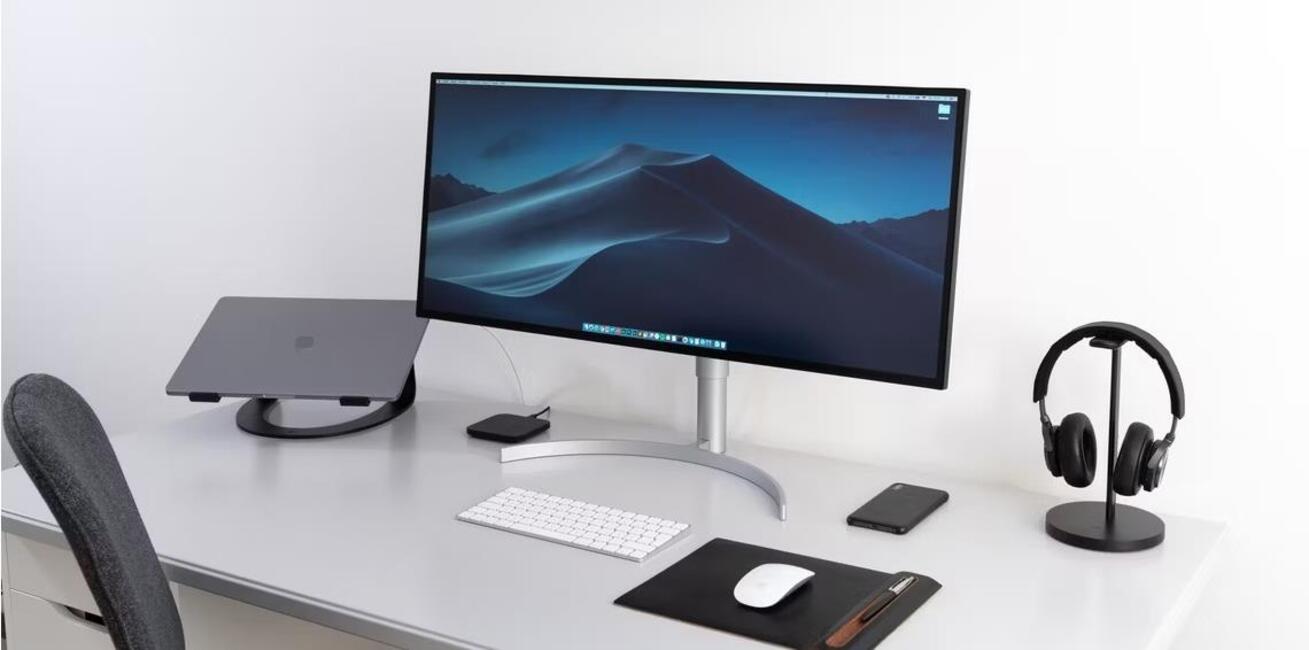
Էկրանի լուծաչափը վերաբերում է Մոնիտորի կողմից հորիզոնական և ուղղահայաց ցուցադրվող պիքսելների քանակը։ Օրինակ՝ 1920×1080 (Full HD) լուծաչափը նշանակում է, որ էկրանի լայնությունը 1920 պիքսել է, իսկ բարձրությունը՝ 1080 պիքսել։ Այս արժեքը որոշում է պատկերների սրությունը, տեսողական տարրերի չափը և միաժամանակ տեսնող տեղեկատվության քանակը։ Կարևոր է ընտրել օպտիմալ պարզությունը, քանի որ եթե օգտագործեք ձեր մոնիտորի բնօրինակ լուծաչափից ցածր լուծաչափ, տեքստը և գրաֆիկան կարող են մշուշոտ, աղավաղված կամ կտրված տեսք ունենալ։
Իհարկե, դուք պետք է իմանաք, որ Windows-ը սովորաբար ավտոմատ կերպով հայտնաբերում և խորհուրդ է տալիս լավագույն լուծաչափը։ տեղադրված սարքավորումների հիման վրա, սակայն կարող են առաջանալ կոնֆլիկտներ թարմացումների, դրայվերների սխալների, ձեռքով կարգավորման, անհամատեղելիության կամ կարգավորումները փոխող ծրագրերի և խաղերի օգտագործման պատճառով։
Windows-ում էկրանի լուծաչափի վրա ազդող հիմնական խնդիրները
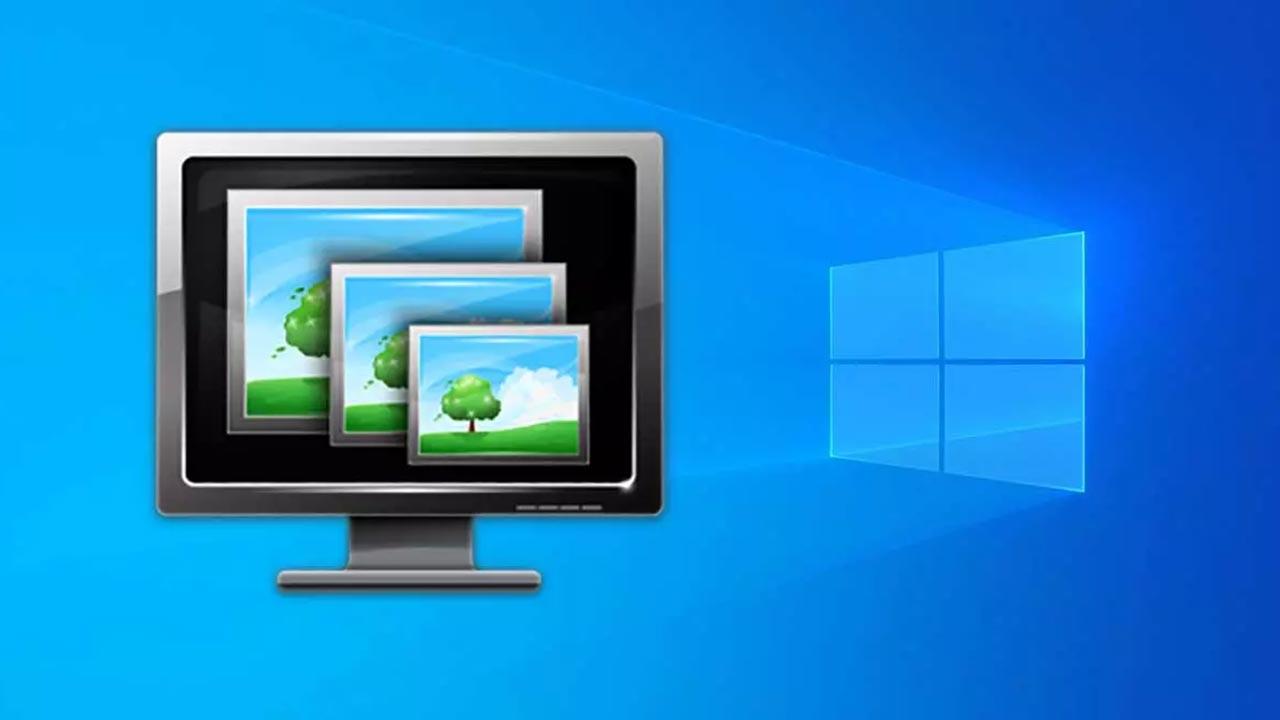
Կան բազմաթիվ պատճառներ, թե ինչու կարող եք ձեր համակարգչում լուծման սխալներ ունենալ։ Սրանք ամենատարածվածներն են՝
- Առաջարկվող լուծաչափը չի երևում կամ դուք չեք կարող ընտրել այն (մոխրագույն տարբերակներ):
- Սրբապատկերների կամ տառատեսակների չափը աննորմալ է (չափազանց մեծ կամ փոքր):
- Հնարավոր չէ փոխել լուծաչափը նույնիսկ եթե դուք մուտք եք գործում էկրանի կարգավորումներ։
- Արտաքին էկրանները չեն աշխատում այնպես, ինչպես պետք է (աղավաղում, սև եզրեր, ձգված պատկեր և այլն):
- Գծեր, թարթող, տարօրինակ գույներ կամ սառեցված պատկեր՝ լուծաչափը փոխելուց հետո։
- Սխալներ նոր դրայվեր տեղադրելուց, Windows-ի թարմացումից կամ տեսաքարտը փոխելուց հետո։
Եկեք մեկ առ մեկ նայենք այս խնդիրների ծագմանը և ներկայումս առկա ամենաընդգրկուն լուծումներին։
Ինչպես ճիշտ փոխել էկրանի լուծաչափը Windows 10 և 11-ում

Առաջին քայլը միշտ պետք է լինի փորձել կարգավորել լուծաչափը օպերացիոն համակարգի սեփական կարգավորումներից։
- Սեղմեք աջ կոճակը աշխատասեղանի վրա և ընտրեք Էկրանի կարգավորումներ.
- Ոլորեք դեպի Սանդղակ և դասավորություն և փնտրեք բաժինը Էկրանի բանաձեւը.
- Ընտրեք նշված տարբերակը՝ (Խորհուրդ է տրվում) ձեր մոնիտորի համար։ Եթե խորհուրդ տրվող արժեքը նշված չէ, հնարավոր է, որ խնդիր կա դրայվերի, սարքավորումների կամ կարգավորման հետ, ինչպես կտեսնենք ավելի ուշ։
- Նույն ներդիրում կարող եք կարգավորել՝ տեքստի և կիրառման մասշտաբավորում եթե նկատում եք, որ ամեն ինչ չափազանց մեծ կամ չափազանց փոքր է թվում։
Հուշում. Եթե ունեք մի քանի էկրան, համոզվեք, որ նախ «Վերադասավորել էկրանները» բաժնում ընտրել եք այն էկրանը, որը ցանկանում եք փոփոխել։
Էկրանի լուծաչափը փոխելու անհնարինության պատճառները և դրանց լուծումները
Եթե ընտրանքները անջատված են, մոխրագույն են թվում, կամ պարզապես չեք կարողանում փոխել լուծաչափը, պատճառները կարող են տարբեր լինել.
- Հնացած, վնասված կամ անհամատեղելի դրայվերներ։
- Սարքավորումը չի աջակցում այն լուծաչափը, որը փորձում եք սահմանել։
- Հակամարտություն ծրագրերի կամ անհատականացման ծրագրերի հետ։
- Սահմանափակումներ Windows-ի կամ դրայվերի թարմացումից հետո։
- Համակարգային ֆայլերում առկա չարամիտ ծրագրեր կամ սխալներ։
- Կարգավորումը սահմանափակվում է բարձր թույլտվությամբ չաջակցող մոնիտոր կամ մալուխ միացնելով։
Ստորև մենք մանրամասնորեն կանդրադառնանք յուրաքանչյուր իրավիճակին և կքննարկենք, թե ինչպես գործել։
Թարմացրեք, վերատեղադրեք կամ հետ վերագործարկեք գրաֆիկական դրայվերները

Ամենատարածված խնդիրը սովորաբար կապված է տեսաքարտի դրայվերների հետ, հատկապես համակարգի թարմացումները տեղադրելուց, սարքավորումները փոխելուց կամ անհատականացման ծրագրակազմ տեղադրելուց հետո։ Դուք պետք է ստուգեք.
- Բացեք Սարքի կառավարիչ (Windows + X և ընտրեք տարբերակը):
- Բացվում է Displayուցասարքի ադապտերներ, սեղմեք աջ կոճակը գրաֆիկի վրա և ընտրեք Թարմացրեք վարորդը (կարող եք ավտոմատ կերպով որոնել կամ ներբեռնել վերջին տարբերակը արտադրողի կայքից):
- Եթե սխալը հայտնվել է թարմացումից հետո, փորձեք վերադառնալ վարորդի նախորդ տարբերակին ադապտերի հատկություններից։
- Սեփական կառավարման վահանակներում (NVIDIA GeForce Experience, AMD Radeon, Intel Arc) փնտրեք դրայվերները թարմացնելու և լուծաչափերը կարգավորելու տարբերակը:
- Եթե թարմացումից հետո խնդիրները շարունակվում են, փորձեք ամբողջությամբ հեռացնել վարորդը և վերագործարկեք համակարգիչը, որպեսզի Windows-ը ավտոմատ կերպով տեղադրի հիմնականը։ Այնուհետև տեղադրեք առաջարկվող տարբերակը համապատասխան պաշտոնական կայքից։
Նշում: Արտադրողի կողմից սահմանված գրաֆիկական քարտերը, ինչպիսիք են NVIDIA-ն, AMD-ն կամ Intel-ը, ունեն իրենց սեփական գործիքները՝ առաջադեմ լուծաչափի, թարմացման և մասշտաբավորման կարգավորումների համար: Այս օգտակար ծրագրերը թույլ են տալիս պարտադրել լուծումներ, ստեղծել հատուկ արժեքներ և հայտնաբերել անհամատեղելիությունները։
Սարքավորումների պատճառը՝ մոնիտոր, մալուխներ և ֆիզիկական սահմանափակումներ
Շատ դեպքերում, ավելի բարձր լուծաչափ ընտրել հնարավոր չէ, քանի որ ո՛չ մոնիտորը, ո՛չ էլ օգտագործվող մալուխը չեն աջակցում ձեր ցանկալի լուծաչափին/թարմացման հաճախականությանը։
- Ստուգեք ձեր մոնիտորի ճշգրիտ մոդելը (Google-ում որոնեք հետևի պիտակի վրա նշված հղումով) և ստուգեք դրա առավելագույն աջակցվող լուծաչափը և թարմացման հաճախականությունը։
- Եթե մոնիտորը միացրել եք միջոցով՝ հին մալուխներ (VGA, պարզ DVI կամ ցածրորակ HDMI) կարող է չաջակցել 4K կամ ավելի բարձր լուծաչափերի: Բարձր թույլտվության և բարձր թարմացման հաճախականության համար սովորաբար անհրաժեշտ է ստանդարտ HDMI (3-րդ կատեգորիա և ավելի բարձր) կամ DisplayPort:
- Եթե օգտագործում եք ադապտերներ (օրինակ՝ HDMI-ից VGA), դրանք հաճախ սահմանափակում են առավելագույն լուծաչափը։ Փորձեք փոխել մալուխը կամ միացքը.
- Որոշ նոութբուքեր, հատկապես ավելի էժանները, ունեն սահմանափակ լուծաչափով վահանակներ (օրինակ՝ 1366×768) և դրանք ոչ մի դեպքում չեն կարողանա ցուցադրել ավելի բարձր թույլտվությամբ սարքեր, նույնիսկ եթե սարքավորումները դա աջակցում են համատեղելի արտաքին մոնիտորի HDMI ելքի միջոցով։
- Եթե արտաքին մոնիտորը միացնելուց հետո բոլոր թույլտվությունները չեն երևում, մուտք գործեք նվիրված տեսաքարտի (NVIDIA/AMD) կառավարման վահանակ և ստեղծել հատուկ լուծաչափ կամ փորձեք նույնականացնել մոնիտորը Windows-ի միջոցով։
Սխալներ Windows-ի նոր թարմացումները տեղադրելուց հետո
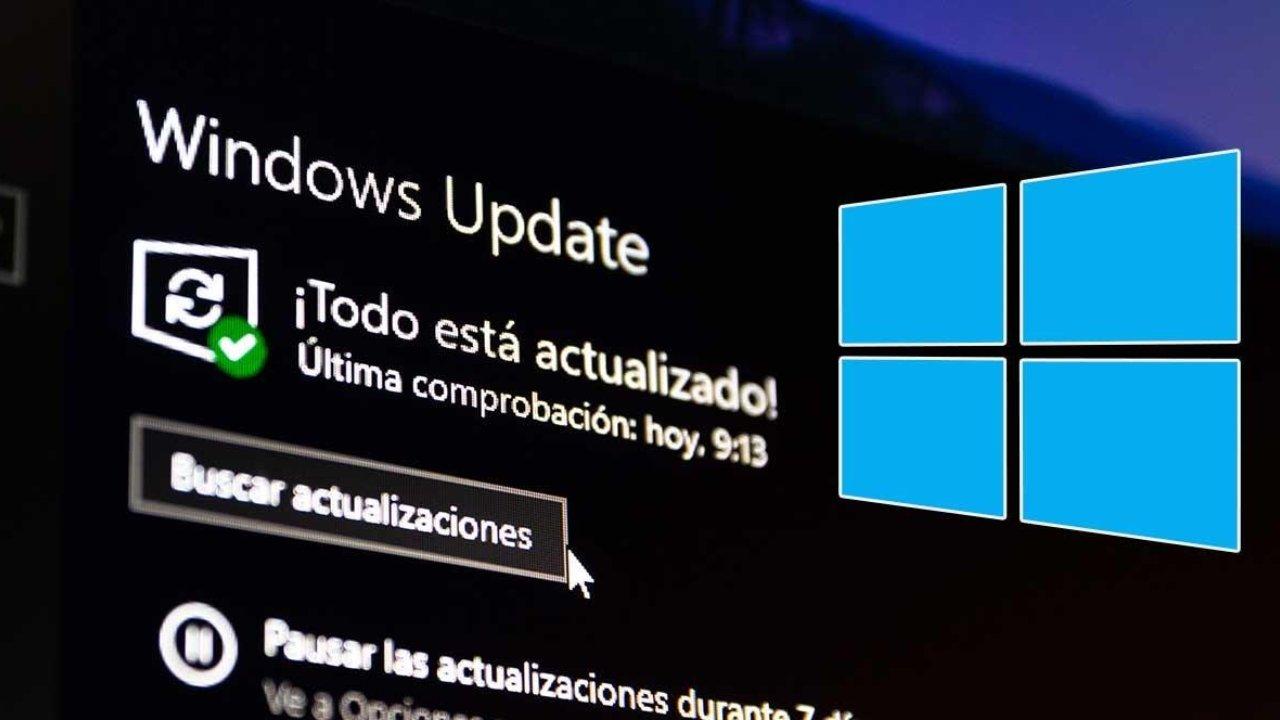
Որոշ ավտոմատ թարմացումներ կարող են փոխարինել անհամատեղելի տարբերակներով դրայվերներին կամ ժամանակավորապես սահմանափակել հասանելի տարբերակները։ Սա շտկելու համար՝
- Մուտք դեպի կոնֆիգուրացիա > Windows Update և փնտրեք լրացուցիչ թարմացումներ, հատկապես դրայվերներ «լրացուցիչ» բաժնում։
- Եթե սխալը հայտնվել է թարմացումից անմիջապես հետո, կարող եք հեռացնել վերջին խնդրահարույց թարմացումը «Դիտել թարմացումների պատմությունը» բաժնում
- Երբեմն վերադառնում ենք Windows-ի նախորդ տարբերակին (Համակարգի վերականգնումը կարող է լուծել վերջին փոփոխություններից առաջացած կոնֆլիկտները.
Արագ վերագործարկեք էկրանի դրայվերը
Windows-ը թույլ է տալիս վերագործարկել էկրանի դրայվերը՝ օգտագործելով պարզ համադրություն.
- մամուլ Win + Ctrl + Shift + B. Դուք կլսեք ազդանշան, և էկրանը կարճ ժամանակով կթարթի։ Սա վերագործարկում է գրաֆիկական դրայվերը՝ առանց համակարգիչը վերագործարկելու, ինչը կարող է շտկել դրայվերի պատահական սխալները։
Կրկնեք գործընթացը և կրկին փորձեք։ Եթե առաջին լուծումը չի աշխատում, բայց սխալը շարունակվում է, ապա պետք է փորձեք հետևյալ այլընտրանքները։
Անհատականացման ծրագրերի պատճառով առաջացած սխալ կարգավորումներ
Կան երրորդ կողմի ծրագրեր, որոնք Windows-ի թույլատրածից ավելի են փոփոխում «Սկսել» ընտրացանկը, առաջադրանքների վահանակը կամ պաստառը։ Այս ծրագրերը կարող են լուրջ կոնֆլիկտներ առաջացնել՝ կանխելով լուծման փոփոխությունը կամ առաջացնելով աննորմալ վարքագիծ։
- Ջնջել բոլորը ոչ պաշտոնական անհատականացման ծրագրեր և ստուգեք, թե արդյոք սխալը վերացել է։
- Խուսափեք այնպիսի հավելվածներ տեղադրելուց, որոնք խոստանում են բարելավել տեսողական տեսքը՝ համակարգային ֆայլերում պարտադրաբար փոփոխություններ կատարելով։
- Երբեմն, այս ծրագրերը հեռացնելուց հետո անհրաժեշտ է լինում Վերագործարկեք համակարգիչը և վերականգնեք տեսողական կարգավորումները սկզբնական արժեքներին.
Խնդիրներ մասշտաբի, DPI-ի, պատկերակի և տառատեսակի չափի հետ
Բարձր թույլտվությամբ (4K, 2K) և կոմպակտ չափի մոնիտորների վրա հաճախ կարելի է տեսնել պատկերակներ և տեքստեր։ չափազանց փոքր. Windows-ը թույլ է տալիս հեշտությամբ կարգավորել մասշտաբը.
- Գնալ դեպի Էկրանի կարգավորումներ.
- En Սանդղակ և դասավորություն, կարգավորեք տոկոսը ըստ ձեր նախընտրության։ Կոմպակտ 125K մոնիտորների վրա տարածված արժեքը 150% կամ 4% է։
- Խուսափեք DPI-ն ձեռքով փոխելուց՝ օգտագործելով Custom Scaling-ը, եթե չունեք առաջադեմ հմտություններ, քանի որ դա կարող է հանգեցնել տեքստի և հավելվածների մշուշոտ կամ անընթեռնելի դառնալուն։
- Եթե մասշտաբը փոխելուց հետո դժվարանում եք վերադառնալ նախորդ արժեքներին, վերագործարկեք համակարգիչը և կրկնեք գործընթացը՝ ընտրելով առաջարկվող արժեքը։
Որոշ ծրագրեր կարող են մշուշոտ թվալ կամ անհամատեղելի լինել որոշակի մասշտաբավորման արժեքների հետ։. Այս դեպքերում փորձեք տարբեր տոկոսներ, մինչև հասնեք լավագույն արդյունքի։
Ընդլայնված լուծումներ. Արտաքին օգտակար ծրագրեր լուծումների կառավարման համար
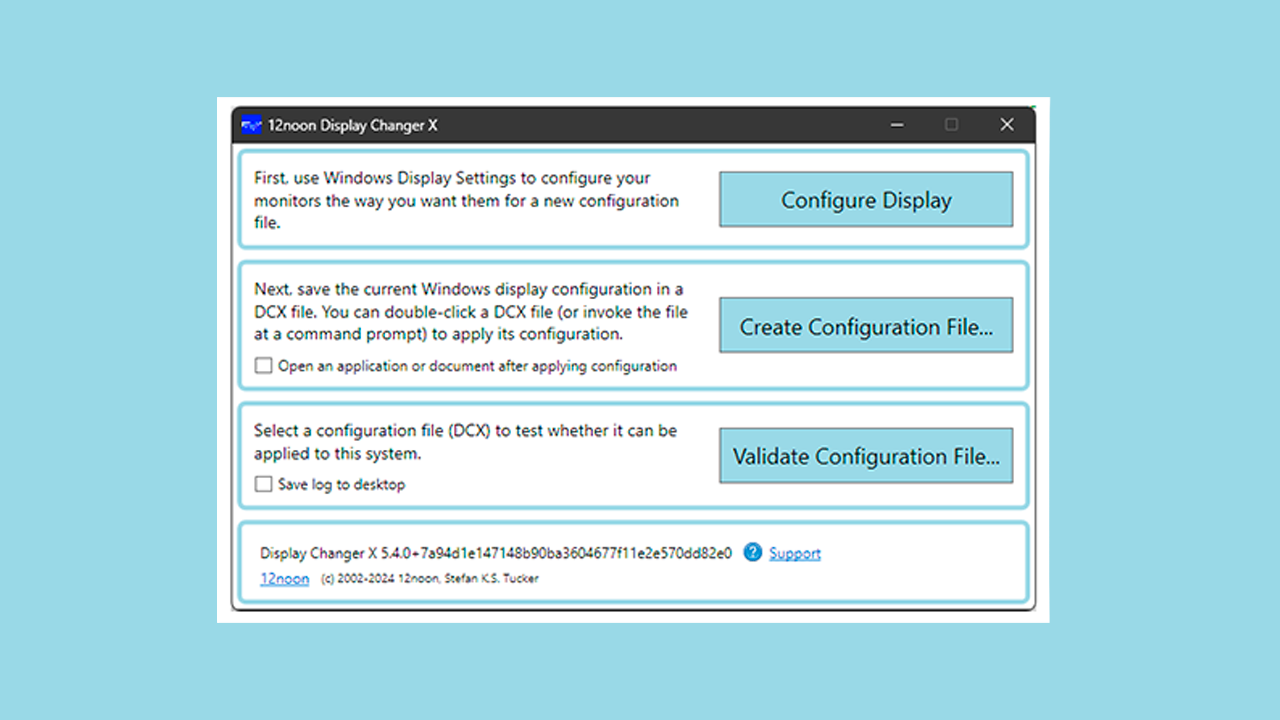
Եթե, չնայած վերը նշված բոլորին, չեք կարողանում փոխել լուծաչափը Windows-ից, կան մասնագիտացված երրորդ կողմի կոմունալ ծառայություններ.
- Պատվերով լուծման գործիք (CRU)Թույլ է տալիս ստեղծել հատուկ լուծաչափեր, ավելացնել լրացուցիչ կարգավորումներ և ընտրել ցանկալի մոնիտորը, եթե օգտագործում եք բազմամոնիտորային կարգավորումներ։
- Էկրանի փոփոխիչ XԱռաջադեմ գործիք՝ ձեր էկրան(ներ)ի բոլոր կարգավորումները կառավարելու համար, ներառյալ Windows-ի կողմից չհայտնաբերված լուծաչափերի պարտադրումը և ծրագրերը փակելիս սկզբնական կարգավորումների վերականգնումը։
Ուշադրություն ` Այս ծրագրերի կառավարումը պահանջում է միջինից բարձր գիտելիքներ։ Օգտագործեք դրանք միայն այն դեպքում, եթե հստակ պատկերացնում եք, թե ինչ եք անում։, քանի որ անհամատեղելի լուծաչափերի պարտադրումը կարող է հանգեցնել սև էկրանների կամ անցանկալի արդյունքների։ Միշտ պահուստավորեք ձեր նախորդ կարգավորումները։
Համակարգային ֆայլերի դերը և վնասակար ծրագրերի առկայությունը

Երբեմն լուծման խնդիրների աղբյուրը կարող է լինել վնասված համակարգային ֆայլերը կամ վնասակար ծրագրաշարի գործողությունը։
- Վազում է Հրամանի տող (cmd) որպես ադմինիստրատոր՝ հրամանը.
sfc /scannow. Այս գործընթացը կսկանավորի և կվերականգնի ձեր համակարգում առկա վնասված ֆայլերը, որոնք կարող են ազդել ձեր էկրանի վրա։ - Ծախսեք վիրուսների և վնասակար ծրագրերի ամբողջական սկանավորում օգտագործելով Windows Defender կամ որևէ այլ հուսալի հակավիրուսային ծրագիր։ Կան վիրուսներ, որոնք կարող են փոխել էկրանի կարգավորումները և արգելափակել որոշակի գործառույթներ։
Եթե համակարգիչը մաքրելուց հետո խնդիրները շարունակվում են, խորհուրդ է տրվում վերականգնել համակարգը նախկինում ճիշտ աշխատած վիճակում։
Համակարգի վերականգնում. Վերադարձեք այն կետին, որտեղ ամեն ինչ աշխատում էր
Windows-ը թույլ է տալիս վերադառնալ ժամանակի մեջ, եթե միացված են վերականգնման կետերը, ինչը կարող է փրկարար լինել, երբ ավանդական լուծումները չեն աշխատում։
- Մեկը պատրաստեք որոնել «Կառավարման վահանակ» «Սկսել» ցանկում և մուտք գործել։
- Մտիր "Համակարգ"Եւ հետո"Ընդլայնված համակարգի կարգավորումներ»:
- Ընտրեք այն «Համակարգի պաշտպանություն» ներդիր և կտտացրեք Համակարգի վերականգնում.
- Ընտրեք այն պահը, երբ խնդիրը առաջացել էր խնդրի լուծման առաջացումից առաջ և հետևեք նշված քայլերին։
Եթե դուք դեռ չեք ստեղծել վերականգնման կետեր, Խորհուրդ է տրվում դրանք ակտիվացնել ապագայի համար, քանի որ դրանք քիչ տեղ են զբաղեցնում և կարող են խնայել ձեզ շատ ժամանակ և խնդիրներ։
Այլ հատուկ լուծումներ տարածված խնդիրների համար

Հնարավո՞ր չէ փոխել լուծաչափը միայն մեկ ծրագրում կամ խաղում։
Երբեմն խնդիրը առաջանում է միայն որոշակի ծրագրում, օրինակ՝ տեսախաղում, որը թույլ չի տալիս ընտրել ցանկալի լուծաչափը կամ պարտադրել պատուհանային ռեժիմը։ Սա սովորաբար պայմանավորված է նրանով, որ խաղը գտնվում է պատուհանի ռեժիմ կամ եզրազուրկ պատուհան, որն օգտագործում է աշխատասեղանի լուծաչափը և հաճախականությունը, այլ ոչ թե խաղի։ Այն շտկելու համար՝
- Գործարկեք խաղը լրիվ էկրանի ռեժիմ, որը թույլ կտա ձեզ ինքնուրույն փոխել լուծաչափը։
- Եթե լիաէկրան ռեժիմի տարբերակը չի երևում, դա կարող է պայմանավորված լինել նրանով, որ գրաֆիկական քարտի կամ գրաֆիկական քարտի կարգավորումների սահմանափակումները juego.
- Ստուգեք, որ դրայվերները թարմացված են, քանի որ դրանցում առկա սխալները կարող են կանխել փոփոխությունները։
Էկրանը ցույց է տալիս շերտեր, թարթում կամ տարօրինակ գույներ։
Այս ախտանիշները հաճախ կապված են լուրջ սարքավորումների կամ վարորդների խափանումներ. Առաջարկվող քայլերն են՝
- Թարմացրեք գրաֆիկայի դրայվերները:
- Ստուգեք մալուխի և միակցիչների վիճակը (հնարավորության դեպքում փոխեք մալուխը կամ միացքը):
- Փորձեք մեկ այլ մոնիտոր ֆիզիկական անբավարարությունը բացառելու համար։
- Եթե խնդիրը առաջանում է միայն բարձր թույլտվությամբ, հավանական է, որ որոշ բաղադրիչներ չեն աջակցում դրան.
Թարմացումից հետո ձեր էկրանը չափազանց մեծ է, թե՞ փոքր։
Սա սովորաբար պայմանավորված է նրանով, որ լուծաչափը ճիշտ չի կարգավորված կամ մասշտաբը փոխվել է։ Անցնել Էկրանի կարգավորումներ և երկու պարամետրերն էլ կարգավորեք առաջարկվող արժեքին։
Անջատեք ավտոմատ տեսանյութերի բարելավումները Windows-ում
Windows-ի վերջին տարբերակները ներառում են ավտոմատ գործառույթներ՝ տեսանյութի որակը «բարելավելու» համար, սակայն դրանք կարող են ազդել որոշ համակարգիչների վրա թույլտվության համատեղելիության վրա։ Մուտք դեպի կոնֆիգուրացիա > Համակարգ > Էկրան, փնտրեք տեսանյութի ավտոմատ մշակման հետ կապված տարբերակը և անջատեք այն, եթե կասկածում եք, որ այն կոնֆլիկտի պատճառ է դարձել միացնելուց հետո։
Ի՞նչ անել, եթե վերը նշված լուծումներից ոչ մեկը չի աշխատում։
Եթե վերը նշված բոլոր այլընտրանքները ձախողվեն, մնում է միայն երկու տարբերակ՝ կատարել Windows-ի մաքուր վերատեղադրում կամ գնահատել հնարավոր ֆիզիկական թերությունները (տեսաքարտի, էկրանի կամ մայրական սալիկի): Մի մոռացեք ստուգել՝ պաշտոնական տեխնիկական սպասարկում Եթե ձեր սարքավորումները երաշխիքի տակ են, և դիմեք մասնագիտացված մասնագետների, եթե միացնելուց անմիջապես հետո հայտնաբերեք մշտական խափանման կամ սև էկրանի ախտանիշներ:
Հաճախակի տրվող հարցեր լուծման խնդիրների վերաբերյալ
- Ինչո՞ւ բոլոր հնարավոր լուծաչափերը չեն ցուցադրվում իմ մոնիտորի վրա։ Հնարավոր է՝ ձեր տեսաքարտը կամ մալուխը համատեղելի չեն, կամ տեղադրված են սխալ դրայվերներ։
- Ի՞նչ է պատահում, եթե մոնիտորս սև պատկեր է ցուցադրում լուծաչափը փոխելուց հետո։ Սպասեք մի քանի վայրկյան; Windows-ը սովորաբար ավտոմատ կերպով կվերադառնա նախորդ արժեքին, եթե ազդանշան չի հայտնաբերում։
- Կարո՞ղ եմ պարտադրել չաջակցվող լուծում։ Այո, CRU-ի կամ NVIDIA/AMD վահանակների նման առաջադեմ ծրագրերով, չնայած դա խորհուրդ չի տրվում, եթե մոնիտորը ֆիզիկապես չի աջակցում դրան, քանի որ դա կարող է վնասել սարքավորումները կամ էկրանը ժամանակավորապես անօգտագործելի դարձնել։
- Ինչո՞ւ են որոշ տեքստեր և ընտրացանկեր մշուշոտ երևում մասշտաբը կարգավորելուց հետո։ Որոշ հին ծրագրեր պատրաստ չեն բարձր DPI մասշտաբավորման համար։ Փորձեք այլ տոկոսներ կամ գործարկեք հավելվածը համատեղելիության ռեժիմով։
Վերջնական առաջարկություններ՝ ապագայում խնդիրների լուծման համար
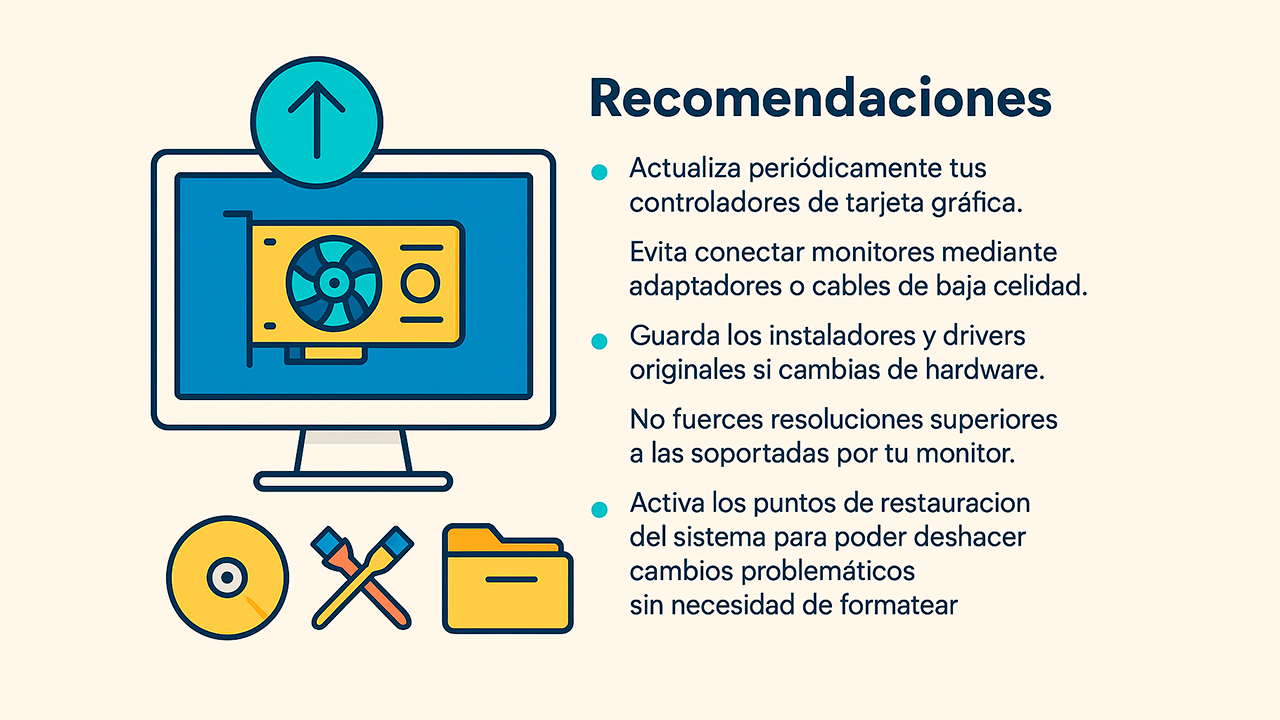
- Պարբերաբար թարմացրեք ձեր գրաֆիկական քարտի դրայվերները։
- Էվիտա միացրեք մոնիտորները միջոցով ցածրորակ ադապտերներ կամ մալուխներ.
- Պահպանեք բնօրինակ տեղադրիչները և դրայվերները եթե փոխում եք սարքավորումները։
- Մի՛ պարտադրեք ավելի բարձր լուծաչափեր ձեր մոնիտորի կողմից աջակցվողներին։
- Ակտիվացրեք համակարգի վերականգնման կետերը որպեսզի կարողանաք չեղարկել խնդրահարույց փոփոխությունները առանց ձևաչափման։
Այս տեխնիկայի, առաջարկությունների և գործիքների ժողովածուի միջոցով դուք ունեք համապարփակ և հեշտությամբ մատչելի ուղեցույց՝ գրեթե ցանկացած առնչվող հակամարտություն լուծելու համար։ Անկախ նրանից, թե դա սխալ կարգավորում է, դրայվերների խափանումներ, սարքավորումների սահմանափակումներ, ծրագրերի կոնֆլիկտներ, թե թարմացումներից առաջացող խնդիրներ, Միշտ կա մի լուծում, որը կօգնի խուսափել սարքավորումները ձևաչափելու կամ փոխարինելու անհրաժեշտությունից։ ժամանակից շուտ։
Հիմնական բանը այն է, հետևեք համապատասխան քայլերին յուրաքանչյուր դեպքում, ստուգեք բոլոր ներգրավված տարրերը և մի շտապեք կտրուկ լուծումների դիմել՝ առանց նախապես սպառելու բոլոր պակաս ինվազիվ այլընտրանքները։ Եթե կասկածներ ունեք, հիշեք, որ Դուք միշտ կարող եք դիմել մասնագիտական տեխնիկական աջակցության կամ մասնագիտացված համայնքների:, սակայն ամենատարածված սխալների մեծ մասը այժմ հասանելի է ցանկացած օգտատիրոջ, ով պատրաստ է հետևել մանրամասն ճանապարհային քարտեզի։

Ես տեխնոլոգիայի էնտուզիաստ եմ, ով իր «գիկ» հետաքրքրությունները վերածել է մասնագիտության։ Ես իմ կյանքի ավելի քան 10 տարին անցկացրել եմ՝ օգտագործելով նորագույն տեխնոլոգիաներ և զուտ հետաքրքրասիրությունից դրդված բոլոր տեսակի ծրագրերի հետ աշխատելիս: Այժմ ես մասնագիտացել եմ համակարգչային տեխնիկայի և տեսախաղերի մեջ։ Դա պայմանավորված է նրանով, որ ավելի քան 5 տարի ես գրում եմ տարբեր կայքերի համար տեխնոլոգիայի և վիդեոխաղերի վերաբերյալ՝ ստեղծելով հոդվածներ, որոնք փորձում են ձեզ տրամադրել ձեզ անհրաժեշտ տեղեկատվությունը բոլորին հասկանալի լեզվով:
Եթե ունեք հարցեր, իմ գիտելիքները տատանվում են Windows օպերացիոն համակարգի հետ կապված ամեն ինչից, ինչպես նաև բջջային հեռախոսների համար նախատեսված Android-ից: Եվ իմ հանձնառությունն է ձեզ, ես միշտ պատրաստ եմ մի քանի րոպե ծախսել և օգնել ձեզ լուծել ցանկացած հարց, որը կարող եք ունենալ այս ինտերնետային աշխարհում: