
Windows 11-ում ամպային վերականգնումը... Գործընթաց, որն օգտագործվում է օպերացիոն համակարգը վերատեղադրելու կամ վերականգնելու համար Մաքուր պատճենը Microsoft-ի սերվերներից անմիջապես ներբեռնելը հիմնականում օգտագործվում է, երբ օպերացիոն համակարգը վնասված է կամ ճիշտ չի բեռնվում: Դուք կարող եք նաև օգտագործել այս տարբերակը, եթե պարզապես ցանկանում եք ունենալ Windows-ի ամենաթարմ տարբերակը: Եկեք ավելի մանրամասն քննարկենք սա:
Ի՞նչ է ամպային վերականգնումը Windows 11-ում:
Windows 11-ում ամպային վերականգնումը օպերացիոն համակարգը վերագործարկելու կամ վերականգնելու մեթոդ է: Այն ներառում է համակարգի պատկերի ներբեռնում ինտերնետից՝ համակարգչում պահված ֆայլերն օգտագործելու փոխարեն: Պարզ ասած՝ Ձեր համակարգը միանում է սերվերներին՝ Microsoft և ներբեռնեք Windows 11-ի պաշտոնական տարբերակը, որը այնուհետև տեղադրվում է ձեր համակարգչի վրա։
Ինչո՞ւ կատարել ամպային վերականգնում Windows 11-ում: Որովհետև այս կերպ դուք կստանաք մաքուր և թարմացված տեղադրումԱյն նման է USB տեղադրման կրիչ օգտագործելուն, բայց առանց դրա ստեղծման կամ ունենալու անհրաժեշտության։ Այսպիսով, դուք չեք կախված ֆիզիկական կրիչից վերատեղադրման համար. ձեզ անհրաժեշտ է միայն ինտերնետ կապ։
Ե՞րբ օգտագործել այն
Այժմ, Ե՞րբ է նպատակահարմար օգտագործել ամպային վերականգնումը Windows 11-ում: Ահա մի քանի իրավիճակներ, երբ դրա օգտագործումը նպատակահարմար է.
- Վնասված տեղական ֆայլերԵթե վերականգնման բաժինը կամ ներքին համակարգի ֆայլերը վնասված են և թույլ չեն տալիս ավանդական վերատեղադրում (տեղական ֆայլերի միջոցով):
- Երբ համակարգիչը չի գործարկվումԱմպային վերականգնումը օգտակար է, երբ Windows 11-ը չի կարողանում բեռնավորվել կրիտիկական սխալների պատճառով, որոնք խանգարում են դրա մեկնարկին կամ ճիշտ մեկնարկին։
- Մաքուր և վերջին սերնդի տեղադրումԱյս ընթացակարգը ապահովում է, որ ներբեռնված պատճենը Windows 11-ի ամենավերջին հասանելի տարբերակն է, ներառյալ վերջին անվտանգության թարմացումները և բարելավումները: Ավելին, այն օպերացիոն համակարգի մաքուր և թարմ տեղադրում.
- Առանց արտաքին ռեսուրսների անհրաժեշտությանԵթե ձեռքի տակ չունեք USB կրիչ կամ որևէ ֆիզիկական տեղադրման կրիչ, սա հիանալի այլընտրանք է։
- Կրիտիկական միջավայրերԻդեալական է, եթե ձեզ անհրաժեշտ է արագություն և հուսալիություն, քանի որ դուք խուսափում եք վնասված կամ հնացած տեղական ֆայլերից կախվածությունից։
Ինչպես կատարել ամպային վերականգնում Windows 11-ում
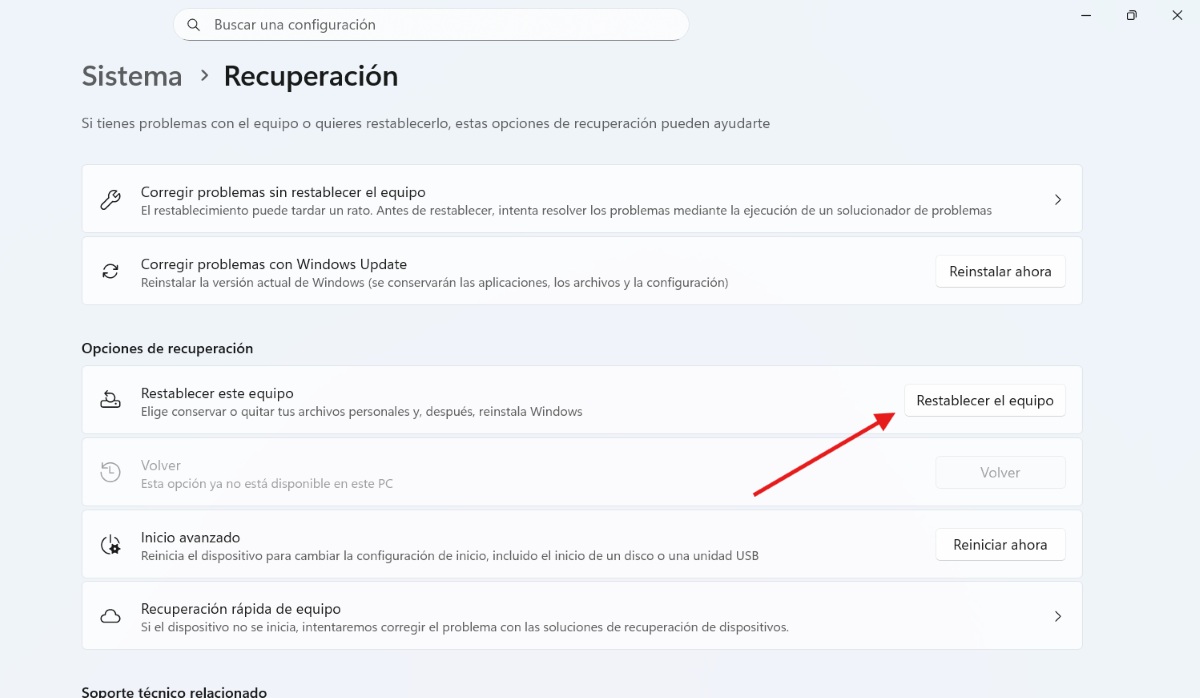
Windows 11-ում ամպային վերականգնում կատարելը բավականին պարզ է: Դա արվում է Windows-ի կարգավորումներում համակարգի վերագործարկման տարբերակների միջոցով: Դուք պետք է հետևեք հետևյալ ուղուն. կոնֆիգուրացիա - Համակարգ - Վերականգնում - Վերագործարկեք այս սարքը - "Ներբեռնել ամպային ռեժիմումԲայց, որպեսզի ավելի հեշտ լինի ձեզ համար, ահա քայլ առ քայլ ուղեցույց՝ ընթացակարգը կատարելու համար.
- Բացեք կոնֆիգուրացիա (սեղմեք Windows + I):
- Ընտրեք Համակարգ կողային ընտրացանկում:
- Կտտացրեք Վերականգնում.
- Վերականգնման տարբերակներ բաժնում սեղմեք Վերագործարկեք ձեր համակարգիչը.
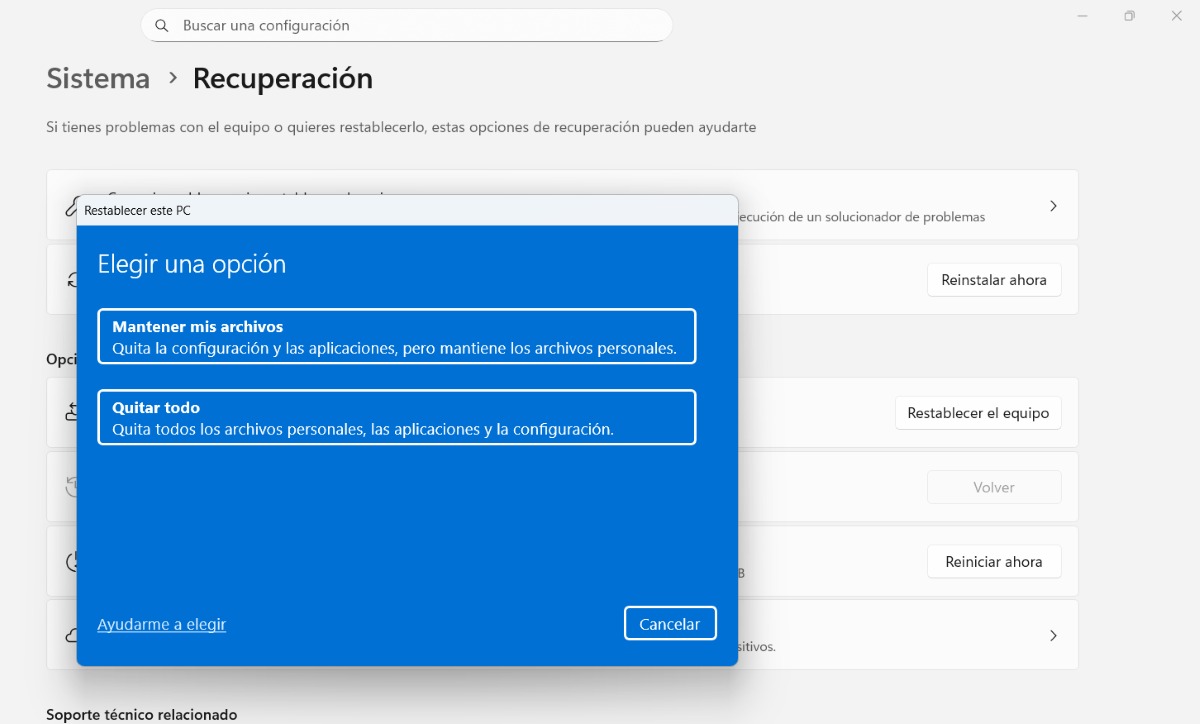
- Ընտրեք վերատեղադրման տեսակը։ Կհայտնվեն երկու տարբերակ՝ Ամպային ներբեռնում, Microsoft սերվերներից Windows 11-ի մաքուր պատճենը ներբեռնելու համար (սա այն է, որը մեզ հետաքրքրում է) և տեղական վերաինստալյացիա, որն օգտագործում է ձեր սարքում արդեն իսկ առկա ֆայլերը:
- Որոշեք, թե ինչ եք պահելուԴուք կարող եք ընտրել հետևյալի միջև՝ պահել իմ ֆայլերըորը կպահպանի ձեր փաստաթղթերը և անձնական տվյալները անվտանգ, երբ վերագործարկեք Windows-ը կամ Հեռացրեք բոլորըԱյս տարբերակը հեռացնում է ծրագրերը, կարգավորումները և անձնական ֆայլերը՝ սարքը թողնելով նորի պես։
- Հաստատեք և սկսեք. համակարգը ձեզ կցուցադրի տեղի ունեցողի համառոտ նկարագրությունը։ Սեղմեք Վերակայել գործընթացը սկսելու համար:
- Սպասեք ներբեռնման և տեղադրման գործընթացի ավարտին. Windows-ը կներբեռնի մի քանի ԳԲ տվյալներ, և ներբեռնումն ավարտվելուց հետո օպերացիոն համակարգը ավտոմատ կերպով կվերատեղադրվի։
Հաշվի առնելիք հարցեր Windows 11-ում ամպային վերականգնում կատարելիս
Windows 11-ում ամպային վերականգնման իրականացումն ունի զգալի առավելություններ. վերատեղադրման համար ձեզ ֆիզիկական կրիչ պետք չէ, այն ավելի հուսալի է, իդեալական է կրիտիկական խափանումների համար, և դուք ներբեռնում եք պաշտոնական, թարմացված պատկեր: Այնուամենայնիվ, կան որոշ թերություններ: Կարևոր նկատառումներ, որոնք պետք է հաշվի առնել ընթացակարգը կատարելուց առաջ:
- Ձեզ անհրաժեշտ է ինտերնետ կապWindows-ի տեղադրման ֆայլերը ամպից ներբեռնելու համար անհրաժեշտ է կայուն և հուսալի ինտերնետ կապ: Բացի այդ, խորհուրդ է տրվում համեմատաբար արագ կապ, քանի որ ներբեռնումը կարող է լինել մի քանի գիգաբայթ չափի:
- Վերատեղադրման ժամանակըԳործընթացը կարող է ավելի դանդաղ լինել տեղական վերագործարկման համեմատ, քանի որ դա կախված է ձեր ինտերնետ կապի արագությունից և ներբեռնվող տվյալների քանակից։
- Datos personalesԹեև վերականգնումն իրականացնելիս հնարավոր է պահպանել ձեր անձնական ֆայլերը, այնուամենայնիվ, միշտ խորհուրդ է տրվում պահուստային պատճեն ստեղծել նախքան շարունակելը։
- Տվյալների սպառումԵթե դուք ունեք սահմանափակ տվյալների ծավալ կամ օգտվում եք «վճարիր ըստ օգտագործման» տվյալների ծառայություններից, օպերացիոն համակարգի ներբեռնումը կարող է թանկ լինել: Հետևաբար, եթե հնարավոր է, լավագույնն է օգտագործել կայուն, արագ և անսահմանափակ ինտերնետ կապ:
Windows 11-ում տեղական վերատեղադրում vs. ամպից վերականգնում. Ո՞րն է ավելի լավը:
Օպերացիոն համակարգը վերագործարկելու երկու մեթոդներն էլ ունեն իրենց առավելությունները։ Այնուամենայնիվ, արժե համեմատել դրանք կողք կողքի՝ որոշելու համար, թե որն է ամենահարմարը ձեր կարիքներին։ քեզ, Ահա Ահա դրա հիմնական առանձնահատկությունները որպեսզի դուք կարողանաք օբյեկտիվորեն ընտրել մեկի և մյուսի միջև՝
- Ֆայլի աղբյուրըՏեղային վերատեղադրման համար օգտագործվում են համակարգչում պահված ֆայլերը, մինչդեռ ամպից վերականգնումը կատարվում է Microsoft սերվերների միջոցով։
- ԲարեմաղթելՏեղային վերատեղադրումն ավելի արագ է, քան ամպային վերականգնումը, քանի որ այն կախված չէ ինտերնետ կապից։
- Թարմացվել է: Ամպային վերականգնումը միշտ ապահովում է օպերացիոն համակարգի վերջին տարբերակը, մինչդեռ տեղական վերատեղադրումը կարող է հնացած լինել։
- Հուսալիություն: Տեղային վերատեղադրումը կարող է ձախողվել, եթե ֆայլերը վնասված են, մինչդեռ ամպից մաքուր պատճենը երաշխավորված է։
- Որն է ավելի լավԵթե աննշան խնդիրներ ունեք, տեղական վերատեղադրումը իդեալական տարբերակ է: Բայց եթե ձեր համակարգչում կան լուրջ սխալներ կամ վնասված ֆայլեր, ամպային վերականգնումը լավագույն տարբերակն է:
Ամփոփելով՝ Windows 11-ում ամպային վերականգնումը հատկապես առավելություն է, երբ դուք փնտրում եք անվտանգություն, հուսալիություն և անհապաղ համակարգի թարմացումներ։ Ձեր լավագույն տարբերակը, եթե տեղական ֆայլերը վնասված ենՍա օգտակար է, եթե դուք չունեք ֆիզիկական կրիչ կամ եթե ցանկանում եք վերստին տեղադրել վերջին տարբերակը: Ըստ էության, սա հուսալի պահուստային ծրագիր է, եթե տեղական համակարգչի վերականգնումը ձախողվի:

Դեռ փոքրուց ինձ շատ է հետաքրքրել գիտական և տեխնոլոգիական առաջընթացների հետ կապված ամեն ինչ, հատկապես այն, ինչը հեշտացնում և զվարճացնում է մեր կյանքը: Ինձ դուր է գալիս տեղեկացված լինել վերջին նորություններին և միտումներին և կիսվել իմ փորձով, կարծիքներով և խորհուրդներով իմ օգտագործած սարքավորումների և հարմարանքների վերաբերյալ: Սա ստիպեց ինձ դառնալ վեբ գրող հինգ տարի առաջ՝ հիմնականում կենտրոնացած Android սարքերի և Windows օպերացիոն համակարգերի վրա: Ես սովորել եմ պարզ բառերով բացատրել, թե ինչն է բարդ, որպեսզի ընթերցողներս հեշտությամբ հասկանան այն։