
3D աուդիոն խոստանում է տեսախաղերի մեջ ընկղմվող փորձառություն, բայց դա միշտ չէ, որ այդպես է։ Այս հոդվածում մենք կուսումնասիրենք հնարավորությունները։ Ինչու է որոշ խաղերում 3D ձայնն ավելի վատ հնչում և ինչպես կարգավորել Windows Sonic-ը և Dolby Atmos-ըՄենք նաև կբացատրենք, թե ինչպես օպտիմալացնել ձեր աուդիո համակարգը, ինչպես ընտրել ճիշտ ռեժիմը և մի քանի լրացուցիչ խորհուրդներ Windows խաղերում աուդիո խնդիրները լուծելու համար։
Ինչու է որոշ խաղերում 3D ձայնն ավելի վատ հնչում
Ինչո՞ւ է որոշ խաղերում 3D ձայնը ավելի վատ հնչում: Որպեսզի 3D ձայնը ճիշտ աշխատի, խաղը, համակարգը և ականջակալները պետք է համաժամեցված լինեն: Եթե դրանք այդպես չեն, ձայնը կարող է ուշացած հնչել, վատ, ձանձրալի կամ նույնիսկ շփոթեցնող։ Սրանք են Ամենատարածված խնդիրները, որոնք խանգարում են արդյունավետ ձայնին համակարգչից թողարկված խաղում՝
- Կրկնօրինակ մշակումՈրոշ խաղեր կիրառում են իրենց սեփական եռաչափ էֆեկտը, և ձեր աուդիո համակարգը (օրինակ՝ Windows Sonic-ը կամ Dolby Atmos-ը) նույնպես կիրառում է այն։ Արդյունքում, երկու էֆեկտները միաձուլվում են, և ձայնը կորցնում է պարզությունը կամ ուղղությունը։
- Ընդհանուր պրոֆիլներ- Եթե եռաչափ ձայնային պրոֆիլը լավ չի համապատասխանում ձեր անատոմիային (ձեր լսողությանը) կամ ականջակալներին, տարածականությունը կարող է արհեստական թվալ, կամ դժվար լինել հայտնաբերել, թե որտեղից են գալիս ձայները։
- Խաղի դիզայն և խառնուրդՈչ բոլոր մշակողներն են լավ օպտիմալացնում եռաչափ ձայնը։ Որոշ խաղերում կրակոցների կամ պայթյունների նման էֆեկտները կարող են ավելի քիչ հստակ հնչել։ Այսպիսով, դուք կարող եք միացնել տարածական ձայնը ձեր համակարգչում, բայց եթե խաղը չի աջակցում եռաչափ ձայնը, այն ճիշտ չի հնչի։
- Սխալ կոնֆիգուրացիաՍտերեո ականջակալներում 7.1 շրջապատող ձայնի միացումը կամ չկարգավորված պրոֆիլների օգտագործումը կարող է վատթարացնել փորձը: Dolby Atmos-ը չաջակցող խաղերում միացնելը կհանգեցնի ձայնի աղավաղման և սովորականից վատ հնչողության:
- Ծրագրային ապահովման միջև խնդիրներ- Եթե աուդիո դրայվերները, ձայնային ծրագրերը կամ Windows-ի կարգավորումները խանգարում են միմյանց, որոշակի խաղերում ձայնը կարող է կտրվել, ուշանալ կամ պատշաճ կերպով լսելի չլինել։
Որոշ խաղերում 3D ձայնն ավելի վատ է. Ինչպես կարգավորել Windows Sonic-ը
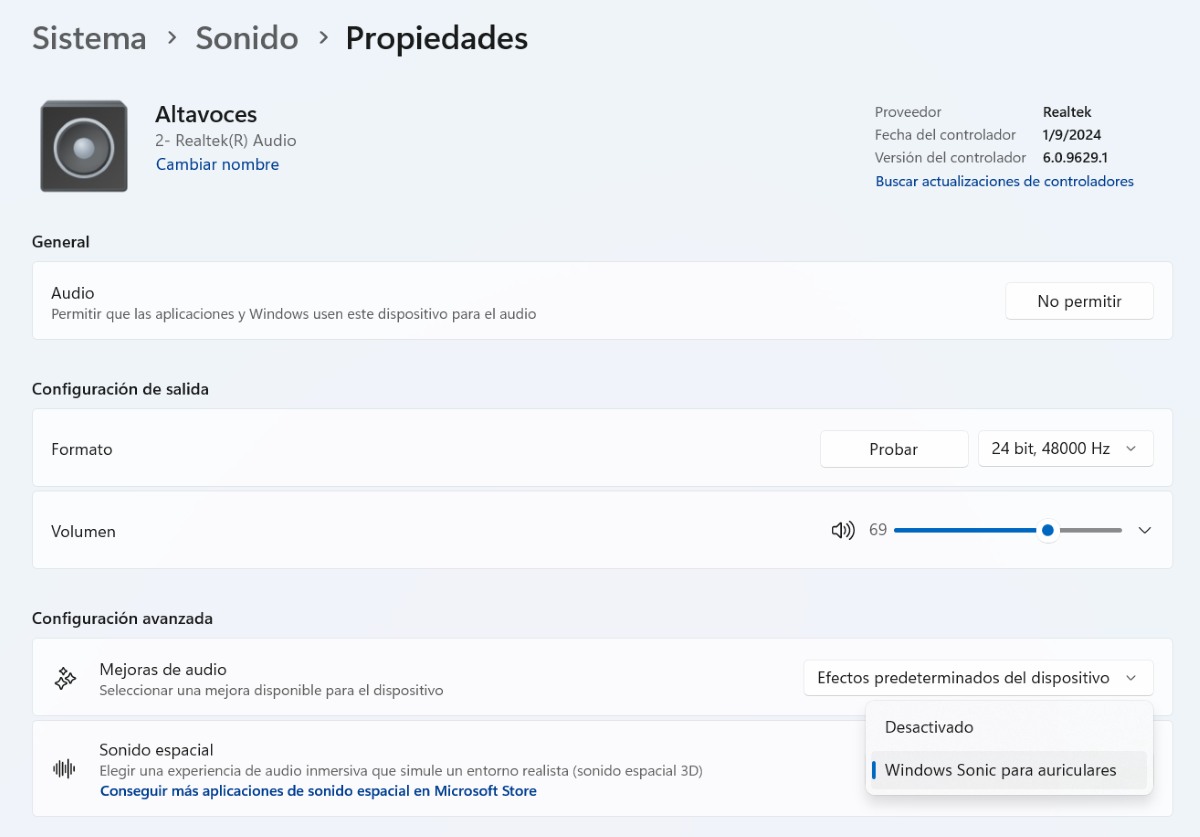
Երբ որոշ խաղերում եռաչափ ձայնը վատ է, կարող է անհրաժեշտ լինել կարգավորել Windows Sonic-ը: Այս գործիքը տրամադրում է Վիրտուալ շրջապատող ձայն՝ առանց որևէ լրացուցիչ բան տեղադրելու և անվճարԱյնուամենայնիվ, հիշեք, որ որոշ խաղեր ավելի լավ են հնչում առանց տարածական մշակման, ուստի նպատակահարմար է անցնել Sonic-ի և ստերեոյի միջև՝ կախված խաղից։
Սրանք են Windows Sonic-ը ձեր համակարգչում տեղադրելու քայլեր:
- Սեղմեք աջ կոճակով աշխատանքային տողի վրա գտնվող ձայնի կարգավորման կոճակը։
- Ընտրեք Հնչյունի կարգավորումներ.
- «Ելք» բաժնում ընտրեք ականջակալներ կամ բարձրախոսներ՝ կախված օգտագործվող սարքից։
- Սեղմեք սարքի անվան վրա՝ «Հատկություններ» մուտք գործելու համար։
- «Տարածական ձայն» բաժնում ընտրեք Windows Sonic ականջակալների համար.
- Կատարված է: Սա կակտիվացնի «ներգրավիչ աուդիո փորձառություն, որը մոդելավորում է իրատեսական միջավայր», ըստ Windows-ի:
Ինչպե՞ս կարգավորել Dolby Atmos-ը։
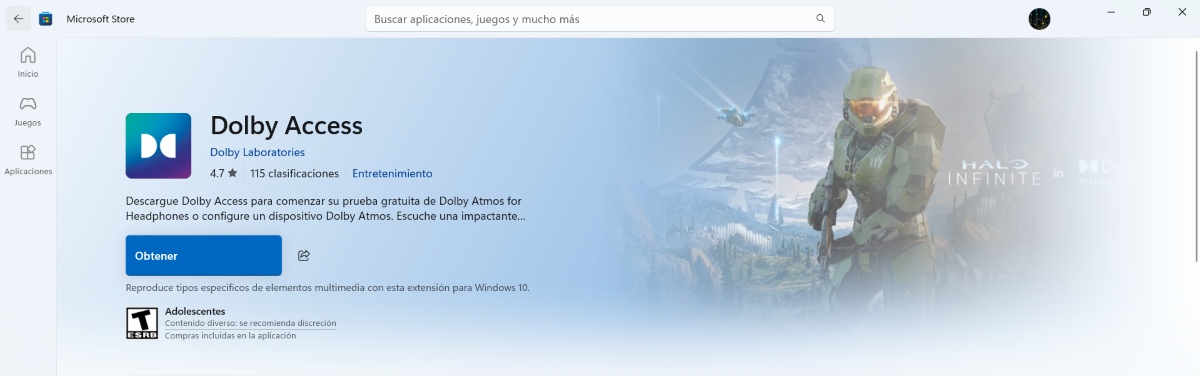
Dolby Atmos առաջարկում է ավելի ճշգրիտ և ընկղմվող փորձառություն: Փորձառու խաղացողների կարծիքով, այս գործիքը երկխոսությունները դարձնում է ավելի պարզ, իսկ էֆեկտները՝ ավելի ազդեցիկԱյն ունի 7-օրյա փորձաշրջան, և դուք պետք է վճարեք ծառայություններից մշտապես օգտվելու համար։
Իհարկե, հիշեք, որ որոշ ականջակալներ արդեն ներառում են Dolby Atmos լիցենզիա: Ստուգեք Dolby Access հավելվածը՝ տեսնելու համար, թե արդյոք ձեր մոդելը աջակցվում է: Եթե այո, ապա ձեզ անհրաժեշտ չէ որևէ լրացուցիչ բան գնել կամ ակտիվացնել: Պարզապես միացրեք դրանք, և դուք պատրաստ եք: Երբ որոշ խաղերում 3D ձայնը ավելի վատ է, քան մյուսներում, Dolby Atmos-ի օգտագործումը կարող է լուծում լինել: Սրանք են՝ Dolby Atmos-ը կարգավորելու քայլեր:
- Բացեք Microsoft Store-ը և որոնեք Dolby Access (Եթե գտնվում եք Windows-ի ձայնի կարգավորումներում, կարող եք սեղմել «Ստացեք ավելի շատ տարածական ձայնային հավելվածներ Microsoft Store-ում» և կհայտնվի Dolby Access-ը):
- Տեղադրեք հավելվածը և բացեք այն:
- Հետևեք հրահանգներին՝ «Dolby Atmos ականջակալների համար» կամ «Dolby Atmos տնային կինոթատրոնի համար» գործառույթը ակտիվացնելու համար։
- Այնուհետև անցեք «Ձայնի կարգավորումներ» – «Ձեր սարքը» – «Հատկություններ»։
- «Տարածական ձայն«Դա քեզ կհայտնվի» Dolby Atmos ականջակալների համարՍեղմեք այդ տարբերակի վրա՝ փոփոխությունը կիրառելու համար, և վերջ։
Երբ որոշ խաղերում 3D ձայնն ավելի վատ է. Լրացուցիչ խորհուրդներ՝ ձեր ձայնը կատարյալ դարձնելու համար
Եթե նկատում եք, որ որոշ խաղերում 3D ձայնը վատ է լսվում, կան որոշ Լրացուցիչ խորհուրդներ, որոնք կարող են օգնել ձեզ անթերի դարձնել ձեր ձայնըՈրոշ կարգավորումներ կապված են ձեր համակարգչի համակարգի հետ, բայց մյուսները պետք է կատարվեն խաղի ներսում։ Եկեք տեսնենք, թե ինչ կարող եք անել ձեր խաղային փորձը բարելավելու համար։
Համակարգչի կարգավորումներ
Առաջին բանը, որ կարող եք անել, երբ որոշ խաղերում 3D ձայնը վատանում է, դա է արագ ախտորոշում անցկացնելԴա անելու համար կարող եք օգտագործել Windows-ի խնդիրների լուծման գործիքը՝ անցնելով Կարգավորումներ – Համակարգ – Խնդիրների լուծում – Այլ խնդիրների լուծման գործիքներ: Գործարկեք «Աուդիո» հրամանը, որպեսզի Windows-ը ավտոմատ կերպով հայտնաբերի և շտկի խնդիրները: Սրանք են՝ այլ ճշգրտումներ, որոնք կարող եք կատարել:
- Ստուգեք ելքային սարքըՕգտագործվող սարքը պետք է լինի ճիշտը (ականջակալներ կամ բարձրախոսներ):
- Անջատեք աուդիո բարելավումներըՍարքի հատկություններում անցեք «Բարելավումներ» բաժին և ընտրեք «Անջատել»: Սա կկանխի խաղի մշակման հետ կապված կոնֆլիկտները:
- Թարմացրեք աուդիո դրայվերներըՕգտագործեք Սարքերի կառավարիչ – Ձայնի կարգավորիչներ – աջ սեղմեք – Թարմացրեք դրայվերը։ Կարող եք ավտոմատ կերպով որոնել կամ այցելել արտադրողի կայքէջ (Realtek, Intel և այլն):
- Վերատեղադրեք դրայվերըԵթե նկատում եք, որ ձեր համակարգչի աուդիո համակարգը անընդհատ խափանվում է, հեռացրեք աուդիո դրայվերը, որպեսզի Windows-ը կարողանա ավտոմատ կերպով վերստին տեղադրել այն։
Խաղի մեջ
Եթե որոշ խաղերում եռաչափ ձայնը ավելի վատ է, քան մյուսներում, կարող եք կարգավորել խնդիրները ունեցող խաղը։ Նախ, ստուգեք խաղի ձայնային կարգավորումները. որոշները թույլ են տալիս ընտրել ստերեո, 5.1, 7.1 կամ տարածական ձայնի միջև։ Փորձեք տարբեր ռեժիմներ՝ կախված ձեր ականջակալներից։ Բացի այդ, խուսափեք կրկնակի մշակումից։ Եթե խաղն արդեն ներառում է 3D ձայն, անջատեք Windows Sonic-ը կամ Dolby Atmos-ը՝ կոնֆլիկտներից խուսափելու համար։.

Դեռ փոքրուց ինձ շատ է հետաքրքրել գիտական և տեխնոլոգիական առաջընթացների հետ կապված ամեն ինչ, հատկապես այն, ինչը հեշտացնում և զվարճացնում է մեր կյանքը: Ինձ դուր է գալիս տեղեկացված լինել վերջին նորություններին և միտումներին և կիսվել իմ փորձով, կարծիքներով և խորհուրդներով իմ օգտագործած սարքավորումների և հարմարանքների վերաբերյալ: Սա ստիպեց ինձ դառնալ վեբ գրող հինգ տարի առաջ՝ հիմնականում կենտրոնացած Android սարքերի և Windows օպերացիոն համակարգերի վրա: Ես սովորել եմ պարզ բառերով բացատրել, թե ինչն է բարդ, որպեսզի ընթերցողներս հեշտությամբ հասկանան այն։