- Սովորեք Windows 11-ում նույն ծրագրի մի քանի սեսիաներ գործարկելու առաջադեմ և հեշտ մեթոդներ։
- Սովորեք Sandboxie-ի, դիտարկչի և պրոֆիլի հնարքներ՝ միաժամանակ մի քանի հաշիվ կառավարելու համար։
- Ուսումնասիրեք Windows-ի բնօրինակ գործառույթները, որոնք թույլ են տալիս կազմակերպել և առանձնացնել ակտիվ ծրագրերը՝ հիմնվելով ձեր աշխատանքային հոսքի վրա:

¿Ինչպե՞ս բացել նույն ծրագրի մի քանի օրինակներ Windows 11-ում։ Երբևէ կարիք եղե՞լ է Բացեք նույն ծրագիրը մի քանի անգամ ձեր Windows 11 համակարգչի վրա և դուք չգիտեի՞ք, թե ինչպես դա անել։ Եթե դուք կառավարում եք մի քանի հաշիվներ, անհրաժեշտ է համեմատել երկու պրոֆիլների միջև եղած տեղեկատվությունը կամ պարզապես ցանկանում եք առավելագույնս օգտագործել ձեր սարքը, ապա հավանաբար զգացել եք օպերացիոն համակարգի կողմից բազմաթիվ հավելվածների վրա դրված սահմանափակումները, որոնք թույլ են տալիս օգտագործել միայն մեկ ակտիվ օրինակ։
Բարեբախտաբար դրանք գոյություն ունեն Windows 11-ում նույն ծրագրի մի քանի օրինակներ գործարկելու պարզ և առաջադեմ եղանակներ, ինչպես արտաքին գործիքների օգտագործմամբ, այնպես էլ համակարգի սեփական հնարավորություններից և որոշակի ծրագրերից օգտվելով։ Մենք ձեզ մանրամասն և հեշտ հետևելու ձևով ենք պատմում Հավելվածները կլոնավորելու, տարբեր հաշիվներ բացելու և ձեր բազմախնդրությունը առանց սահմանափակումների կառավարելու բոլոր տարբերակները. Պատրաստվեք հեղափոխել ձեր արտադրողականությունը։
Ինչու՞ բացել մեկ ծրագրի մի քանի օրինակ։

Առօրյա կյանքում հաճախ եք հայտնվում այնպիսի իրավիճակներում, երբ ստիպված եք լինում... նույն ծրագրի բազմաթիվ պատուհաններ կամ նիստեր տարբերություն է ստեղծում։ Դուք կարող եք ցանկանալ՝
- Երկու տարբեր հաշիվների օգտագործումը հաղորդագրությունների հավելվածներում (Telegram, WhatsApp, Discord…)
- Ստուգեք կարգավորումները կամ պրոֆիլները՝ առանց հիմնական սեսիան փակելու
- Համեմատեք տվյալները նույն ծրագրում բացված ֆայլերի միջև (խմբագրելով երկու Word փաստաթղթեր, երկու աղյուսակներ և այլն)
- Առանձին աշխատանքային կամ ուսումնական միջավայրեր
Windows 11 Դա միշտ չէ, որ հեշտացնում է այս խնդիրը, բայց կան շատ արդյունավետ այլընտրանքներ, որոնք թույլ կտան ձեզ հասնել դրան՝ առանց գլուխը կոտրելու։
Մեթոդ 1. Օգտագործեք Sandboxie-ն՝ հավելվածները կլոնավորելու և մեկուսացնելու համար
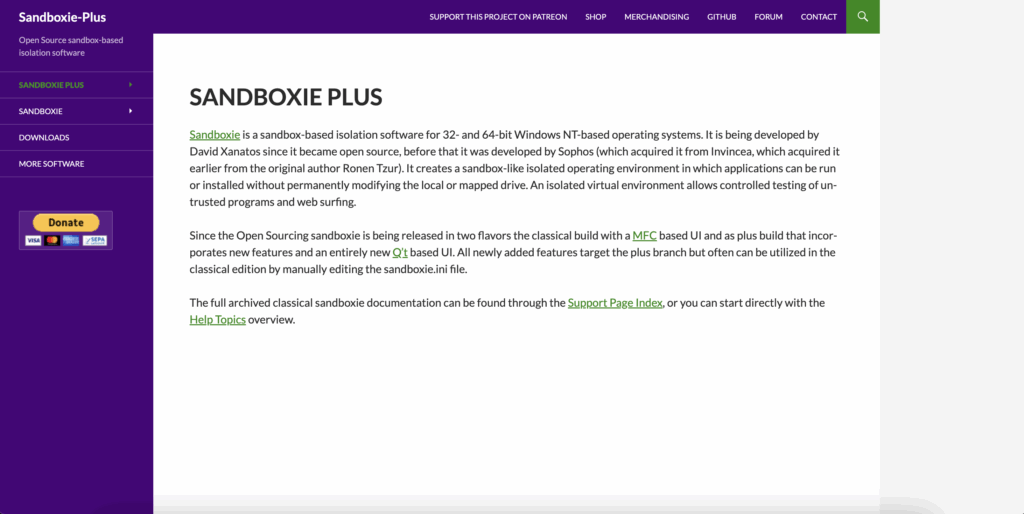
Այս դեպքերի համար աստղային գործիքներից մեկը Sandboxie Plus, մի ծրագիր, որը թույլ է տալիս ձեզ ստեղծել մեկուսացված միջավայրեր կամ «ավազատուփեր» որտեղ կարող եք գործարկել ցանկացած ծրագիր, կարծես այն առաջին անգամ է տեղադրվել։
Սա նշանակում է, որ դուք կարող եք բացեք ձեզ անհրաժեշտ հավելվածի նոր օրինակ համակարգի մնացած մասից առանձին տարածքում, կարծես նույն ծրագիրը երկու անգամ գործարկեք տարբեր համակարգիչների վրա։
Sandboxie-ի հիմնական առավելությունները
- Նույն ծրագրի մի քանի օրինակների գործարկում առանց ազդելու ձեր հիմնական տեղադրման կամ անձնական ֆայլերի վրա։
- Ծրագրային ապահովման անվտանգ փորձարկում նախքան այն մշտապես տեղադրելը, քանի որ «ավազատուփում» տեղի ունեցող ամեն ինչ անհետանում է, երբ դուք այն փակում եք։
- Յուրաքանչյուր դեպք լիովին անկախ է, իդեալական է տարբեր հաշիվներով մուտք գործելու կամ թեստեր կատարելու համար։
Ինչպե՞ս օգտագործել Sandboxie-ն Windows 11-ում։
- Ներբեռնեք Sandboxie Plus-ը պաշտոնական կայքից և ավարտեք տեղադրումը։ Խորհուրդ է տրվում միացված թողնել «Ֆայլերի ուսումնասիրիչ» համատեքստային մենյուի ինտեգրացիան։
- Գտեք այն ծրագիրը, որը ցանկանում եք գործարկել կրկնակի օրինակով (կարող եք օգտագործել «Սկիզբ» ընտրացանկի որոնումը, աջ սեղմել և ընտրել «Բացել ֆայլի տեղը»՝ կատարվող ֆայլը գտնելու համար):
- Կատարելի ֆայլի վրա սեղմեք աջ կոճակը և ընտրել «Գործարկել Sandbox-ում». Այդ ծրագրի նոր պատուհանը կբացվի՝ մնացածից մեկուսացված։
- Կրկնեք գործընթացը այնքան անգամ, որքան անհրաժեշտ է՝ ավելի շատ նիստեր բացելու համար։
Ավազատուփում գործարկված հավելվածները կցուցադրեն դեղին ուրվագիծ, երբ մկնիկը պահեք պատուհանի եզրերի վրայով, ինչը ցույց է տալիս, որ օրինակը «ավազատուփում» է։ Հիշե՛ք, որ ավազարկղի ներսում ստեղծված ֆայլերը կարող են ջնջվել, երբ փակում եք միջավայրը։, այնպես որ կարևոր բաները մի՛ պահեք, եթե չեք ուզում կորցնել դրանք։
Հնարավո՞ր է ստեղծել տարբեր ավազարկղեր։
SI. Sandboxie-ն թույլ է տալիս ստեղծել այնքան sandboxe, որքան ցանկանում եք, թույլ տալով ձեզ գործարկել նույն ծրագրի մի քանի օրինակներ, որոնցից յուրաքանչյուրը իր առանձին մեկուսացված միջավայրում: Դուք կարող եք նույնիսկ ամբողջական ծրագրեր տեղադրել ձեր հիմնական համակարգի վրա առկայից բացի այլ sandbox-ի ներսում։
Օգտվեք վեբ տարբերակներից և դիտարկիչի պրոֆիլներից
Շատ ծրագրեր անցել են զննարկիչին և առաջարկում են վեբ տարբերակները գործնականում նույնական են աշխատասեղանի տարբերակներին, Դա է պատճառը Discord, WhatsApp, Telegram, Gmail, Facebook, Skype, Slack…
Ի՞նչ է սա նշանակում։ Դա Դուք կարող եք բացել ձեր աշխատասեղանի հավելվածը մեկ հաշվով և մեկ այլ սեսիայով զննարկիչում։, առանց նրանց միջև միջամտության։
- Բացեք ձեր հավելվածի աշխատասեղանի տարբերակը և մուտք գործեք ձեր հիմնական հաշվով։
- Ձեր զննարկիչում մտեք ծրագրի կայք և մուտք գործեք ձեր երկրորդական հաշվով։
Ինկոգնիտո պատուհաններ և Chrome պրոֆիլներ
Ավելի առաջ գնալու համար կարող եք օգտագործել՝ ինկոգնիտո (կամ անձնական) պատուհաններ ձեր զննարկչից՝ նոր սեսիա բացելու համար՝ առանց քուքիների կամ մուտքանունների խառնման։ Օրինակ, դուք կարող եք ունենալ.
- Սովորական ներդիր՝ ձեր սովորական սեսիայով։
- Եվս մեկ ինկոգնիտո պատուհան՝ այլ հաշվով։
- Ավելացնել ա Chrome-ի նոր «պրոֆիլ» որպեսզի մի քանի նիստեր միշտ պատրաստ լինեն՝ առանց որևէ բան փակելու կամ բացելու։
Այս տեխնիկան կատարյալ է աշխատանքի, ուսման կամ ամեն օր բազմաթիվ հաշիվներ կառավարելու համար։, քանի որ այն թույլ է տալիս մի քանի սեղմումով անցնել պրոֆիլների միջև՝ առանց վտանգելու ձեր գաղտնիությունը կամ ընդհատելու ձեր բնականոն օգտագործումը։
Օգտագործեք գործիքներ՝ հավելվածներում բազմաթիվ հաշիվներ կառավարելու համար
Որոշ ժամանակակից ծրագրեր արդեն իսկ ներառում են հաշիվները փոխելու կամ միաժամանակ մի քանի սեսիաներ կառավարելու հնարավորությունը։, Օրինակ `
- ԱնգործությունԹույլ է տալիս անցնել մի քանի աշխատանքային տարածքների միջև կողային ցանկից։
- Telegram DesktopԴուք կարող եք ավելացնել տարբեր հաշիվներ և անցնել դրանց միջև անմիջապես հավելվածից։
Եթե ծրագիրը չի ներառում այս գործառույթը, կան բազմաարտադրողականության համար նախատեսված կոմունալ ծառայություններ, ինչպիսիք են Franz-ը, Stack-ը կամ Rambox-ը որոնք թույլ են տալիս բացել մի քանի առանձին հավելվածներ և հաշիվներ՝ կազմակերպված ներդիրներով, առանց դրանց միջև սեսիաների հակասությունների։
Կոնտեյներային ծրագրերի օգտագործման առավելությունները
- Միաժամանակ մուտք գործեք նույն ծրագրի բազմաթիվ հաշիվների.
- Բոլոր վեբ հավելվածները կազմակերպված են մեկ տեղում։
- Ավելի մեծ հարմարավետություն, եթե աշխատում եք բազմաթիվ չաթի, էլ. փոստի կամ կառավարման ծառայությունների հետ։
Այս գործիքներից մի քանիսը վճարովի են, եթե ցանկանում եք օգտվել առաջադեմ գործառույթներից (օրինակ՝ ծանուցումներ, համաժամեցում կամ 3-4-ից ավելի հաշիվներ), բայց կանոնավոր օգտագործման համար դրանք կարող են լինել իդեալական լրացում։
Windows 11-ի բնօրինակ հնարավորություններ՝ առաջադեմ բազմախնդրության համար

Մենք չենք կարող մոռանալ դա Windows 11-ը ներառում է հզոր գործիքներ բազմախնդրությունը կառավարելու համար Եվ չնայած դրանք թույլ չեն տալիս կլոնավորել հավելվածներ, դրանք հեշտացնում են աշխատանքային հոսքը բազմաթիվ պատուհանների և հավելվածների միջև։
Snap դասավորություններ և պատուհանների կազմակերպում
«Կարգավորել» գործառույթը կամ դիպուկ դասավորություններ դա թույլ է տալիս ձեզ էկրանին մի քանի պատուհան տեղադրելը քարշ տալով դրանք դեպի եզրերը։ Այսպիսով, դուք կարող եք աշխատել երկու, երեք կամ նույնիսկ չորս պատուհանների հետ, որոնք ավտոմատ կերպով դասավորված են՝ մաքսիմալացնելով տարածքը և տեսողական արդյունավետությունը։
Երբ դուք կցում եք պատուհան, համակարգը ձեզ կցուցադրի մյուս բաց պատուհանների մանրապատկերները, որպեսզի դուք կարողանաք ընտրել, թե որը տեղադրել մնացած տարածքում։ Սա կօգնի ձեզ հետևել ձեր գործունեությանը՝ առանց ժամանակ վատնելու ձեռքով վերակազմակերպման վրա.
Պատուհանների միջև անցնելու համար նախատեսված տաք ստեղներ
Առասպելական Alt + Tab դեռևս ուժի մեջ է։ Այս կարճ ստեղնը թույլ է տալիս արագ անցնել բոլոր բաց հավելվածների միջև՝ խուսափելով դրանցից մեկը մյուսի հետևից առաջադրանքների վահանակից անցնելուց։
Առաջադրանքների դիտում և բազմաթիվ աշխատասեղաններ
Առաջադրանքի տեսքը (մատչելի է որոնման դաշտի կողքին գտնվող կոճակից) ցույց է տալիս ձեզ բոլոր ներկայումս ակտիվ ծրագրերն ու պատուհանները, և թույլ է տալիս ստեղծել վիրտուալ աշխատասեղաններ. Այսպիսով, դուք կարող եք առանձնացնել ձեր աշխատանքային, անձնական և ժամանցի գործունեությունը և խուսափել պատուհանների և նիստերի խառնումից։
Դուք կարող եք անհատականացնել այս աշխատասեղանները և նույնիսկ ընտրել տարբեր ֆոն յուրաքանչյուրի համար, այնպես որ, ձեր գտնվելու վայրը որոշելը ավելի արագ է, քան երբևէ։
Նույն ծրագրի երկու տարբեր տարբերակների տեղադրում
Որոշ դեպքերում, եթե ծրագիրը թույլ է տալիս, կարող եք նույն ծրագրի տարբեր տարբերակների տեղադրում (օրինակ՝ դյուրակիր և սովորական տարբերակներ) և միաժամանակ աշխատեցնել դրանք առանց միջամտության։
Ոչ բոլոր հավելվածներն են աջակցում սա, բայց եթե աշխատում եք զննարկիչների, տեքստային խմբագրիչների կամ բաց կոդով գործիքների հետ, կարող եք ունենալ դյուրակիր և ստանդարտ տեղադրման տարբերակները կողք կողքի աշխատեցվող՝ առանձին սեսիաներով։ Սա ևս մեկ հիանալի լուծում է Windows 11-ում նույն ծրագրի մի քանի օրինակներ բացելու համար։
Այլ կարևոր տարբերակներ և նկատառումներ
- Շատ ծրագրեր չեն ընդունում բազմակի օրինակներ։ ներքին սահմանափակումների պատճառով, և այն «հնարքներով» պարտադրելը կարող է հանգեցնել սխալների կամ տվյալների վնասման։
- Եթե հավելվածը կառավարում է տեղական տվյալների բազաները կամ կարևոր ֆայլերը, զգույշ եղեք և պահուստային պատճեններ պատրաստեք, եթե այն մի քանի անգամ բացելու եք։
- Միշտ տվեք նրանց հստակ անուններ և լավ առանձնացրեք միջավայրերը։ ձեր ակտիվ պատուհանները տարբերակելու և շփոթությունից խուսափելու համար։
- Ստուգեք, թե արդյոք հավելվածը ստանդարտ կերպով ինտեգրում է բազմահաշվի կառավարումը։; Այն առավել հարմարավետ և անվտանգ է։
Եթե ցանկանում եք ավելի շատ տեղեկություններ ստանալ, մենք ձեզ ենք թողնում այս ուղեցույցը Ինչպե՞ս կարգավորել բազմաֆունկցիոնալ համակարգը Windows 11-ում:
Ինչպես բացել նույն ծրագրի մի քանի օրինակ Windows 11-ում. Ո՞ւմ համար է օգտակար ծրագրի մի քանի օրինակ բացելը:

- Մշակման, թեստավորման և տարբեր ծրագրային կարգավորումների հետ աշխատող առաջադեմ օգտատերեր։
- Մարդիկ, ովքեր կարիք ունեն միաժամանակյա մուտքի մի քանի հաշիվների (աշխատանքային/անձնական/հաճախորդային) Telegram, WhatsApp, Slack, Discord, Gmail, Outlook և այլն ծառայություններում։
- Ուսանողներ, ուսուցիչներ, մասնագետներ և ցանկացած օգտատեր, ով ցանկանում է ավելի արդյունավետ կազմակերպեք ձեր աշխատանքային հոսքը.
Սրանք կիրառելով մեթոդներն ու հնարքները կօգնեն ձեզ առավելագույնս օգտագործել ձեր համակարգչից, խուսափելով Windows 11-ի ստանդարտ սահմանափակումներից և հարմարեցնելով համակարգը ձեր աշխատանքի, հաղորդակցման կամ ուսման ձևին։ Հուսով ենք, որ դուք սովորել եք, թե ինչպես բացել նույն ծրագրի մի քանի օրինակներ Windows 11-ում:

Փոքրուց կրքոտ էր տեխնոլոգիայով: Ես սիրում եմ լինել արդի ոլորտում և, առաջին հերթին, հաղորդակցվել դրա հետ: Այդ իսկ պատճառով ես երկար տարիներ նվիրված եմ եղել հաղորդակցությանը տեխնոլոգիաների և տեսախաղերի կայքերում: Դուք կարող եք գտնել ինձ՝ գրելով Android-ի, Windows-ի, MacOS-ի, iOS-ի, Nintendo-ի կամ որևէ այլ հարակից թեմայի մասին, որը գալիս է մտքում: