
Ինչպե՞ս թարմացնել Nvidia-ի դրայվերները: Nvidia-ի գրաֆիկական քարտերի դրայվերների թարմացումը կարևոր գործոն է խաղերի և գրաֆիկական ինտենսիվ ծրագրերի և առաջադրանքների օգտագործման համար: Այս հոդվածը բացատրում է, թե ինչպես արագ և հեշտությամբ թարմացնել Nvidia-ի դրայվերները Windows 10-ի, Windows 11-ի կամ ցանկացած այլ աջակցվող օպերացիոն համակարգի համար:
Եթե երբևէ նկատել եք, որ խաղը չի աշխատում այնպես, ինչպես դուք ակնկալում էիք, կամ պարզապես չեք կարող գործարկել որևէ ծրագիր, կամ հենց Windows-ը, Հավանաբար դա պայմանավորված է նրանով, որ դուք պետք է թարմացնեք դրայվերները: ձեր Nvidia գրաֆիկական քարտից: Այս հոդվածի համար մենք միավորվել ենք բանիմաց մարդկանց հետ, ովքեր կօգնեն մեզ պատասխանել հետևյալ հարցին. Ինչպե՞ս թարմացնել Nvidia-ի դրայվերները:
Ինչու՞ է կարևոր թարմացնել Nvidia դրայվերները:
Որպես ծրագրեր, որոնք թույլ են տալիս ձեր օպերացիոն համակարգին պատշաճ կերպով հաղորդակցվել ձեր սարքաշարի, այսինքն՝ Nvidia գրաֆիկական քարտի հետ, վարորդները առաջարկում են հետևյալ առավելությունները, եթե դրանք պարբերաբար թարմացնեք: Ստորև մենք ձեզ կասենք հիմնական հատկանիշները, որոնք պետք է հաշվի առնել, եթե ցանկանում եք իմանալ, թե ինչպես թարմացնել Nvidia-ի դրայվերները:
- Կատարման բարելավում. Շատ անգամ վարորդներն ունեն թարմացման տարբերակներ, որպեսզի ձեր օգտագործած ծրագրերն աշխատեն ավելի բարձր հզորությամբ:
- Սխալի ուղղում ՝ Համատեղելիությունը հաճախ ամենամեծ խնդիրներից մեկն է, որին դուք կարող եք հանդիպել, եթե ձեր դրայվերները թարմացվեն:
- Նոր գործառույթներ. Վարորդներն աջակցություն են ավելացնում նոր զարգացող տեխնոլոգիաների համար, ինչպիսիք են ճառագայթների հետագծումը կամ DLLS-ը: Կարևոր է լինել արդի, որպեսզի կարողանաք վայելել վերջին ծրագրերը:
- ԱնվտանգությունՎարորդների թարմացումներն առաջարկում են անվտանգության պատչեր, ինչը նշանակում է, որ դրանք պաշտպանված են հայտնի խոցելիությունից և ցանկացած չարամիտ ծրագրերից, որոնք կարող են սպառնալ մեր թվային ամբողջականությանը:
Nvidia-ի դրայվերները թարմացնելու մեթոդներ՝ առանց փորձի մեջ մեռնելու
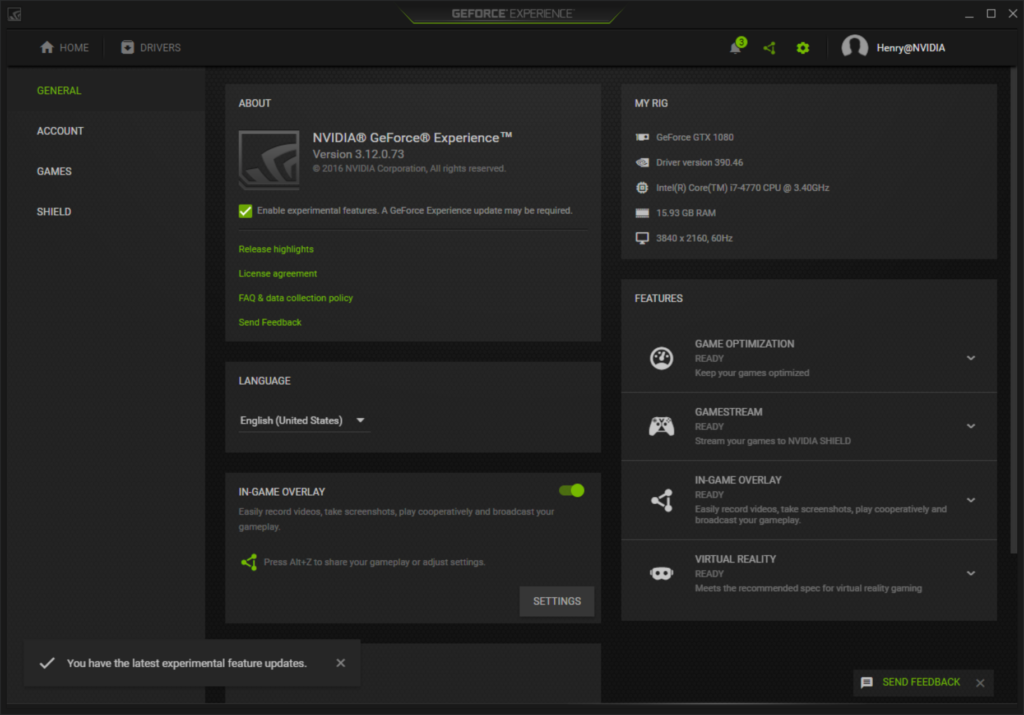
Ստորև մենք ձեզ կպատմենք Nvidia-ի դրայվերները թարմացնելու բոլոր եղանակները՝ առանց փորձի ձախողման կամ խնդիրներ ունենալու: Դա անելը կարող է չափազանց օգտակար լինել ձեր ամբողջ համակարգչի համար: և կարող է ձեր մեքենան վերածել աշխատանքի և խաղի իրական գործիքի:
Օգտագործեք GeForce Experience գործիքը (խորհուրդ է տրվում)
Սա NVIDIA-ի պաշտոնական գործիք է, որը նախատեսված է օգտատերերին օգնելու մուտք գործել և թարմացնել դրայվերներն առանց որևէ գլխացավանքի:
- Բացահայտեք և տեղադրեք GeForce Experience-ը Nvidia-ի պաշտոնական կայք.
- Մուտք գործեք ձեր Nvidia հաշիվով կամ ստեղծեք նորը:
- Կտտացրեք վերևում գտնվող «Վարորդներ» ներդիրին:
- Եթե առկա է թարմացում, կտեսնեք «Ներբեռնել» կոճակը: Սեղմեք դրա վրա:
- Ներբեռնվելուց հետո ընտրեք «Տեղադրեք» և հետևեք էկրանի հրահանգներին:
- Փոփոխությունները կիրառելու համար վերագործարկեք ձեր համակարգիչը:
2. Դա արեք ձեռքով Nvidia-ի պաշտոնական կայքից
Դա ձեռքով անելը նաև տարբերակ է, եթե ցանկանում եք թարմացնել ձեր Nvidia-ի դրայվերները, դա շատ պարզ է և կարող եք դա անել՝ թերթելով ապրանքանիշի պաշտոնական կայքը:
- Այցելեք Nvidia-ի պաշտոնական կայք.
- Ընտրեք ձեր արտադրանքը. Ընտրեք ձեր գրաֆիկական քարտը, օպերացիոն համակարգը և վարորդի տեսակը, որը ցանկանում եք թարմացնել
- Ներբեռնեք ամենավերջին դրայվերը, որը դուք ունեք որպես տարբերակ:
- Գործարկեք տեղադրիչը և հետևեք էկրանին նշված հրահանգներին, որպեսզի ոչ մի սխալ չլինի:
- Ավարտից հետո վերագործարկեք ձեր համակարգիչը, որպեսզի վարորդի թարմացումը իմաստ ունենա:
3. Թարմացրեք այն ձեր համակարգչի սարքի կառավարչի միջոցով

Եթե ինչ-ինչ պատճառներով չեք կարող մուտք գործել GeForce Experience, մենք ունենք իդեալական այլընտրանք, որպեսզի կարողանաք թարմացնել ձեր NVIDIA քարտի դրայվերները. Ինչպե՞ս թարմացնել Nvidia-ի դրայվերները: Սա երրորդ քայլն է, բայց ոչ պակաս արդյունավետ: Տեսնենք, թե ինչի մասին է խոսքը, բայց նախ խորհուրդ ենք տալիս դիտել այս հոդվածը, որտեղ մենք բացատրում ենք Ինչպե՞ս գտնել իմ համակարգչի վրա բացակայող բոլոր դրայվերները:
- Սեղմեք Windows + X ստեղները և ընտրեք «Սարքի կառավարիչ»:
- Ընդարձակեք «Ցուցադրման ադապտերներ» բաժինը, որը հայտնվում է որպես տարբերակ:
- Աջ սեղմեք ձեր Nvidia քարտի վրա և ընտրեք «Թարմացնել դրայվերը» տարբերակը:
- Ընտրեք «Ավտոմատ որոնում թարմացված վարորդների համար»:
- Եթե Windows-ը թարմացում է գտնում, պարզապես հետևեք էկրանի քայլերին: Այն տեղադրելու համար հետևեք հրահանգներին: Ինչպե՞ս թարմացնել Nvidia-ի դրայվերները: Սա իրականում շատ պարզ է, և դուք կարող եք դա անել ինքներդ:
Ուշադրություն դարձրեք, քանի որ այս հոդվածը վերաբերում է Ինչպես թարմացնել Nvidia-ի դրայվերները: Այստեղ չի ավարտվում: Ահա մի քանի վերջնական խորհուրդներ, որոնք կբարելավեն ձեր վարորդի թարմացումը:
Խորհուրդներ, որոնք պետք է հիշել նախքան ձեր վարորդների թարմացումը

Կան որոշակի ռիսկեր, որոնց կարելի է հանդիպել Nvidia-ի ցանկացած վարորդի թարմացման դեպքում, հատկապես, քանի որ դրանք մեքենաներ են, որոնք ունեն իրենց սեփական կոնֆիգուրացիան և անթերի աշխատելու համար ամեն ինչի կարիք ունեն: Դա անելու համար կան 3 քայլ, որոնք խորհուրդ ենք տալիս հետևել, եթե ցանկանում եք խուսափել ձեր նյութը կորցնելուց կամ որևէ ֆայլ վնասելուց: Ինչպե՞ս թարմացնել Nvidia-ի դրայվերները: դա արեք, եթե ցանկանում եք դա անել:
- Ստեղծեք կրկնօրինակ. Նախքան թարմացումը սկսելը, լավ գաղափար է Windows-ում վերականգնման կետ ստեղծել, եթե ինչ-որ բան սխալ լինի:
- Հեռացրեք հնացած դրայվերները. Եթե խնդիրներ ունեք, օգտագործեք այնպիսի գործիք, ինչպիսին է Display Driver Uninstaller-ը (DDU)՝ հնացած դրայվերները հեռացնելու համար:
- Եղեք տեղեկացված GeForce Experiences-ի մասինԱյս գործիքը տեղեկացնում է ձեզ, երբ հասանելի են նոր տարբերակները:
Nvidia-ի դրայվերների թարմացումը պարզ գործընթաց է, որը կարող է ազդել ձեր գրաֆիկական քարտի աշխատանքի վրա:. Անկախ նրանից, թե դուք օգտագործում եք GeForce Experience, Nvidia կայքը կամ Սարքի կառավարիչը, դրանք բոլորն աշխատում են: Ձեր վարորդների թարմացումը կապահովի լավագույն տեսողական և խաղային փորձը: Եթե դուք չեք ցանկանում, որ որևէ մեկը ձեզ հաղթի առցանց խաղերում, դուք պետք է ունենաք ամենաբարձր արագությունը և կատարողականությունը:
Կարևոր է հետևել այս հոդվածում նշված յուրաքանչյուր քայլին, որպեսզի կարողանաք օգտվել ձեր համակարգչի առավելություններից և վայելել ձեր վիդեո քարտը իր արդյունավետության առավելագույն մակարդակով և այդպիսով համակարգիչ ունենալ: դա կախված է բոլոր հանգամանքներից. Հուսով ենք, որ այս հոդվածը Ինչպես թարմացնել Nvidia-ի դրայվերները: Այն օգտակար է եղել ձեզ համար, և եթե դեռ ունեք դրանք, խնդրում ենք թողեք դրանք մեզ կամ օգտագործեք որոնման համակարգը Tecnobits Nvidia-ի կամ գրաֆիկական քարտի դրայվերների մասին լրացուցիչ տեղեկություններ գտնելու համար:

Փոքրուց կրքոտ էր տեխնոլոգիայով: Ես սիրում եմ լինել արդի ոլորտում և, առաջին հերթին, հաղորդակցվել դրա հետ: Այդ իսկ պատճառով ես երկար տարիներ նվիրված եմ եղել հաղորդակցությանը տեխնոլոգիաների և տեսախաղերի կայքերում: Դուք կարող եք գտնել ինձ՝ գրելով Android-ի, Windows-ի, MacOS-ի, iOS-ի, Nintendo-ի կամ որևէ այլ հարակից թեմայի մասին, որը գալիս է մտքում: