- Windows-ի թարմացումների կամ տեղադրման ժամանակ կարող է առաջանալ 0x80070006 սխալ:
- Դրա պատճառները ներառում են կոռումպացված ֆայլեր, համակարգի սխալներ կամ ցանցային խնդիրներ:
- Կան բազմաթիվ լուծումներ՝ համակարգային գործիքներից մինչև առաջադեմ տեխնիկա:
- Տեղադրման լրատվամիջոցների վերստեղծումը կամ ինտերնետ կապի ստուգումը կարող է կարևոր լինել:
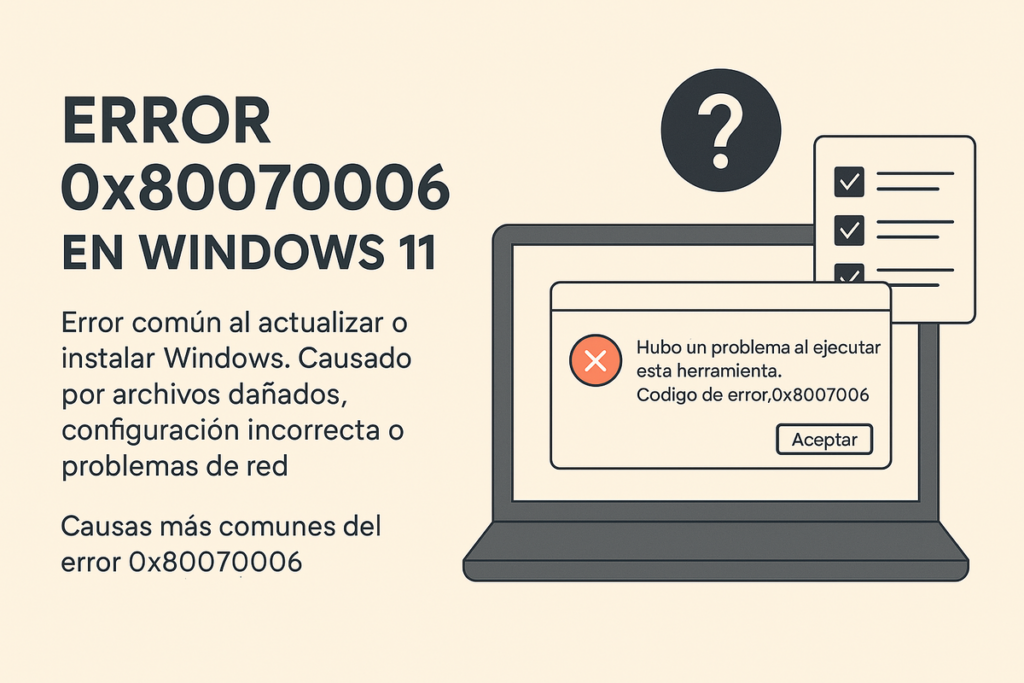
Սխալ 0x80070006 Windows 11-ում Դա այն սխալներից է, որոնք կարող են հայտնվել ամենաանպատեհ պահին՝ կամ օպերացիոն համակարգի թարմացման ժամանակ, կամ այն զրոյից տեղադրելիս։ Թեև առաջին հայացքից կարող է բարդ թվալ, բայց ճշմարտությունն այն է Սա տարածված խնդիր է բազմաթիվ հնարավոր լուծումներով:
Շատ օգտվողներ օգտագործում են այս սխալը գործիքներ, ինչպիսիք են Windows Update-ը կամ Media Creation Tool-ը. Պատճառները կարող են տարբեր լինել՝ սկսած սխալ կազմաձևերից, կոռումպացված ֆայլերից կամ նույնիսկ ցանցային խնդիրներից: Դրականն այն է, որ պատշաճ առաջնորդությամբ, այն լիովին հնարավոր է լուծել առանց առաջադեմ տեխնիկական գիտելիքների անհրաժեշտության.
Ի՞նչ է նշանակում 0x80070006 սխալի կոդը:
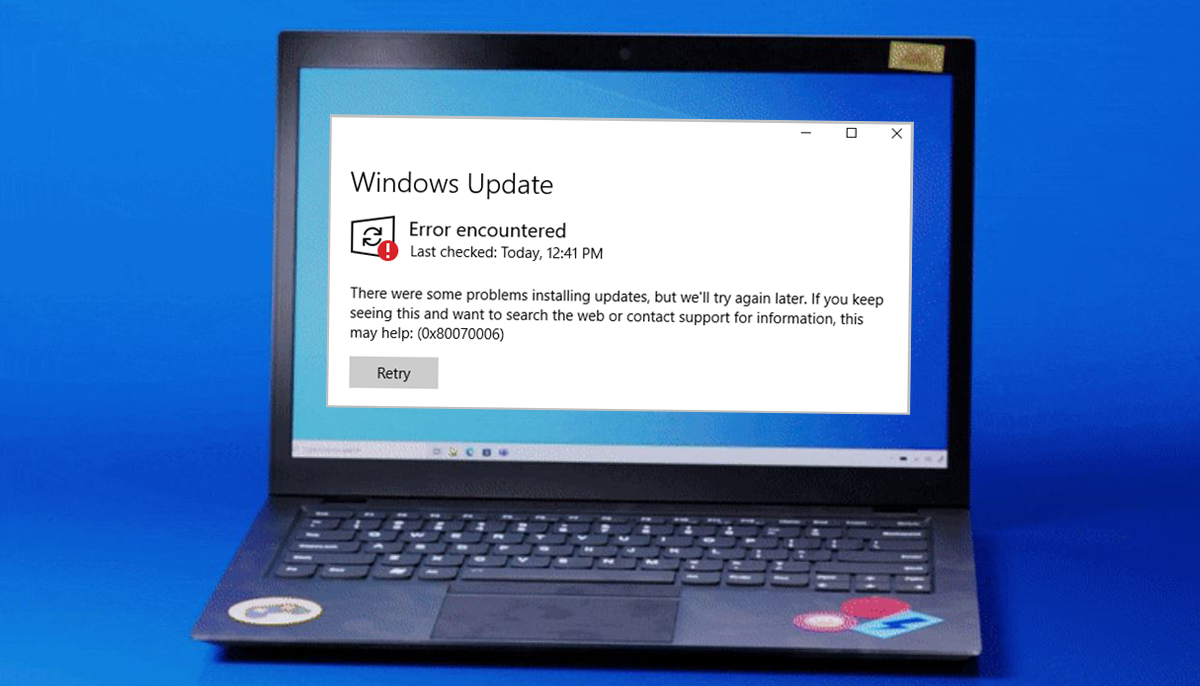
Այս սխալը ցույց է տալիս, որ Համակարգի աշխատանքի ընթացքում խափանում է տեղի ունեցել, կա՛մ Windows Update-ի ժամանակ, կա՛մ տեղադրման մեդիա օգտագործելիս, օրինակ՝ bootable USB stick: Թեև թիվը կարող է գաղտնի թվալ, այն պարունակում է կոնկրետ տեղեկատվություն խնդրի տեսակի, դրա ծագման և ձախողման համար պատասխանատու բաղադրիչի մասին: Սովորաբար, սխալն արտահայտվում է այնպիսի հաղորդագրությամբ, ինչպիսին է.
Այս կոդը կարող է հայտնվել նաև մեկ այլ համարի ուղեկցությամբ, օրինակ 0x90018, հատկապես տարածված է, երբ սխալը տեղի է ունենում Windows-ի տեղադրման մեդիա ստեղծման գործիքի միջոցով:
0x80070006 սխալի ամենատարածված պատճառները
Այս սխալի առաջացման պատճառները կարող են շատ լինել, բայց ամենատարածվածներն են.
- Կոռումպացված համակարգի ֆայլեր- Անկախ նրանից, թե անսպասելի անջատումների, նախորդ ձախողված տեղադրումների կամ չարամիտ վարակների պատճառով:
- Անվավեր գրառումներ Windows ռեեստրում համակարգի սխալ փոփոխություններից հետո:
- Ցանցի անկայուն կոնֆիգուրացիաներ, հատկապես, եթե սխալը հայտնվում է Media Creation Tool-ն օգտագործելիս:
- Հնացած կամ անհամատեղելի վարորդներ որոնք ազդում են համակարգի տեղադրման կամ թարմացման վրա:
- Տեղադրումը սկսելու համար օգտագործված USB-ի հետ կապված խնդիրներ, լինի դա ֆիզիկական վնասի, սխալ ձևաչափման կամ սխալ օգտագործման պատճառով:
- Երրորդ կողմի ծրագրեր, ինչպիսիք են հակավիրուսային կամ անվտանգության լուծումները որոնք խանգարում են գործընթացին, ինչպես օրինակ Kaspersky Security-ի դեպքում Windows Server-ի համար:
Ինչպես շտկել 0x80070006 սխալը Windows 11-ում

1. Գործարկեք Windows Update-ի խնդիրների լուծման գործիքը
Windows-ն ունի ներկառուցված գործիք, որը հայտնաբերում և շտկում է թարմացման համակարգում տարածված սխալները: Այն մուտք գործելու համար.
- Մամուլ Windows + I Կարգավորումները բացելու համար։
- Անցնել Թարմացումներ և անվտանգություն > Լուծել խնդիրներ.
- Սեղմեք Լրացուցիչ խնդիրների լուծման միջոցներ և ընտրել Windows-ի թարմացում.
- Ընտրել Գործարկեք խնդիրների լուծման գործիքը և հետևեք էկրանին հայտնվող հրահանգներին։
Սա սխալը լուծելու ամենապարզ և ամենաարդյունավետ միջոցներից մեկն է, եթե այն առաջանում է համակարգը թարմացնելու ժամանակ.
2. Սկանավորեք համակարգը վիրուսների կամ չարամիտ ծրագրերի համար
Եթե ձեր համակարգիչը վարակված է, ապա հավանական է, որ համակարգի կարևոր ֆայլերը վտանգի ենթարկվեն: Համոզվելու համար.
- Բացել Windows-ի անվտանգություն որոնման դաշտից։
- Ընտրել Պաշտպանություն վիրուսներից և սպառնալիքներից.
- Սեղմեք Լրացրեք քննությունը կատարել համապարփակ վերլուծություն:
Դուք կարող եք նաև օգտագործել երրորդ կողմի ծրագրակազմ, ինչպիսին է Malwarebytes-ը՝ երկրորդ, ավելի խորը սկանավորում կատարելու համար:
3. Գործարկեք SFC և DISM հրամանները
Երբ համակարգի կոռումպացված ֆայլերը կասկածվում են, այս հրամանները կարևոր են.
- Բացեք Հրամանի տողը որպես ադմինիստրատոր.
- Մուտքագրեք հրամանը՝ sfc /scannow.
- Ավարտելուց հետո մեկ առ մեկ գործարկեք հետևյալ հրամանները.
- Dsm /Online /Cleanup-Image /CheckHealth
- Ջնջել /Առցանց /Մաքրման պատկեր /Սկանավորել առողջությունը
- Ջնջել /Առցանց /Մաքրում-Պատկեր /Վերականգնել առողջությունը
Այս գործիքները թույլ են տալիս վերականգնել վնասված համակարգի ֆայլերը՝ առանց ձեր տվյալները կորցնելու.
4. Ստուգեք և վերակայեք Windows Update-ի բաղադրիչները
Եթե սխալները շարունակվում են, կարող եք ձեռքով վերականգնել Windows Update-ի բաղադրիչները: Սա օգտակար է, երբ թարմացման ծառայությունը կոռումպացված է: Կան ավտոմատացված սցենարներ, կամ կարող եք հետևել քայլ առ քայլ ուղեցույցներին, որոնք սովորեցնում են, թե ինչպես վերանվանել թղթապանակները Ծրագրային ապահովման բաշխում y Կատրութ2. Թարմացման գործընթացում առկա խնդիրների մասին ավելին իմանալու համար այցելեք այս հղումը Windows 11-ի սխալները.
5. Ստուգեք ինտերնետ կապը, եթե սխալը տեղի է ունենում Windows-ի տեղադրման ժամանակ
Մեդիա ստեղծման գործիքի տեղադրման ժամանակ 0x80070006 սխալի ընդհանուր պատճառը. անկայուն ցանցային կապՀամոզվեք, որ՝
- Հնարավորության դեպքում միացված եղեք Ethernet մալուխով:
- Խուսափեք հանրային Wi-Fi ցանցերից կամ ցածր ինտենսիվությամբ ցանցերից:
- Ստուգեք, որ ֆայլերի ներբեռնումն արգելափակող firewall կամ հակավիրուսային սահմանափակումներ չկան:
6. Փոխեք USB պորտը կամ վերստեղծեք տեղադրման մեդիան
Եթե դուք Windows-ը տեղադրում եք USB կրիչից և տեսնում եք այս սխալը, փորձեք հետևյալը.
- Օգտագործեք այլ USB միացք, նախընտրելի է 2.0 մեկը, եթե ներկայիսը 3.0 է (կամ հակառակը):
- Վերստեղծեք USB-ը օգտագործելով Media Creation Tool-ը, որը ներբեռնվել է Microsoft-ի պաշտոնական կայքից:
- Ձևաչափեք USB-ը NTFS ձևաչափով օգտագործելով հրամանը սկավառակի մաս կամ գործիքներ, ինչպիսիք են MiniTool Partition Wizard-ը:
Վատ կազմաձևված USB-ը կարող է փչացնել տեղադրումը և առաջացնել այս տեսակի սխալներ.
7. Անջատել տեղական ադմինիստրատորին
Որոշ օգտատերերի հաջողվել է խուսափել 0x80070006 – 0x90018 սխալից անջատելով տեղական ադմինիստրատորի հաշիվը ժամանակավորապես:
- Բացեք հրամանի տողը որպես ադմինիստրատոր:
- Մուտքագրեք՝ ցանցային օգտատիրոջ ադմինիստրատոր /active:no
- Տեղադրելուց հետո կարող եք կրկին ակտիվացնել այն հետևյալով. ցանցային օգտատիրոջ ադմինիստրատոր /ակտիվ՝ այո.
8. Ստուգեք, որ MediaCreationTool.exe ֆայլն արգելափակված չէ
Երբեմն Windows-ն արգելափակում է ներբեռնումները, որոնք նա համարում է ռիսկային: Այն ստուգելու համար.
- Աջ սեղմեք Media Creation Tool ֆայլի վրա:
- Ընտրել Հատկություններ.
- Նշեք վանդակը Բացել եթե այն հայտնվի։
9. Diskpart-ի հետ ճիշտ օգտագործեք մեկ այլ USB կամ ձևաչափ
Եթե դուք դեռ խնդիրներ ունեք ձեր USB կրիչի հետ, այս հրահանգները կարող են օգնել.
- Միացրեք USB-ը և գործարկեք սկավառակի մաս գործարկման ընտրացանկից (Win + R):
- Ներս մտնելուց հետո գործարկեք հրամանները.
- ցուցակի սկավառակ
- ընտրեք X սկավառակը (X-ը փոխարինեք USB համարով)
- մաքուր
- ստեղծել հիմնական բաժին
- ընտրեք բաժին 1
- արագ ձևաչափ fs=ntfs
- հանձնարարել
Սա ապահովում է, որ USB-ը մաքուր է և զերծ է միջնորմների սխալներից, որոնք կարող են ազդել բեռնման վրա: Կարևոր է նաև իմանալ, որ Windows-ի որոշ սխալներ, ընդհանուր առմամբ, կարող են լուծվել, ինչպես կարող եք կարդալ այս հոդվածում: Kernel Power-ի սխալ 41.
10. Եթե դուք օգտագործում եք սերվեր, ստուգեք երրորդ կողմի ծրագրակազմը, ինչպիսին Kaspersky-ն է
Եթե այս սխալը տեղի է ունենում սերվերի միջավայրում, և դուք ունեք անվտանգության լուծումներ, ինչպիսիք են Kaspersky Security Windows Server-ի համար տեղադրված, կա հայտնի անհամատեղելիություն, որը փոխում է ծառայությունների կոնֆիգուրացիան, ինչպիսիք են BITS-ը և WUAUSERV-ը. Այն շտկելու համար դուք պետք է գործարկեք հետևյալ հրամանները.
- sc config bits binPath=»C:\\Windows\\System32\\svchost.exe -k netsvcs»
- sc config wuauserv binPath=»C:\\Windows\\System32\\svchost.exe -k netsvcs»
- Վերագործարկեք սերվերը։
Այս պարամետրը թույլ է տալիս վերականգնել թարմացման ծառայությունները իրենց լռելյայն վիճակում:
Windows 0-ում 80070006x11 սխալը կարող է պայմանավորված լինել բազմաթիվ գործոններով, բայց դրանք բոլորն էլ լուծում ունեն: Հագած համակարգի գործիքներ, շտկելով սխալները SFC կամ DISM հրամաններով, ապահովելով կայուն ցանցային կապ և ճիշտ տեղադրման մեդիա օգտագործելով՝ հնարավոր է հաղթահարել այս անհաջողությունը: Թեև սկզբում դա կարող է թվալ տեխնիկական, ճիշտ քայլերով այն կարող է լուծվել առանց արտաքին օգնության:

Ես տեխնոլոգիայի էնտուզիաստ եմ, ով իր «գիկ» հետաքրքրությունները վերածել է մասնագիտության։ Ես իմ կյանքի ավելի քան 10 տարին անցկացրել եմ՝ օգտագործելով նորագույն տեխնոլոգիաներ և զուտ հետաքրքրասիրությունից դրդված բոլոր տեսակի ծրագրերի հետ աշխատելիս: Այժմ ես մասնագիտացել եմ համակարգչային տեխնիկայի և տեսախաղերի մեջ։ Դա պայմանավորված է նրանով, որ ավելի քան 5 տարի ես գրում եմ տարբեր կայքերի համար տեխնոլոգիայի և վիդեոխաղերի վերաբերյալ՝ ստեղծելով հոդվածներ, որոնք փորձում են ձեզ տրամադրել ձեզ անհրաժեշտ տեղեկատվությունը բոլորին հասկանալի լեզվով:
Եթե ունեք հարցեր, իմ գիտելիքները տատանվում են Windows օպերացիոն համակարգի հետ կապված ամեն ինչից, ինչպես նաև բջջային հեռախոսների համար նախատեսված Android-ից: Եվ իմ հանձնառությունն է ձեզ, ես միշտ պատրաստ եմ մի քանի րոպե ծախսել և օգնել ձեզ լուծել ցանկացած հարց, որը կարող եք ունենալ այս ինտերնետային աշխարհում: