- BAD POOL HEADER սխալը պայմանավորված է Windows-ում հիշողության կառավարման խնդիրներով:
- Պատճառները ներառում են անհամատեղելի ծրագրեր, հնացած դրայվերներ կամ RAM-ի խափանումներ:
- Դուք կարող եք դա շտկել՝ հեռացնելով վերջին ծրագրերը, թարմացնելով դրայվերները և գործարկել դիագնոստիկա:
- Եթե սխալը շարունակվում է, կարող է անհրաժեշտ լինել ստուգել ձեր սարքաշարը և վերականգնել Windows-ը:
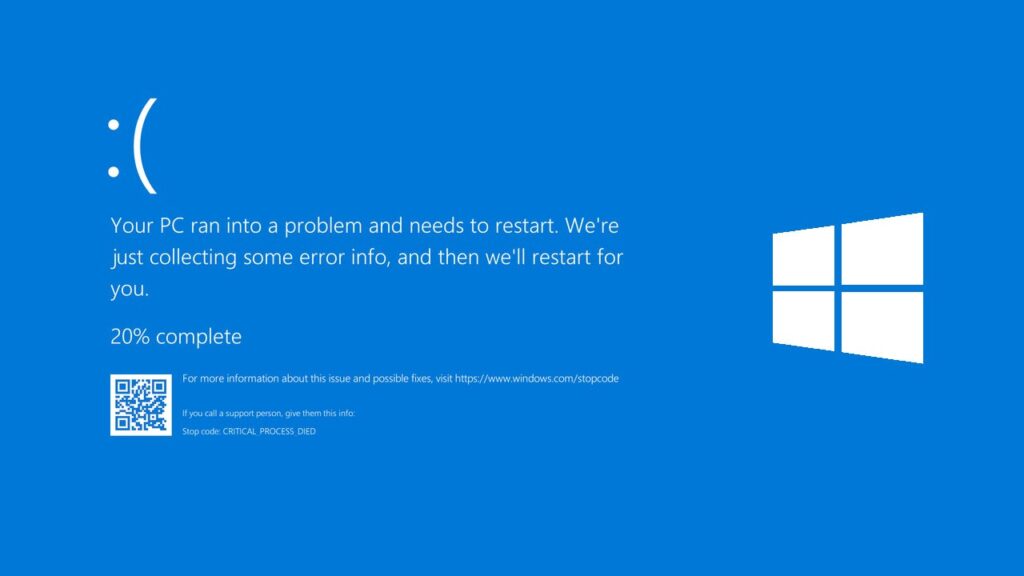
Եթե սարսափելի սխալը հայտնվել է ձեր համակարգչում BAD POOL HEADER, Մի անհանգստացեք. Սա բավականին տարածված խնդիր է Windows-ում և սովորաբար կապված է համակարգի հիշողության կառավարման սխալների հետ: Այս հոդվածում մենք կբացատրենք, թե ինչ է նշանակում այս սխալը, ինչու է այն առաջանում և ինչպես շտկել այն՝ օգտագործելով տարբեր մեթոդներ:
BAD POOL HEADER սխալն արտահայտվում է a pantalla azul de la muerte (BSOD), խանգարելով ձեզ նորմալ օգտագործել ձեր սարքավորումները: Դա կարող է պայմանավորված լինել RAM-ի ձախողումներ, ծրագրային կոնֆլիկտներ, problemas con los controladores կամ նույնիսկ hardware defectuoso.
¿Qué es el error BAD POOL HEADER?
BAD POOL HEADER-ը Windows-ի սխալ է, որը ցույց է տալիս, որ համակարգը հիշողության կառավարման հետ կապված խնդիրների է հանդիպել: «Հիշողության լողավազանը» տարածք է Windows-ի պահած հիշողությունը որոշակի գործընթացների համար, և եթե այս վարչակազմում ինչ-որ բան սխալ է ընթանում, համակարգը խափանում է՝ ցույց տալով այս կրիտիկական սխալը:
BAD POOL HEADER սխալի ամենատարածված պատճառները ներառում են.
- Հնացած կամ կոռումպացված վարորդներՀնացած կամ անսարք վարորդը կարող է հակասություններ առաջացնել համակարգի հետ:
- Սխալ ապարատային սարքերՍխալ կոշտ սկավառակը կամ անհամատեղելի ծայրամասային սարքը նույնպես կարող է առաջացնել այս խնդիրը:
- Errores en la RAMԵթե RAM-ը վնասված է, Windows-ը կարող է նետել այս BSOD սխալը:
- Ծրագրային անհամատեղելիությունՈրոշ անվտանգության կամ հակավիրուսային ծրագրեր կարող են խանգարել հիշողության կառավարմանը:

BAD POOL HEADER սխալը լուծելու մեթոդներ
Ստորև մենք ձեզ ցույց ենք տալիս մի քանի լուծումներ, որոնք կարող են օգնել ձեզ շտկել այս սխալը Windows-ում.
1. Վերագործարկեք համակարգը
Երբեմն, պարզ վերագործարկել կարող է լուծել խնդիրը. Windows-ը կարող է շտկել սխալը վերագործարկումից հետո, եթե դա եղել է a ժամանակավոր ձախողում հիշողության կառավարման մեջ.
2. Սկսեք անվտանգ ռեժիմով
Եթե սխալը շարունակվում է, և դուք չեք կարող նորմալ մուտք գործել համակարգ, փորձեք դա անել բեռնել Windows-ը անվտանգ ռեժիմով a través de estos pasos:
- Վերագործարկեք ձեր համակարգիչը և մի քանի անգամ սեղմեք F8 մինչև Ընդլայնված ընտրանքների ընտրացանկը հայտնվի:
- Ընտրել Անվտանգ ռեժիմ և սեղմեք Enter:
Եթե համակարգը ճիշտ է աշխատում անվտանգ ռեժիմում, ապա հավանական է, որ ոմանք ծրագրակազմ կամ վարորդ խնդիր է առաջացնում.
3. Տեղահանեք վերջերս տեղադրված ծրագրակազմը
Եթե BAD POOL HEADER-ի սխալը վերջերս տեղի է ունեցել ծրագիր տեղադրելուց հետո, ապա դա կարող է լինել մեղավորը: Այն վերացնելու համար մենք կարող ենք անել հետևյալը.
- Մամուլ Windows + R, գրում է appwiz.cpl և սեղմեք Enter:
- Գտեք վերջերս տեղադրված ծրագիրը, ընտրեք այն և սեղմեք Ապատեղադրել.
4. Անջատեք արագ մեկնարկը
El արագ մեկնարկ Windows-ը կարող է սխալներ առաջացնել համատեղելիություն. Այն անջատելու համար հետևեք հետևյալ քայլերին.
- Բացեք կառավարման վահանակ և գնալ Էներգիայի տարբերակներ.
- Սեղմեք Ընտրեք, թե ինչ են անում սնուցման կոճակները.
- Ընտրել Կարգավորումները փոխելը ներկայումս հասանելի չէ և անջատել տարբերակը Միացնել արագ մեկնարկը.
5. Ստուգեք և թարմացրեք դրայվերները
Մեկ այլ ընդհանուր պատճառ, որը հանգեցնում է այս սխալի, այն է հնացած դրայվերներ. Դրանք թարմացնելու համար դուք պետք է անեք սա.
- Մամուլ Windows + X և ընտրել Սարքերի կառավարիչ.
- Գտեք նախազգուշացումներով սարքեր և աջ սեղմեք դրանց վրա:
- Ընտրել Թարմացնել դրայվերը.
6. Գործարկեք Windows Memory Diagnostic-ը
Para comprobar si RAM-ը խնդիրներ է առաջացնում և առաջացնելով BAD POOL HEADER սխալը, կարող եք գործել հետևյալ կերպ.
- Մամուլ Windows + R և գրել mdsched.exe.
- Ընտրել Reiniciar ahora y comprobar si hay problemas.
7. Անջատել խնդրահարույց ծառայությունները
Windows-ի որոշ ծառայություններ, ինչպիսիք են servicio de indexación, կարող է լինել սխալի պատճառը։ Ահա թե ինչ պետք է անեք այն անջատելու համար.
- Մամուլ Windows + R և գրել ծառայություններ.msc.
- Փնտրում է Windows որոնման կամ ինդեքսավորման ծառայություն, կրկնակի սեղմեք և ընտրեք Անջատել.
8. Ejecutar el Comprobador de archivos del sistema (SFC)
Para verificar si hay վնասված ֆայլեր Windows-ում կարող եք օգտագործել SFC հրամանը.
- Բացեք Հրամանի տողը որպես ադմինիստրատոր.
- Գրում է sfc /scannow և սեղմեք Enter:
9. Վերականգնել համակարգը
Եթե դուք փոփոխություններ եք կատարել համակարգում, և սխալը պահպանվում է, կարող եք փորձել a համակարգի վերականգնում:
- Գրում է rstrui Windows որոնման համակարգում և սեղմեք Enter:
- Ընտրեք մեկը վերականգնման կետ խնդրից առաջ և հետևեք քայլերին:
10. Ստուգեք կոշտ սկավառակը
Եթե խնդիրը պայմանավորված է կոշտ սկավառակ, կարող եք օգտագործել Windows-ի սխալների ստուգման գործիքը (CHKDSK):
- Բացեք հրամանի տողը որպես ադմինիստրատոր:
- Գրում է chkdsk /f /r և սեղմեք Enter:
- Վերագործարկեք ձեր համակարգիչը, որպեսզի ստուգումն աշխատի:
Եթե այս լուծումները փորձելուց հետո BAD POOL HEADER սխալը դեռ հայտնվում է, կարող է լինել a սարքային խնդիր. Նման դեպքում խորհուրդ է տրվում կապ հաստատել Microsoft-ի տեխնիկական աջակցություն կամ հաշվի առեք փոխարինեք RAM-ը կամ կոշտ սկավառակը:

Խմբագիր, որը մասնագիտացած է տեխնոլոգիաների և ինտերնետի խնդիրների մեջ՝ տարբեր թվային լրատվամիջոցների ավելի քան տասը տարվա փորձով: Ես աշխատել եմ որպես խմբագիր և բովանդակության ստեղծող էլեկտրոնային առևտրի, հաղորդակցության, առցանց մարքեթինգի և գովազդային ընկերություններում: Ես գրել եմ նաև տնտեսագիտության, ֆինանսների և այլ ոլորտների կայքերում: Աշխատանքս նաև իմ կիրքն է։ Այժմ, իմ հոդվածների միջոցով Tecnobits, ես փորձում եմ ուսումնասիրել բոլոր նորությունները և նոր հնարավորությունները, որոնք մեզ ամեն օր առաջարկում է տեխնոլոգիաների աշխարհը՝ բարելավելու մեր կյանքը: