
Ձեր համակարգչի էկրանի կողմնորոշումը կարգավորելը կարող է հեշտացնել աշխատել տարբեր իրավիճակներում՝ անհրաժեշտության կամ պատահականության դեպքում: Որոշ հատուկ առաջադրանքներ, ինչպիսիք են ծրագրավորումը, փաստաթղթերի խմբագրումը կամ նույնիսկ երկրորդական մոնիտորների օգտագործումը, կարող են օգտվել անհատական ցուցադրման դասավորությունից: Եթե դուք հետաքրքրված եք Ինչպես պտտել էկրանը Windows 11-ումԱյստեղ դուք կգտնեք էկրանի կողմնորոշումը հեշտությամբ և արդյունավետ փոխելու լավագույն տարբերակները: Այս մեթոդների իմացությունը օգտակար է նաև այն դեպքում, երբ ձեր էկրանն անսպասելիորեն պտտվել է ստեղների ոչ միտումնավոր համակցության կամ սխալ կարգավորումների պատճառով:
Ինչու՞ պտտել էկրանը Windows 11-ում:
Windows 11-ում էկրանը պտտելու իմացությունն այն է, ինչ մենք ձեզ կպատմենք այս հոդվածում, բայց կան նաև մի քանի պատճառ, թե ինչու պետք է փոխեք ձեր համակարգչի էկրանի կողմնորոշումը, և դուք չգիտեք դրանք, կամ նրանք չեն երևացել, ուստի մենք ձեզ կբացատրենք դրանք նախքան Windows 11-ում էկրանը պտտելուն անցնելը:
- Ուղղահայաց մոնիտորների օգտագործումը. Շատ օգտատերեր իրենց մոնիտորները դնում են դիմանկարային ռեժիմի՝ փաստաթղթեր կարդալը կամ ծրագրավորումն ավելի հարմարավետ դարձնելու համար:
- Դիզայնի և խմբագրման պահանջները. Որոշ մասնագետներ նախընտրում են կարգավորել էկրանը՝ իրենց աշխատանքի ընթացքը բարելավելու համար:
- Պատահական սխալների շտկում. Երբեմն էկրանը կարող է պտտվել ոչ միտումնավոր ստեղների համադրությամբ:
- Ներկայացումներ կամ ցուցադրություններ. Որոշ դեպքերում, կողմնորոշումը փոխելը հեշտացնում է բովանդակության ավելի պատշաճ ցուցադրումը:
- Լավագույն խաղային փորձը. Որոշ վերնագրեր լավագույնս վայելում են ուղղահայաց կամ շրջված դասավորության մեջ:
Ի դեպ, մենք միշտ հիշեցնում ենք, բայց Tecnobits Այն լի է ուղեցույց հոդվածներով, որոնք հիմնված են մեր փորձի վրա, և այդ պատճառով, քանի որ մենք գիտենք, որ դուք Windows 11-ի օգտատեր եք, ձեզ ենք ներկայացնում այս այլ ձեռնարկը. Ինչպես ազատել RAM-ը Windows 11-ում՝ առանց վերագործարկման. 8 հեշտ եղանակ. Այս ասելով և բացատրելով այն իրավիճակները, որոնցում դուք պետք է կարողանաք պտտել Windows 11-ի էկրանը, մենք պատրաստվում ենք բացատրել էկրանը պտտելու հայտնի մեթոդներից յուրաքանչյուրը:
Windows 11-ում էկրանը պտտելու մեթոդներ
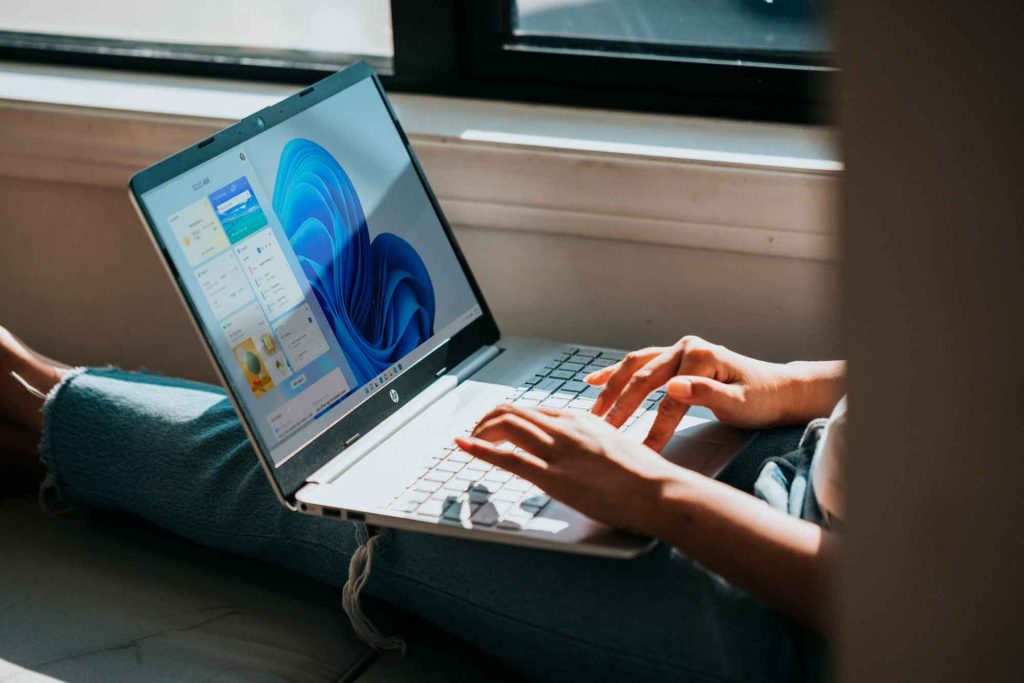
Windows 11-ում էկրանի կողմնորոշումը փոխելու մի քանի եղանակ կա: Ստորև մենք բացատրում ենք ամենաարդյունավետները:
- Ստեղնաշարի կարճ ստեղնի օգտագործումը
Էկրանի կողմնորոշումը փոխելու ամենաարագ ճանապարհը ստեղների համակցության օգտագործումն է.
- Ctrl + Alt + վեր սլաք. էկրանը վերադարձնում է իր նորմալ դիրքին:
- Ctrl + Alt + Ներքևի սլաք։ պտտել էկրանը 180 աստիճանով:
- Ctrl + Alt + ձախ սլաք. Պտտեք էկրանը 90 աստիճանով դեպի ձախ։
- Ctrl + Alt + Աջ սլաք. փոխում է կողմնորոշումը 90 աստիճան դեպի աջ:
Եթե դյուրանցումը չի աշխատում, այն կարող է անջատված լինել ձեր գրաֆիկական կարգավորումներում:
- Կարգավորել էկրանի կարգավորումներից
Եթե նախընտրում եք էկրանը պտտելու տեսողական տարբերակ.
- Սեղմեք աջ մկնիկի կոճակը աշխատասեղանի վրա և ընտրեք «Էկրանի կարգավորումները»:
- Ոլորեք ներքև դեպի «Մասշտաբ և դասավորություն» բաժինը:
- «Էկրանի կողմնորոշում» բաժնում ընտրեք՝
Հորիզոնական (ստանդարտ ռեժիմ):
Ուղղահայաց (իդեալական է դիմանկարային ռեժիմով մոնիտորների համար):
Հորիզոնական շրջված (շրջված էկրանների համար):
Ուղղահայաց շրջված (ուղղահայաց տեսքի հակառակ տարբերակ):
- Հաստատեք փոփոխությունները՝ սեղմելով «Դիմել» և այնուհետև «Պահպանել փոփոխությունները»:
- Փոխել գրաֆիկայի կարգավորումները
Որոշ սարքեր կարող են պահանջել ճշգրտումներ գրաֆիկական կարգավորումներում.
- Աջ սեղմեք աշխատասեղանի վրա և ընտրեք «Գրաֆիկական կարգավորումներ» կամ «Գրաֆիկական հատկություններ»:
- Փնտրեք «Էկրանի ռոտացիա» տարբերակը:
- Ընտրեք ցանկալի կողմնորոշումը և պահպանեք փոփոխությունները:
- Կարգավորել Control Panel-ից
Կարող եք նաև փոխել կողմնորոշումը Control Panel-ի միջոցով.
- Բացեք «Կառավարման վահանակը» «Սկսել» ցանկից:
- Գնացեք «Արտաքին տեսք և անհատականացում» և ընտրեք «Ցուցադրել»:
- «Կարգավորել լուծումը» բաժնում ընտրեք ձեր նախընտրած կողմնորոշումը:
- Կիրառեք փոփոխությունները և հաստատեք կարգավորումը։
- Կարգավորել ավտոմատ ռոտացիան (2-ը-1 սարքերի համար)
Եթե դուք օգտագործում եք փոխարկելի նոութբուք կամ պլանշետ, որի հետ Windows 11:
- Բացեք «Կարգավորումներ» և անցեք «Համակարգ»:
- Գնացեք «Ցուցադրում» և փնտրեք «Ռոտացիայի կողպեք» տարբերակը:
- Միացրեք կամ անջատեք տարբերակը՝ կախված նրանից, թե նախընտրում եք թույլատրել կամ կանխել ավտոմատ ռոտացիան:
- Վերականգնել ցուցադրման դրայվերները
Եթե վերը նշված մեթոդները չեն աշխատում, կարող եք վերականգնել գրաֆիկական դրայվերները.
- Մամուլ Win + Ctrl + Shift + B.
- Էկրանը կարճ ժամանակով կփայլի, և կարգավորիչները կվերակայվեն:
- Կրկին փորձեք փոխել էկրանի կողմնորոշումը:
Հաճախակի խնդիրների լուծում

Եթե չեք կարողանում պտտել էկրանը, փորձեք հետևյալը.
- Ստուգեք ապարատային համատեղելիությունը. Որոշ մոնիտորներ չեն աջակցում ռոտացիան:
- Թարմացրեք ձեր գրաֆիկական դրայվերները՝ Գնացեք «Սարքի կառավարիչ» և թարմացրեք էկրանի դրայվերները:
- Վերագործարկեք ձեր համակարգիչը՝ Երբեմն վերաբեռնումը շտկում է ժամանակավոր սխալները:
- Վերականգնել ցուցադրման կարգավորումները. Եթե փոփոխությունները չեն կիրառվում, վերադարձեք լռելյայն կարգավորումներին:
- Փորձեք մեկ այլ մեթոդ. Եթե տարբերակներից մեկը չի աշխատում, փորձեք մեկ այլ ընթացակարգ՝ ցանկալի ռոտացիայի հասնելու համար:
Լրացուցիչ խորհուրդներ
- Օգտագործեք կարգավորվող մոնիտորի տակդիր. Եթե դուք հաճախ փոխում եք կողմնորոշումը, էրգոնոմիկ տակդիրը կարող է հեշտացնել անցումը:
- Ստուգեք մատչելիության կարգավորումները. որոշ կարգավորումներ կարող են խանգարել ավտոմատ ռոտացիային:
- Փոփոխություններ կատարելուց առաջ պահպանեք ձեր աշխատանքը. Որոշ դեպքերում ռոտացիան կարող է առաջացնել ծրագրերի անսպասելի փակումներ:
- Ապահովում է լավ դիտում. Որոշ ծրագրեր կարող են ճիշտ չհարմարվել նոր կողմնորոշմանը, խնդրում ենք վերանայել ձեր կարգավորումները փոփոխություններ կատարելուց հետո:
Այժմ, երբ դուք գիտեք, թե ինչպես պտտել ձեր Windows 11 էկրանը, կարող եք հեշտությամբ փոխել դրա կողմնորոշումը, երբ դա անհրաժեշտ լինի: Այս ֆունկցիոնալությունը օգտակար է բազմաթիվ սցենարների համար՝ սկսած կոնկրետ առաջադրանքների արտադրողականության բարելավումից մինչև պատահական սխալների ուղղում: Տարբեր տարբերակների առկայության դեպքում դուք կարող եք ընտրել այն մեթոդը, որը լավագույնս համապատասխանում է ձեր իրավիճակին, լինի դա ստեղնաշարի դյուրանցումների օգտագործումը, կարգավորումների ճշգրտումը կամ գրաֆիկական առաջադեմ ընտրանքների փոփոխությունը: Բացի այդ, այս տարբերակների իմացությունը կօգնի ձեզ առանց բարդությունների լուծել ձեր համակարգչի ցուցադրման հետ կապված ցանկացած խնդիր:
Եվս մեկ անգամ հիշեցնում ենք, որ ներս Tecnobits Մենք ունենք հարյուրավոր ձեռնարկներ և ուղեցույցներ, ինչպիսիք են այս մեկը ինչպես պտտել էկրանը Windows 11-ում, երբեմն ավելի բարդ և երբեմն ոչ այնքան, բայց մենք միշտ փորձում ենք հնարավորինս լավագույն բացատրությունը տալ՝ ելնելով տեխնոլոգիայի մեր փորձից՝ որպես բլոգ, որը մենք ենք: Հիշեք, որ օգտագործեք մեր որոնման համակարգը կայքի վերևում և մուտքագրեք այն հիմնաբառերը, որոնք դուք պետք է գտնեք, և եթե չեք կարողանում գտնել այն, հարցրեք մեզ: Կհանդիպենք հաջորդ հոդվածում Tecnobits!

Փոքրուց կրքոտ էր տեխնոլոգիայով: Ես սիրում եմ լինել արդի ոլորտում և, առաջին հերթին, հաղորդակցվել դրա հետ: Այդ իսկ պատճառով ես երկար տարիներ նվիրված եմ եղել հաղորդակցությանը տեխնոլոգիաների և տեսախաղերի կայքերում: Դուք կարող եք գտնել ինձ՝ գրելով Android-ի, Windows-ի, MacOS-ի, iOS-ի, Nintendo-ի կամ որևէ այլ հարակից թեմայի մասին, որը գալիս է մտքում: