- Հասկացեք, թե ինչ է պահոցը և որքան կարևոր է տարբերակների կառավարումը GitHub-ում։
- Սովորեք, թե ինչպես վերբեռնել ձեր նախագիծը՝ տերմինալ, GitHub Desktop, VSCode և անմիջապես վեբից։
- Բացահայտեք լավագույն փորձը և խորհուրդները՝ ձեր պահոցը պրոֆեսիոնալ, անվտանգ և լավ փաստաթղթավորված պահելու համար։

Տեխնոլոգիական աշխարհի հետ կապված ցանկացած մշակող կամ մասնագետ գիտի, թե դա ինչ է GitHubՍակայն ոչ բոլորն են տիրապետում գործընթացին վերբեռնեք նախագիծ Github-ում և լիարժեքորեն օգտվեք այս հարթակի առաջարկած տարբերակների կառավարման, թիմային համագործակցության և մասնագիտական տեսանելիության ներուժից։
Այսպիսով, այս առումով, թե՛ սկսնակները, թե՛ փորձագետները հաճախ որոշ չափով մոլորվում են։ Այս հոդվածում դուք կսովորեք Մենք ձեզ կասենք, թե ինչպես դա անել, քանի որ Կան մի քանի տարբերակներ կամ մեթոդներԵթե ցանկանում եք ձեր նախագիծը հասանելի դարձնել համագործակցության համար կամ ուրիշների համար հեշտությամբ դիտելու և ներբեռնելու համար, շարունակեք կարդալ՝ բոլոր մանրամասները իմանալու համար։
Ի՞նչ է պահոցը և ինչո՞ւ այն տեղակայել GitHub-ում։
Un պահեստ Այն վիրտուալ տարածք է, որտեղ պահվում են ձեր նախագծի ֆայլերն ու թղթապանակները, ինչպես նաև դրանց մշակման ընթացքում տեղի ունեցած փոփոխությունների պատմությունը։ Այս պատմությունը թույլ է տալիս Կառավարեք տարբերակները, վերադարձեք նախորդ վիճակներին, համագործակցեք ուրիշների հետ և պահպանեք ձեր աշխատանքի առաջընթացի հստակ գրառումը։.
Հյուրընկալեք պահոցը GitHub Այն ունի բազմաթիվ առավելություններ՝
- Տարբերակի վերահսկում. Ձեր փոփոխությունները գրանցվում են, և դուք կարող եք չեղարկել, վերանայել կամ կիսվել մշակման ցանկացած մասով։
- Ամպային կրկնօրինակում. Դուք կխուսափեք կարևոր տեղեկատվության կորստից տեղական որևէ միջադեպի դեպքում։
- Մասնագիտական տեսանելիություն. Հանրային լինելով՝ յուրաքանչյուրը կարող է տեսնել ձեր աշխատանքը, ինչը հարստացնում է ձեր պորտֆոլիոն։
- Հեշտ համագործակցություն. GitHub-ը հեշտացնում է ուրիշների համար ձեր նախագծին ներդրում ունենալը pull request-ների, խնդիրների կամ fork-երի միջոցով։

Սկսնակների համար. Նախապայմաններ և միջավայրի նախապատրաստում
Նախքան նախագիծը Github-ում վերբեռնելը, համոզվեք, որ ձեր համակարգչում տեղադրված է հետևյալը.
- Հաշիվ GitHub-ում։ Անհրաժեշտ է հարթակում ստեղծել պահոցներ։
- Git-ը տեղադրված է։ Այն հիմնական տարբերակի կառավարման գործիք է, որը թույլ է տալիս կառավարել փոփոխությունները: Դուք կարող եք ներբեռնել և տեղադրել այն դրա պաշտոնական կայքLinux-ի վրա հիմնված համակարգերի վրա կարող եք կատարել տեղադրումը՝ գործարկելով հրամանը
sudo apt-get install gitՏերմինալում: - Կոդի խմբագիր կամ IDE: Ընտրանքներ, ինչպիսիք են Visual Studio Code-ը (VSCode) գործընթացը կհեշտացնի։ Եթե ցանկանում եք օգտվել խմբագրիչից GitHub-ի հետ անմիջական ինտեգրման հնարավորությունից, խորհուրդ է տրվում ներբեռնել այս գործիքներից մեկը։
Տեղադրելուց հետո գնալ ձեր համակարգում, առաջին քայլը այն կարգավորելն է ձեր անուն և էլ․ հասցե (Այս տվյալները կօգտագործվեն ձեր «commit»-ները ստորագրելու համար։) Տերմինալից կատարեք հետևյալը՝
git config --global user.name "TuNombre"
git config --global user.email [email protected]
Այս կարգավորումը համաշխարհային և դուք դա պետք է անեք միայն մեկ անգամ ձեր թիմում։
GitHub-ում պահոցի ստեղծում
Հիմա ժամանակն է ստեղծել այն տարածքը, որտեղ կտեղադրեք ձեր նախագիծը: Դա անեք GitHub վեբ ինտերֆեյսից՝ հետևելով այս քայլերին.
- Մուտք գործեք ձեր պրոֆիլ՝ GitHub.com- ը և սեղմեք կոճակը «Նոր» նոր պահոց ստեղծելու համար։
- Մուտքագրեք անուն ցանկալի է պահոցի համար և ավելացնում է նկարագրություն կարճ, բայց կոնկրետ՝ նախագծի նպատակի մասին։
- Ընտրեք, թե արդյոք պահոցը կլինի պետական կամ մասնավորԵթե ուզում եք, որ ուրիշներն էլ կարողանան դիտել և մասնակցել, ընտրեք «հանրային»։
- Դուք ունեք ֆայլ ստեղծելու հնարավորություն README.md ավտոմատ կերպով։ Այս ֆայլը խորհուրդ է տրվում, քանի որ այն առաջին բանն է, որը մյուս մշակողները կտեսնեն պահոց մուտք գործելիս։
- Կտտացրեք «Ստեղծել պահոց» գործընթացն ավարտելու համար, և ձեր պահոցը պատրաստ կլինի ֆայլեր ընդունելու համար։

Ձեր տեղական նախագծի պատրաստումը GitHub-ում վերբեռնման համար
Ձեր պահոցը ստեղծելուց հետո, նախագիծը GitHub վերբեռնելու հաջորդ քայլը ձեր համակարգչի նախագծի թղթապանակը պատրաստելն է։ Դա անելու համար հետևեք տերմինալում այս հրահանգներին՝ նախ գտնելով ճիշտ ուղին cd:
cd tu-carpeta-del-proyecto
Հիմա նախնականացրեք տեղական Git պահոցը։
git init
Սա կստեղծի թաքնված թղթապանակ, որը կոչվում է .git որը պահպանում է վարկածի պատմություն և այլ ներքին ֆայլեր։
Կոդի վերբեռնումը GitHub. ամբողջական գործընթացը տերմինալում
Տեղական պահոցը սկզբնականացնելուց հետո մենք ամբողջ բովանդակությունը կբեռնենք GitHub՝ կատարելով հետևյալ հրամանները.
- Ավելացնել բոլոր ֆայլերը բեմականացման տարածքում հետ:
git add .
- Կատարեք պարտավորություն Առաջին անցակետը գրանցելու համար՝
git commit -m "Primer commit"
- Կապեք տեղական պահոցը հեռակա պահոցի հետ. Փոխարինում է
NOMBRE_USUARIOyNOMBRE_REPOSITORIOիրական տվյալներով:
git remote add origin https://github.com/NOMBRE_USUARIO/NOMBRE_REPOSITORIO.git
- Վերբեռնել փոփոխությունները GitHub-ում (ճյուղ
mainomasterըստ անհրաժեշտության):
git push -u origin main
Որոշ հին պահոցներում կամ կոնֆիգուրացիաներում գլխավոր ճյուղը հետևյալն է. master փոխարենը mainԵթե սխալներ եք տեսնում, ստուգեք գլխավոր ճյուղի անունը և փոխարինեք այն վերևում տրված հրամանում։
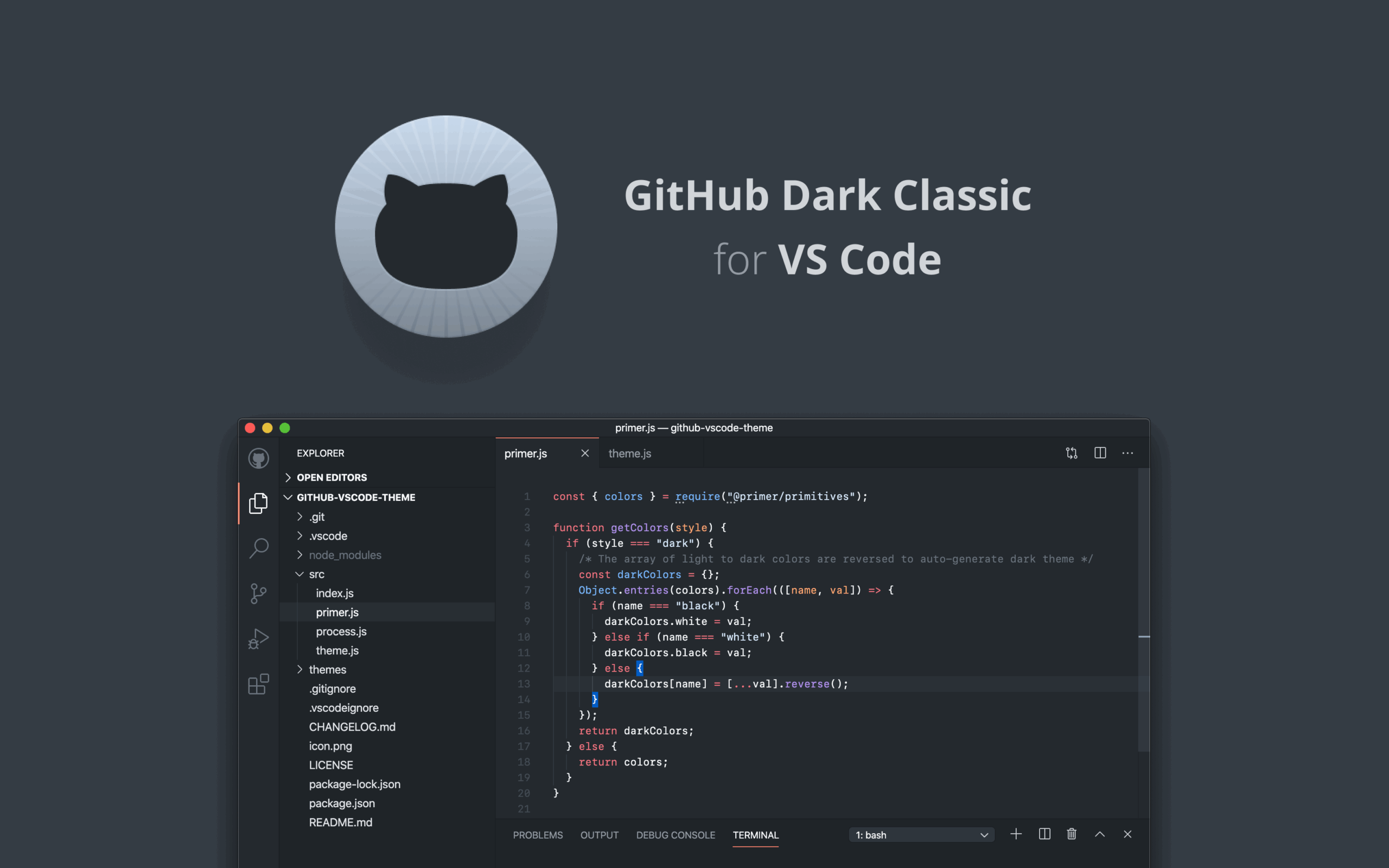
Ինչպես VSCode-ից նախագծեր վերբեռնել Github
Ժամանակակից խմբագիրներ, ինչպիսիք են՝ VSCode Դրանք ունեն Git-ի և GitHub-ի հետ native ինտեգրացիա։ Ահա, թե ինչպես դա հեշտությամբ անել։
- Բացեք ձեր նախագծի թղթապանակը խմբագրիչում («Ֆայլ → Բացել թղթապանակը»):
- Մուտք գործեք վահանակ Աղբյուրի վերահսկում (աղբյուրի կոդի կառավարում), որը գտնվում է կողային վահանակում։
- Սեղմեք «Նախաձեռնել պահոցը», եթե դեռ չեք արել դա։ Սա համարժեք է հրամանին
git init. - Սկզբնականացումից հետո դուք կտեսնեք կոճակ՝ «Հրապարակել GitHub-ում»Եթե սա ձեր առաջին անգամն է, ապա դուք պետք է հաստատեք VSCode-ի և ձեր GitHub հաշվի միջև կապը։
- Ընտրեք հրապարակել պահոցը որպես հանրային կամ մասնավոր։
- Պատրաստեք ֆայլերը առաջին հաստատման համար՝ նշելով փոփոխությունները և ավելացնելով նկարագրական հաղորդագրություն։
- Հրապարակեք ձեր նախագիծը, և դուք կարող եք հեշտությամբ համաժամեցնել փոփոխությունները խմբագրիչից։
Այս տարբերակը կատարյալ է նրանց համար, ովքեր նախընտրում են մնալ մշակման միջավայրում և շատ ավելի հեշտացնում է նախագծերի ամենօրյա կառավարումը։
Ձեռքով վերբեռնեք ֆայլերը GitHub կայքից
Մեկ այլընտրանք, հատկապես փոքր նախագծերի համար, ֆայլերը ձեռքով վեբ ինտերֆեյսից վերբեռնելն է.
- Մուտքագրեք GitHub-ում նոր ստեղծված պահոցը։
- Սեղմեք իջնող ցանկի վրա «Ավելացնել ֆայլ» և ընտրել Ֆայլերի վերբեռնում.
- Քաշեք և գցեք ֆայլերը կամ թղթապանակները ձեր համակարգչից դեպի դիտարկիչի պատուհանը։
- Ներքևի մասում ավելացրեք հաստատման հաղորդագրություն և սեղմեք Կատարել փոփոխություններ ֆայլերը վերբեռնելու համար։
Այս մեթոդը պակաս արդյունավետ է ակտիվ մշակման փուլում գտնվող նախագծերի համար, բայց օգտակար է որոշակի ֆայլեր, փաստաթղթեր և այլ տարրեր ավելացնելու համար։

GitHub-ի հետ աշխատելիս առաջադեմ կառավարում և լավագույն փորձ
Նախագծի վերբեռնումը միայն սկիզբն է: GitHub-ից առավելագույնս օգտվելու և պրոֆեսիոնալ կազմակերպություն պահպանելու համար խորհուրդ ենք տալիս հետևել այս լրացուցիչ լավագույն փորձին.
- README.md-ն թարմացված պահեք։ Սա ձեր նախագծի ուղեկցող նամակն է։ Այն բացատրում է դրա նպատակը, տեղադրման եղանակը, օգտագործման եղանակը և այլ համապատասխան մանրամասներ։ Դուք կարող եք այն խմբագրել անմիջապես առցանց կամ ձեր խմբագրիչից՝ օգտագործելով Markdown շարահյուսությունը։
- Ստեղծեք աշխատանքային ճյուղեր։ Մի՛ կատարեք բոլոր փոփոխությունները «main»-ում կամ «master»-ում: Օգտագործեք առանձին ճյուղեր նոր գործառույթների կամ շտկումների համար: Հետագայում կարող եք միավորել դրանք՝ օգտագործելով pull requests:
- Բեռնել .gitignore ֆայլերը խուսափելու համար զգայուն կամ ավտոմատ կերպով ստեղծված տվյալների, ինչպիսիք են node_modules թղթապանակները, ժամանակավոր ֆայլերը կամ տեղական կարգավորման ֆայլերը, համօգտագործումից։
- Պարբերաբար համաժամեցրեք ձեր տեղական և հեռակա պահոցները։ ԱՄՆ
git pullորպեսզի ձեր տեղական օրինակը թարմացված լինի մասնակիցների կողմից կատարված ցանկացած փոփոխության վերաբերյալ։ - Զգուշորեն կառավարեք հեռակառավարիչները։ Եթե երբևէ փոխեք հեռակառավարման աղբյուրը, օգտագործեք
git remote -vվերանայել կապված պահոցները ևgit remote remove originանհրաժեշտության դեպքում դրանք հեռացնելու համար։
Կլոնավորել և համագործակցել նախագծերի վրա. հաջորդ քայլը
Երբ ձեր պահոցը ամպում լինի, կարող եք այն կլոնավորել ցանկացած այլ համակարգչի վրա՝ օգտագործելով.
git clone https://github.com/TU_USUARIO/TU_REPOSITORIO.git
Սա կստեղծի ձեր նախագծի տեղական պատճենը, ներառյալ դրա բոլոր փոփոխությունների պատմությունԵթե ցանկանում եք, որ թղթապանակն ունենա այլ անուն, կարող եք այն ավելացնել հրամանի վերջում: Հրամանի կողմից նոր թղթապանակ ստեղծելը և ֆայլերը անմիջապես ընթացիկ գրացուցակում տեղադրելը կանխելու համար ավելացրեք կետ:
git clone https://github.com/TU_USUARIO/TU_REPOSITORIO.git .GitHub-ում այլ օգտատերերի հետ համագործակցությունը նշանակում է ճյուղավորումների, pull request-ների և կոդի վերանայումների հոսքը սովորել։ Այս կերպ դուք կկարողանաք ընդունել արտաքին ներդրումներ և աշխատել որպես թիմ՝ կազմակերպված և արդյունավետ ձևով։
Հաճախակի սխալներ և ինչպես դրանք շտկել
Նախագիծ վերբեռնելիս կարող եք հանդիպել որոշ տարածված խնդիրների: Ահա ամենատարածվածները և դրանց լուծման եղանակները.
- Փորձում եմ տեղափոխել դատարկ պահոց՝ առանց գլխավոր ճյուղի- Եթե հեռակա պահոցը ստեղծվել է առանց README.md ֆայլի, և որևէ ճյուղ երբեք չի ուղարկվել, համոզվեք, որ ուղարկում եք առաջին ճյուղը՝ ճիշտ անունով, սովորաբար՝ «main» կամ «master»։
- Սինխրոնիզացիայի կոնֆլիկտներԵրբ միաժամանակ տեղի են ունենում փոփոխություններ տեղական և հեռակա կարգով, լուծեք դրանք՝ նախ կատարելով
git pullև հակամարտությունները լուծելուց առաջgit pushնորից - Անբավարար թույլտվություններՀամոզվեք, որ ունեք ճիշտ մուտքագրման տվյալները և ստուգեք, որ հեռակա URL-ը ճիշտ է գրված (https կամ ssh՝ ըստ անհրաժեշտության):
- Մոռանում եք կարևոր ֆայլեր ավելացնելՎերանայեք և թարմացրեք ձեր ֆայլը
.gitignoreորպեսզի չբաց թողնեք հիմնական ֆայլերը կամ պատահաբար չբեռնեք անձնական տեղեկություններ։
Ձեր նախագիծը GitHub-ում վերբեռնելը խաղի կանոնները փոխող գործոն է ձեր աշխատանքային հոսքի համար. դուք միշտ կարող եք վերականգնել նախորդ տարբերակները, համագործակցել և ցուցադրել ձեր աշխատանքը աշխարհին։

Խմբագիր, որը մասնագիտացած է տեխնոլոգիաների և ինտերնետի խնդիրների մեջ՝ տարբեր թվային լրատվամիջոցների ավելի քան տասը տարվա փորձով: Ես աշխատել եմ որպես խմբագիր և բովանդակության ստեղծող էլեկտրոնային առևտրի, հաղորդակցության, առցանց մարքեթինգի և գովազդային ընկերություններում: Ես գրել եմ նաև տնտեսագիտության, ֆինանսների և այլ ոլորտների կայքերում: Աշխատանքս նաև իմ կիրքն է։ Այժմ, իմ հոդվածների միջոցով Tecnobits, ես փորձում եմ ուսումնասիրել բոլոր նորությունները և նոր հնարավորությունները, որոնք մեզ ամեն օր առաջարկում է տեխնոլոգիաների աշխարհը՝ բարելավելու մեր կյանքը: