
Ուզու՞մ ես իմանալ Ինչպես վերականգնել Windows 10-ի գործարանային կարգավորումները? Windows 10-ի գործարանային կարգավորումները վերականգնելը կարող է շտկել աշխատանքի և համակարգի սխալները: Իմացեք, թե ինչպես դա անել հեշտությամբ:
Եթե ձեզ հետաքրքրում է քԻնչպես վերականգնել Windows 10-ի գործարանային կարգավորումները, այստեղ դուք կգտնեք մանրամասն ուղեցույց Վերականգնեք ձեր համակարգիչը իր սկզբնական վիճակին՝ հեռացնելով անցանկալի ֆայլերը և կարգավորումները ինչպես նաև մի շարք խորհուրդներ, որոնք օգտակար կլինեն ձեզ վերագործարկման ամբողջ գործընթացն իրականացնելիս: Մի անհանգստացեք, մենք գիտենք, թե ինչի մասին ենք խոսում, և մենք հազար անգամ վերականգնել ենք մեր Windows-ը, որպեսզի մաքրենք համակարգիչը: Եկեք շարունակենք հոդվածը:
¿Por qué resetear Windows 10?
Windows 10-ի սկզբնական վիճակին վերականգնելը կարող է օգտակար լինել տարբեր իրավիճակներում, ինչպիսիք են.
- Բարելավել կատարողականըԺամանակի ընթացքում ձեր համակարգը կարող է դանդաղել՝ ավելորդ ծրագրերի և ֆայլերի կուտակման պատճառով:
- Հեռացրեք վիրուսները կամ վնասակար ծրագրերըՈրոշ սպառնալիքներ կարող է դժվար լինել հեռացնել, և կոշտ վերականգնումը կարող է լինել լավագույն տարբերակը:
- Վաճառքի համար սարքավորումների պատրաստումԵթե դուք նախատեսում եք վաճառել ձեր համակարգիչը, ապա դրա վերակայումը երաշխավորում է, որ անձնական տվյալներ չեն մնա:
- Համակարգի սխալների լուծումԵրբ Windows-ը անընդհատ խափանում է, և լուծումներ չեն աշխատում, դրա վերակայումը կարող է շտկել մշտական խնդիրները:
- Ազատեք սկավառակի տարածքըԵթե ձեր պահեստը լցված է ժամանակավոր ֆայլերով և ավելորդ ծրագրերով, Windows-ի վերակայումը կարող է օպտիմալացնել սկավառակի օգտագործումը:
- Թարմացրեք համակարգըԵթե թարմացման հետ կապված խնդիրներ եք ունեցել, ապա ձեր համակարգի վերականգնումը կարող է արդյունավետ այլընտրանք լինել զրոյից սկսելու համար:
Այժմ դուք գիտեք բոլոր այն կետերը, որոնք կարող են օգտակար լինել, երբ խոսքը վերաբերում է Windows 10-ով ձեր համակարգիչը վերակայելուն, հիմա եկեք տեսնենք, թե ինչպես վերականգնել Windows 10-ը գործարանային պարամետրերին և օպերացիոն համակարգը ձեզ առաջարկած տարբերակներին: Ի դեպ, եթե դուք ունեք համակարգի պատկեր, մենք ձեզ համար ունենք այս ուղեցույցը, որտեղ մենք ձեզ ցույց ենք տալիս Ինչպես վերականգնել Windows 10-ը համակարգի պատկերից.
Վերականգնել ընտրանքները Windows 10-ում

Windows 10-ն առաջարկում է ձեր համակարգը վերականգնելու տարբեր մեթոդներ՝ կախված նրանից, թե արդյոք ցանկանում եք պահպանել կամ ջնջել ձեր ֆայլերը.
- Պահպանել իմ ֆայլերըՎերագործարկեք օպերացիոն համակարգը առանց անձնական փաստաթղթերը ջնջելու:
- Ջնջել բոլորըՋնջել բոլոր տվյալները և նորից տեղադրել Windows-ի մաքուր պատճենը:
- Վերականգնել գործարանային պատկերից: համակարգը վերադարձնում է այն վիճակին, որում եղել է, երբ այն գնել եք:
- Վերատեղադրում ամպի մեջՆերբեռնեք Windows-ի նոր տարբերակը Microsoft-ի սերվերներից՝ տեղական ֆայլեր օգտագործելու փոխարեն:
Ինչպես վերականգնել Windows 10-ը Կարգավորումներից
- Accede a la configuración del sistema
- Սեղմեք «Գլխավոր» կոճակը և ընտրեք «Կարգավորումներ»:
- Ve a «Actualización y seguridad» y luego a «Recuperación».
- Inicia el proceso de restablecimiento
- «Վերականգնել այս համակարգիչը իր սկզբնական վիճակին» բաժնում սեղմեք «Սկսել» կոճակը։
- Խնդրում ենք ընտրել, եթե ցանկանում եք mantener tus archivos o eliminar todo.
- Եթե ընտրեք «Հեռացնել ամեն ինչ», կարող եք որոշել, թե արդյոք ցանկանում եք ջնջել միայն այն սկավառակը, որի վրա տեղադրված է Windows, թե ձեր համակարգչի բոլոր կրիչներ:
- Հաստատեք և սպասեք վերատեղադրմանը
- Windows-ը կխնդրի ձեզ հաստատել գործողությունը նախքան գործընթացը սկսելը:
- Սկսելուց հետո համակարգը կվերագործարկվի, և վերականգնումը կսկսվի:
- Կախված ընտրված տարբերակից, գործընթացը կարող է տևել մի քանի րոպեից մինչև մի քանի ժամ:
Ինչպես վերականգնել Windows 10-ը boot-ից
Եթե դուք չեք կարող մուտք գործել համակարգ, կարող եք վերականգնել Windows-ը մեկնարկից.
- Վերագործարկեք ձեր համակարգիչը և միացնելիս մի քանի անգամ սեղմեք F8, F11 կամ Shift + F10:
- Վերականգնման էկրանին ընտրեք «Խնդիրների վերացում» > «Վերականգնել այս համակարգիչը»:
- Ընտրեք ֆայլեր պահելու կամ ամեն ինչ ջնջելու տարբերակը:
- Սպասեք մինչև գործընթացն ավարտվի և սարքը կազմաձևեք որպես նոր:
- Վերականգնվելուց հետո ստուգեք, որ դրայվերներն ու թարմացումները թարմացված են՝ խափանումներից խուսափելու համար:
Այլընտրանքային մեթոդ. Տեղադրում USB-ից
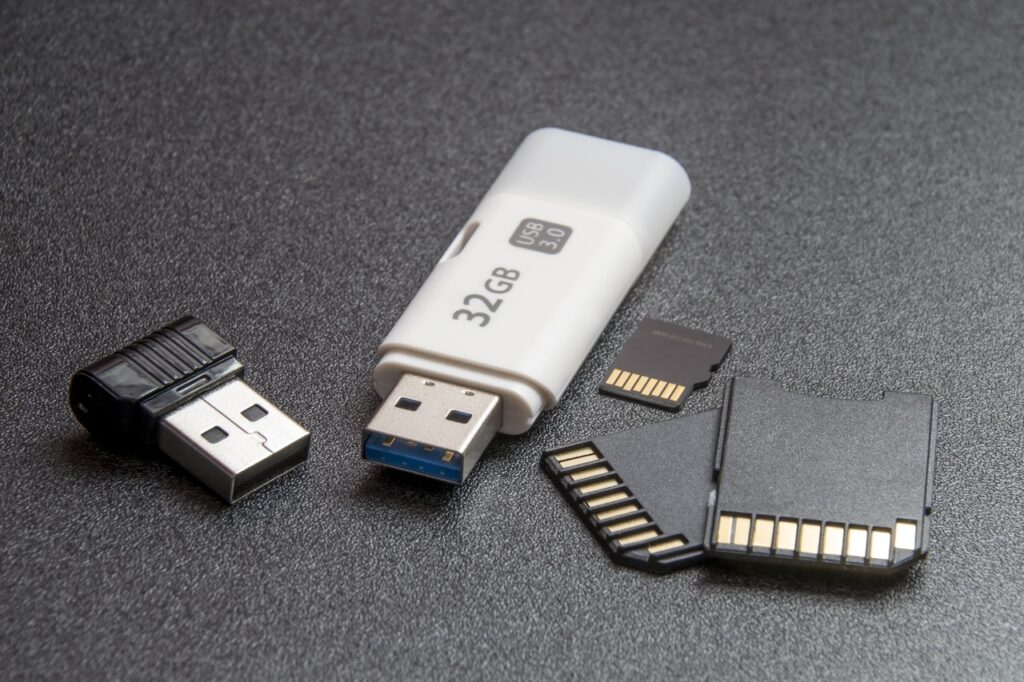
Եթե վերը նշված մեթոդները չեն աշխատում, կարող եք նորից տեղադրել Windows 10-ը bootable USB-ով.
- Ներբեռնեք Media Creation Tool-ը Microsoft-ի պաշտոնական կայքից:
- Crea una unidad USB de instalación.
- Տեղադրեք USB-ը ձեր համակարգչի մեջ և գործարկեք դրանից:
- Windows-ը նորից տեղադրելու համար հետևեք էկրանի հրահանգներին:
- Տեղադրման ընթացքում դուք կարող եք ընտրել ջնջել նախորդ բաժինները՝ ամբողջովին մաքուր տեղադրման համար:
Եվ սա այն բոլոր մեթոդներն են, որոնք մենք կիրառել ենք անվտանգ և արդյունավետ Windows 10-ի գործարանային վերակայման համար:
Խորհուրդներ Windows 10-ը վերականգնելուց առաջ
- Կատարեք պահուստային պատճենԵթե որոշեք ջնջել ամեն ինչ, պահեք ձեր ֆայլերը արտաքին սկավառակում կամ ամպում:
- Համոզվեք, որ ունեք ձեր ակտիվացման բանալինԹեև Windows 10-ը սովորաբար ավտոմատ կերպով ակտիվանում է, խորհուրդ է տրվում ստուգել լիցենզիան:
- Անջատեք արտաքին սարքերըՏպիչների կամ կոշտ սկավառակների անջատումը կանխում է տեղադրման ընթացքում հնարավոր սխալները:
- Վերատեղադրեք վարորդներն ու ծրագրերըԳործընթացն ավարտվելուց հետո նորից ներբեռնեք ձեզ անհրաժեշտ հավելվածները:
- Ստուգեք, արդյոք ձեր ԱՀ-ն ունի վերականգնման միջնորմՈրոշ համակարգիչներ ներառում են հատուկ միջնորմ՝ համակարգի սկզբնական տարբերակով:
- Եթե դուք նոութբուք եք օգտագործում, միացրեք այն հոսանքիՎերականգնման գործընթացը կարող է սպառել մեծ էներգիա, և հոսանքի անսպասելի անջատումը կարող է առաջացնել համակարգի սխալներ:
Ամեն ինչ չէ, որ մնում է խորհուրդներում և ինչպես վերականգնել Windows 10-ը գործարանային պարամետրերին, մենք նաև պետք է ձեզ ասենք, թե ինչ պետք է անեք այս բոլոր նախորդ քայլերն ավարտելուց հետո: Որովհետև մի կարծեք, որ ամեն ինչ պարզապես մաքրվում է և վերջ։ Դա անելուց հետո դուք պետք է հիշեք, որ դուք ստիպված կլինեք դա անել թարմացրեք օպերացիոն համակարգը, տեղադրեք նոր դրայվերներ, տեղադրեք հիմնական կարգավորումները կամ նույնիսկ մի մոռացեք, որ պետք է հաշվի առնել համակարգի անվտանգությունը։
Ինչ անել Windows 10-ը վերականգնելուց հետո:
Ձեր համակարգը վերականգնելուց հետո հետևեք հետևյալ քայլերին` ձեր համակարգիչը օպտիմալացնելու համար.
- Windows-ի թարմացումԳնացեք Կարգավորումներ > Թարմացում և անվտանգություն և ներբեռնեք վերջին թարմացումները:
- Տեղադրեք վարորդներՍտուգեք ձեր համակարգչի արտադրողի կայքը՝ վերջին դրայվերները ներբեռնելու համար:
- Restaura tus archivosԵթե կրկնօրինակում եք արել, կարևոր ֆայլերը փոխանցեք ձեր համակարգչին:
- Կարգավորեք հիմնական հավելվածներըՏեղադրեք ձեր սովորական ծրագրաշարը, ինչպիսիք են բրաուզերները, արտադրողականության գործիքները և անվտանգության ծրագրերը:
- Verifica la seguridad del sistemaՍտեղծեք հակավիրուս և ստուգեք ձեր գաղտնիության կարգավորումները: Windows-ը։
Այժմ, երբ դուք գիտեք, քԻնչպես վերականգնել Windows 10-ի գործարանային կարգավորումները, դուք հեշտությամբ կարող եք վերականգնել ձեր համակարգիչը և բարելավել դրա աշխատանքը: Հետևելով այս քայլերին՝ դուք կապահովեք անվտանգ և արդյունավետ գործընթաց՝ ձեր համակարգիչը նոր տեսք տալով: Մի մոռացեք կրկնօրինակումներ կատարել և թարմացնել ձեր համակարգը՝ ապագա բարդություններից խուսափելու համար:. Եթե վերակայումից հետո խնդիրներ եք ունենում, ստուգեք ձեր վարորդների և համակարգի կարգավորումները՝ համոզվելու համար, որ ամեն ինչ ճիշտ է աշխատում:

Փոքրուց կրքոտ էր տեխնոլոգիայով: Ես սիրում եմ լինել արդի ոլորտում և, առաջին հերթին, հաղորդակցվել դրա հետ: Այդ իսկ պատճառով ես երկար տարիներ նվիրված եմ եղել հաղորդակցությանը տեխնոլոգիաների և տեսախաղերի կայքերում: Դուք կարող եք գտնել ինձ՝ գրելով Android-ի, Windows-ի, MacOS-ի, iOS-ի, Nintendo-ի կամ որևէ այլ հարակից թեմայի մասին, որը գալիս է մտքում: