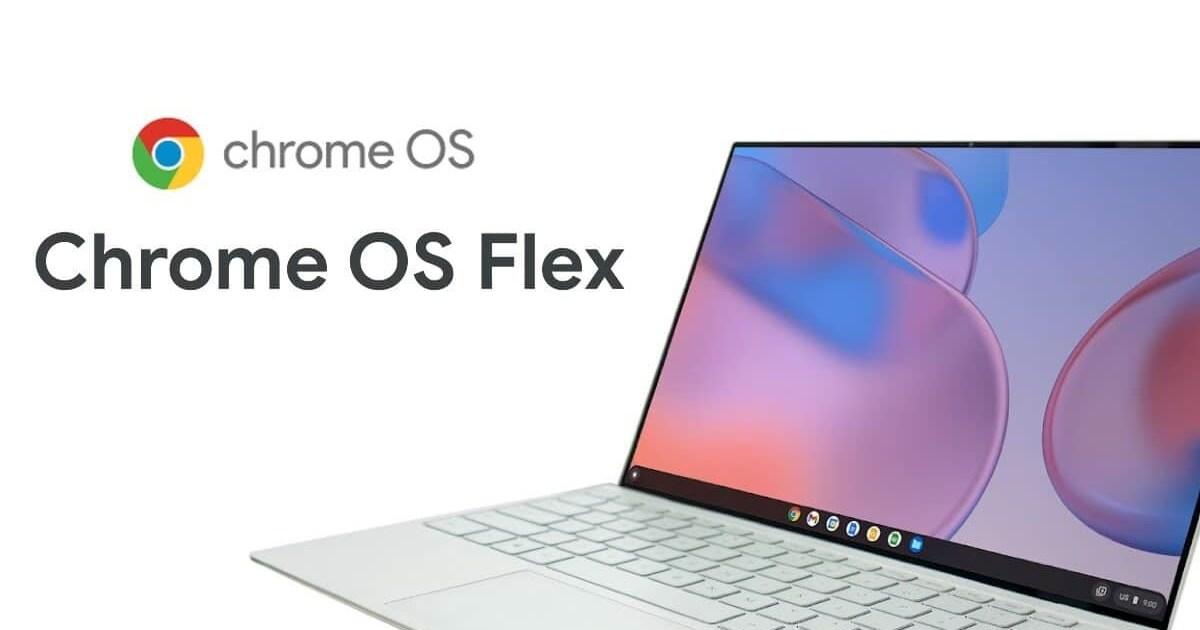
ChromeOS Flex-ը վերակենդանացնում է հին x86 համակարգիչները՝ օգտագործելով թեթև, անվտանգ և անվճար համակարգ։
Տեղադրիչը ստեղծելու երկու եղանակ՝ պաշտոնական գործիք կամ ձեռքով ներբեռնում dd-ի միջոցով։
ChromeOS-ի համեմատ տարբերություններ՝ Play Store, Android հավելվածներ կամ անվտանգության չիպ չկա։
Տեղադրելուց առաջ փորձեք տեղադրել USB կրիչից և պահուստավորեք ձեր տվյալները. տեղադրման ընթացքում ձեր կրիչը կձևաչափվի։
¿Ինչպե՞ս տեղադրել ChromeOS Flex-ը 2025 թվականին։ Եթե ձեր նոութբուքը կամ սեղանադիր համակարգիչը դժվարանում է աշխատել, կա այլընտրանք, որը կարող է այն վերականգնել րոպեների ընթացքում. ChromeOS FlexԱյս Google համակարգը նախատեսված է հին կամ թույլ հզոր համակարգիչների համար և տեղադրվում է USB կրիչից բավականին պարզ գործընթացով: Այն աշխատեցնելու համար մասնագետ լինելու կարիք չկա, բայց լավագույնն է ուշադիր հետևել քայլերին՝ տվյալների կորստի հետ կապված խնդիրներից խուսափելու համար:
Ստորև կգտնեք շատ ամբողջական քայլ առ քայլ ուղեցույց, որը հիմնված է Google-ի և մասնագիտացված լրատվամիջոցների կողմից արդեն հրապարակված տեղեկատվության, ինչպես նաև տարբեր սարքերի վրա իրական օգտագործման փորձի վրա: Դուք կտեսնեք տեղադրիչը ստեղծելու երկու եղանակ: Chromebook Recovery Tool-ի հետ խորհուրդ տրվողը և մեկ այլ ձեռնարկ՝ պաշտոնական պատկերը USB կրիչի վրա գրելու համար։ Մենք նաև կանդրադառնանք ChromeOS-ի հետ համեմատած տարբերություններին, համակարգի պահանջներին, BIOS-ի խորհուրդներին և հնարքներին, ինչպես նաև հաճախակի տրվող հարցերի բաժինին։
Ի՞նչ է ChromeOS Flex-ը և ինչո՞ւ է այն արժե։
ChromeOS Flex-ը Google-ի օպերացիոն համակարգի պաշտոնական ադապտացիա է, այնպես որ դուք կարող եք այն անվճար տեղադրել Chromebook չհանդիսացող համակարգիչների վրա, անկախ նրանից՝ դրանք Chromebook-ներ են, թե... Windows համակարգիչ կամ Mac: Սա նշանակում է, որ դուք կարող եք թոշակի անցնել այն մեքենաներից, որոնք այլևս չեն համապատասխանում իրենց սկզբնական համակարգերի պահանջներին և վերօգտագործել դրանք թեթև, անվտանգ միջավայր՝ հաճախակի թարմացումներով.
Նախագիծը ծագել է Google-ի կողմից CloudReady-ի ստեղծող Neverware ընկերության ձեռքբերումից հետո: Տարիներ շարունակ այդ նախաձեռնությունը թույլ էր տալիս օգտատերերին տեղադրել Chromium OS տարբերակը ստանդարտ համակարգիչների վրա: Flex-ի միջոցով Google-ը համախմբում է այդ աշխատանքը և պաշտոնապես առաջարկում այն: օգտագործելով նույն ChromeOS կոդային բազան և թարմացման ցիկլը, որն արդեն իսկ վայելում են Chromebook-ները։
Այնուամենայնիվ, կան կարևոր նրբերանգներ։ Chromebook չհանդիսացող սարքերը չունեն Google-ի ինտեգրված անվտանգության չիպը, և չկա ARM պրոցեսորների աջակցություն։ Flex-ը նախատեսված է x86 ճարտարապետությունների համար (հիմնականում Intel և AMD): Հատկանիշների առումով, պաշտոնական տեղեկատվությունը ցույց է տալիս, որ այն չի ներառում Google Play կամ Android հավելվածներ և չի աջակցում Windows վիրտուալ մեքենաներին: Որոշ օգտատերերի փորձը հաղորդում է, որ որոշակի գործառույթներ (օրինակ՝ Linux մշակման միջավայրը) կարող են աշխատել որոշակի կոնֆիգուրացիաներում, սակայն Դա այն բանը չէ, որը Google-ը երաշխավորում է։ Flex-ի համար։
Այն նաև հետաքրքիր է բիզնեսների համար. օպերացիոն համակարգի լիցենզիաների վերացումը խոշոր համակարգերում հանգեցնում է զգալի խնայողությունների: Flex-ը հեշտացնում է USB-ից նախնական տեղադրման թեստավորումը և աջակցում է ցանցային տեղակայմանը ավելի պրոֆեսիոնալ միջավայրերում: Ամեն դեպքում, Միտքը պարզ է։մինիմալիստական, վեբ-կենտրոն համակարգ, որը արագ է մեկնարկում և նվազագույնի է հասցնում սպասարկման աշխատանքները։
Պահանջներ, համատեղելիություն և առաջարկություններ
Տեղադրման USB կրիչը կարող է ստեղծվել ChromeOS Flex-ը ստացող համակարգչից տարբեր համակարգչից։ Իրականում սա սովորական պրակտիկա է։ Դուք կարող եք պատրաստել տեղադրիչը ChromeOS-ի, Windows-ի կամ macOS-ի վրա, եթե օգտագործում եք Chrome դիտարկիչը և դրա ընդլայնումը, կամ ներբեռնել պաշտոնական պատկերը Google-ից և ձեռքով ձայնագրել այն։ Երկու դեպքում էլ՝ Օգտագործեք առնվազն 8-16 ԳԲ ծավալով USB ֆլեշ կրիչ (ավելի լավ է արագացնել գործընթացը):
Նպատակային համակարգում Flex-ը լավագույնս աշխատում է SSD-ով և առնվազն 4 ԳԲ օպերատիվ հիշողությամբ կոնֆիգուրացիաներով։ Սա պարտադիր չէ, բայց էական տարբերություն է ստեղծում աշխատանքի մեջ։ Չնայած սարքավորումների համատեղելիությունը զգալիորեն բարելավվել է, կան բացառություններ. որոշակի Wi-Fi/Bluetooth ադապտերներ կամ ավելի հին տեսաքարտեր կարող են որոշակի համբերություն պահանջել։ Որքան ստանդարտ է սարքավորումները, այնքան քիչ խնդիրներ կան։ Դուք կունենաք կարգավորիչներ։
Կան շատ տարածված սարքեր՝ ընդլայնված պաշտոնական աջակցությամբ: Օրինակ՝ 2014 թվականի Surface Pro 3-ը ChromeOS Flex աջակցություն ունի մինչև 2026 թվականը, ինչը ապացուցում է, որ Google-ը պահպանում է համատեղելիությունը հին սարքերի վրաԱմեն դեպքում, ամենագործնական բանը, որ կարելի է անել, նախ USB-ից «ուղիղ» ռեժիմով փորձելն է, ստուգել կապը, էկրանը, քնի ռեժիմը և ծայրամասային սարքերը, ապա որոշել՝ տեղադրել, թե ոչ։
Սկսելուց առաջ հիշեք. տեղադրումը կձևաչափի թիրախային համակարգչի հիմնական սկավառակը: Պահուստավորեք կարևոր ամեն ինչ: Ակնհայտ է, բայց արժե կրկնել: լավագույն պատվաստանյութը վախի դեմ.
Առաջարկվող մեթոդ՝ Ստեղծեք USB կրիչ Chromebook Recovery Tool-ի միջոցով
Ամենապարզ և ամենաուղղորդվող մեթոդը Chrome դիտարկիչի համար Google-ի պաշտոնական ընդլայնումն օգտագործելն է: Այն աշխատում է ChromeOS, Windows և macOS օպերացիոն համակարգերում: Սա առաջարկվող երթուղին է օգտատերերի մեծ մասի համար։
Քայլ 1. Տեղադրեք ընդլայնումը
USB կրիչը ստեղծելու համար օգտագործվող համակարգչի վրա բացեք Chrome դիտարկիչը և մտեք Chrome Web Store: Որոնեք «Chromebook Recovery Tool» և սեղմեք «Add to Chrome»: Հարցման դեպքում հաստատեք՝ սեղմելով «Add extension» կոճակը: Այդ պահից սկսած՝ Կոմունալ ծրագիրը կհայտնվի որպես ընդլայնում։ ձեր զննարկիչում։
Քայլ 2. Ստուգեք, որ ընդլայնումը միացված է
Chrome-ում մտեք ընդլայնումների ցանկ (կտորների պատկերակ) և ընտրեք «Կառավարել ընդլայնումները»: Համոզվեք, որ «Chromebook Recovery Tool» անջատիչը միացված է. նույն տարբերակը կտեսնեք «Մանրամասներ» բաժնում: Այնուհետև, ընդլայնումների վահանակում, սեղմեք գործիքի պատկերակին՝ այն բացելու համար: բացել ելնող պատուհանը օգնականի հետ։
Քայլ 3. Ստեղծեք տեղադրման USB-ն
Գործարկեք Chrome-ի վերականգնման գործիքը և սեղմեք Սկսել.
Ընտրեք «Ընտրեք մոդելը ցանկից» տարբերակը։ Արտադրողի տակ ընտրեք Google ChromeOS Flex.
Արտադրանքի ոլորտում այն անվանում է «ChromeOS Flex» և շարունակվում է։
Հուշման դեպքում միացրեք USB կրիչը և ընտրեք այն իջնող ցանկից։ Համոզվեք, որ ընտրում եք ճիշտ միավորը (կջնջվի):
Սեղմեք «Շարունակել», ապա՝ «Ստեղծել հիմա»։ Ծրագիրն կներբեռնի և կպատրաստի մեդիան։ Գործընթացի ընթացքում այն կարող է ցուցադրել անսովոր տոկոսներ. սա նորմալ է։ Մի անհանգստացեք.
Ավարտելուց հետո դուք կտեսնեք հաղորդագրություն, որը հաստատում է, որ կրիչը պատրաստ է: Անվտանգորեն հեռացրեք USB կրիչը:
Այսպիսով, դուք այժմ ունեք տեղադրող գործիքը։ Հիշեք, որ USB կրիչի ստեղծումը կարող է տևել մի քանի րոպե կախված ձեր կապի և հիշողության արագությունից։
Այլընտրանքային մեթոդ՝ ներբեռնեք պաշտոնական պատկերը և ձեռքով գրեք այն
Այս մեթոդը նախատեսված է ադմինիստրատորների կամ առաջադեմ օգտատերերի համար, ովքեր տիրապետում են հրամանի տողին և երրորդ կողմի գործիքներին: Այն չի պահանջում Chrome դիտարկիչ: Օգտագործեք այն, եթե նախընտրում եք լիակատար վերահսկողություն միջոցի գրելու մասին։
Ներբեռնեք ChromeOS Flex-ի վերջին տեղադրման պատկերը ձեր համակարգչին։
Բացեք ֆայլը ձեր նախընտրած գործիքի միջոցով։
Մտցրեք USB կրիչ և հեռացրեք ցանկացած այլ շարժական կրիչ՝ խառնաշփոթից խուսափելու համար։ Ստուգեք ճիշտ սարքը.
Գրեք պատկերը USB կրիչի վրա: Եթե օգտագործում եք Linux և dd հրամանային տողի ծրագիրը, բացեք տերմինալ և գործարկեք հետևյալ հրամանը՝sudo dd if=image_name.bin of=/dev/sdN bs=4M status=progress
Որտեղ image_name.bin չսեղմված ֆայլն է և /dev/sdN USB ուղին։ Կարգավորեք այս փոփոխականները ձեր կարիքներին համապատասխան։ Եթե օգտագործում եք երրորդ կողմի գործիք, դիմեք դրա փաստաթղթերին։
Գրելու գործընթացն ավարտվելուց հետո անվտանգ կերպով հանեք սկավառակը։ Այս մեթոդը արագ և պարզ է, բայց պահանջում է լրացուցիչ ուշադրություն, քանի որ dd նպատակակետում սխալը կարող է ջնջել մեկ այլ սկավառակ.
Բեռնեք USB-ից, փորձարկեք համակարգը և որոշեք։
Միացրեք USB կրիչը նպատակային համակարգչին և բեռնեք այն դրանից: Արտադրողից կախված՝ բեռնման մենյուին կարելի է մուտք գործել՝ սեղմելով Esc, F12, F11 կամ նմանատիպ ստեղներ, կամ կարգավորելով այն BIOS/UEFI-ում: Եթե այն անմիջապես չի հայտնվում, Կրկնեք փորձը և փնտրեք «Boot menu» կամ «Boot order» բաժինները։ կարգավորումներում։
ChromeOS Flex տեղադրիչը ներբեռնելիս կարող եք ընտրել՝ փորձարկել համակարգը առանց տեղադրման, թե՞ անմիջապես անցնել տեղադրմանը: Ուղիղ փորձարկումը թույլ է տալիս ստուգել Wi-Fi-ը, Bluetooth-ը, ձայնը, էկրանը, քնի/արթնացման ռեժիմը և ծայրամասային սարքերը: Հիշեք, որ քանի որ այն աշխատում է USB-ից, կատարողականը կլինի ավելի ցածր ինչպես սկավառակի տեղադրման դեպքում։
Եթե որոշեք որոշ ժամանակ մնալ «ուղիղ» ռեժիմում, կարող եք մուտք գործել ձեր Google հաշվով, համաժամեցնել էջանիշերն ու ընդլայնումները և զգալ աշխատանքային հոսքը: Այնտեղ կան Google էկոհամակարգի բազմաթիվ հիմնական գործառույթներ, այդ թվում՝ Chrome-կենտրոն նավիգացիա և ամպային ծառայություններ.
Հուշում. Եթե BIOS-ում կամ օգնականում չեք կարողանում գտնել որևէ տարբերակ, օգտագործեք ինտերֆեյսի որոնման գործառույթը կամ վերագործարկեք համակարգիչը՝ խրված տարբերակները թարմացնելու համար: Երբեմն խնդիրը լուծվում է լիցքավորման ռեժիմում միացնելով: թվացյալ անհասկանալի իրավիճակներ.
Վերջնական տեղադրում և տվյալների մասին նախազգուշացումներ
Երբ համոզվեք, որ ամեն ինչ աշխատում է սպասվածի պես, վերադարձեք օգնականին և ընտրեք «Տեղադրել ChromeOS Flex-ը»: Գործընթացը արագ և պարզ է. ընտրեք նպատակակետը և հաստատեք: Հիշեք, որ Համակարգչի հիմնական բլոկը կջնջվի։Եթե այդ սկավառակից ինչ-որ բանի կարիք ունեք, նախ պատճենեք այն։
Տեղադրման ընթացքում վարպետը կներբեռնի անհրաժեշտ ֆայլերը, կգրի համակարգը և կվերագործարկի ձեր համակարգիչը: Առաջին բեռնման ժամանակ կարգավորեք ձեր լեզուն, ստեղնաշարի մուտքագրման եղանակը, միացեք ինտերնետին և մուտք գործեք ձեր Google հաշվով: Ընդամենը մի քանի րոպեից դուք կլինեք ձեր աշխատասեղանին՝ Chromebook-ի փորձին շատ նման փորձառությամբ, որը կենտրոնացած է զննարկչի և առաջադեմ վեբ հավելվածների վրա: Բավական է աշխատել առանց շեղումների.
Իրական աշխարհի օրինակներ՝ Surface Pro 3 և Intel Compute Stick
Հետաքրքիր դեպք է 2014 թվականի Microsoft Surface Pro 3-ը (4-րդ սերնդի Core i5, 8 ԳԲ օպերատիվ հիշողություն և 256 ԳԲ ներքին հիշողություն): ChromeOS Flex-ը տեղադրելուց հետո ամեն ինչ անթերի է աշխատում՝ Wi-Fi, Bluetooth, քնի և վերսկսման ռեժիմներ, ֆիզիկական և սենսորային ստեղնաշարեր, և էկրանի կողմերի հարաբերակցությունը լավ է համապատասխանում: Արդյունավետությունը արագ արձագանքող է, իսկ համակարգի բեռնումը արագ էՏասնամյակ պատմություն ունեցող թիմի համար սա երկրորդ երիտասարդություն է։
Մեկ այլ օգտակար օրինակ՝ Intel Compute Stick՝ M3-6Y30 պրոցեսորով, 4 ԳԲ օպերատիվ հիշողությամբ և 64 ԳԲ ներքին հիշողությամբ: Այս մինի-համակարգչի վրա, որն այլևս չի համապատասխանում Windows 11-ի պահանջներին, Flex-ը սարքը վերածում է հեռուստացույցի կամ առօրյա հիմնական գործողությունների համար իդեալական հանգույցի: Այն չի նվագարկում 4K 60 Հց հաճախականությամբ, բայց Նավիգացիան և գրասենյակային ծրագրերի օգտագործումը սահուն են։4 ԳԲ օպերատիվ հիշողությամբ սահմանը նկատելի է, չնայած համակարգը օպտիմալացված է թեթև աշխատանքի համար։
Բազմանդամ տնային տնտեսություններում յուրաքանչյուր օգտատեր կարող է մուտք գործել իր սեփական Google հաշվով և պահպանել առանձին տարածք. երեխաների պրոֆիլները հեշտությամբ կառավարվում են Family Link-ի ծնողական վերահսկողության միջոցով: Համատեղելի սարքերի վրա ընդհանուր տպավորություն է թողնում, որ համակարգը լավ պահպանված և կանխատեսելի է, թարմացումներ, որոնք գալիս են ֆոնային ռեժիմով և առանց ավանդական հակավիրուսային ծրագրերի գլխացավերի։
USB-ի ստեղծման և բեռնման համար հարթակին հատուկ տարբերակներ
Կախված տեղադրիչը պատրաստելու կամ գործարկման կարգավորումները կարգավորելու համար օգտագործվող համակարգից, ուղիներն ու ընտրացանկերը կարող են փոքր-ինչ տարբերվել: Հետևյալ հղումը ամփոփում է բնորոշ գործողությունները, որոնք կօգնեն ձեզ խուսափել տարբեր կարգավորումների անունների միջև կորչելուց: Դիտարկեք այն որպես արագ ուղեցույց.
Հարթակ
Տիպիկ գործողություն կամ երթուղի
Գնահատականներ
Windows
Կարգավորումներ > Թարմացում և անվտանգություն > Վերականգնում (առաջադեմ բեռնում) կամ բեռնման մենյուի ստեղն (F12/F11/Esc)
Եթե USB կրիչը ստեղծելիս ինչ-որ բան այնպես չգնա, վերագործարկել ծառայությունը օգտակար ծրագրի կամ վերամիացրեք հիշողությունը։
macOS
Համակարգի նախընտրություններ / Համակարգի կարգավորումներ > Բեռնման սկավառակ կամ պահման տարբերակ մեկնարկի ժամանակ
Եթե կապի խնդիրներ ունեք, վերագործարկեք ձեր Wi-Fi/Bluetooth կարգավորումները։ Փորձեք նորից սկսել.
ChromeOS
Տեղադրեք վերականգնման գործիքը Chrome Web Store-ից և հետևեք հրաշագործի հրահանգներին:
Ներբեռնեք պատկերը և պահպանեք այն dd-ի կամ համարժեք գործիքի միջոցով։
Հաստատեք սարքի նպատակակետը՝ մեկ այլ սկավառակի վրագրումից խուսափելու համար։ Ծայրահեղ զգուշություն դդ-ի հետ։
Ինչպես տեղադրել ChromeOS Flex-ը 2025 թվականին. խնդիրների լուծում և հաճախակի տրվող հարցեր+
Եթե համակարգիչը չի բեռնվում USB կրիչից, ստուգեք բեռնման հերթականությունը ձեր BIOS/UEFI կարգավորումներում և փորձեք այլ միացքներ: Երբեմն օգտակար է վերստեղծել USB կրիչը՝ օգտագործելով այլ ֆլեշ կրիչ կամ այլ համակարգչից: USB կրիչի անսարքությունը ավելի տարածված է, քան թվում է.
Տեղադրիչը չի հայտնաբերում USB-նԱնջատեք մյուս կրիչները, փոխեք միացքները, վերպատրաստեք սկավառակը և ստուգեք գործիքի թույլտվությունները։
Այն կպչում է տարօրինակ տոկոսային գծի վրա։Վերականգնման գործիքը կարող է ցուցադրել անհասկանալի թվեր։ Խնդրում ենք սպասել ևս մի քանի րոպե, նախքան գործողությունը դադարեցնելը։
Սկսելուց հետո Wi-Fi չկաՓորձեք այլ USB ադապտեր կամ ժամանակավորապես միացեք Ethernet-ի միջոցով՝ թարմացնելու համար: Ստուգեք նաև անլար չիպի համատեղելիությունը:
Ես չեմ տեսնում մեկնարկի տարբերակըՕգտագործեք արտադրողի բեռնման մենյուի ստեղնը (Esc/F12/F11) կամ միացրեք USB բեռնումը BIOS/UEFI-ում։
Արագ հարցեր՝
Կարող եմ տեղադրել այն ցանկացած համակարգչի վրա՞ Ընդհանուր առմամբ՝ այո, եթե սարքավորումը x86 է և համապատասխանում է որոշակի նվազագույն պահանջներին, սակայն փորձը տարբեր է՝ կախված դրայվերներից և սարքերից։
Դա շրջելի՞ է։ Դուք կարող եք վերադառնալ ձեր նախորդ համակարգին՝ այն վերատեղադրելով սեփական տեղադրիչից կամ պահուստային պատճենից: Պահպանեք ձեր տվյալները Flex-ը տեղադրելուց առաջ:
Ի՞նչ անել, եթե տեղադրումը ընդհատվի։ Վերագործարկեք գործընթացը, վերստեղծեք USB կրիչը և, եթե հնարավոր է, օգտագործեք այլ հիշողության քարտ կամ միացք։
Ինձ Google հաշիվ պե՞տք է։ Խորհուրդ է տրվում համաժամեցնել և օգտագործել բոլոր գործառույթները. առանց հաշվի որոշ գործառույթներ կորցնում են իրենց իմաստը։
Առևտրային նշաններ. Google-ը, ChromeOS-ը և դրանց հետ կապված լոգոները Google LLC-ի սեփականությունն են: Նշված մյուս բոլոր ընկերությունների և ապրանքների անվանումները պատկանում են իրենց համապատասխան սեփականատերերին.
ChromeOS Flex-ը հին համակարգչի վրա ընտրելը, շատ դեպքերում, արտադրողական մնալու կատարյալ կարճ ճանապարհն է՝ USB կրիչից ուղղորդվող տեղադրում, տեղադրման կրիչ ստեղծելու երկու մեթոդ, Chrome-ի թեթև բնույթը ժառանգող Linux-ի հիմք և հղկված վեբ փորձառություն, որը նվազեցնում է սպասարկման և գլխացավերի հետ կապված խնդիրները: Եթե նախազգուշական միջոցներ եք ձեռնարկում պահուստավորման հետ կապված և հաստատում եք հիմնական համատեղելիությունը, Flex-ին անցումը արագ է, մաքուր և ծախսարդյունավետ։Ավելի շատ տեղեկությունների համար, խնդրում ենք այցելել նրանց կայքը։ պաշտոնական կայքՀիմա դուք ամեն ինչ գիտեք դրա մասին Ինչպես տեղադրել ChromeOS Flex-ը 2025 թվականին։
Փոքրուց կրքոտ էր տեխնոլոգիայով: Ես սիրում եմ լինել արդի ոլորտում և, առաջին հերթին, հաղորդակցվել դրա հետ: Այդ իսկ պատճառով ես երկար տարիներ նվիրված եմ եղել հաղորդակցությանը տեխնոլոգիաների և տեսախաղերի կայքերում: Դուք կարող եք գտնել ինձ՝ գրելով Android-ի, Windows-ի, MacOS-ի, iOS-ի, Nintendo-ի կամ որևէ այլ հարակից թեմայի մասին, որը գալիս է մտքում: