- WinSCP-ն անվճար և բաց կոդով հաճախորդ է SFTP, SCP, FTP, WebDAV և Amazon S3-ի համար Windows-ում։
- Այն թույլ է տալիս փոխանցել, համաժամեցնել և խմբագրել ֆայլերը ձեր համակարգչի և հեռակա սերվերների միջև՝ օգտագործելով SSH և OpenSSL կոդավորումը։
- Այն առաջարկում է Explorer և Norton Commander ոճի ինտերֆեյսներ, աշխատանքային տարածքներ և PuTTY-ի հետ լայն ինտեգրացիա։
- Այն հասանելի է միայն Windows-ի համար, բայց այն իր կատեգորիայի ամենաամբողջական և խորհուրդ տրվող այլընտրանքներից մեկն է։
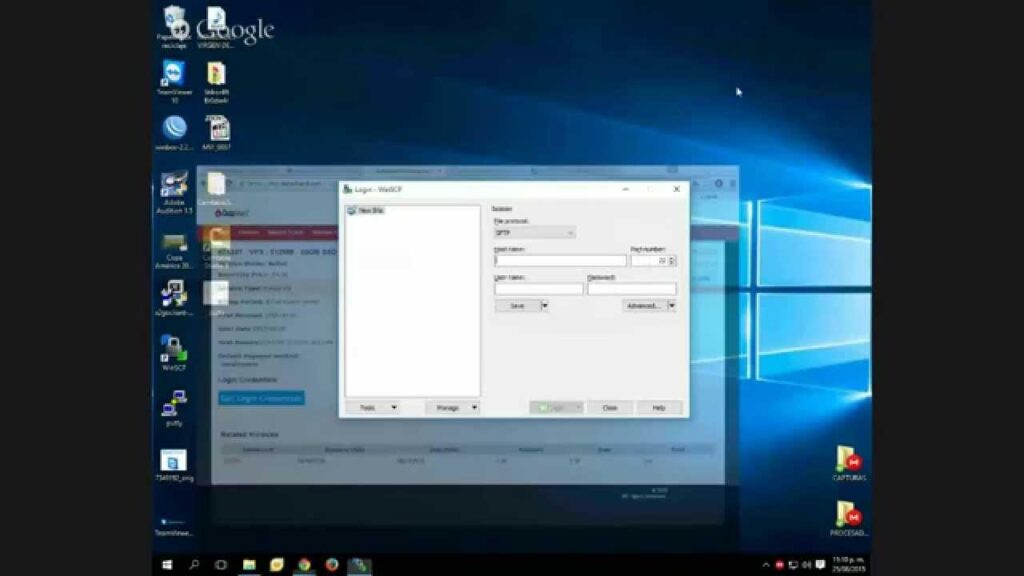
WinSCP- ն Սա այն ծրագրերից է, որը, երբ դուք հայտնաբերում եք այն, ընդմիշտ մնում է տեղադրված ձեր համակարգչում: Սա Windows-ի համար նախատեսված ֆայլերի փոխանցման հաճախորդ է, որը թույլ է տալիս անվտանգ, արագ և բավականին ինտուիտիվ կերպով տեղափոխել տվյալները ձեր համակարգչի և հեռակա սերվերի միջև, նույնիսկ եթե դուք ցանցերի կամ Linux-ի մասնագետ չեք:
Այս ուղեցույցի ընթացքում դուք կտեսնեք Ինչպես օգտագործել WinSCP-ը քայլ առ քայլԱյս ուղեցույցը ներառում է, թե ինչ արձանագրություններ է այն աջակցում, ինչպես տեղադրել այն, ինչպես ստեղծել ձեր առաջին միացումները, փոխանցել և համաժամեցնել ֆայլերը, և նույնիսկ օգտվել SSH թունելավորման, աշխատանքային տարածքների և PuTTY ինտեգրման նման առաջադեմ գործառույթներից: Նպատակն է, որ դուք ավարտեք ընթերցանությունը այն զգացողությամբ, որ Windows-ից հեռակա սերվերների կառավարումը շատ ավելի պարզ է, քան թվում է:
Ի՞նչ է WinSCP-ն և ինչի՞ համար է այն օգտագործվում։
WinSCP-ն է անվճար ծրագրային ապահովում Նախատեսված լինելով Windows-ի համար, այն գործում է որպես գրաֆիկական հաճախորդ SFTP, SCP, FTP, FTPS, WebDAV և Amazon S3-ի համար: Դրա հիմնական նպատակն է հեշտացնել ֆայլերի անվտանգ փոխանցումը ձեր տեղական համակարգչի և SSH ծառայություններ կամ այլ համատեղելի արձանագրություններ առաջարկող հեռակա համակարգի միջև:
Չնայած նա առավել հայտնի է որպես SFTP/FTP հաճախորդԱյսօր այն շատ ավելի հեռուն է գնում. այն թույլ է տալիս համաժամեցնել գրացուցակները, ավտոմատացնել առաջադրանքները սկրիպտների միջոցով, բացել հեռակա կոնսոլներ, աշխատել ներքին կամ արտաքին խմբագրիչների հետ և միաժամանակ կառավարել բազմաթիվ նիստեր կամ «աշխատանքային տարածքներ», ինչը հատկապես օգտակար է, եթե կառավարում եք մի քանի սերվերներ։
Անվտանգության տեսանկյունից, WinSCP-ն հենվում է SSH և OpenSSLԱյն աջակցում է սարքային արագացված կոդավորմանը (AES) և ժամանակակից ալգորիթմներին: Ավելին, այն անխափան աշխատում է SSH-1 և SSH-2 սերվերների հետ, և դրա կոնսոլային ֆունկցիոնալության մեծ մասը կախված է PuTTY-ի հետ ինտեգրումից:
Մի շատ հետաքրքիր կետ այն է, որ WinSCP-ն լիովին անվճար է Եվ այն բաց կոդով է։ Դուք կարող եք ներբեռնել այն որպես տեղադրող կամ փոխադրելի տարբերակ՝ առանց լիցենզիաների համար վճարելու անհրաժեշտության։ Microsoft Store-ում կա վճարովի տարբերակ, բայց ծրագիրը, որը դուք ստանում եք, բացարձակապես նույնն է. նրանք պարզապես փոխում են նախագծի ֆինանսավորման մեթոդը։
Որտեղ ներբեռնել WinSCP-ն և հասանելի տարբերակները
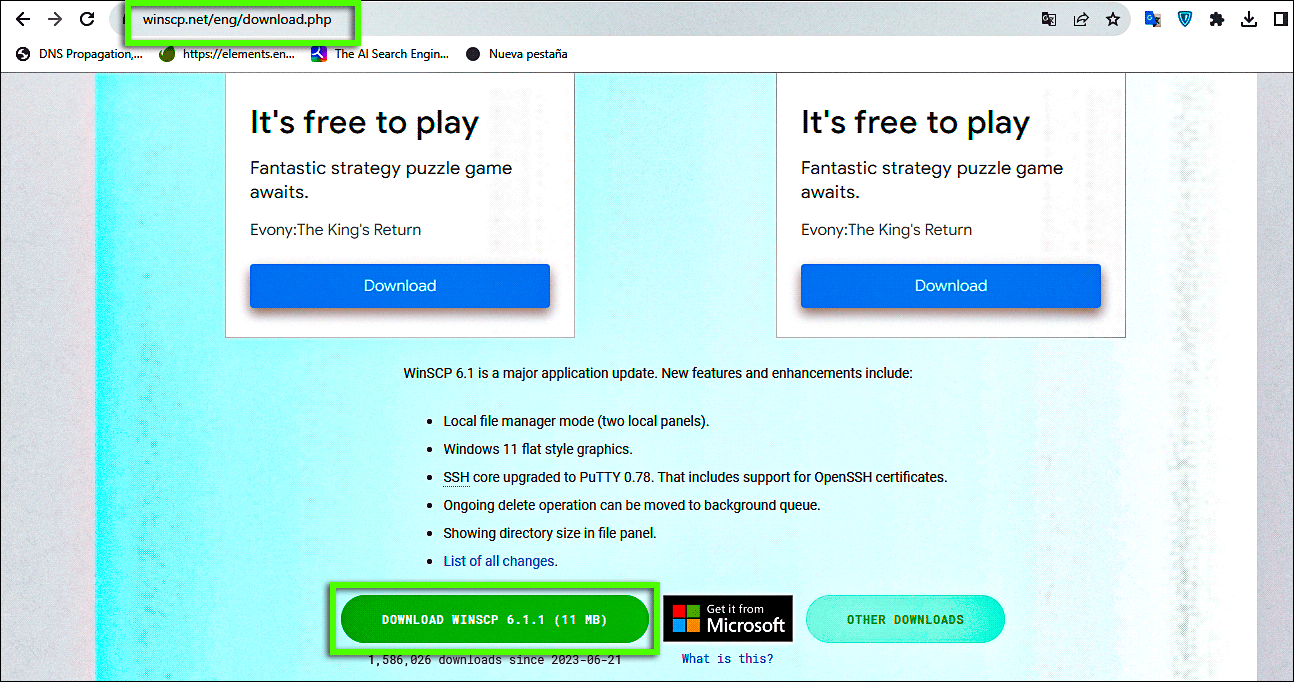
Ծրագրին մասնակցելու ամենաապահով ճանապարհը գնալն է դեպի WinSCP-ի պաշտոնական կայքը և ներբեռնեք տեղադրման փաթեթը։ Եթե ցանկանում եք ծրագիրը իսպաներենով, պարզապես ընտրեք «Բազմալեզու տեղադրման փաթեթ"և, վարպետի ընթացքում, ընտրեք իսպաներեն լեզուն։"
WinSCP-ն առաջարկում է ներբեռնման երկու հիմնական ձևաչափ՝ դասական տեղադրող (.exe ֆայլ) և շարժական տարբերակՏեղադրիչը թույլ է տալիս ավելի լավ ինտեգրել ծրագիրը Windows-ի հետ (կարճ կոճակներ, համատեքստային մենյուի տարբերակներ, թարմացումների ստուգում և այլն), մինչդեռ փոխադրելի տարբերակը իդեալական է գործիքը USB կրիչի վրա տեղափոխելու համար՝ առանց համակարգի գրանցամատյանին դիպչելու։
Եթե նախընտրում եք, կարող եք նաև Գնեք WinSCP-ն Microsoft Store-իցԳործարկվող ֆայլը նույնն է, բայց այս դեպքում դուք վճարում եք տեղադրման հարմարավետության և խանութի հետ ինտեգրման, ինչպես նաև նախագծի ֆինանսապես աջակցելու համար՝ առանց կախված լինելու կայքի այցելություններից կամ նվիրատվության էկրանից։
WinSCP-ի հիմնական առանձնահատկությունները
Այս հաճախորդին այդքան հայտնի դարձնելու պատճառն այն է, որ Այն համատեղում է պարզությունը բազմաթիվ առաջադեմ գործառույթների հետ։Այն չի սահմանափակվում միայն «ֆայլերի վերբեռնմամբ և ներբեռնմամբ», այլ առաջարկում է գործիքներ՝ ամեն օր հեռակա սերվերների հետ հարմարավետ աշխատելու համար։
Ինչ վերաբերում է արձանագրություններին, WinSCP-ն աջակցում է SFTP, SCP, FTP, FTPS, WebDAV և Amazon S3ընդգրկելով գրեթե ցանկացած տիպիկ սցենար՝ սկսած կայքի հոսթինգային ծառայություն վերբեռնելուց մինչև ներքին Linux սերվերին կամ ձեռնարկության NAS-ին միանալը։
Մեկ այլ մեծ առավելությունն այն է, որ Թույլ է տալիս պահպանել բոլոր կարգավորումները իր սեփական ֆայլում (Windows-ի գրանցամատյանին ապավինելու փոխարեն): Սա հեշտացնում է ձեր կայքերի պահուստավորումը, ծրագիրը մեկ համակարգչից մյուսը տեղափոխելը և նույնիսկ դյուրակիր տարբերակը օգտագործելը՝ առանց պրոֆիլները կամ նախընտրությունները կորցնելու:
Անվտանգության առումով, WinSCP-ի վերջին տարբերակները հիմնված են OpenSSL-ի վերջին տարբերակըԴրանք ներառում են AES-ի համար նախատեսված ապարատային կոդավորման արագացում և իրենց բոլոր SSH գործառույթների համար հենվում են թարմացված PuTTY-ի վրա (օրինակ՝ 0.73 և ավելի նոր տարբերակ):
Միավորներ օգտին
- Այն անվճար, բաց կոդով և շատ հասուն ծրագիր է։.
- Այն չափազանց կայուն էԱյն ունի մեծ համայնք և շատ լավ ինտեգրվում է այլ գործիքների հետ, ինչպիսիք են PuTTY-ն կամ Pageant-ը։
- Այն նաև առաջարկում է բարձրակարգելի ինտերֆեյս, մուգ կամ լուսավոր ռեժիմով, տարբեր ոճերով (NC կամ Explorer), ստեղնաշարի կարճ ստեղներով, կարգավորելի վահանակներով և գրեթե առանց մկնիկի օգտագործման աշխատելու հնարավորությամբ, եթե կարողանում եք կառավարել ստեղնաշարով։
Միավորներ դեմ
- Այն հասանելի է միայն Windows-ի համարԵթե աշխատում եք Linux-ի կամ macOS-ի վրա, ստիպված կլինեք փնտրել այլընտրանքներ։
- Սկզբնական ուսուցման կորը կարող է տպավորիչ լինել։ Սա նրանց համար է, ովքեր երբեք չեն օգտագործել FTP կամ SFTP հաճախորդ: Կան բազմաթիվ ընտրացանկեր և տարբերակներ, ուստի ավելի լավ է դանդաղ աշխատել և սկսել հիմունքներից:
- Կենտրոնացված առևտրային տեխնիկական աջակցություն չկաԱյսպիսով, եթե դժվարության մեջ հայտնվեք, ստիպված կլինեք դիմել ֆորումների, փաստաթղթերի և ձեռնարկների: Բացի այդ, թարմացումները դասական տարբերակում լիովին ավտոմատ չեն:
Հիմնական ֆայլային գործողություններ
Ծրագրի հիմնական գործառույթն է ֆայլերի փոխանցում տեղական համակարգչի և հեռակա սերվերի միջևԴրա համար WinSCP-ն առաջարկում է ֆայլերի կառավարչին շատ նման ինտերֆեյս. դուք կտեսնեք վահանակներ՝ թղթապանակների, չափերի, ամսաթվերի, թույլտվությունների և այլնի ցանկերով, և կարող եք ընտրել, քաշել և գցել, ինչպես Windows Explorer-ում։
Բացի ներբեռնումից և ներբեռնումից, WinSCP-ն թույլ է տալիս վերանվանել ֆայլերը և գրացուցակները, ստեղծել թղթապանակներ, ջնջել տարրեր, փոխել թույլտվությունները (հատկությունները) և նույնիսկ ստեղծել սիմվոլիկ հղումներ և կարճ ճանապարհներ հեռակա սերվերի վրա, եթե մյուս կողմի օպերացիոն համակարգը աջակցում է դա։
Եթե ընտրեք «Norton Commander» ինտերֆեյսը (երկու վահանակ), դուք նաև կկարողանաք կառավարել ֆայլերը տեղական համակարգչում Շատ արագ՝ օգտագործելով ստեղնաշարի կարճ ստեղներ կամ մկնիկ։ Սա շատ արդյունավետ միջոց է գրացուցակները կազմակերպելու, միաժամանակ պահուստավորումներ և համաժամեցումներ կատարելով։
Ծրագիրը նաև թույլ է տալիս դադարեցնել և վերսկսել փոխանցումներըՍա հատկապես օգտակար է մեծ ֆայլերի կամ անկայուն կապերի դեպքում: Այսպիսով, եթե ցանցը անջատվի կամ անհրաժեշտ լինի դադարեցնել փոխանցումը, կարող եք շարունակել առանց գործընթացը նորից սկսելու:
Միացում հեռակառավարվող սարքավորումներին և աջակցվող արձանագրություններին
WinSCP-ն կարող է միանալ SSH սերվերներ, որոնք օգտագործում են SFTP կամ SCPինչպես նաև FTP/FTPS, WebDAV և Amazon S3 սերվերներին: SFTP-ն SSH-2-ի մաս է կազմում, մինչդեռ SCP-ն գալիս է SSH-1-ից, չնայած ծրագիրը անխափան աշխատում է երկու սերվերների տարբերակների հետ էլ:
WinSCP-ը բացելիս առաջին էկրանը հետևյալն է. կապի երկխոսության պատուհան որտեղ ընտրում եք արձանագրությունը, նշեք սերվերի անունը կամ IP հասցեն, միացքը, օգտատիրոջ անունը և գաղտնաբառը: Եթե միացման ժամանակ սխալ եք հանդիպում, անցեք հաջորդ քայլին: Ցանցի ուղին չի գտնվելԿարող եք ստուգել, թե ինչպես այն շտկել. եթե այն օգտագործում եք տեղական ցանցում, սովորաբար օգտագործում եք SFTP՝ 22-րդ միացքով և նույն մուտքային տվյալներով, որոնք օգտագործում եք հեռակա համակարգիչ մուտք գործելու համար։
Որպեսզի ամեն անգամ տվյալները չմուտքագրեք, կարող եք պահպանել «կայքի» պրոֆիլըԱյս պրոֆիլը պահպանում է հասցեն, արձանագրությունը, օգտագործողի անունը և նույնիսկ, ցանկության դեպքում, գաղտնաբառը (որը կարող է կոդավորվել գլխավոր բանալիով): Դուք կարող եք նաև ստեղծել աշխատասեղանի կարճ հղում, որը կբացի WinSCP-ն անմիջապես այդ վայրին միացված ժամանակ:
SSH սերվերի հետ ձեր առաջին միացման ժամանակ WinSCP-ն ձեզ կցուցադրի հյուրընկալողի հանրային բանալին Այն կհարցնի՝ արդյոք ցանկանում եք վստահել դրան։ Սա անվտանգության տիպիկ նախազգուշացում է. եթե գիտեք, որ սերվերը ճիշտն է, դուք ընդունում եք, և այն այլևս չի հարցնի, մինչև գաղտնաբառը չփոխվի (ինչը կարող է վկայել միջնորմի հարձակման կամ օրինական սերվերի փոփոխության մասին):
Ծրագրի ինտերֆեյս՝ Explorer vs Norton Commander
Տեղադրման ընթացքում վարպետը կհարցնի ձեզ ինչ տեսակի ինտերֆեյս եք ուզում օգտագործելՀետագայում դուք կարող եք այն փոխել «Կարգավորումներ» բաժնից՝ «Միջավայր > Ինտերֆեյս» բաժնում։
- Ընտրանքը "Explorer- ը«Սա այն է, որն ամենաշատն է նման Windows File Explorer-ին. դուք տեսնում եք մեկ վահանակ՝ հեռակառավարվող համակարգով, իսկ մնացածը ինտեգրված է ձեր սեփական Windows միջավայրի պատուհանների հետ։ Այն իդեալական է, եթե ցանկանում եք բացել միայն որոշակի սերվեր և տեղափոխել մի քանի ֆայլ՝ առանց մեծ դժվարության»։
- Ինտերֆեյսը»NC«(Norton Commander-ի կողմից) ցույց է տալիս երկու վահանակ՝ մեկը տեղական համակարգչի համար, մյուսը՝ սերվերի համարԱյն ունի վերևի վահանակ՝ լի կարգավորելի կոճակներով և ընտրացանկերով: Այն նախատեսված է նրանց համար, ովքեր հարմար են ստեղնաշարի կարճ ստեղներին և կառավարիչներին, ինչպիսիք են Total Commander-ը, FAR-ը կամ Altap Salamander-ը:
Ցանկացած դիտման մեջ կարող եք փոխել թեման՝ թեթև, մութ կամ ավտոմատև վերադասավորեք վերին վահանակի պատկերակները՝ դրանք մկնիկով քաշելով։ Այս կերպ դուք հարմարեցնում եք WinSCP-ն ձեր աշխատանքային հոսքին՝ առանց դժվարանալու չօգտագործվող ընտրացանկերի հետ։
Ինչպես տեղադրել WinSCP-ն և նախնական կարգավորումը
Տեղադրման գործընթացը շատ պարզ է. ներբեռնեք տեղադրողը պաշտոնական կայքից, գործարկեք .exe ֆայլը և հետևեք վարպետի քայլերին՝ սեղմելով «Հաջորդը» (եթե ձեր վիրտուալ մեքենան չունի ինտերնետ մուտք, դիմեք Ես ինտերնետ չունեմ վիրտուալ մեքենայի վրա։Եթե արդեն ունեք նախորդ տարբերակ, ձեզ կտրվի հնարավորություն կատարել ամբողջական թարմացում՝ պահպանելով ձեր պրոֆիլները։
Տեղադրման ընթացքում դուք կկարողանաք լեզու ընտրել, սկավառակի վրա նպատակակետային թղթապանակը և մի շարք լրացուցիչ բաղադրիչներ, ինչպիսիք են քաշել-թողնել ընդլայնումը, Pageant-ը (բանալիներով SSH նույնականացման համար), PuTTYgen-ը (SSH բանալիներ ստեղծելու համար) և այլ լեզուներով թարգմանության փաթեթները։
Օգնականը նաև թույլ է տալիս ակտիվացնել լրացուցիչ ընտրանքներ, ինչպիսիք են՝ Ստուգեք նոր թարմացումները, ստեղծել արագ մուտքի պատկերակներ, ինտեգրել WinSCP-ն Windows-ի «Ուղարկել» մենյուում, գրանցել որոշակի URL-ների մշակումը (օրինակ՝ sftp://) կամ ավելացնել տեղադրման թղթապանակը PATH փոփոխականին՝ գործիքը սկրիպտներից օգտագործելու համար։
Վերջին քայլերից մեկում դուք պետք է ընտրեք ինտերֆեյսի տեսակը (NC կամ Explorer) և սկզբնական կարգավորումները: Եթե համոզված չեք, լավագույնն է թողնել առաջարկվող կարգավորումները և ճշգրտել դրանք ավելի ուշ՝ «Կարգավորումներ» ցանկից:
Կապի կառավարում և սեսիայի կառավարում
Երբ բացեք WinSCP-ն, կտեսնեք կայքի կառավարիչ Այս բաժնում ներկայացված են ձեր պահպանված միացումները (եթե ունեք) և աջ կողմում կա վահանակ՝ նորերը ստեղծելու համար: Այստեղ դուք ընտրում եք արձանագրությունը, հասցեն, միացքը և մուտքի տվյալները:
Եթե հաճախ եք օգտագործում SFTP, SCP կամ FTP, սա շատ հարմար կլինի ձեզ համար։ Պահպանել բոլոր կայքերը խմբերովԴուք կարող եք ստեղծել թղթապանակներ՝ արտադրական սերվերները, թեստային սերվերները, հաճախորդները և այլն կազմակերպելու համար, և մուտք գործել դրանցից յուրաքանչյուրին մի քանի սեղմումով՝ առանց IP հասցեներ կամ օգտանուններ մուտքագրելու։
Կառավարիչից դուք ունեք երեք հիմնական ընտրացանկ՝ Avanzado, գործիքներ y ԿառավարիչՅուրաքանչյուրը կենտրոնանում է որոշակի գործառույթների վրա՝ վերահսկելու համար, թե ինչպես է WinSCP-ը միանում, ինչպես եք արտահանում/ներմուծում կոնֆիգուրացիաները և ինչպես եք կառավարում ձեր կայքի պրոֆիլները։
Լրացուցիչ միացման տարբերակներ
«Ընդլայնված…» կոճակը սեղմելով՝ բացվում է շատ ընդգրկուն վահանակ, որտեղ կարող եք ճշգրտել կապի գրեթե յուրաքանչյուր մանրուքՕրինակ՝ հեռակա միջավայրը, ժամանակի տարբերությունը, սկզբնական թղթապանակը, վերամշակման աղբամանի օգտագործումը (կամ չօգտագործումը) ջնջումների ժամանակ, կամ արդյոք ցանկանում եք կոդավորել ժամանակավոր ֆայլերը։
«Միացում» բաժնում կարող եք կարգավորել՝ բուֆերի չափը, սպասման ժամանակը և արդյոք ակտիվացնել «պահպանել ակտիվ» փաթեթները՝ սեսիան բաց պահելու համար (ընդհանուր առմամբ խորհուրդ չի տրվում չարաշահել սա, քանի որ ավելի անվտանգ է թույլ տալ սերվերին փակվել անգործության պատճառով):
Եթե ձեր համակարգիչը տեղադրված է պրոքսի սերվերի հետևում, «Պրոքսի» ենթամենյուն թույլ է տալիս ձեզ սահմանել պրոքսի հոսթը և միացքը, նույնականացում և մուտքագրեք (HTTP, SOCKS, և այլն), որպեսզի WinSCP-ն կարողանա միանալ ինտերնետին՝ հետևելով ձեր ցանցային քաղաքականությանը։
«SSH» ներդիրը ներառում է կոդավորման տարբերակներ, բանալիների փոխանակում և նույնականացումՍովորաբար խորհուրդ չի տրվում փոխել ալգորիթմների հերթականությունը, քանի որ լռելյայն կարգավորումն արդեն անվտանգ է, բայց կարող եք միացնել այնպիսի բաներ, ինչպիսիք են ինտերակտիվ ստեղնաշարի նույնականացումը, SSH գործակալի վերահասցեավորումը կամ մասնավոր բանալու վերբեռնումը։
Այս նույն բլոկում գտնվում է «Թունել» բաժինը, որը նախատեսված է կարգավորելու համար SSH թունելացումWinSCP-ն նախ միանում է մի սերվերի, որը գործում է որպես «ցատկային հոսթ» և այդ թունելի միջոցով հասնում է մեկ այլ սերվերի, որը ուղղակիորեն հասանելի չէ ինտերնետից։
Ներմուծման, արտահանման գործիքներ և կոմունալ ծառայություններ
Կայքի կառավարչի «Գործիքներ» ցանկը պարունակում է շատ գործնական գործառույթներ՝ տեղափոխեք կամ պահուստավորեք ձեր կարգավորումները և գործարկել այլ հարակից ծրագրեր։
Մի կողմից, դուք ունեք տարբերակ՝ Ներմուծեք կայքեր PuTTY-ից, FileZilla-ից կամ այլ SSH/FTP հաճախորդներիցՍա հիանալի է, եթե դուք արդեն ունեք տասնյակ սահմանված սեսիաներ և չեք ցանկանում դրանք ձեռքով վերստեղծել: Կարող եք նաև ներմուծել կամ վերականգնել WinSCP-ի ամբողջական կարգավորման ֆայլը:
Նմանապես, հնարավոր է արտահանեք ձեր բոլոր կարգավորումները ֆայլի մեջ պահպանել այն որպես պահուստային պատճեն կամ փոխանցել այն մեկ այլ համակարգչի: Եթե մտահոգված եք ձեր գաղտնիության համար, կա «Մաքրել հետքերը» տարբերակը, որը մաքրում է զննարկչի պատմությունը և միացման գրանցամատյանները:
Ավելին, այստեղից դուք կարող եք մեկնարկել մրցույթը (PuTTY-ի SSH բանալիների բրոքեր) և Բացեք PuTTYgen-ը նոր հանրային և մասնավոր բանալիներ ստեղծելու, ինչպես նաև WinSCP թարմացումները ստուգելու կամ գլոբալ նախընտրություններին մուտք գործելու համար։
Կայքի կառավարման տարբերակներ
«Կառավարել» ներդիրում կարող եք գործողություններ կատարել կայքի պրոֆիլների վերաբերյալ. ուղղակիորեն միացնել ընտրված սերվերին, խմբագրել դրա հատկությունները, փոխել անունը, կլոնավորել այն կամ ջնջել այն։
Մեկ հետաքրքիր ֆունկցիան այն է, որ ստեղծել URL կամ սեսիայի կոդ պարզ տեքստով, որը կարող եք կիսվել այլ ադմինիստրատորների հետ, որպեսզի նրանք կարողանան արագ կարգավորել նույն մուտքը (միշտ զգույշ լինելով, որ գաղտնաբառերը չներառվեն պարզ տեքստում):
Եթե աշխատում եք բազմաթիվ սերվերների հետ, կարող եք դրանք խմբավորել «Նոր խումբ» օգտագործելով, որը կօգնի կապերը կարգավորված պահեք հաճախորդի, միջավայրի կամ ձեզ համար տրամաբանական թվացող ցանկացած չափանիշի միջոցով։
WinSCP-ի հետ կապված հիմնական առաջադրանքներ՝ վերբեռնում, համաժամեցում և խմբագրում
Սերվերին միանալուց հետո, ձախ կողմում (կամ առանձին պատուհանում՝ կախված ինտերֆեյսից) կտեսնեք ձեր տեղական համակարգչի թղթապանակները, իսկ աջ կողմում՝ հեռակա սերվերի թղթապանակները։ Այստեղից՝ Ֆայլերի վերբեռնումն ու ներբեռնումը նույնքան հեշտ է, որքան քաշելն ու գցելը։.
Եթե ուզում եք սերվերից Windows ինչ-որ բան ներբեռնել, քաշեք ֆայլը հեռակա վահանակից տեղական վահանակ Համակարգի որևէ թղթապանակ տեղափոխելու համար պատճենեք, տեղափոխեք, վերանվանեք կամ ջնջեք: Կարող եք նաև օգտագործել կրկնակի սեղմում կամ համատեքստային ցանկը՝ պատճենելու, տեղափոխելու, վերանվանելու կամ ջնջելու համար:
WinSCP-ն ներառում է ինտեգրված տեքստային խմբագիր Այս ծրագրի միջոցով դուք կարող եք հեռակա բացել HTML, PHP, CSS կամ սկրիպտային ֆայլեր՝ առանց դրանք ներբեռնելու։ Դուք պահպանում եք փոփոխությունները, և ծրագիրը նոր տարբերակը վերբեռնում է սերվեր։ Եթե նախընտրում եք, կարող եք նաև միացնել արտաքին խմբագրիչներ, ինչպիսիք են Notepad++-ը կամ Eclipse-ը։
Բացի այդ, հնարավոր է մուտք գործել հեռակառավարման վահանակ։ ստեղծել գրացուցակներ, վերանվանել դրանք, փոխել թույլտվությունները կամ ստեղծել սիմվոլիկ հղումներ (օրինակ՝ Linux-ում): Այս ամենը կատարվում է ավանդական ֆայլերի կառավարիչներին շատ նման մենյուների միջոցով:
Գրացուցակի համաժամեցում և պլանավորված առաջադրանքներ
Մեկ շատ հզոր գործառույթ է գրացուցակի համաժամեցումՖայլերը ձեռքով պատճենելու փոխարեն, կարող եք WinSCP-ին հրահանգել պահպանել նույն բովանդակությամբ երկու թղթապանակ (մեկը տեղական և մեկը հեռակա):
Այն օգտագործելու համար անցեք այն գրացուցակը, որը ցանկանում եք համաժամեցնել, սեղմեք վերևի վահանակում գտնվող «Սինխրոնիզացնել» կոճակը կամ օգտագործեք Ctrl+S ստեղնաշարի կարճ համադրությունը: Կբացվի պատուհան, որտեղ կարող եք ընտրել տեղական և հեռակա գրացուցակ որին դուք ցանկանում եք համապատասխանեցնել։
Այդ պատուհանում կարող եք ընտրել՝ համաժամացման ռեժիմ (օրինակ՝ միայն նոր ֆայլերի թարմացում, ջնջված ֆայլերի կրկնօրինակում և այլն) և որոշ ֆիլտրեր: Դեպքերի մեծ մասում լռելյայն կարգավորումները կլինեն ավելին, քան բավարար:
Բացի ձեռքով համաժամեցումից, WinSCP-ն թույլ է տալիս օգտագործել Windows Task Scheduler-ը ավտոմատացնել պարբերական համաժամեցումներըԿարող եք ստեղծել WinSCP սկրիպտ, որը կաշխատի ամեն օր, շաբաթական կամ ամսական, պահպանելով պատճենները կամ բովանդակությունը միշտ թարմացված։
Անվտանգ ֆայլերի փոխանակում և SSH թունելավորում
WinSCP-ն նախատեսված է ոչ միայն ձեր սեփական սերվերի հետ աշխատելու համար, այլև շատ օգտակար է, երբ անհրաժեշտ է Անվտանգ կերպով կիսվեք ֆայլերով այլ մարդկանց կամ թիմերի հետԴուք կարող եք օգտագործել SFTP սերվերը որպես «փոստարկղ», որտեղ մի քանի օգտատերեր կարող են ֆայլեր վերբեռնել և ներբեռնել՝ առանց դրանք հանրային ծառայություններին ենթարկելու։
Դուք ունեք դա անելու երկու հիմնական եղանակ՝ օգտագործեք ֆայլային սերվերը որպես հեռակա ընթերցման/գրելու պահեստավորման համակարգ (բոլորը կարող են վերբեռնել, ջնջել, կառավարել) կամ հրապարակել որոշակի տեղեկատուներ, որպեսզի ներբեռնվեն միայն ֆայլեր, ինչպես պահոցը։
Ավելի առաջադեմ միջավայրերում կարող եք օգտվել հետևյալ գործառույթից՝ SSH թունելացումՄիացման վահանակից՝ «Ընդլայնված > Թունել» բաժնում, դուք կարգավորում եք մի սերվեր, որին կարող եք մուտք գործել ինտերնետից, և դրա միջոցով հասնում եք մեկ այլ սերվերի, որը տեսանելի է միայն ներքին ցանցում։
Այս տեխնիկան շատ օգտակար է հետևյալի համար՝ մուտք դեպի սերվերներ, որոնք ուղղակիորեն չեն բացում միացքները արտաքին աշխարհի համար, համապատասխանելով ավելի խիստ անվտանգության քաղաքականությանը: WinSCP-ն մշակում է ամբողջ կոդավորված երթևեկությունը SSH-ի միջոցով, ուստի փոխանցումը մնում է անվտանգ ամբողջ ծավալով:
WinSCP-ն իր համար առանձնահատուկ տեղ է գրավել որպես Windows-ում SFTP/FTP հաճախորդի հղում Շնորհիվ պարզության, առաջադեմ տարբերակների և զրոյական ծախսերի համադրության, եթե այն ճիշտ կարգավորեք սկզբից և սովորեք դրա ինտերֆեյսին, այն կդառնա շատ հզոր գործիք սերվերների կառավարման, կայքերի վերբեռնման, տվյալների համաժամեցման կամ ֆայլերի անվտանգ փոխանակման համար՝ առանց ավելորդ բարդությունների։

Խմբագիր, որը մասնագիտացած է տեխնոլոգիաների և ինտերնետի խնդիրների մեջ՝ տարբեր թվային լրատվամիջոցների ավելի քան տասը տարվա փորձով: Ես աշխատել եմ որպես խմբագիր և բովանդակության ստեղծող էլեկտրոնային առևտրի, հաղորդակցության, առցանց մարքեթինգի և գովազդային ընկերություններում: Ես գրել եմ նաև տնտեսագիտության, ֆինանսների և այլ ոլորտների կայքերում: Աշխատանքս նաև իմ կիրքն է։ Այժմ, իմ հոդվածների միջոցով Tecnobits, ես փորձում եմ ուսումնասիրել բոլոր նորությունները և նոր հնարավորությունները, որոնք մեզ ամեն օր առաջարկում է տեխնոլոգիաների աշխարհը՝ բարելավելու մեր կյանքը: