
LockApp.exe-ն ա սեփական ֆայլ օպերացիոն համակարգերի համար Windows 10-ից սկսած և դա բոլորովին նորմալ ֆայլ է, որը կարելի է գտնել մեր առաջադրանքների մենեջերում: Խնդիրն այն է, որ Որոշ վիրուսներ և չարամիտ ծրագրեր կարող են նմանակել այս գործարկվող նյութին և առաջացնել անվտանգության և կատարողականի ձախողումներ ձեր ԱՀ-ում:. Եթե կասկածում եք, որ դա կարող է պատահել ձեզ հետ, կարդացեք, քանի որ եկեք լուծենք.
Ինչ է LockApp.exe-ը:
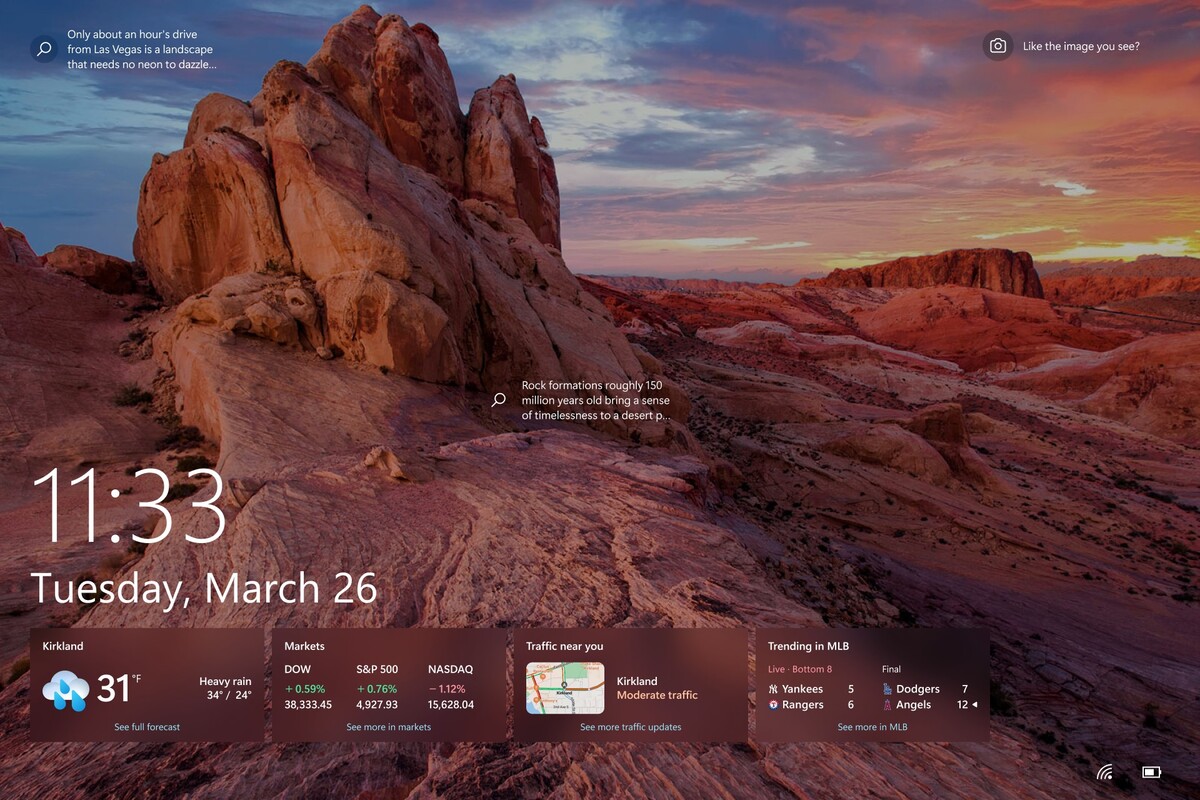
LockApp.exeԻնչպես ասացի ձեզ, գործարկվող է, որը մենք գտնում ենք Windows օպերացիոն համակարգերում և այլն պատասխանատու է ձեր համակարգչի կողպէկրանի հետ կապված ամեն ինչ կառավարելու համար. Այս գործընթացը ակտիվանում է, քանի որ կողպեքի էկրանը (Lock Screen) ցուցադրվում է Windows-ում՝ մուտք գործելիս կամ երբ ուզում ենք: Բայց դա չի ենթադրում, a priori, անվտանգության որևէ խախտում:
Բացի սրանից, քանի որ դուք կարող եք ունենալ տարբեր վիջեթներ կողպէկրանին, դուք դուք կարող եք գտնել ավելի շատ գործընթացներ եղանակի կամ նույնիսկ ձեր էլփոստի մուտքի արկղի մասին՝ կախված նրանից, թե ինչպես եք կարգավորել վիդջեթները այս կողպէկրանին:
Այնուամենայնիվ, չնայած այս գործընթացը կարևոր է Windows օպերացիոն համակարգի ճիշտ աշխատանքի համար, այն սպառում է բավականին ցածր ռեսուրսներ, այնպես որ այն գրեթե աննշան է: Այնուամենայնիվ, Հնարավոր է, որ այս նույն անունով պրոցեսի կողքին դուք հայտնաբերեք մեծ սպառում բայց դա LockApp.exe չէ, այլ ավելի շուտ վիրուս կամ չարամիտ, որը նմանակում է այս գործընթացին.
Եթե կարծում եք, որ դա կարող է պատահել ձեզ հետ, դուք ստիպված կլինեք դա անել կատարեք համակարգի ամբողջական սկանավորում՝ հայտնաբերելու, թե ինչ կարող է տեղի ունենալ.
Ինչպե՞ս իմանալ, արդյոք LockApp.exe-ն փոխարինվել է չարամիտ ծրագրերով:
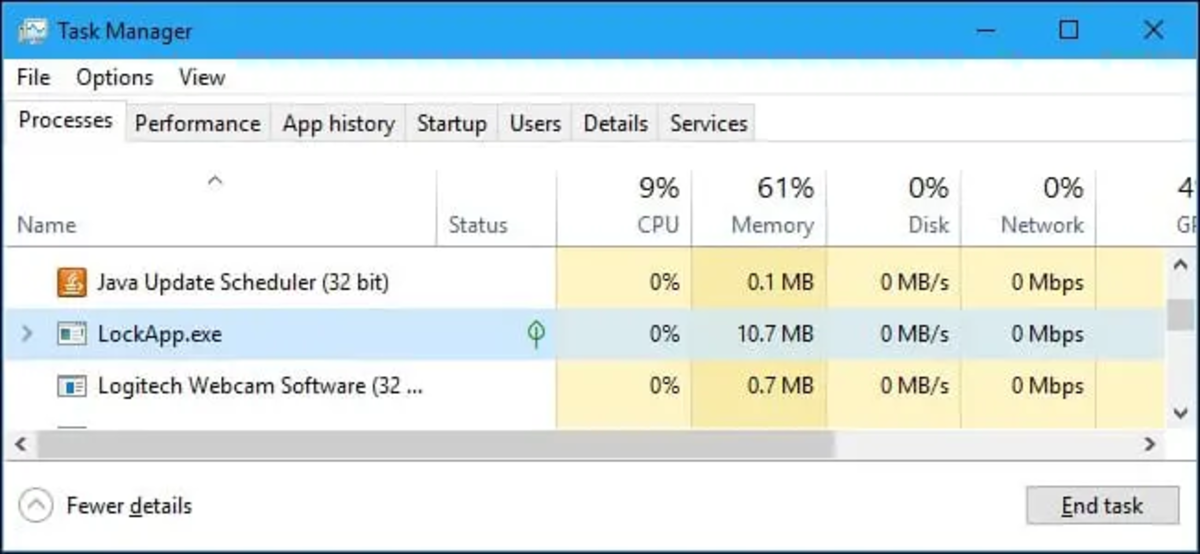
Եթե վերջերս ձեր համակարգչում կասկածելի վարքագիծ եք նկատում, և LockApp.exe գործարկիչը շատ ռեսուրսներ է խլում, չարամիտ ծրագրերը կարող են կեղծել Windows-ի այս գործընթացը. Իսկ ռեսուրսների մեծ քանակ ասելով նկատի ունեմ ձեր համակարգչի հիշողության մեջ մեգաբայթերի արգելքը հաղթահարելը: Այս գործընթացը սովորաբար շատ ավելի քիչ ռեսուրսներ է պահանջում:
Եթե չգիտեք, թե ինչպես ստուգել այս տեղեկատվությունը, Պարզապես պետք է սեղմել CTRL + ALT + DEL ստեղների համակցությունը, որպեսզի բացվի առաջադրանքների կառավարիչը:. Ադմինիստրատորում հայտնվելուց հետո մենք կարող ենք գնալ գործընթացների ներդիր և փնտրել LockApp.exe: Անվան աջ կողմում մենք կարող ենք տեսնել ռեսուրսների սպառումը, որը ներկայումս ունի:
Այսպիսով, այս գործարկվող նյութի ռեսուրսների սպառումը ստուգելուց հետո, եթե ցանկանում եք վերացնել այս գործընթացը, դուք պետք է ոչ միայն աջ սեղմեք գործընթացի վրա և սեղմեք Ավարտել առաջադրանքը: Բայց մենք պետք է գործարկենք հակավիրուս և վերանայենք մեր համակարգչի անվտանգության կարգավիճակը ստուգելու, որ չարամիտ ծրագիրը չի ազդում մեզ վրա:
Սկանավորեք LockApp.exe-ը ձեր համակարգչում

A priori, LockApp.exe-ը գործարկիչ է, որն անհրաժեշտ է համակարգչի ճիշտ աշխատանքի համար և խորհուրդ չի տրվում վերացնել այս գործառույթը: Թեև նախ կարող եք անջատել այս գործընթացը Մենք պատրաստվում ենք հետաքննել, արդյոք մենք իսկապես չարամիտ ծրագիր ունենք, որն ազդում է ԱՀ-ի էկրանի կողպման գործընթացի վրա.
Այսպիսով, նախքան LockApp.exe-ը համակարգչից հեռացնելը, մենք պատրաստվում ենք օգտագործել Windows գործիք՝ հասկանալու, թե ինչպես է այս գործարկվող սարքն իրեն պահում և արդյոք այն կեղծվում է չարամիտ ծրագրերի կողմից: Մենք պարզապես պատրաստվում ենք կրել Windows Defender այս վերլուծության համար.
Հետևաբար, LockApp.exe-ի վերաբերյալ ձեր կասկածները լուծելու համար մենք պատրաստվում ենք հետևեք այս քայլերին.
- Բացել Windows Defender.
- Սկսեք համակարգի ամբողջական սկանավորում. Սա ավարտելու համար որոշ ժամանակ կպահանջվի:
- Գործընթացի ավարտից հետո վերացրեք բոլոր հայտնաբերված սպառնալիքները՝ սեղմելով «Հեռացրեք սպառնալիքները«
- Վերագործարկեք ձեր համակարգիչը.
- Վերագործարկվելուց հետո բացեք առաջադրանքների կառավարիչը (CTRL + ALT + DEL) և ստուգում է LockApp.exe գործընթացի սպառումը:
Եթե գործընթացը վերադարձել է նորմալ և գրեթե չի սպառում ռեսուրսները, ապա ձեզ կհաջողվի վերացնել խնդիրը՝ ուղղակիորեն Windows Defender-ի միջոցով վերացնելով սպառնալիքը, բայց Եթե ամեն ինչ նույնը մնա, մենք ստիպված կլինենք ավելի կտրուկ միջոցներ ձեռնարկել.
Ինչպես անջատել LockApp.exe-ը
Քանի որ մենք չկարողացանք արագ լուծում գտնել մեր խնդրին, մենք ինքներս ենք մեկընդմիշտ լուծելու այն։ Այս դեպքում եկեք անջատենք գործարկվողը անմիջապես Windows ռեեստրի խմբագրիչից. Դա մի փոքր ավելի բարդ է, բայց արդյունավետ: Այսպիսով, շարունակելուց առաջ կարող եք պահուստավորեք Windows 10 գրանցամատյանը y համոզվեք որ դուք հետևում եք բոլոր քայլերին.
Այժմ ուշադիր հետևեք այս քայլերին, որպեսզի այն ուժի մեջ մտնի:
- Բացեք «Run» համակարգում կամ փնտրելով այն Start-ի որոնման տողում կամ սեղմելով Win + R համադրությունը:
- Run տուփի ներսում մուտքագրեք «regedit» և սեղմեք Enter.
- Windows ռեեստրի խմբագրիչը կբացվի և որտեղ գրված է «Համակարգիչ» գրեք հետևյալը. «HKEY_LOCAL_MACHINE\SOFTWARE\Policies\Microsoft\Windows\Personalization։
- Ստուգեք, արդյոք վերջին բացված ռեեստրի թղթապանակը «Անհատականացում» պանակն է, եթե սրա փոխարեն վերջինը «Windows»-ն է, դուք պետք է ստեղծեք «Անհատականացում» թղթապանակը։
- Աջ սեղմեք Windows արմատային թղթապանակի վրա և սեղմեք «Նոր» և ապա դեպի «Հուշում»Հիմա վերանվանեք այս նոր թղթապանակը «Անհատականացում».
- Այժմ Անհատականացման թղթապանակի ներսում դուք պետք է ստեղծել արժեք, որը կոչվում է NoLockScreenՄամուլ սեղմեք աջ և «Նոր», ապա այն շարունակվում է "DWORD (32-բիթ) արժեք".
- Վերանվանել այս նոր արժեքը և տեղադրել «NoLockScreen».
- Բացեք NoLockScreen-ը և փոխեք արժեքը 0-ից 1-ի որտեղ գրված է «Արժեքի մասին տեղեկատվություն»:
- Մամուլ «Ընդունել» և փակիր գրառումը։ Հաջորդը Վերագործարկեք համակարգիչը, որպեսզի ամեն ինչ վերադառնա նորմալ.
Եվ վերջ, սրանով մեզ կհաջողվի անջատել LockApp.exe-ն, որպեսզի այն չշարունակի մեզ սխալներ տալ։ Նշենք, որ Սա կարող է շրջվել ցանկացած պահի, եթե դրա կարիքն ունեք.
Կարող է նորից ստուգեք՝ օգտագործելով առաջադրանքների կառավարիչը, եթե այս գործարկիչը դեռ աշխատում է ձեր համակարգչում. Թեև դուք կարող եք նաև տեսել, թե ինչպես է համակարգիչը վերագործարկելիս մեկնարկային էկրանն այլևս չի երևում: Սա ևս մեկ միջոց է՝ ստուգելու, թե արդյոք մեր փոփոխություններն ուժի մեջ են մտել:
Հուսով եմ, որ սա կարողացավ լուծել ձեր համակարգչի LockApp.exe խնդիրը: Հիշեք, որ մեզ էջանշեք նման այլ խորհուրդների համար և Կիսվեք այս հոդվածով ձեր համակարգչի ընկերների հետՆրանք անպայման շնորհակալություն կհայտնեն ձեզ:

Ես տեխնոլոգիայի էնտուզիաստ եմ, ով իր «գիկ» հետաքրքրությունները վերածել է մասնագիտության։ Ես իմ կյանքի ավելի քան 10 տարին անցկացրել եմ՝ օգտագործելով նորագույն տեխնոլոգիաներ և զուտ հետաքրքրասիրությունից դրդված բոլոր տեսակի ծրագրերի հետ աշխատելիս: Այժմ ես մասնագիտացել եմ համակարգչային տեխնիկայի և տեսախաղերի մեջ։ Դա պայմանավորված է նրանով, որ ավելի քան 5 տարի ես գրում եմ տարբեր կայքերի համար տեխնոլոգիայի և վիդեոխաղերի վերաբերյալ՝ ստեղծելով հոդվածներ, որոնք փորձում են ձեզ տրամադրել ձեզ անհրաժեշտ տեղեկատվությունը բոլորին հասկանալի լեզվով:
Եթե ունեք հարցեր, իմ գիտելիքները տատանվում են Windows օպերացիոն համակարգի հետ կապված ամեն ինչից, ինչպես նաև բջջային հեռախոսների համար նախատեսված Android-ից: Եվ իմ հանձնառությունն է ձեզ, ես միշտ պատրաստ եմ մի քանի րոպե ծախսել և օգնել ձեզ լուծել ցանկացած հարց, որը կարող եք ունենալ այս ինտերնետային աշխարհում: