- Առաջնահերթություն տվեք մեկուսացմանը, սկաների պահանջարկի համաձայն ախտահանմանը և SFC/DISM վերանորոգմանը։
- Օգտագործեք վերականգնման տարբերակները՝ Գործարկման վերականգնում, Համակարգի վերականգնում և Համակարգի վերագործարկում:
- Պահպանեք Windows-ը և դրայվերները թարմացված՝ հուսալի հակավիրուսային ծրագրով և անվտանգ տեղադրման սովորույթներով։
- Եթե անկայունությունը շարունակվում է կամ առկա են rootkit-ներ, մաքուր տեղադրումը ամենաապահով տարբերակն է։
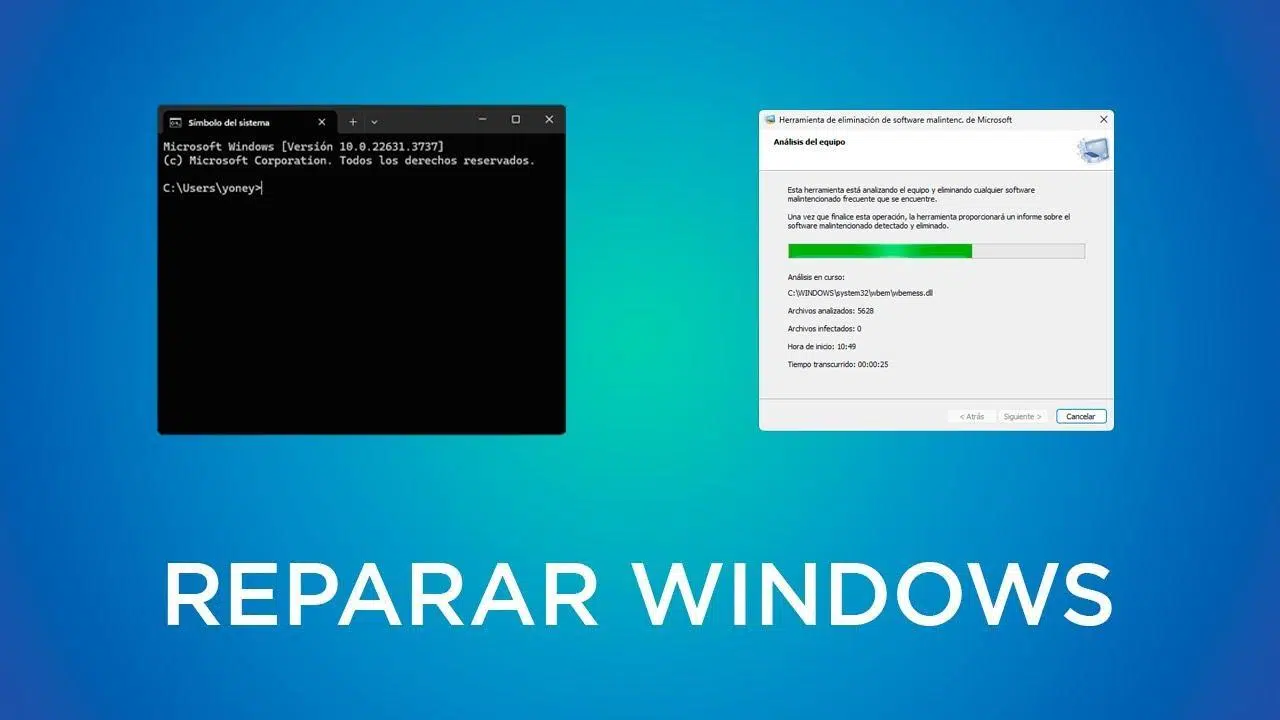
Երբ ձեր Windows համակարգչին լուրջ վիրուս է վարակվում, գայթակղությունն այն է, որ միանգամից սեղմեք բոլոր կոճակները։ Ավելի լավ է խորը շունչ քաշել և հետևել տրամաբանական հերթականությանը։ Հստակ պլանի միջոցով դուք կարող եք մեկուսացնել սպառնալիքը, ախտահանել, վերանորոգել համակարգը և վերականգնել կայունությունը։ առանց անհրաժեշտից ավելի տվյալներ կորցնելու։
Այս գործնական ուղեցույցում մենք միավորում ենք փորձված և ստուգված ընթացակարգերը և ներկառուցված Windows-ի օգտակար ծրագրերը, ինչպես նաև հեղինակավոր երրորդ կողմի գործիքները։ Դուք կսովորեք ճանաչել ծանր վարակի ախտանիշները, բեռնել անվտանգ ռեժիմով, օգտագործել SFC և DISM (նույնիսկ անցանց ռեժիմով), շտկել բեռնման խնդիրները և որոշել, թե երբ վերատեղադրել համակարգը։Ամեն ինչ պարզ լեզվով է, որպեսզի դուք չշփոթվեք ամենավատ պահին։ Եկեք սկսենք։Լուրջ վիրուսից հետո Windows-ը վերականգնելու ամբողջական ուղեցույց. քայլեր ձեր համակարգիչը վերականգնելու համար:
Windows-ում վարակի և վնասի հստակ նշաններ
Նախքան որևէ բանի դիպչելը, լավ միտք է իմանալ, թե ինչի դեմ եք գործ ունենալու։ Ագրեսիվ վնասակար ծրագրի կամ համակարգային ֆայլերի վնասման նշաններն են՝ Կասկածելի ահազանգեր, որոնք չեն գալիս ձեր իրական հակավիրուսային ծրագրից, ցատկող պատուհաններ, որոնք ձեզ հրավիրում են վճարել «հրաշալի շտկումների» համար և փոփոխություններ, որոնց հետ դուք համաձայնություն չեք տալիս։
Ստուգեք, թե արդյոք զննարկիչը տարօրինակ է վարվում. ավտոմատ վերահղումներ, արգելափակված գլխավոր էջ կամ անցանկալի որոնման տողերՎարակի այլ նշաններից են արգելափակված .exe և .msi ֆայլերը, դատարկ «Սկիզբ» ընտրացանկերը կամ աշխատասեղանի ֆոնը, որը «չի արձագանքում»:
Մեկ այլ դասական. Հակավիրուսային պատկերակը անհետանում է կամ չի կարողանում գործարկվելՍարքերի կառավարիչում կարող են հայտնվել տարօրինակ գրառումներ. երբ ցուցադրվում են թաքնված սարքեր, երբեմն հայտնվում են միջուկային ռեժիմով բեռնված վնասակար դրայվերներ։
Ամեն ինչ չէ, որ վնասակար ծրագիր է. կան «մեխանիկական» պատճառներ, ինչպիսիք են թարմացումների ժամանակ էլեկտրաէներգիայի անջատումները, անհամատեղելի դրայվերներ, սկավառակի վրա վատ հատվածներ կամ bloatware որոնք գերբեռնում են համակարգը և խափանում կարևոր ֆայլերը՝ առաջացնելով կապույտ էկրաններ կամ բեռնման խափանումներ։
Սարքի մեկուսացում, անվտանգ ռեժիմ և արագ ախտորոշում
Առաջին բանը, որ պետք է անել, հաղորդակցությունը կտրելն է։ Անջատեք ձեր համակարգիչը ինտերնետից (կաբելային և Wi-Fi) և խուսափեք USB սարքեր միացնելուց։ մինչև իրավիճակը կայունանա։ Որքան քիչ խոսեք դրսի մարդկանց հետ, այնքան ցածր կլինի տվյալների արտահոսքի ռիսկը։
Սկսվում է Ապահով ռեժիմ որպեսզի Windows-ը բեռնվի նվազագույն չափով, և դուք կարողանաք աշխատել: Եթե անհրաժեշտ է ներբեռնել հուսալի գործիքներ, օգտագործեք Անվտանգ ռեժիմ ցանցի հետ և ավելի լավ՝ մալուխային հեռուստատեսությամբ։ Այս «փակ» միջավայրը դանդաղեցնում է սկզբում ներարկվող բազմաթիվ գործակալների աշխատանքը։ և դա ձեզ վերլուծելու տեղ է տալիս։
Երբ .exe ֆայլերը չեն բացվում, քանի որ վարակը խզել է դրանց կապը, կա մի օգտակար հնարք. Վերանվանեք տեղադրիչը կամ մաքրող գործիքը .exe-ից .com-ի և գործարկել այն։ Շատ դեպքերում այն շրջանցում է shell lock-ը և թույլ է տալիս շարունակել։
Կարգավորման համար վստահեք Sysinternals-ին. Գործընթացների հետազոտիչ՝ ստորագրված գործընթացներն ու DLL-ները ստուգելու համարև Autoruns՝ ավտոմատ մեկնարկների (Run, services, tasks, drivers, extensions) ստուգում կատարելու համար: Գործարկեք որպես ադմինիստրատոր, զգուշորեն անջատեք կասկածելի ամեն ինչ և գրանցեք փոփոխությունները: Վերլուծեք բեռնման գործընթացը BootTrace-ի միջոցով առաջադեմ ախտորոշման համար։
Կարճ ժամանակ անց հակավիրուսային սկանավորում, Մաքրեք ժամանակավոր ֆայլերը՝ օգտագործելով «Սկավառակի մաքրում» և «Ինտերնետային ընտրանքներ» ծրագրերըՍկանավորումը կլինի ավելի արագ և ավելի քիչ «աղմուկ»՝ մնացորդային ֆայլերից կամ չարամիտ ներբեռնումներից։

Մաքրում. համատեղեք պահանջարկի սկանավորումը և ռեզիդենտ հակավիրուսային ծրագիրը
Սկզբում ախտահանեք, ապա վերանորոգեք պատուհանները։ Իրական ժամանակի հակավիրուսային ծրագիրը անընդհատ մոնիթորինգ է իրականացնում, բայց լավ գաղափար է երկրորդ կարծիք ստանալ պահանջարկի վրա աշխատող սկաների միջոցով։Խուսափեք միաժամանակ երկու առկա շարժիչ ունենալուց. դրանք կբախվեն միմյանց։
Եթե ձեր հակավիրուսը բաց է թողել սպառնալիքը, մի հույս դրեք, որ այն հիմա կբռնի այն։ Ներբեռնեք հեղինակավոր պահանջարկի վրա հիմնված սկաներ (օրինակ՝ Malwarebytes) դրա պաշտոնական կայքիցԵթե հարվածված համակարգչում ինտերնետ հասանելիություն չկա, ներբեռնեք այն մեկ այլ համակարգչի վրա և փոխանցեք USB-ի միջոցով։
Տեղադրեք, թարմացրեք ստորագրությունները և գործարկեք արագ վերլուծությունԵթե որևէ արդյունք լինի, ջնջեք ընտրված տարրերը և վերագործարկեք սարքը, երբ հուշվի։ Այնուհետև կատարեք ամբողջական վերլուծություն Ավելին, եթե սկաները ինքնուրույն փակվում է կամ նույնիսկ չի բացվում, վարակը ագրեսիվ է. տվյալները պահպանելուց հետո, դիտարկեք վերատեղադրումը կամ վերականգնումը որպեսզի ժամանակ չվատնվի ռութքիթ հետապնդելու վրա։
Վերականգնեք համակարգի ֆայլերը SFC-ի և DISM-ի միջոցով
«Մաքրումից» հետո սովորական է, որ համակարգի որոշ մասեր մնան վնասված։ Windows-ը ներառում է SFC (համակարգի ֆայլերի ստուգիչ) և DISM՝ ամբողջականությունը վերականգնելու համար պաշտպանված ֆայլերի և բաղադրիչների պատկերների։
SFC Համեմատեք յուրաքանչյուր պաշտպանված ֆայլը դրա վստահելի պատճենի հետ և փոխարինեք բոլոր վնասվածները: Բացեք հրամանի տողը որպես ադմինիստրատոր և գործարկեք sfc /scannowԴա կարող է որոշ ժամանակ տևել, այնպես որ համբերատար եղեք։ Արդյունքը մեկնաբանեք հետևյալ կերպ:
- Ամբողջականության խախտումներ չկան. Համակարգային կոռուպցիա չկա.
- Նա գտավ և վերանորոգեց. Վնասվածքը լուծվել է տեղական քեշի միջոցով.
- Նա չկարողացավ վերանորոգել որոշները՝ անցնել DISM ռեժիմին և կրկնել SFC-ն դրանից հետո.
- Գործողությունը հնարավոր չէր կատարել՝ Փորձեք բեռնավորել անվտանգ ռեժիմով կամ օգտագործել վերականգնման կրիչներ.
Եթե Windows-ը չի մեկնարկում, գործարկեք SFC-ն անցանց է վերականգնման միջավայրից (USB/DVD): sfc /scannow /offbootdir=C:\ /offwindir=C:\Windows (հարմարեցրեք տառերը ձեր դեպքին համապատասխան): Սա թույլ է տալիս վերանորոգել տեղադրումը «դրսից»։.
Երբ SFC-ի կողմից օգտագործվող քեշը նույնպես վնասված է, DISM-ը միանում է։ DISM-ը ստուգում և վերականգնում է պատկերը որը SFC-ին անհրաժեշտ է որպես հղում։ CMD-ում որպես ադմինիստրատոր՝
dism /online /cleanup-image /checkhealth- արագ ստուգում.dism /online /cleanup-image /scanhealth- ամբողջական սկան.dism /online /cleanup-image /restorehealth- վերանորոգում օգտագործելով տեղական կամ առցանց աղբյուր։
Առաջարկվող հաջորդականությունը՝ SFC → DISM /scanhealth → DISM /restorehealth → DISM /startcomponentcleanup → SFC Կրկին համախմբման համար։ Windows 7-ում ժամանակակից DISM-ը հասանելի չէ։ օգտագործեք համակարգի թարմացման պատրաստության գործիքը Microsoft-ի սպասարկման փաթեթի անհամապատասխանությունները։
Որպես վերջին միջոց, դուք կարող եք փոխարինել որոշակի անուղղելի ֆայլ։ Նույնականացրեք այն SFC գրանցամատյանում և փոխարինեք այն նույն տարբերակի և կառուցվածքի պատճենով։Տիպիկ հրամաններ՝ takeown, icacls y copyՄիայն այն դեպքում, եթե գիտեք, թե ինչ եք անում, արեք դա։
Բեռնման խնդիրներ. Գործարկման վերականգնում, bootrec և սկավառակ
Եթե Windows-ը չի կարողանում հասնել աշխատասեղանին, մեղավորը կարող է լինել բեռնման մենեջերը կամ սխալները, ինչպիսիք են՝ INACCESSIBLE_BOOT_DEVICE. Վերականգնման միջավայրից գործարկեք Startup Repair-ը ցիկլերը և վնասված մուտքային տվյալները շտկելու համար։
Երբ դա բավարար չէ, բացեք Հրամանի տողը և օգտագործումը bootrec /rebuildbcd, bootrec /fixmbr y bootrec /fixboot BCD-ի, MBR-ի և boot sector-ի վերագործարկման համար։ Սկզբնական բազմաթիվ կոռումպացիաներ լուծվում են այս եռյակի միջոցովԽնդրում ենք նկատի ունենալ, որ այնպիսի գործառույթներ, ինչպիսիք են՝ Արագ Սկսնակ կարող է բարդացնել որոշակի մեկնարկային վերանորոգումներ։
Եթե կասկածում եք ֆիզիկական խափանում, ստուգեք սկավառակը։ chkdsk C: /f /r փնտրել թերություն ունեցող հատվածներ և տեղափոխել տվյալներըԽնդրում ենք նկատի ունենալ, որ դա կարող է ժամեր տևել՝ կախված սկավառակի չափից և վիճակից։
Մեկ այլ եղանակ է սկսել մի USB տեղադրում կամ վերականգնումMicrosoft-ի մեդիա ստեղծման գործիքի միջոցով դուք կարող եք այն ստեղծել մեկ այլ համակարգչից և մուտք գործել վերականգնման բոլոր տարբերակներին, հրամանի տողին կամ անհրաժեշտության դեպքում վերատեղադրել այն։
Համակարգի վերականգնում և պահուստավորում
Երբ որոշակի փոփոխությունից (դրայվեր, ծրագիր, թարմացում) հետո աղետ է տեղի ունենում, Համակարգի վերականգնումը ձեզ կվերադարձնի նախորդ կետին առանց ձեր փաստաթղթերին դիպչելու։ Դուք կորցնում եք կետից հետո տեղադրված ծրագրակազմը, բայց ձեռք եք բերում կայունություն։
Եթե հակված եք պլանավորող լինելուն, ավելի լավ է՝ Համակարգի պատկերի պահուստավորում և ֆայլերի պատմություն Դրանք թույլ են տալիս վերականգնել ֆայլերը կամ ձեր ամբողջ միջավայրը: Լրացուցիչ անվտանգության համար խորհուրդ է տրվում համաժամեցնել փաստաթղթերը OneDrive-ի հետ:
Ռեեստրի խմբագիր. Անվտանգ պահուստավորում և վերականգնում
Ձայնագրությունը նուրբ է։ Մինչև դրան դիպչելը, Կատարեք ամբողջական արտահանում regedit-ից (Ֆայլ → Արտահանում) և պահպանեք .reg ֆայլը անվտանգ տեղում: Եթե ինչ-որ բան այնպես չգնա, կրկնակի սեղմեք դրա վրա՝ այն վերականգնելու և վերագործարկելու համար:
Խուսափեք բանալիները կուրորեն «կտրելուց»։ Պատահական ջնջումը կարող է խանգարել Windows-ի գործարկմանըԵթե կասկածում եք, մի՛ դիպչեք դրան. DISM-ի նման գործիքներն ավելի անվտանգ են համակարգի միջուկը վերականգնելու համար։
Windows-ի վերականգնում առանց CD-ի. USB, լրացուցիչ ընտրանքներ և վերատեղադրում
Այսօր USB-ի օգտագործումը նորմալ է։ Ստեղծեք վերականգնման կրիչ՝ օգտագործելով Microsoft-ի պաշտոնական գործիքըԲեռնեք դրանից և մուտք գործեք Startup Repair, System Restore կամ Command Prompt՝ վերականգնման հրամաններ ստանալու համար։
Եթե համակարգը մնում է անկայուն, դիտարկեք վերագործարկել («Վերագործարկեք այս համակարգիչը») ֆայլերը պահելու հնարավորությամբ։ Հեռացնում է ծրագրերը և դրայվերները, բայց պահպանում է փաստաթղթերը։ Այն ձևաչափումից պակաս կտրուկ է և հաճախ բավարար։.
Երբ կան ռութքիթի կամ խորը մանիպուլյացիայի նշաններ, ամենախելամիտ և արագ բանը, որ կարելի է անել, դա... մաքուր տեղադրումՎերականգնեք անձնական ֆայլերը (մի՛ վերականգնեք կասկածելի կատարվող ֆայլերը), տեղադրեք ստուգված ISO-ից և առաջին բեռնավորումից հետո՝ Տեղադրեք պաշտոնական թարմացումները և դրայվերները։ նախքան ձեր սովորական ծրագրաշարին վերադառնալը։
Ինտեգրված խնդիրների լուծիչներ և կանխարգելիչ սպասարկում
Windows-ը ներառում է խնդիրներ լուծողներ Աուդիո, ցանց, տպիչներ և այլնի համար։ Դուք կարող եք դրանք գործարկել Կարգավորումներ → Համակարգ → Խնդիրների լուծում բաժնում. դրանք հրաշքներ չեն գործում, բայց Նրանք ժամանակ են խնայում սովորական միջադեպերի վրա.
Կատարողականության համար, Կատարման մոնիտոր Այն օգնում է հայտնաբերել պրոցեսորի, հիշողության կամ սկավառակի խցանումները։ Ուշադրություն դարձրեք առաջադրանքների կառավարիչին. գործարկման ժամանակ աշխատող չափազանց շատ հավելվածներ դանդաղեցնում են բեռնման ժամանակը, ուստի Անջատեք ավելորդ իրերը «Գլխավոր էջ» ներդիրում.
Հիմնական սպասարկումը երկար ճանապարհ է անցնում. Ժամանակավոր ֆայլերի մաքրում, տարածքի կառավարում և HDD դեֆրագմենտացիաՄի՛ դեֆրագմենտացրեք SSD-ները։ Windows-ը արդեն իսկ օպտիմալացնում է դրանք TRIM-ի միջոցով, և դեֆրագմենտացիան կրճատում է դրանց կյանքի տևողությունը։
Windows Update. Թարմացրեք և շտկեք, երբ այն ձախողվում է
Թարմացումները պարզապես «նոր հնարավորություններ» չեն. Նրանք փակում են խոցելիությունները և շտկում սխալներըԵթե Windows Update-ը ձախողվի, սկսեք վերագործարկելով, գործարկելով դրա խնդիրների լուծման գործիքը և ստուգելով կապը (VPN/Proxy չկա, մաքրեք DNS-ը ipconfig /flushdns).
Եթե այն շարունակվի, SFC-ն և DISM-ը տեղի են ունենումև ջնջել պարունակությունը (ոչ թե թղթապանակները) C:\Windows\SoftwareDistribution y C:\Windows\System32\catroot2 ծառայությունների կասեցմամբ։ Այնուհետև կրկին փորձեք ներբեռնումը։ կամ տեղադրեք ձեռքով Microsoft Update կատալոգից։
Կան ընդհանուր սխալի կոդեր՝ ընդհանուր մոտեցումներով։ Կապակցելիություն կամ քեշ (0x80072EE2, 0x80246013, 80072EFE, 0x80240061): Ստուգեք firewall-ը/պրոքսին և մաքրեք քեշերը: Կոռումպացված բաղադրիչներ (0x80070490, 0x80073712, 0x8e5e03fa, 0x800f081f): DISM + SFC-ն սովորաբար լուծում է այն։ Արգելափակված ծառայություններ (0x80070422, 0x80240FFF, 0x8007043c, 0x8024A000): վերագործարկել ծառայությունները, մաքրել բեռնումը և վերականգնել պատկերը։
Կոնկրետ դեպքերում, վերականգնման բաժնի վրա ազդող թարմացումներ Դրանք կարող են պահանջել չափափոխում (օրինակ՝ WinRE-ի որոշակի սխալներ): Եթե ոչինչ ճիշտ չի թվում, տեղադրեք թարմացումը՝ օգտագործելով պաշտոնական ISO-ն: Դա փրկություն է բլոկները շրջանցելու համար.
Տիպիկ սխալներ՝ կապույտ էկրան, դանդաղ աշխատանք և կոնֆլիկտներ
BSOD-ը սովորաբար մատնանշում է դրայվերներին կամ սարքավորումներին։ Նշեք կոդը, թարմացրեք դրայվերները (գրաֆիկա, չիփսեթ, ցանց) և անցկացրեք հիշողության ախտորոշիչ թեստ։Եթե այն սկսվել է թարմացումից հետո, վերադարձրեք սկզբնական վիճակին կամ օգտագործեք վերականգնման կետ։
Եթե ձեր համակարգիչը դանդաղ է աշխատում, զբաղվեք հիմնական քայլերով. Հեռացրեք չօգտագործվող ծրագրերը, մաքրեք ժամանակավոր ֆայլերը և օպտիմալացրեք գործարկումը։Ձեր HDD-ի վրա դեֆրագմենտացրեք այն, և եթե հնարավոր է, անցեք SSD-ի։ Հոսանքի մեջ ցատկը դաժան է.
Ծրագրային կոնֆլիկտները վտանգավոր են։ Մաքուր բեռնումը օգնում է հայտնաբերել խնդրահարույց հավելվածըՀամատեղելիության ռեժիմով աշխատելը երբեմն բավարար է, և եթե ծրագիրը շարունակում է աշխատել, ապա ավելի լավ է փնտրել այլընտրանք։
Microsoft Defender. ամուր հիմք և ինչ անել, եթե այն չի գործարկվում
Defender-ը ինտեգրում է հակավիրուսային, firewall և իրական ժամանակի պաշտպանություն՝ ավտոմատ ստորագրություններով։ Մարդկանց մեծամասնության համար բավարար է, եթե նրանք տեղեկացված լինեն նորություններիցԵթե այն չի գործարկվում, ստուգեք այլ հակավիրուսային ծրագրերի, անջատված ծառայությունների և թերի թարմացումների հետ կոնֆլիկտների առկայությունը։
Տիպիկ սխալներ, ինչպիսիք են 0x8050800c, 0x80240438, 0x8007139f, 0x800700aa, 0x800704ec, 0x80073b01, 0x800106ba o 0x80070005 Դրանք սովորաբար լուծվում են ստորագրության թարմացումները համատեղելով, նախորդ հակավիրուսային ծրագրաշարի մնացորդները մաքրելով, SFC/DISM-ը և մաքուր բեռնավորմամբ։ Միայն մեկ ռեզիդենտ շարժիչի դեպքում համակեցությունը շատ ավելի խաղաղ է։.
Առևանգված դիտարկիչ. անցանկալի շարժիչներ և ընդլայնումներ
Եթե նրանք փոխում են ձեր որոնողական համակարգը կամ ավելացնում լրացուցիչ գործիքագոտիներ՝ առանց թույլտվություն հարցնելու, մտեք ձեր դիտարկիչի կարգավորումները և Հեռացնում է անցանկալի շարժիչները՝ թողնելով ձերը որպես լռելյայն։Ստուգեք ընդլայնումների առկայությունը և հեռացրեք կասկածելիները։
Պատճառը սովորաբար տեղադրողներ նախապես ընտրված տուփերով, գովազդային ծրագրերով կամ վնասակար ծրագրերով, որոնք փոխում են կարգավորումներըՄիշտ ներբեռնեք պաշտոնական աղբյուրներից և մի՛ շարունակեք սեղմել «Հաջորդը, հաջորդը»՝ առանց նայելու։
Տվյալների վերականգնում. ինչ անել «գործարկումից» առաջ
Եթե ձեր փաստաթղթերը վտանգի տակ են, առաջնահերթություն տվեք դրանց պաշտպանությանը։ Windows-ի կամ Linux-ի Live USB-ի միջոցով կարող եք ֆայլերը պատճենել արտաքին սկավառակի վրաՎերականգնման միջավայրից Notepad-ը օգտագործվում է մինի Explorer-ը (Ֆայլ → Բացել) բացելու և պատճենելու համար։
Ջնջված ֆայլերի կամ անհասանելի հատորների համար, վերականգնման ծրագրեր, ինչպիսիք են Recuva-ն, EaseUS-ը կամ Stellar-ը Դուք կարող եք բավականին շատ բան վերականգնել, եթե չվերագրեք տվյալները։ Որքան քիչ օգտագործեք վնասված սկավառակը, այնքան ավելի շատ կարող եք վերականգնել։ հաջողության ավելի շատ հնարավորություններ.
Կրկնակի վարակների կանխարգելում և լավ գործելակերպ
Խուսափեք կրկնվող անհաջողություններից՝ պահպանելով հիգիենայի տարրական կանոնները. Պահեք Windows-ը և հավելվածները թարմացված, օգտագործեք հուսալի հակավիրուսային ծրագիր և սկանավորեք շարժական կրիչները։ Մինչև դրանք բացելը։ Կասկածելի էլեկտրոնային նամակների և հղումների հետ կապված առողջ սկեպտիցիզմը ձեզ խնդիրներից կխնայի։
Վարակից հետո, Վերանայեք ձեր զգայուն հաշիվները (բանկային, էլ. փոստի, սոցիալական ցանցերի) և փոխեք ձեր գաղտնաբառերը։Եթե վերականգնում եք պահուստային պատճենները, վերլուծեք դրանք. ավելի լավ է կորցնել հին պատճենը, քան վերստին ներարկել վիրուսը։
Երբ դուք վերագործարկում եք ծրագիրը, Ներբեռնեք պաշտոնական կայքերից և խուսափեք «հրաշագործ փաթեթներից»Եթե խնդիրը վերագործարկումից հետո կրկին առաջանում է, ապա պատճառը կարող է լինել արտաքին՝ վնասված տեղադրող ծրագրեր, վարակված USB կրիչներ կամ ձեր ցանցում գտնվող մեկ այլ վարակված համակարգիչ։
Ե՞րբ է արժե մաքուր տեղադրում կատարել։

Կան հստակ նշաններ. Վերանորոգումներ, որոնք չեն աշխատում, վնասակար ծրագիրը կրկին հայտնվում է, համակարգը մնում է անկայուն կամ մաքրող գործիքները խցանվում են: Այդ դեպքում անհրաժեշտ է մաքուր տեղադրումը պատշաճ կերպով կատարել: Այն 100%-ով վերացնում է վարակները։ և հաճախ ձեզ խնայում է ժամերով հետապնդելուց։
Հարգեք Windows-ի լիցենզավորված տարբերակը (Home, Pro և այլն), Բաց թողեք բանալին տեղադրման ընթացքում և ակտիվացրեք այն ավելի ուշ թվային լիցենզիայի հետ։ Մի՛ վերականգնեք կասկածելի աղբյուրներից ստացված կատարվող ֆայլերը, մի՛ տեղադրեք թարմացումներ, մի՛ տեղադրեք պաշտոնական դրայվերներ և միայն դրանից հետո մի՛ տեղադրեք ձեր սովորական ծրագրակազմը։
Հետևեք կանոնավոր երթուղիին՝ մեկուսացրեք, ախտահանեք լավ պահանջարկի սկաներով, վերանորոգեք SFC/DISM-ով, օգտագործեք վերականգնման տարբերակները և իմաստուն կերպով որոշեք՝ վերագործարկել, թե՞ վերատեղադրել։ Այն վերականգնում է Windows-ի կայունությունը և պաշտպանում է ձեզ կրկնություններից։Կանոնավոր սպասարկման, պահուստավորման և զննարկման ու տեղադրման ժամանակ մի փոքր զգուշության շնորհիվ ձեր համակարգիչը կաշխատի սահուն և առանց անակնկալների։


Փոքրուց կրքոտ էր տեխնոլոգիայով: Ես սիրում եմ լինել արդի ոլորտում և, առաջին հերթին, հաղորդակցվել դրա հետ: Այդ իսկ պատճառով ես երկար տարիներ նվիրված եմ եղել հաղորդակցությանը տեխնոլոգիաների և տեսախաղերի կայքերում: Դուք կարող եք գտնել ինձ՝ գրելով Android-ի, Windows-ի, MacOS-ի, iOS-ի, Nintendo-ի կամ որևէ այլ հարակից թեմայի մասին, որը գալիս է մտքում: