Մեզանից նրանք, ովքեր օգտագործում են երկու համակարգիչ՝ մեկը Linux-ով, մյուսը՝ Windows-ով, երբեմն զգում են, որ լողում են հակառակ հոսանքներում։ Որոշ դեպքերում մեզ անհրաժեշտ է եղել մուտք գործել մեր ֆայլերին Linux-ում Windows համակարգչից, և ամեն ինչ բարդացել է։ Ձեզ հետ պատահե՞լ է նման բան։ Այդ դեպքում դուք կհետաքրքրվեք սովորելով, թե ինչպես կարդալ և գրել EXT4 կոշտ սկավառակներ Linux-ից Windows-ում։
Ինչո՞ւ Windows-ը չի կարող բնիկ կերպով մշակել EXT4-ը։
Ենթադրենք, որ դուք ունեք հանվող կոշտ սկավառակ կամ հին բաժանում Linux համակարգչում, որը լի է կարևոր նախագծերով, փաստաթղթերով և լուսանկարներով: Այժմ դուք պետք է վերականգնեք այդ ֆայլերը, բայց դուք գտնվում եք Windows համակարգչում: Դուք միացնում եք սկավառակը, բայց Microsoft-ի օպերացիոն համակարգը պարզապես անտեսում է այն։ Կամ, լավագույն դեպքում, այն առաջարկում է այն ձևաչափել։ Ի՞նչ է կատարվում։
Սա սխալ չէ, այլ այս էկոհամակարգերը բաժանող անտեսանելի պատ։ Խնդիրն այն է, որ Windows-ը չի ներառում EXT4 ֆայլային համակարգի բնիկ աջակցություն, որը Linux-ի ստանդարտն է։ Դա անելը կպահանջեր բաց կոդի ինտեգրում Windows միջուկի մեջ։, ինչը Microsoft-ը չի ցանկանում անել տեխնիկական, լիցենզավորման և գործարար պատճառներով։
Բարեբախտաբար, Windows-ում հնարավոր է կարդալ և գրել EXT4 Linux կոշտ սկավառակների վրա՝ առանց որևէ լրացուցիչ ծրագրի։ Իհարկե, կան երրորդ կողմի գործիքներ, որոնք գործընթացը շատ ավելի հեշտացնում են, հատկապես օգտակար են սկսնակների համար։ Բայց նախքան այն փորձելը, լավ գաղափար է իմանալ հիմունքները։ երկու աշխարհների միավորման ռիսկերը.
Զգուշացումներ Linux-ից Windows EXT4 կոշտ սկավառակները կարդալուց և գրելուց առաջ
Խորհուրդ է տրվում վերանայել Windows-ում EXT4 Linux կոշտ սկավառակների վրա կարդալու և գրելու ռիսկերը: Կան ռիսկեր, քանի որ Windows-ը օգտագործում է իր սեփական ֆայլային համակարգերը, ինչպիսիք են NTFS-ը, FAT32-ը և exFAT-ը: Linux-ը, մյուս կողմից, ունի իր սեփականը՝ EXT4-ը (Չորրորդ ընդլայնված ֆայլային համակարգ), որը բաց կոդով ֆայլային համակարգ է, որը հատուկ մշակված է իր միջուկի համար: Մեկ ֆայլային համակարգից մյուսը կարդալու և գրելու փորձ: կարող է լուրջ սխալներ կամ ֆայլերի վնասում առաջացնել.
Սա հատկապես ճիշտ է, երբ մեզ անհրաժեշտ է գրել կամ փոփոխել Linux-ում Windows համակարգչից ստեղծված ֆայլը։ Դրանք կարդալը սովորաբար խնդիր չէ, սակայն, Դրանցում փոփոխություններ կատարելը անհամատեղելիության բարձր ռիսկ է պարունակում։Ի՞նչ կարող է պատահել։
- Տվյալների վնասումWindows-ից գրելու գործողությունը կարող է վնասել Linux EXT4 ֆայլային համակարգը, հատկապես, եթե սկավառակը ճիշտ չի հեռացվել։
- Օգտագործողի թույլտվությունների և ատրիբուտների կորուստ, քանի որ Windows-ի գրելու գործիքները հաճախ չեն կարող պահպանել այդ տեղեկատվությունը։
- Համատեղելիության սխալներLinux-ը կարող է չկարողանալ ճանաչել EXT4 կոշտ սկավառակը, որը նախկինում փոփոխվել է Windows-ում։
Այսպիսով, եթե ձեզ անհրաժեշտ է միայն ֆայլերը վերականգնել, շարունակեք կարդալ։ Իսկ եթե պետք է գրեք, արեք դա միայն մակերեսորեն և այն սկավառակների վրա, որոնք պահուստավորել եք կամ դեմ չեք ձևաչափմանը։ Հիմա տեսնենք։ Linux-ից Windows EXT4 կոշտ սկավառակներ կարդալու և գրելու երկու անվտանգ եղանակ: բնիկորեն և երրորդ կողմի գործիքներով։
Բնականաբար՝ Linux-ի համար նախատեսված Windows ենթահամակարգով (WSL)
Սկսած Windows 10-ից, Microsoft-ը Windows-ում ներառեց EXT4 Linux կոշտ սկավառակները կարդալու և գրելու համար նախատեսված բնօրինակ գործիք։ Այն կոչվում է Windows Subsystem for Linux (WSL), և թույլ է տալիս Linux-ի բաշխումները գործարկել անմիջապես Windows-ի վրաԲացի այդ, իր վերջին տարբերակում (WSL2) հնարավոր է միացնել EXT4 սկավառակներ և դրանց մուտք գործել Windows File Explorer-ից։
Կան երկու բան, որ դուք պետք է իմանաք WSL2-ի մասին։ Նախ, Այն լռելյայնորեն ակտիվացված չէ Windows 10-ում և Windows 11-ում: Այսպիսով, դուք պետք է այն ձեռքով ակտիվացնեք, որպեսզի կարողանաք օգտագործել այն: Երկրորդ, Այն լռելյայնորեն չունի USB-ի միջոցով միացված ֆիզիկական սկավառակներին անմիջական մուտք գործելու հնարավորություն։Այսպիսով, դուք պետք է դրանք միացնեք PowerShell-ից՝ ադմինիստրատորի թույլտվություններով: Եկեք տեսնենք, թե ինչպես անել դրանցից յուրաքանչյուրը:
Ինչպես միացնել WSL-ին Linux-ից EXT4 կոշտ սկավառակներ կարդալու և գրելու համար Windows-ում
WSL-ի ակտիվացումը առաջին քայլն է որպեսզի կարողանաք կարդալ և գրել EXT4 Linux կոշտ սկավառակների վրա Windows-ում: Այս տարբերակը միացված լինելու դեպքում կարող եք տեղադրել Linux-ի բաշխումներ Windows-ում և այնտեղից մուտք գործել ձեր EXT4 ձևաչափով սկավառակներին: Այն միացնելու քայլերն են՝
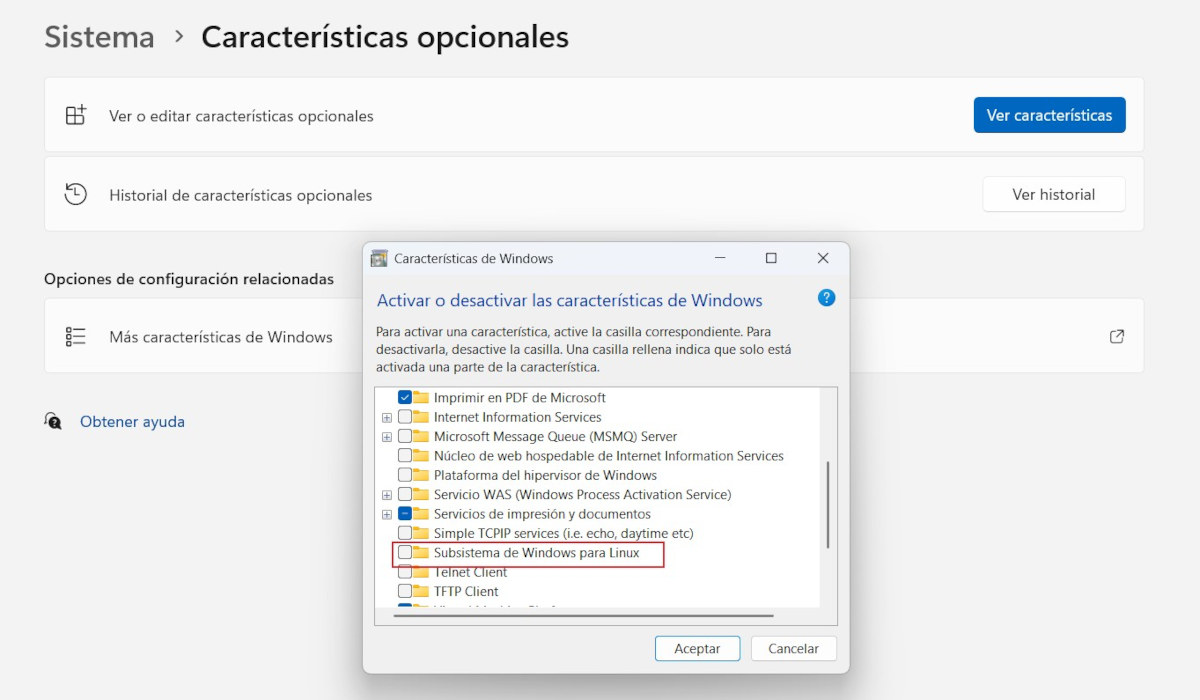
- Windows-ում անցեք Կառավարման վահանակ – Համակարգ – Լրացուցիչ հնարավորություններ – Windows-ի լրացուցիչ հնարավորություններ։
- Հատկանիշների ցանկում ակտիվացրեք ընտրանքները Windows- ի ենթահամակարգ Linux- ի համար (Windows ենթահամակարգ Linux-ի համար) և Վիրտուալ մեքենայի հարթակ (Վիրտուալ մեքենաների հարթակ):
- Կտտացրեք Ընդունել, սպասեք, մինչև Windows-ը տեղադրի անհրաժեշտ բաղադրիչները և վերագործարկել թիմը:
- (Ըստ ցանկության, բայց խորհուրդ է տրվում) Բացեք PowerShell-ը որպես ադմինիստրատոր և գործարկեք հետևյալ հրամանը՝ WSL տեղադրելու և WSL2-ը որպես լռելյայն սահմանելու համար. wsl –install.
- Այս հրամանը կտեղադրի WSL-ի վերջին տարբերակը և կբեռնի Ubuntu-ն լռելյայնորեն։
Ինչպես միացնել EXT4 սկավառակը WSL-ի միջոցով
Երբ WSL-ը ակտիվացված է և Linux բաշխումը գործարկվում է Windows-ի վրա, ժամանակն է միացնել EXT4 սկավառակը, որպեսզի այն կարողանա կարդալ և փոփոխել: Ակնհայտ է, որ դուք պետք է այն ֆիզիկապես միացնեք Windows համակարգչին: Այնուհետև ժամանակն է Բացեք PowerShell-ը որպես ադմինիստրատոր և կատարեք հետևյալը.:
- Գործարկել հրաման Ստացեք սկավառակ միացված սկավառակների ցանկը դիտելու համար: Նշեք միացված EXT4 սկավառակի համարը:
- Այնուհետև, կատարեք հրաման wsl -mount [սկավառակի ID] -partition [բաժանման համար] սկավառակը միացնելու համար։ Եթե սկավառակն ունի միայն մեկ բաժին, կարող եք ջնջել այդ բաժինը։ -բաժանում.
- Այսքանը։ Այժմ դուք կարող եք մուտք գործել EXT4 սկավառակ անմիջապես Ֆայլերի հետազոտիչից։ Պարզապես բացեք Linux կատեգորիան և անցեք /mnt թղթապանակ։
Ավելի մանրամասն քայլ առ քայլ նկարագրության համար, տե՛ս ամբողջական ուղեցույցը Ինչպես անվտանգ կարդալ և գրել EXT4 բաժիններում Windows 11-ում.
Կարդացեք և գրեք EXT4 Linux կոշտ սկավառակներ Windows-ում՝ օգտագործելով երրորդ կողմի գործիքներ
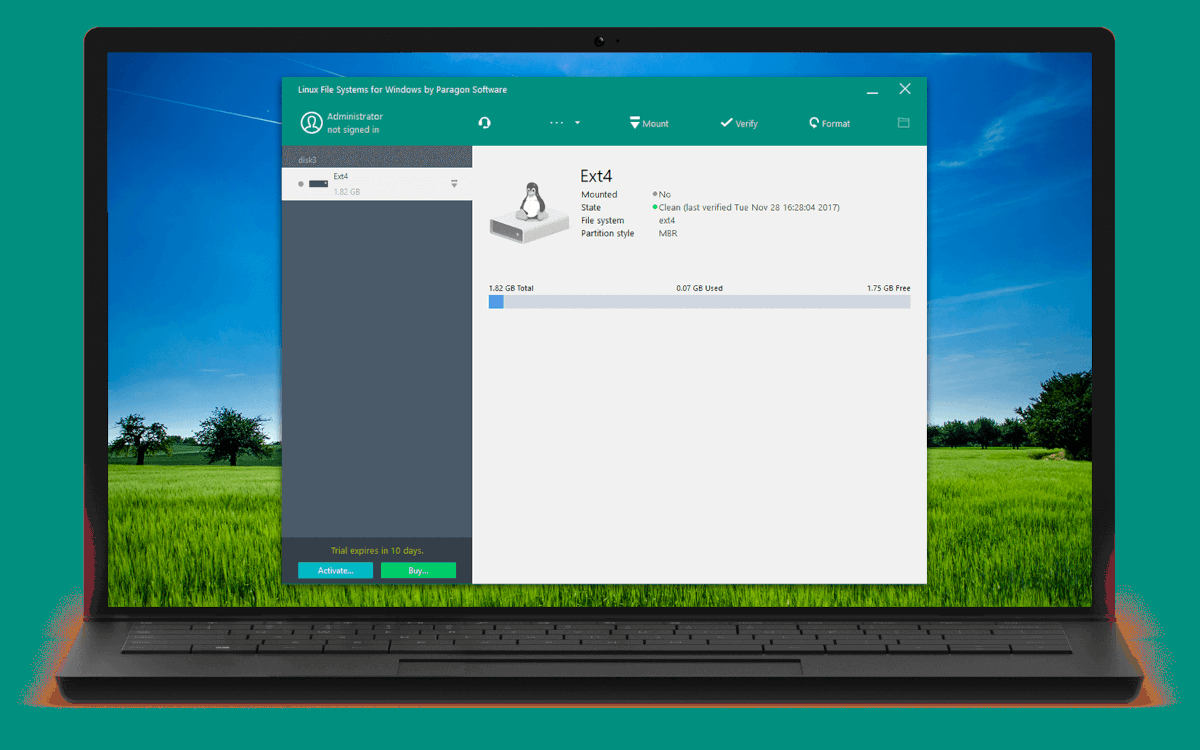
Եթե Windows-ում Linux-ում EXT4 կոշտ սկավառակների ընթերցման և գրելու բնօրինակ լուծումը ձեզ չի համապատասխանում, կարող եք փորձել երրորդ կողմի գործիք։ Այս ծրագրերը Դրանք շատ ավելի հեշտացնում են Windows միջավայրերից EXT4 սկավառակների մուտքը և դրանց վրա գրառումը։Սա հիմնականում նախատեսված է անփորձ օգտատերերի կամ նրանց համար, ովքեր փնտրում են արագ, արդյունավետ և ռիսկերից զերծ լուծում: Ահա լավագույն այլընտրանքները.
- Linux ֆայլային համակարգեր Windows-ի համար՝ Paragon Software-ի կողմից.
- PartitionGuru (DiskGenius)
- UFS-ը ուսումնասիրում է տվյալների վերականգնման մասնագիտական ծրագրակազմը (միայն մուտք և ընթերցում):
- Linux Reader DiskInternals-ի կողմից
Այո, Windows-ում EXT4 Linux կոշտ սկավառակների վրա կարդալն ու գրելը հնարավոր է։ Եթե կարծում եք, որ կարող եք ամեն ինչ կարգավորել, փորձեք օգտագործել WSL-ի բնօրինակ գործառույթը։ Հակառակ դեպքում, փնտրեք երրորդ կողմի գործիք։ Ամեն դեպքում, Առաջնահերթությունն այն է, որ դուք կարողանաք մուտք գործել և վերականգնել ձեր Linux ֆայլերը ձեր Windows համակարգչից։.

Դեռ փոքրուց ինձ շատ է հետաքրքրել գիտական և տեխնոլոգիական առաջընթացների հետ կապված ամեն ինչ, հատկապես այն, ինչը հեշտացնում և զվարճացնում է մեր կյանքը: Ինձ դուր է գալիս տեղեկացված լինել վերջին նորություններին և միտումներին և կիսվել իմ փորձով, կարծիքներով և խորհուրդներով իմ օգտագործած սարքավորումների և հարմարանքների վերաբերյալ: Սա ստիպեց ինձ դառնալ վեբ գրող հինգ տարի առաջ՝ հիմնականում կենտրոնացած Android սարքերի և Windows օպերացիոն համակարգերի վրա: Ես սովորել եմ պարզ բառերով բացատրել, թե ինչն է բարդ, որպեսզի ընթերցողներս հեշտությամբ հասկանան այն։