- Անջատեք ոչ կարևոր ծառայությունները (Որոնում, SysMain, Xbox, Telemetry)՝ ըստ ձեր օգտագործման՝ կայունությունը չխաթարելով՝ սահուն աշխատանք ապահովելու համար։
- Նվազեցրեք ֆոնային ծանրաբեռնվածությունը. անջատեք գործարկման հավելվածները, տեսողական էֆեկտները և ծանուցումները՝ գործարկումն ու արձագանքը բարելավելու համար:
- Այն կրճատում է ամպային գործառույթները (OneDrive, համաժամեցում, վիջեթներ) և վերադարձնում է դասական ինտերֆեյսը՝ Open-Shell/StartAllBack-ի միջոցով։

¿Ի՞նչ ծառայություններ կարող եմ անջատել Windows 11-ում՝ առանց որևէ բանի վնասելու։ Մեզանից շատերն են նման բան զգացել. մենք տեղադրում ենք Windows 11-ը, օգտագործում ենք այն մի քանի օր և նկատում, որ համակարգը ինքնուրույն է աշխատում ֆոնային ռեժիմով։ Նույնիսկ եթե դուք ունեք լավ համակարգիչ, Կան ծառայություններ և գործառույթներ, որոնք գործում են առանց որևէ բան ավելացնելու ձեր առօրյա կյանքին։հատկապես, եթե դուք չեք օգտագործում Microsoft-ի էկոհամակարգի ավելի «մոբայլ» կամ «ամպային» մասը։
Եթե ուզում եք, որ ամեն ինչ ավելի ճկուն լինի և զգա ձեզ հիշեցնող Windows 7-ի (կամ նույնիսկ XP-ի) տպավորություն, կա հարմարեցման տեղ։ O&O ShutUp10++-ի նման օգտակար ծրագրերի և որոշ ձեռքով կարգավորումների շնորհիվ, Դուք կարող եք անջատել ավելորդ տարրերը՝ առանց համակարգը խափանելու, ձեռք բերել սահունություն և վերականգնել դասական վարքագծերը, ինչպիսիք են ավանդական «Սկսել» ընտրացանկը, ավելի ճկուն առաջադրանքների վահանակը կամ ավելի քիչ անկարգ Explorer-ը։
Ինչու՞ Windows 11-ը կարող է ավելի դանդաղ աշխատել, քան պետք է
Windows 11-ը առաջնահերթություն է տալիս հարմարավետությանը. համաժամեցում, առաջարկություններ, առաջարկներ, առցանց բովանդակություն… Խնդիրն այն է, որ, Այսքան շատ ավտոմատացնելով՝ այն ակտիվացնում է բազմաթիվ ֆոնային ծառայություններ և առաջադրանքներ։ որոնք միշտ չէ, որ արժեք են ավելացնում և զբաղեցնում են հիշողություն և սկավառակի տարածք։
Սա հատկապես նկատելի է կոշտ սկավառակներով կամ միջին դասի համակարգիչներով համակարգիչներում։ որտեղ ռեսուրսների ազատումը իրական տարբերություն է ստեղծում բացման և արձագանքման ժամանակներումԵթե ձեր սարքավորումները հին են, յուրաքանչյուր ավելորդ գործընթաց խոչընդոտ է. եթե այն ժամանակակից է, բարելավումը պակաս նկատելի է, բայց փորձը կարող է ավելի մաքուր լինել։
Լավ նորությունն այն է, որ այս գործընթացներից շատերը լռելյայնորեն ակտիվ են, բայց կարևոր չեն։ Դրանց ընտրողաբար անջատելը որևէ ռիսկ չի ներկայացնում, եթե գիտեք, թե ինչին եք դիպչում։ Եվ դուք միշտ կարող եք այն հետ շրջել վայրկյանների ընթացքում։
Սկսելուց առաջ լավագույնն է մեթոդական լինել. ստեղծեք վերականգնման կետ, փոխեք մեկ կարգավորումը մեկ առ մեկ և փորձարկեք մի քանի օր։ Այդպիսով, Եթե ինչ-որ բան ձեզ չի համոզում, պարզապես չեղարկեք վերջին փոփոխությունը Եվ դա այն է։
Ծառայություններ, որոնք կարող եք անջատել առանց որևէ բան խախտելու (և երբ դա անել)
Ի տարբերություն բաղադրիչների ապամոնտաժման, Որոշ ծառայությունների դադարեցումը կամ ձեռքով ռեժիմի մեջ դնելը հնարավոր է շրջելիորենԱհա ուղեցույցի ցանկը. դուք պարտավոր չեք ամեն ինչ անջատել, ընտրեք ձեր օգտագործմանը համապատասխան։
- Windows որոնում (ինդեքսավորում)Արագացնում է որոնումները՝ պահպանելով ինդեքսը: Անջատեք այն միայն այն դեպքում, եթե հազվադեպ եք որոնում ֆայլեր կամ նախընտրում եք այլընտրանքներ, ինչպիսին է «Ամեն ինչ»: Արդյունք՝ Ավելի դանդաղ որոնումներ: ֆոնային ռեժիմում սկավառակի/պրոցեսորային պրոցեսորի աննշան խնայողություն.
- SysMain (նախկինում՝ Superfetch)Սա նախապես բեռնում է հավելվածները հիշողության մեջ։ HDD-ի վրա սա կարող է առաջացնել մշտական մուտքեր, որոնք դանդաղեցնում են համակարգը. SSD-ի վրա դա սովորաբար չեզոք կամ օգտակար է։ Եթե նկատեք, որ ձեր սկավառակի օգտագործումը «100%» է առանց որևէ պատճառի, Անջատեք այն և գնահատեք.
- ՖաքսԱկնհայտ է, որ եթե դուք չեք օգտագործում ֆաքս, այն կարող է տարածվել։ Այն դադարեցնելը լիովին անվտանգ է։
- Տպման հերթափոխԵթե դուք չեք տպում կամ չեք օգտագործում PDF ֆայլերը որպես վիրտուալ տպիչ, կարող եք դադարեցնել այն։ Այնուամենայնիվ, Վերագործարկեք այն, եթե երբևէ տպելու կարիք ունենաք։.
- Windows Error ReportingԴադարեք սխալների մասին հաղորդագրություններ ուղարկել Microsoft-ին։ Դուք որոշակի լռություն կտիրի։ Դուք կորցնում եք սխալի հեռաչափությունը որը երբեմն օգնում է ախտորոշմանը։
- Կապակցված օգտագործողի փորձառություններ և հեռաչափություն (DiagTrack)Սա հավաքում է օգտագործման տվյալներ: Եթե մտահոգված եք գաղտնիության համար, կարող եք անջատել այն. տեսեք, թե ինչպես: կանխել Windows 11-ի կողմից ձեր տվյալների Microsoft-ի հետ կիսվելըԴա կարող է փոքր-ինչ ազդել անհատականացված փորձառությունների վրա։ բայց համակարգը կմնա կայուն.
- Ներբեռնված Քարտեզների կառավարիչ (MapsBroker)Սա օգտակար է միայն այն դեպքում, եթե օգտագործում եք անցանց քարտեզներ: Եթե դա այդպես չէ, կարող եք անջատել այն:
- Xbox ծառայություններ (հավաստագրում, ցանցային կապ, խաղի պահպանում, աքսեսուարների կառավարում)Եթե դուք չեք օգտագործում Game Bar-ը, Microsoft Store-ի խաղերը կամ Xbox-ի կառավարիչները, Դուք կարող եք դրանք կանգնեցնել առանց խնդիրների (դիմեք համատեղելիության ուղեցույց հին խաղերի համար (եթե կասկածներ ունեք):
- Remote Registry: շատ սարքերի վրա լռելյայնորեն անջատված է, և դա լավագույնն է։ Դուք ձեռք եք բերում անվտանգություն եթե դուք չեք կառավարում սարքը հեռակա կարգով։
- Bluetooth աջակցության ծառայությունԵթե չունեք Bluetooth կամ զուգակցված սարքեր, անջատեք այն՝ մշտական ստուգումներից խուսափելու համար։
- Windows Biometric ServiceԵթե դուք չեք օգտագործում մատնահետք կամ դեմքի ճանաչում, Դու դրա կարիքը չունես.
- Հեռախոսային ծառայություն (կապ բջջային հեռախոսի հետ)Եթե չօգտագործեք Phone Link-ը, կարող եք այն դադարեցնել առանց հետևանքների։
- Մանրածախ վաճառքի ցուցադրական ծառայություննախատեսված է ցուցադրական սարքավորումների համար, տանը լիովին ավելորդ է։
- Անցանց ֆայլեր (CscService)Օգտակար է միայն գործարար միջավայրերում, որտեղ ֆայլերը անցանց են։ Տնային օգտագործման համար, Այն կարող է անջատվել.
- Touch Keyboard and Handwriting Panelսենսորային էկրան չունեցող համակարգիչների վրա այն ոչինչ չի ավելացնում, իսկ պլանշետների վրա՝ ավելի լավ է այն չօգտագործել։
- Սենսորային ծառայություն և աշխարհագրական դիրքԵթե ձեր սարքը սենսորներ չունի կամ դուք չեք օգտագործում տեղորոշման վրա հիմնված հավելվածներ, Դուք կարող եք անջատել այն՝ գումար խնայելու համար։ գործունեություն։
Ինչպես անել դա. Սեղմեք Windows + R, մուտքագրեք services.msc և սեղմեք Enter: Կրկնակի սեղմեք ծառայության վրա, փոխեք Startup type-ը Manual կամ Disabled և կիրառեք այն: Ռիսկերը նվազագույնի հասցնելու համար՝ Սկսել ձեռքով (ակտիվացված մեկնարկ) և այն անցնում է «Անջատված» ռեժիմի միայն այն դեպքում, եթե հաստատեք, որ չեք օգտագործում այն։
Ինչին չպետք է դիպչել. այնպիսի ծառայություններ, ինչպիսիք են Windows Update-ը, Windows Security (Defender), Firewall-ը, RPC-ն, Cryptographic Services-ը, BITS-ը կամ Windows Schedule-ը, կառուցվածքային են։ Դրանց անջատումը կարող է խափանել թարմացումները, անվտանգությունը կամ ցանցը։այնպես որ ավելի լավ է նույնիսկ չնայել դրանց։
Անջատեք համակարգի գործառույթները, որոնք սպառում են ռեսուրսներ՝ առանց արժեք տրամադրելու։

Ծառայություններից բացի, կան ֆունկցիաներ, որոնք ակտիվ են իներցիայով և որոնք պետք է վերանայվեն։ Դրանք արագ և անվտանգ փոփոխություններ են ինչը կարելի է նկատել առաջին վերագործարկումից։
- Ծրագրերը սկզբումԲացեք առաջադրանքների կառավարիչը (Ctrl + Shift + Esc) և անցեք «Գործարկման հավելվածներ» բաժին։ Անջատեք այն ամենը, ինչ ձեզ հարկավոր չէ (խաղերի գործարկիչ, թարմացնողներ, համաժամեցիչներ և այլն): Ավելի քիչ ծրագրերի մեկնարկ = ավելի արագ մեկնարկներ.
- Ծանուցումներ և առաջարկներԿարգավորումներ > Համակարգ > Ծանուցումներ բաժնում անջատեք «Առաջարկներ և հուշումներ» և ձեզ անհանգստացնող ցանկացած այլ բան։ Դուք կկենտրոնանաք և կհեշտացնեք ձեր աշխատանքը։ Դուք խուսափում եք ծանուցումների կողմից ակտիվացված գործընթացներից։.
- Վիզուալ էֆեկտներՀամակարգի լրացուցիչ կարգավորումներ > Արդյունավետություն բաժնում նշեք «Կարգավորել լավագույն արդյունավետության համար» կամ հարմարեցրեք՝ հեռացնելով անիմացիաները և թափանցիկությունները: Դա նկատելի է համեստ թիմերումհատկապես ինտեգրված GPU-ի դեպքում։
- Ֆոնային հավելվածներԿարգավորումներ > Գաղտնիություն և անվտանգություն > Ֆոնային հավելվածներ։ Անջատեք բոլոր հավելվածները, որոնք չպետք է աշխատեն։ Յուրաքանչյուր կորցրած հավելված ձեռք բերած հիշողություն է։.
Եթե նախընտրում եք ավտոմատացված ինչ-որ բան, O&O ShutUp10++-ը առաջարկում է պրոֆիլներ (առաջարկվող, որոշ չափով սահմանափակված, շատ սահմանափակող): Որպես հիմք կիրառեք առաջարկվողը և ձեռքով ստուգեք այն ամենը, ինչ չեք ուզում կորցնել։
Ավելի քիչ ամպ, ավելի շատ տեղական. ինչ անջատել շեղող գործոններից զերծ Windows-ի համար
Եթե չեք օգտագործում Microsoft-ի ամպային ծառայություններ, կարող եք դադարեցնել դրանք և ստանալ աշխատանքի արդյունավետություն և գաղտնիություն։ Ստուգեք նաև Գաղտնիություն Copilot-ի նոր արհեստական ինտելեկտի ռեժիմում Edge-ի վրա։ Ամեն ինչ շրջելի է և չի խաթարում կայունությունը.
- OneDriveԵթե չեք օգտագործում այն, անջատեք ձեր հաշիվը (OneDrive պատկերակ > Կարգավորումներ) և հանեք ավտոմատ մեկնարկի նշումը։ Կարող եք այն ջնջել Կարգավորումներ > Հավելվածներ բաժնից։ Դուք խուսափում եք համաժամացումներից և սկավառակի մուտքերից ֆոնին։
- Կարգավորումների համաժամեցումԿարգավորումներ > Հաշիվներ > Windows-ի պահուստավորում բաժնում անջատեք «Հիշել իմ նախընտրությունները» և հավելվածների պահուստավորումը, եթե դա ձեզ չի հետաքրքրում։ Դուք ամեն ինչ տեղական եք պահում.
- Սեղմատախտակ սարքերի միջևԿարգավորումներ > Համակարգ > Սեղմատախտակ։ Անջատեք «Համաժամեցում բազմաթիվ սարքերի միջև» գործառույթը՝ ամպային գործընթացները կանխելու համար։
- Historial de actividadԿարգավորումներ > Գաղտնիություն և անվտանգություն > Ակտիվության պատմություն։ Եթե չեք օգտագործում, անջատեք այն։ Նվազեցնել հեռաչափությունը.
- Վեբ արդյունքներ գլխավոր ցանկումԵթե դրանք ձեզ անհանգստացնում են, անջատեք դրանք քաղաքականություններից (Pro) կամ օգտագործեք գործիքներ, ինչպիսին է ExplorerPatcher-ը՝ դասական վարքագիծը վերականգնելու համար։ Այսպիսով, որոնումները պահվում են տեղական ֆայլերում.
- Վիջեթներ և նորություններԱջ սեղմեք առաջադրանքների վահանակի վրա > անջատեք «Վիջեթներ»-ը: Ավելի քիչ գործընթացներ և առցանց զանգեր: Դուք ձեռք եք բերում տեսողական մաքրություն և որոշ RAM:
- Microsoft Teams (անձնական)Հանեք պատկերակը առաջադրանքների վահանակից և ապատեղադրեք այն, եթե չեք օգտագործում: Սա կանխում է դրա ավտոմատ մեկնարկը: Դուք խնայում եք ռեսուրսներ.
- Գովազդի և անհատականացման IDԳաղտնիություն և անվտանգություն > Ընդհանուր բաժնում անջատեք գովազդի անհատականացումը։ Ավելի քիչ մոնիթորինգ, ավելի քիչ գործընթացներ.
Գաղտնիության և ամպային կարգավորումները կենտրոնացնելու համար O&O ShutUp10++-ը հիանալի հիմք է. այն թույլ է տալիս մեկ սեղմումով կիրառել տասնյակ փոփոխություններ քաղաքականությունների, հեռաչափման և գովազդների համաժամեցման համար։ Նախապես վերանայեք յուրաքանչյուր տարբերակ և պահպանեք վերականգնման կետը։եթե ուզում եք վերադառնալ։
Դասական հպում եք ուզում։ Թող Windows 11-ը «զգացվի» Windows 7-ի նման։

Շատերը կարոտում են դասական տեսքն ու զգացողությունը՝ կոմպակտ «Սկսել» մենյու, ճկուն առաջադրանքների վահանակ, ավելի քիչ խառնաշփոթ «Ուղեկցորդ»… Լավ նորությունն այն է, որ Դուք կարող եք վերականգնել այդ փորձի մեծ մասը անվճար կոմունալ ծառայությունների միջոցով և որոշակի կարգավորում։
- Դասական գլխավոր մենյուOpen-Shell-ը ներկայացնում է թեթև և հարմարեցվող Windows 7 ոճի գործարկման համակարգ։ Եթե նախընտրում եք ինտեգրել ավելի շատ shell փոփոխություններ, StartAllBack-ը առաջարկում է հղկված դասական գործարկման փորձ։ taskbar-ի նուրբ կարգավորում.
- Առավել օգտակար առաջադրանքների վահանակStartAllBack-ի կամ ExplorerPatcher-ի միջոցով կարող եք միացնել «չմիացնել կոճակները», քաշել և գցել ֆայլերը պատկերակի վրա, մեկ սեղմումով ցուցադրել աշխատասեղանը և Վերականգնել արագ գործարկման վահանակը.
- Արագ մեկնարկՍեղմեք մկնիկի աջ կոճակով գործիքագոտու վրա > Գործիքագոտիներ > Նոր գործիքագոտի և մուտքագրեք արագ մեկնարկի ուղին։ Փոքրացրեք պատկերակները և հանեք նախապես տեղադրված հավելվածները։ Դուք կունենաք մուտք ինչպես Windows 7-ում.
- Մաքուր հետազոտողExplorerPatcher-ը թույլ է տալիս վերականգնել դասական ժապավենը և հին համատեքստային մենյուն։ Եթե չեք ցանկանում չափազանց շատ փոփոխություններ կատարել, հիշեք, որ միշտ կարող եք «Ցուցադրել ավելի շատ տարբերակներ»՝ Shift + F10 ստեղների միջոցով։ Ավելի քիչ շեղող գործոններ, ավելի շատ կենտրոնացում.
- Դասական կառավարման վահանակԱյն դեռ այնտեղ է. ստեղծեք կարճ ճանապարհներ դեպի օգտագործված կատեգորիաներ կամ ակտիվացրեք «Աստծո ռեժիմը», որպեսզի ամեն ինչ ձեռքի տակ ունենաք։ Իդեալական է, եթե դուք գալիս եք ավելի հին տարբերակներից.
Այս կարգավորումները ոչ միայն փոխում են տեսքը. անիմացիաները և ավելորդ գործընթացները հեռացնելով՝ Դրանք կարող են նաև թեթևացնել արդար սարքավորումների ամենօրյա մաշվածությունը։.
Լրացուցիչ կատարողականություն կոշտ սկավառակներով կամ միջին դասի համակարգիչներով համակարգիչների վրա
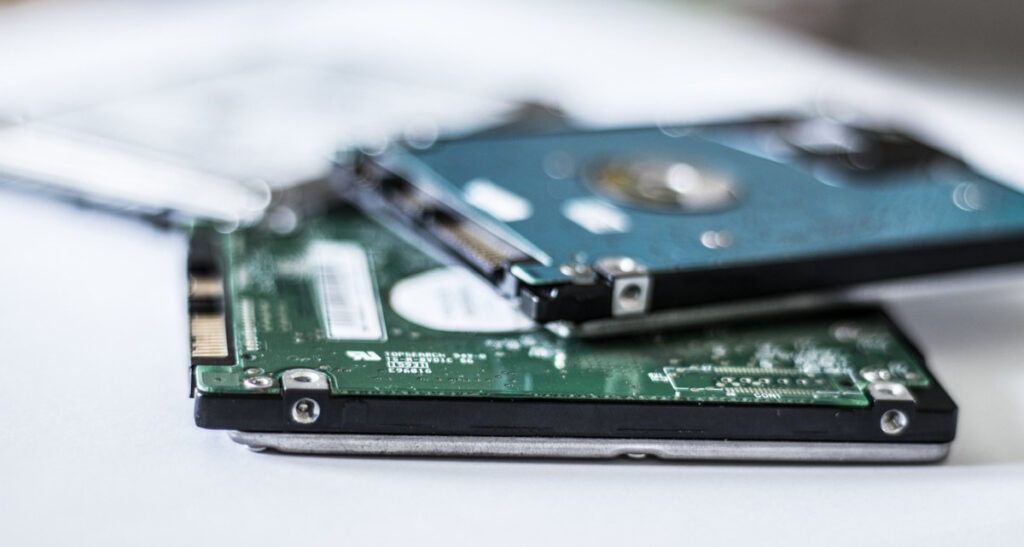
Եթե ձեր համակարգիչը ճիշտ հրթիռ չէ, կան գործնական փոփոխություններ, որոնք դուք անմիջապես կնկատեք։ Դրանք անվտանգ են, շրջելի և լրացնում են ծառայությունների անջատումը։.
- Էներգետիկ պլանՕգտագործեք «Բարձր կատարողականություն» կամ «Լավագույն կատարողականություն», եթե հասանելի է։ Նոութբուքերի վրա այն փոխհատուցում է էներգիայի սպառումը մարտկոցի պրոֆիլներով։ CPU-ն ավելի ուրախ կարձագանքի.
- Թափանցիկություններ և անիմացիաներԿարգավորումներ > Անհատականացում > Գույներ և հասանելիություն > Վիզուալ էֆեկտներ։ Թափանցիկության և անիմացիաների հեռացումը ազատում է GPU ռեսուրսները։ Դա նկատելի է պատուհաններում և ընտրացանկերում.
- Մանրապատկերներ և պատկերակներ«Ուսումնասիրողի կարգավորումներում» կարող եք ընտրել «Միշտ ցուցադրել պատկերակները, երբեք մանրապատկերները», եթե զննում եք հսկայական թղթապանակներ։ Ավելի քիչ բեռ մեծ գրացուցակներ բացելիս.
- Առաջադրանքների ժամանակացույցՎերանայեք կրկնվող առաջադրանքները, որոնք չեք օգտագործում (հեռաչափություն, հավելվածների սպասարկում, մշտական թարմացումներ): Անջատեք միայն ձեր նշածները։ Հեշտ է չափազանցել այն։ եթե չգիտեք, թե յուրաքանչյուր առաջադրանք ինչ է անում։
- Unidades externasՄիացրեք «գրելու քեշավորումը» անհրաժեշտության դեպքում և անջատեք USB ընտրովի կասեցումը սնուցման կարգավորումներում, եթե էլեկտրաէներգիայի անջատումներ եք ունենում։ Սա ծառայություն չէ, բայց օգնում է կայունությանը։.
- Դեֆրագմենտացիա/օպտիմալացումԹողեք SSD-ների վրա պլանավորված օպտիմալացում, իսկ HDD-ների վրա՝ պարբերական դեֆրագմենտացիա։ Եթե օգտագործում եք HDD, Սահունության վրա ազդեցությունը նկատելի է.
- Այլընտրանքային որոնումԵթե անջատեք Windows որոնումը, փորձեք Everything-ը՝ ակնթարթային, չինդեքսավորված որոնումների համար։ Այն աշխատում է ինչպես երազը, նույնիսկ HDD-ով.
Մի՛ հեռացրեք Windows Update-ը կամ Defender-ը. ձեր համակարգը թարմացված և պաշտպանված պահելը կենսական նշանակություն ունի։ Այո, կարող եք ժամանակավորապես դադարեցնել թարմացումները Եթե նրանք ձեզ անհանգստացնում են աշխատանքային ժամերին, մի՛ դարձրեք այդ դադարը մշտական։
Արագ և կենտրոնացված մեթոդ՝ O&O ShutUp10++ և այլ օգտակար ծրագրեր
Ինչպես արդեն նշել էինք, O&O ShutUp10++-ը շատերի կողմից տեղադրվող առաջին բաներից մեկն է։ Ինչո՞ւ։ Որովհետև թափանցիկ վահանակի վրա։ Այն թույլ է տալիս անջատել հեռաչափումը, համաժամեցումը, առաջարկները, Cortana/Առցանց որոնումը և տեղորոշումը։ և այլն՝ առաջարկությունների երեք մակարդակով։
Օգտագործման խորհուրդներ. Սկզբում կիրառեք խորհուրդ տրվող պրոֆիլը, վերագործարկեք և փորձարկեք մի քանի օր: Այնուհետև, անհրաժեշտության դեպքում ճշգրտեք: Պահպանեք ֆայլը ձեր կարգավորումներով հեշտությամբ կրկնօրինակել այն այլ համակարգիչների վրա։
Գոյություն ունեն այլ տարբերակներ, ինչպիսիք են WPD-ն, Privatezilla-ն կամ նմանատիպը, բայց ShutUp10++-ը ամենապարզն է և ամենաքիչ ինվազիվը։ Այնուամենայնիվ, Հիշե՛ք, որ ցանկացած «փչացող» կարող է խառնաշփոթ ստեղծել քաղաքականության և գրանցման հետ։Օգտագործեք միայն մեկը՝ համընկնումները կանխելու համար։
Հակիրճ ուղեցույց. ինչպես փոխել ծառայությունները առանց խառնաշփոթ ստեղծելու
Եթե վախենում եք services.msc մտնելուց, պարզապես հետևեք այս հղմանը, և որևէ անակնկալ չի լինի։ Հիմնականը քայլ առ քայլ գնալն է:
- Ստեղծեք վերականգնման կետ. որոնեք «Վերականգնման կետ» > Կարգավորել > Ակտիվացնել > Ստեղծել:
- Նշեք ծառայության անվանումը և դրա ներկայիս կարգավիճակը (ավելի լավ է՝ էկրանի նկար արեք):
- Անջատեք ձեռքով (ակտիվ մեկնարկ) ռեժիմին և վերագործարկեք։ Համակարգիչը սովորականի պես օգտագործեք 48-72 ժամվա ընթացքում.
- Եթե ամեն ինչ կարգին է, մտածեք «Հաշմանդամ» ռեժիմին անցնելու մասին միայն այն դեպքում, եթե ցանկանում եք առավելագույն խնայողություններ անել։
- Ինչ-որ բան այն չէ՞։ Վերադարձեք նախորդ վիճակին, և կարող եք սկսել։
Այս մեթոդով, նույնիսկ եթե դուք նվագում եք մի ծառայություն, որի համար հետագայում զղջում եք, Դուք երկու սեղմումով կհեռանաք այն այնպես թողնելուց, ինչպես որ կար։.
Հաճախակի ծագող արագ հարցեր
Ծառայությունների անջատումը միշտ արագացնո՞ւմ է գործընթացը։ Դա կախված է սարքավորումներից և ձեր օգտագործումից։ HDD-ների և համեստ համակարգիչների վրա տարբերությունն ավելի նկատելի է, իսկ արագ SSD-ների վրա բարելավումն ավելի շատ «մաքրման» մեջ է, քան վայրկյաններ խնայելու մեջ։
Կարո՞ղ եմ կոտրել Windows Update-ը կամ Store-ը։ Եթե հետևում եք «չդիպչել» ցանկին, ապա ոչ: Խուսափեք BITS-ի, UpdateMedic-ի, Cryptographic Services-ի և Windows Update-ի անջատումից, եթե ցանկանում եք ձեր համակարգը առողջ պահել:
Համակարգչային խաղեր. Ի՞նչ անել Xbox ծառայությունների հետ։ Եթե օգտագործում եք Game Pass/Store կամ Game Bar, միացրեք դրանք։ Եթե խաղում եք Steam/Epic-ում՝ առանց Xbox-ի հնարավորությունների, կարող եք անջատել դրանք։ վերականգնել որոշակի հիշողություն.
Ի՞նչ անել, եթե հետո զղջամ դրա համար։ Դուք վերադառնում եք «Ձեռքով/Ավտոմատ» ռեժիմին և վերագործարկում եք համակարգը։ Ահա թե ինչու մենք խորհուրդ ենք տալիս էկրանի լուսանկարներ անել և վերականգնման կետ ստեղծել։ Դա անվտանգության ցանցն է.
Նպատակն այն է, որ Windows 11-ը աշխատի ձեզ համար, այլ ոչ թե հակառակը։ Չորս խելամիտ որոշումներով՝ անջատել ավելորդ ծառայությունները, արդյունավետացնել գործարկման գործընթացները, կրճատել ամպային ծառայությունների օգտագործումը մինչև անհրաժեշտը և վերադարձնել ավելի դասական ինտերֆեյսը՝ Ձեր թիմը կզգա իրեն ավելի ճկուն և կանխատեսելի՝ առանց կայունության կամ անվտանգության զոհաբերության։Եթե սկսեք հիմունքներից և չափեք յուրաքանչյուր փոփոխություն, կունենաք ավելի արագ, ավելի անաղմուկ Windows, ճիշտ այնպես, ինչպես ձեզ դուր է գալիս։ Հիմա դուք ամեն ինչ գիտեք դրա մասին։ qՈ՞ր ծառայություններն են կարելի անջատել Windows 11-ում՝ առանց որևէ բան խափանելու։


Փոքրուց կրքոտ էր տեխնոլոգիայով: Ես սիրում եմ լինել արդի ոլորտում և, առաջին հերթին, հաղորդակցվել դրա հետ: Այդ իսկ պատճառով ես երկար տարիներ նվիրված եմ եղել հաղորդակցությանը տեխնոլոգիաների և տեսախաղերի կայքերում: Դուք կարող եք գտնել ինձ՝ գրելով Android-ի, Windows-ի, MacOS-ի, iOS-ի, Nintendo-ի կամ որևէ այլ հարակից թեմայի մասին, որը գալիս է մտքում: