- LatencyMon-ը և PerfMon-ը ժամանակակից Windows-ում DPC լատենտությունը չափելու և ախտորոշելու ամենահուսալի գործիքներն են։
- GPU-ն, ցանցային և USB դրայվերները հաճախ DPC-ի կտրուկ տատանումների հիմնական մեղավորներն են. դրանց էներգիայի կառավարումը գլխավորն է։
- Պրոցեսորի էներգամատակարարման պլանները և անգործուն վիճակները կարևոր դեր են խաղում. շեմերի և միջուկի կայանման կարգավորումը օգնում է։
- DDU/NVCleanstall-ի, MSI ռեժիմի և չիփսեթի դրայվերների օգտագործումը նվազեցնում է մնացորդային գործընթացները և բարելավում լատենտության կայունությունը։
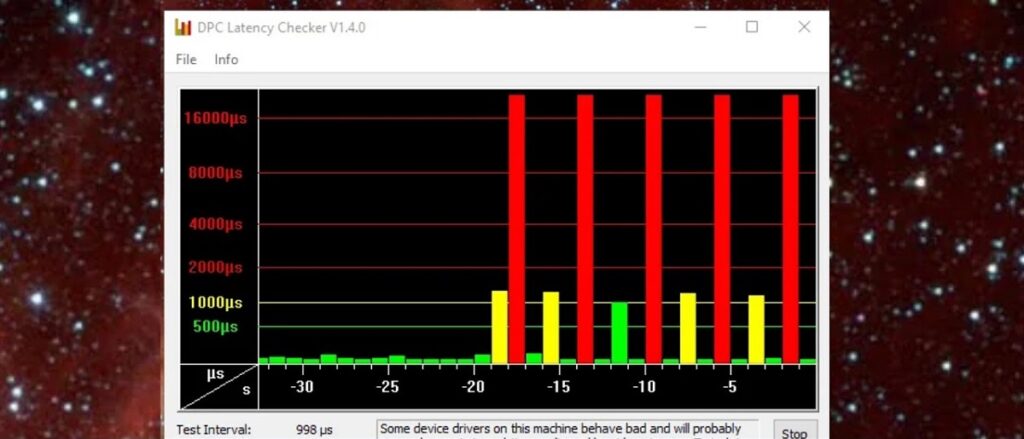
Եթե ձեր համակարգիչը զգում է ձայնի խզում, կակազում է տեսանյութի նվագարկման ժամանակ կամ կարծես թե «կախվում» է առանց որևէ պատճառի, կա տարածված կասկած. DPC լատենտությունԱյս ուշացումը, որը անտեսանելի է անզեն աչքով, կարող է փչացնել DJ-ի սեթը, ձեր DAW-ի ձայնագրությունը կամ առցանց խաղը, երբ դուք ամենաքիչն եք սպասում դրան։ Ահա թե ինչու է կարևոր իմանալ Չափել DPC-ի լատենտությունը Windows-ում և գտնել լուծումներ:
Ձեզ օգնելու համար մենք կազմել ենք մի շարք գործնական ընթացակարգեր և գործիքներ, որոնք իսկապես աշխատում ենՄենք ինտեգրել ենք իրական աշխարհի մի քանի լավագույն փորձառությունները՝ սկսած LatencyMon-ի և PerfMon-ի օգտագործումից մինչև հզորության կարգավորումներ, ծառայություններ, GPU դրայվերներ (NVIDIA/AMD) և այլ հնարքներ։
Ինչո՞ւ է կարևոր չափել DPC-ի լատենտությունը Windows-ում։
DPC-ները (Հետաձգված ընթացակարգային զանգեր) աշխատանքներ են, որոնք միջուկը հետաձգում է՝ սարքավորումների ընդհատումներն ավելի հանգիստ կարգավորելու համար, երբ դրանք կուտակվում կամ աշխատում են չափազանց երկար, ուշացումը ակտիվանում է և հայտնվում են աուդիոյի միկրոկտրվածքներ, տեսանյութի կակազումներ կամ ինտերֆեյսի փոքր սառեցումներ։
Տիպիկ ախտանիշներից են ձայնային սեղմումները, լիաէկրան տեսանյութի կակազումը կամ կադրերի կորուստը, և հաճախ համընկնում են տասնյակ հազարավոր միկրովայրկյանների գագաթնակետերի հետ։ Տիպիկ դեպք՝ համակարգիչ, որը անգործուն է մոտ 1000–20000 մկվրկ և երբ տեսանյութը լիաէկրան ռեժիմով եմ դնում, այն միանում է, նույնիսկ երկրորդ մոնիտորը անջատելուց հետո։
Հուսալի գործիքներ Windows-ում DPC լատենտությունը չափելու համար
Windows 7-ում կարող եք օգտագործել DPC լատենտության ստուգիչ (DPCLAT)Այն պարզ է և ցույց է տալիս, թե արդյոք համակարգը կարող է կառավարել իրական ժամանակի հոսքերը, չնայած Windows-ի ժամանակակից տարբերակներում դա այլևս խորհուրդ տրվող մեթոդ չէ։
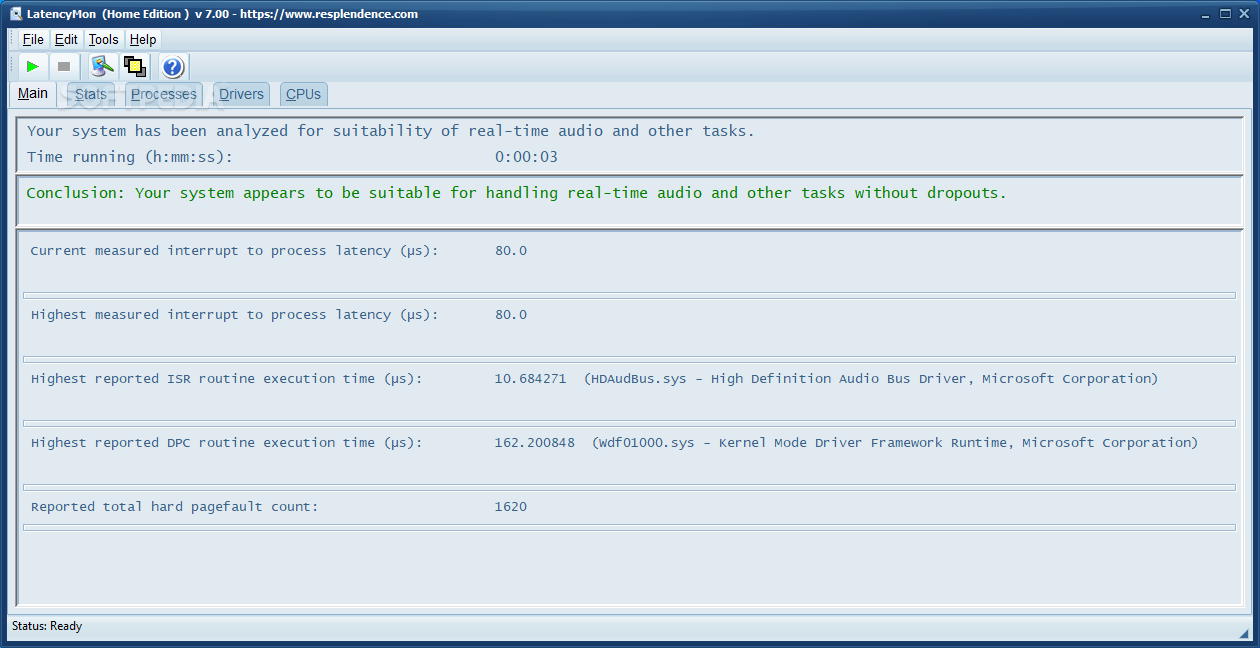
Windows 8, 10 և 11-ի համար հղումը հետևյալն է LatencyMonՊարզապես սեղմեք «Նվագարկել» կոճակը և թողեք այն աշխատի, մինչ դուք օգտագործում եք ձեր համակարգիչը (խաղեր խաղալիս, տեսանյութեր դիտելիս, ծրագրեր բացելիս): Չնայած այն ստեղծվել է աուդիո մասնագետների համար, այն չափում է համակարգի իրական ժամանակում տվյալներ մշակելու ունակությունը և ձեզ ասում է, թե ինչ դրայվեր կամ գործընթաց խնդիրներ է առաջացնում, նույնիսկ եթե ձայնային սարք միացված չունեք։
Սովորական մեղավորները և ինչպես գործել
Windows-ում DPC լատենտության չափման մեթոդները վերլուծելուց առաջ, եկեք տեսնենք, թե որոնք են այն տարրերը, որոնք ամենից հաճախ առաջացնում են խնդիրը.
- ndis.sys (ցանց): Սա սովորաբար կապված է Wi-Fi/Ethernet ադապտերների հետ: Փորձեք անջատել Wi-Fi-ը և ցանցային միակցիչները Սարքերի կառավարիչից և համեմատել չափումները. եթե ձախողվի, ստուգեք ցանցային դրայվերը կամ փոխեք արտադրողի դրայվերը ընդհանուրի (կամ հակառակը):
- ohci1394.sys (FireWire): Եթե օգտագործում եք IEEE 1394 սարքեր, անջատեք դրանք փորձարկման ժամանակ, թարմացրեք FireWire դրայվերները և ստուգեք IRQ կոնֆլիկտների առկայությունը, հատկապես GPU-ի հետ: Ինտեգրված FireWire-ով մայրական սալիկների վրա, նվիրված PCI/PCIe քարտը կարող է ապահովել ավելի լավ աշխատանք: կայուն լատենտություն.
- usbport.sys (USB կառավարիչ): Ներբեռնեք չիփսեթի վերջին դրայվերները ձեր մայրական սալիկի արտադրողի կայքէջից: Windows 7 SP1-ում (KB2529073) փաստաթղթավորված բարելավումներ են եղել: Հազվադեպ դեպքերում SD/MMC/CF քարտի ընթերցողները բարձր DPC են առաջացրել. անջատեք դրանց գրառումները Սարքերի կառավարիչում և տեսեք, թե արդյոք գրաֆիկան բարելավվում է.
- nvlddmkm.sys (NVIDIA): Թարմացում՝ nvidia.com, հեռացրեք հեռաչափությունը մաքուր տեղադրումներով և ստուգեք IRQ-ները: Այս մոդուլը հայտնի է DPC-ի կտրուկ տատանումներով ագրեսիվ էներգիայի կառավարման դեպքում. այն երբեմն նաև ազդում է չիփսեթի դրայվերների վրա, ուստի լավ գաղափար է օգտագործել այն: միշտ թարմացրեք դրանք.
- ACPI.sys (էներգիայի կառավարում): Հաճախ է հանդիպում նոութբուքերի վրա: Ընտրովի կասեցման անջատումը, էներգամատակարարման պլանի կարգավորումը, իսկ ծայրահեղ դեպքերում՝ ACPI մարտկոցի անջատումը Սարքերի կառավարիչում կարող է օգնել, գիտակցելով, որ կարող եք կորցնել մարտկոցի լիցքավորման հզորությունը: Սա արմատական միջոց է և պետք է փորձել հստակ նախազգուշական միջոցներ.
Գործնական գործողություններ DPC լատենտությունը նվազեցնելու համար
Սկսեք հիմունքներից՝ BIOS/UEFI-ում և Windows-ում, անջատում է ագրեսիվ էներգախնայողության գործառույթները (C-վիճակներ և նմանատիպ), օգտագործեք բարձր արդյունավետության պլանը և ստուգեք ջերմաստիճանները: Սրանք հիմնական կարգավորումներ են, բայց դրանք հիմք են հանդիսանում մնացած փոփոխությունների ուժի մեջ մտնելու համար:
Անջատել USB ընտրովի կասեցումը ձեր էներգամատակարարման պլանում (և՛ փոփոխական հոսանքով, և՛ մարտկոցով): Դուք կնվազեցնեք storport.sys-ի ուշացումները և կկայունացնեք USB կրիչներն ու աուդիո սարքերը:
հետ Էլեկտրաէներգիայի կարգավորումների հետազոտիչ (գործարկել որպես ադմինիստրատոր), ցուցադրել թաքնված պրոցեսորի կարգավորումները. գտեք «Processor Idle Demote Threshold» և «Processor Idle Promote Threshold» տարբերակները, հանեք դրանց նշումը, ապա Power Options > Processor Power Management բաժնում երկու շեմերն էլ սահմանեք 100%: Սա նվազեցնում է CPU-ի անգործուն ռեժիմի անցումները և նվազեցնում գագաթները: միջուկի և դրայվերների.
Նույն սնուցման կարգավորումներում կարգավորեք՝ «Processor performance: minimum core parking» (պրոցեսորի կատարողականություն. միջուկի նվազագույն կայանում)՝ 100% (AC և մարտկոց), «Minimum processor state» (պրոցեսորի նվազագույն վիճակ)՝ 100% և «Maximum processor state» (պրոցեսորի առավելագույն վիճակ)՝ 100%: «Disable processor idle» (պրոցեսորի անգործուն վիճակի անջատման) դեպքում թողեք «enable idle» (միացնել անգործուն վիճակը) այնպես, ինչպես կա, եթե ձեր համակարգիչն ավելի լավ է հանդուրժում այն: Այս փոփոխությունները նվազագույնի են հասցնում «միջուկի կայանումը» և խուսափում են լատենտությունից՝ թելերը «արթնացնելիս», չնայած դրանք ավելի շատ են սպառում և բարձրացնում են լիցքը: ջերմաստիճանը.
Կատարեք GPU դրայվերների մաքուր տեղադրում3D կառավարման վահանակում ընտրեք «Նախընտրելի առավելագույն կատարողականություն»: AMD-ի վրա օգտագործեք DDU-ն, արդյունահանեք դրայվերի փաթեթը և չեղարկեք տեղադրիչը: Այնուհետև, Device Manager > Display Adapters բաժնում ընտրեք «Թարմացրեք դրայվերը» և նշեք արդյունահանված գրացուցակը: Սա կտեղադրի bare-metal դրայվերը առանց որևէ լրացուցիչի:
Ակտիվացրեք MSI ռեժիմը Ձեր MSI Utility v3-ով գրաֆիկական պրոցեսորի վրա (որպես ադմինիստրատոր), ընտրեք MSI որպես գրաֆիկական պրոցեսոր և առաջնահերթությունը դրեք «Բարձր» (High): Վերագործարկեք և փորձարկեք: Այս ռեժիմը նվազեցնում է ընդհատումների հավանականությունը և կարող է նվազեցնել խաղերի կակազումը:
Հեռացրեք «Windows Update Health Tools»-ը Եթե այն ունեք։ Ինչ-ինչ պատճառներով, որոշ մարդիկ այն հեռացնելուց հետո ավելի ցածր լատենտություն են զգում՝ գիտակցելով, որ կկորցնեն այն օգնականը, որը ստուգում է, թե արդյոք ձեր համակարգիչը համապատասխանում է Windows 11-ին և կարող է արգելափակել որոշակի թարմացումներ։ գիտակցված փոխանակում.
Տեղադրեք չիփսեթի դրայվերներ անմիջապես ձեր մայրական սալիկի արտադրողից: Windows-ը սովորաբար դրանք թողնում է բավարար, բայց պաշտոնական փաթեթը ճշգրտում է USB-ն, PCIe-ն, պահեստային հիշողությունը և ժամանակաչափերը՝ չորս սյուներ, որոնք ազդում են DPC-ի վրա շատ ավելի, քան դուք կարծում եք:
Լրացուցիչ օպտիմիզացիա իրական ժամանակի աուդիոյի համար (DJ-ներ, DAW-ներ, հոսքային հեռարձակում)
Եթե ձեր համակարգիչն օգտագործում եք միայն դիջեյության կամ ձայնագրման համար, կարող եք ավելին անել։ [Task Manager > Services] բաժնում անջատեք ձեր նոութբուքի արտադրողի (օրինակ՝ LG) լրացուցիչ ծառայությունները, քանի որ դրանք սպառում են CPU-ն և առաջացնում պարբերական զանգեր, որոնք ի վերջո բարձրացնում են ձեր համակարգչի աշխատանքը։ DPC հերթեր.
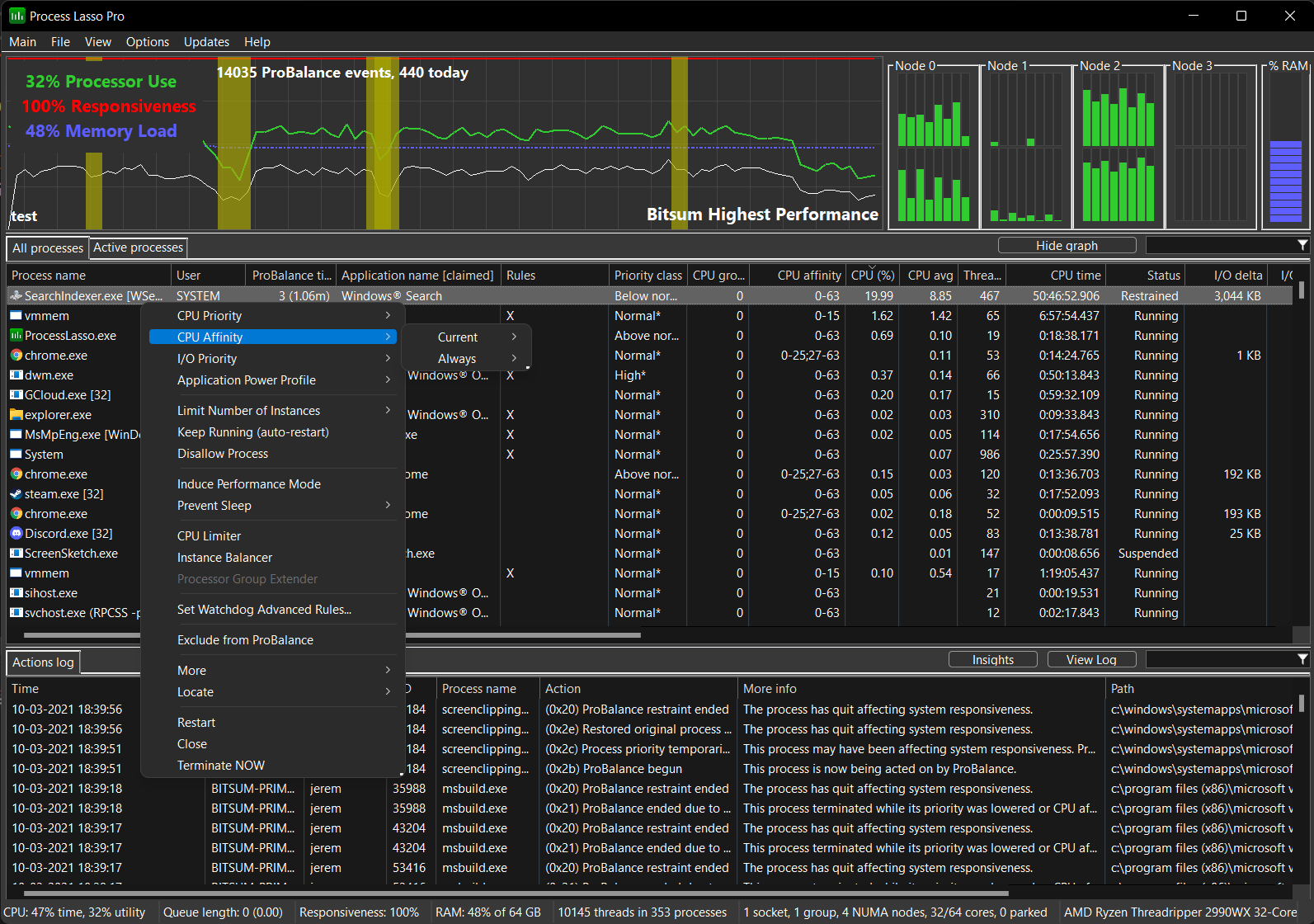
հետ Գործընթացը Lasso (անվճար), երբ ձեր DJ ծրագիրը բաց է (օրինակ՝ Traktor), գտեք այն և սահմանեք հետևյալ պարամետրերը՝ CPU Priority «Above Normal» և I/O Priority «High»։ Սա դրա մշակումը առաջ է մղում աղմկոտ գործընթացներից և նվազեցնում է թրթռումը։ իրական ժամանակի աուդիո.
Windows-ի աուդիո ծառայությունների համար որոնեք «audiosrv» և «AudioEndpointBuilder» (երկուսն էլ svchost.exe-ի ներսում) և դրանց CPU Priority-ը սահմանեք «High» և I/O Priority-ը՝ «High»: Բացի այդ, CPU Affinity-ի ներքո սահմանափակեք դրանց կատարումը մի քանի միջուկով (օրինակ՝ թողեք միայն վերջին երկուսը ակտիվ)՝ քեշերը կայունացնելու և միջուկների միջև տեղաշարժերը նվազեցնելու համար, ինչը կօգնի: պահեք բուֆերներ առանց գագաթների։
Համակարգ > Լրացուցիչ կարգավորումներ > Արդյունավետություն բաժնում նշեք «Պրոցեսորի ժամանակացույց. ֆոնային ծառայություններ»: Պրոֆեսիոնալ աուդիոյի համար այս տարբերակը առաջնահերթություն է տալիս մուտք/ելք մշակող համակարգային ծառայություններին՝ բարելավելով բուֆերի մատակարարումը դեպի դրայվերներ և վերջնակետեր.
Վիրտուալ հիշողություն. բավարար օպերատիվ հիշողություն ունեցող նվիրված աուդիո տեղադրումների համար կարող եք փորձել «Առանց էջագրման ֆայլի» ռեժիմը բոլոր սկավառակների վրա. դա նվազեցնում է սկավառակի վրա էջագրման սխալները, բայց ռիսկային է, եթե այլ ծրագրերը պահանջում են շատ հիշողություն: Եթե համոզված չեք, թողեք էջագրման ֆայլը կառավարվող օպերացիոն համակարգ.
PerfMon: Համակարգի խոչընդոտների քայլ առ քայլ չափում
PerfMon-ը (Performance Monitor) կարող է գրանցել Windows-ի չափանիշները որոշակի ժամանակահատվածներում և կազմել գրաֆիկներ: Մուտք գործեք դրան Windows + R ստեղների միջոցով, մուտքագրեք «perfmon» և վերջ: Այն կարող է օգտագործվել՝ հայտնաբերելու համար, թե արդյոք սկավառակը, CPU-ն, հիշողությունը, ցանցը կամ գործընթացները հասնում են իրենց սահմաններին և հետ են մնում... DPC-ի լատենտությունը ստանդարտից դուրս է.
Օբյեկտներ և հաշվիչներ. «Օբյեկտը» խմբավորում է տվյալները (օրինակ՝ PhysicalDisk), «Հաշվիչը» չափում է ինչ-որ կոնկրետ բան (օրինակ՝ \PhysicalDisk\% Idle Time), իսկ «Instances»-ը՝ առանձին ռեսուրսներ (յուրաքանչյուր ֆիզիկական սկավառակ կամ յուրաքանչյուր CPU միջուկ): Հիմնական տարբերությունը. PhysicalDisk-ը ամփոփում է սարքավորումները, իսկ LogicalDisk-ը՝ բաժինները. LogicalDisk-ում դուք կտեսնեք սկավառակի տառեր կամ միացման կետեր, և դրանց միջին _Total-ը ամփոփում է մուտք բոլորի համար սկավառակները։
Գրանցվելու համար Լոգմեն Կոնսոլից (admin) կարող եք ստեղծել ընդհանուր և SQL տվյալների հավաքածուներ: Պահպանեք ֆայլերը C:\perflogs-ում կամ ցանկացած այլ տեղում. այս օրինակելի հրամանները վերաբերում են սկավառակին, հիշողությանը, ցանցին, CPU-ին, գործընթացին և համակարգին 5 վայրկյան ընդմիջումներով և շրջանաձև չափսերով.
Logman.exe հաշվիչի ստեղծում Avamar -o "c:\\perflogs\\Emc-avamar.blg" -f bincirc -v mmddhhmm -max 250 -c "\\LogicalDisk(*)\\*" "\\Memory\\*" "\\Network Interface(*)\\*" "\\Paging File(*)\\*" "\\PhysicalDisk(*)\\*" "\\Processor(*)\\*" "\\Process(*)\\*" "\\Redirector\\*" "\\Server\\*" "\\System\\*" -yes 00:00:05 Logman.exe մեկնարկ Avamar Logman.exe կանգնեցնել Avamar-ը
SQL-ի լռելյայն տարբերակի համար՝ ավելացնել հաշվիչներ հատուկ SQL Server-ի համար և փոխեք օրինակի անունը, եթե այն լռելյայն չէ։
Logman-ի կողմից հաշվիչի ստեղծում Avamar_SQL_perf_log -f bin -c "\\Network Interface(*)\\*" "\\Redirector\\*" "\\Paging File(*)\\*" "\\Memory\\*" "\\PhysicalDisk(*)\\*" "\\LogicalDisk(*)\\*" "\\Server\\*" "\\System\\*" "\\Process(*)\\*" "\\Processor(*)\\*" "\\SQLServer:Databases(*)\\*" "\\SQLServer:Buffer Manager\\*" "\\SQLServer:Memory Manager\\*" "\\SQLServer:SQL Statistics\\*" -yes 00:00:05 -max 800 -cnf 0 -o C:\\SQL_Performance_Logs\\AvamarSQL_perf_log.blg
Հիմնական հաշվիչներ և շեմեր, որոնք օգտակար են DPC-ն համակարգի ռեսուրսների միջոցով ախտորոշելու համար, ինչպես նաև ցուցիչ սահմաններ:
- ՀիշողությունՕգտագործված պարտավորված բայթերի % > 80%-ը ցույց է տալիս փոքր էջի ֆայլ։ Տեղադրված օպերատիվ հիշողության 5%-ից ցածր հասանելի բայթերի քանակը մտահոգիչ է (և <1%-ը անկասկած խնդիր է)։ Պարտավորված բայթերը չպետք է շատ տարբերվեն (եթե այն մեծանում է, էջի ֆայլը ընդարձակվում է)։ Պլյուտերային չէջավորված բայթերի > 80%-ը կարող է հանգեցնել 2019 իրադարձությանը։ Պլյուտերային բայթերի > առավելագույնի 70%-ը կարող է հանգեցնել 2020 իրադարձությանը։
- ProcessorԲարձր ընդհատման ժամանակը ցույց է տալիս սարքավորումների մեծ ակտիվություն։ Հետազոտվում է 25%-ից բարձր DPC ժամանակի տոկոսը։ Արտոնյալ ժամանակի տոկոսը իդեալականորեն <30% վեբ/հավելվածային սերվերների վրա։ Պրոցեսորի ժամանակի տոկոսը >90% (1 CPU) կամ >80% (բազմակի) կայունությունը ցույց է տալիս հագեցվածություն և հնարավոր թռիչքներ։ հերթի լատենտություն.
- կարմիրՍտացված փաթեթները մերժվեցին > 1 և ստացված փաթեթների սխալները > 2 ենթադրում են սարքավորումների կամ ցանցային բուֆերի խնդիրներ. ստուգեք դրայվերները, մալուխները և NIC կոնֆիգուրացիաներ.
- Դիսկոտեկ% Idle Time-ը չափում է սկավառակի իրական անգործությունը (ավելի բարձրը՝ ավելի լավ): Սկավառակի հերթի միջին երկարությունը, որը պակաս է սպինդլերի քանակի կրկնակի քանակից, սովորաբար լավ նշան է: Լատենտություն. Միջին սկավառակի վայրկյան/ընթերցում (գերազանց < 8 մվ; լավ < 12 մվ; ընդունելի < 20 մվ; վատ > 20 մվ) և Միջին սկավառակի վայրկյան/գրում (գերազանց < 1 մվ; լավ < 2 մվ; ընդունելի < 4 մվ; վատ > 4 մվ): Իդեալական է բաժանել մուտք/ելքերը մոտ զրոյի (մասնատում/գծի չափս). LogicalDisk % ազատ տարածք > 15% (խորհուրդ է տրվում > 25%)՝ խուսափելու համար: լցոնման պատճառով քայքայում.
- ՊրոցեսՀենակների քանակ (արտահոսքեր), Վիրտուալ բայթեր (պահեստավորում), Աշխատանքային հավաքածու (ռեզիդենտներ): Անվերահսկելիորեն աճող արժեքները ուղեկցում են DPC-ի աճին, եթե գործընթացը առաջացնում է բազմաթիվ ընդհատումներ կամ խցանումներ: Հաճախակի մուտք/ելք.
Այլ օգտակար հաշվիչներ՝ System\File Control Operations/sec և System\File Data Operations/sec՝ ֆայլերի ընդհանուր ակտիվությունը տեսնելու համար, System\Processor Queue Length՝ CPU հերթի համար, Processor\Interrupts/sec և Processor\DPCs Queued/sec՝ համակարգչի վրա ընդհատումների և DPC բեռի քանակը քանակականացնելու համար։ իրական ժամանակում.
BIOS կարգավորումներ, սարքեր և նախազգուշացումներ
BIOS/UEFI-ում անջատեք չօգտագործվող սարքերը (հնացած սկավառակ A, սերիական միացք, զուգահեռ միացք, ինտեգրված աուդիո, եթե օգտագործում եք արտաքին ինտերֆեյս), և ստեպինգային տեխնոլոգիաները, ինչպիսիք են՝ Intel SpeedStepAMD K8 Cool & Quiet պրոցեսոր, Intel Virtualization Technology կամ C1E պրոցեսորներ, եթե դրանք ձեզ պետք չեն: Զգուշացում. Վիրտուալիզացմամբ աշխատող նոութբուքերի և համակարգիչների վրա սա կարող է հակաարդյունավետ լինել. փաստաթղթավորեք փոփոխությունները և փորձարկեք դրանք առանձին-առանձին:
Սարքերի կառավարիչում կարող եք անջատել ավելորդ սարքավորումները (կրկնօրինակ ձայնային քարտեր, հեռուստացույցի կարգավորիչներ, ներքին մոդեմներ, քարտի ընթերցողներ կամ ավելորդ Ethernet ադապտերներ)՝ առանց սկավառակներին, IDE/ATAPI/SATA կարգավորիչներին, մկնիկին, ստեղնաշարին կամ հիմնական GPU-ին դիպչելու: Մեկ օգտատեր լուծեց DPC-ի բարձր լատենտության խնդիրը՝ անջատելով Microsoft High Definition Audio կառավարիչ որը կիսում էր IRQ-ն NVIDIA GPU-ի հետ՝ պահպանելով ձայնը Realtek դրայվերի միջոցով և այդպիսով վերացնելով հակամարտությունը։
NVIDIA-ի դեպքում, եթե սեղմումները անհետանում են, երբ դուք սեղմում եք առավելագույն արտադրողականությունը և բացում 3D հավելվածը, ապա դուք արդեն պատկերացում ունեք. մեղավորը էներգիայի կառավարումն էր։ Դուք կարող եք պահպանել այդ կայուն կարգավորումը, ավելի մանրամասն կարգավորել մաքուր դրայվերների և MSI ռեժիմի միջոցով, կամ, եթե ոչինչ չի աշխատում, դիտարկել GPU առանց ագրեսիվ էներգախնայողության քաղաքականության, որը կարող է առաջացնել... վիճակի տատանումներ.
Գործիքները, տարածված մեղավորները և ճշգրտումները ուսումնասիրելուց հետո պարզ է դառնում, որ Windows-ում DPC լատենտությունը LatencyMon/PerfMon-ի միջոցով չափելը և էներգիայի, դրայվերների և սարքերի խելամիտ օգտագործումը մեծ տարբերություն է ստեղծում. նախկինում 1.000–2.500 µվրկ (կամ նույնիսկ 20.000 µվրկ) արագությունների աճը տեսնելու փոխարեն, այժմ կտեսնեք կայուն կանաչ գծեր, մաքուր ձայն և հարթ տեսանյութ։ Լրացուցիչ առավելությունն այն է, որ դուք ճիշտ գիտեք, թե ինչ եք շտկել և ինչու է այն աշխատել, ինչը ամենաապահով միջոցն է։ պահպանել DPC լատենտությունը վերահսկողության տակ է երկարաժամկետ

Խմբագիր, որը մասնագիտացած է տեխնոլոգիաների և ինտերնետի խնդիրների մեջ՝ տարբեր թվային լրատվամիջոցների ավելի քան տասը տարվա փորձով: Ես աշխատել եմ որպես խմբագիր և բովանդակության ստեղծող էլեկտրոնային առևտրի, հաղորդակցության, առցանց մարքեթինգի և գովազդային ընկերություններում: Ես գրել եմ նաև տնտեսագիտության, ֆինանսների և այլ ոլորտների կայքերում: Աշխատանքս նաև իմ կիրքն է։ Այժմ, իմ հոդվածների միջոցով Tecnobits, ես փորձում եմ ուսումնասիրել բոլոր նորությունները և նոր հնարավորությունները, որոնք մեզ ամեն օր առաջարկում է տեխնոլոգիաների աշխարհը՝ բարելավելու մեր կյանքը: