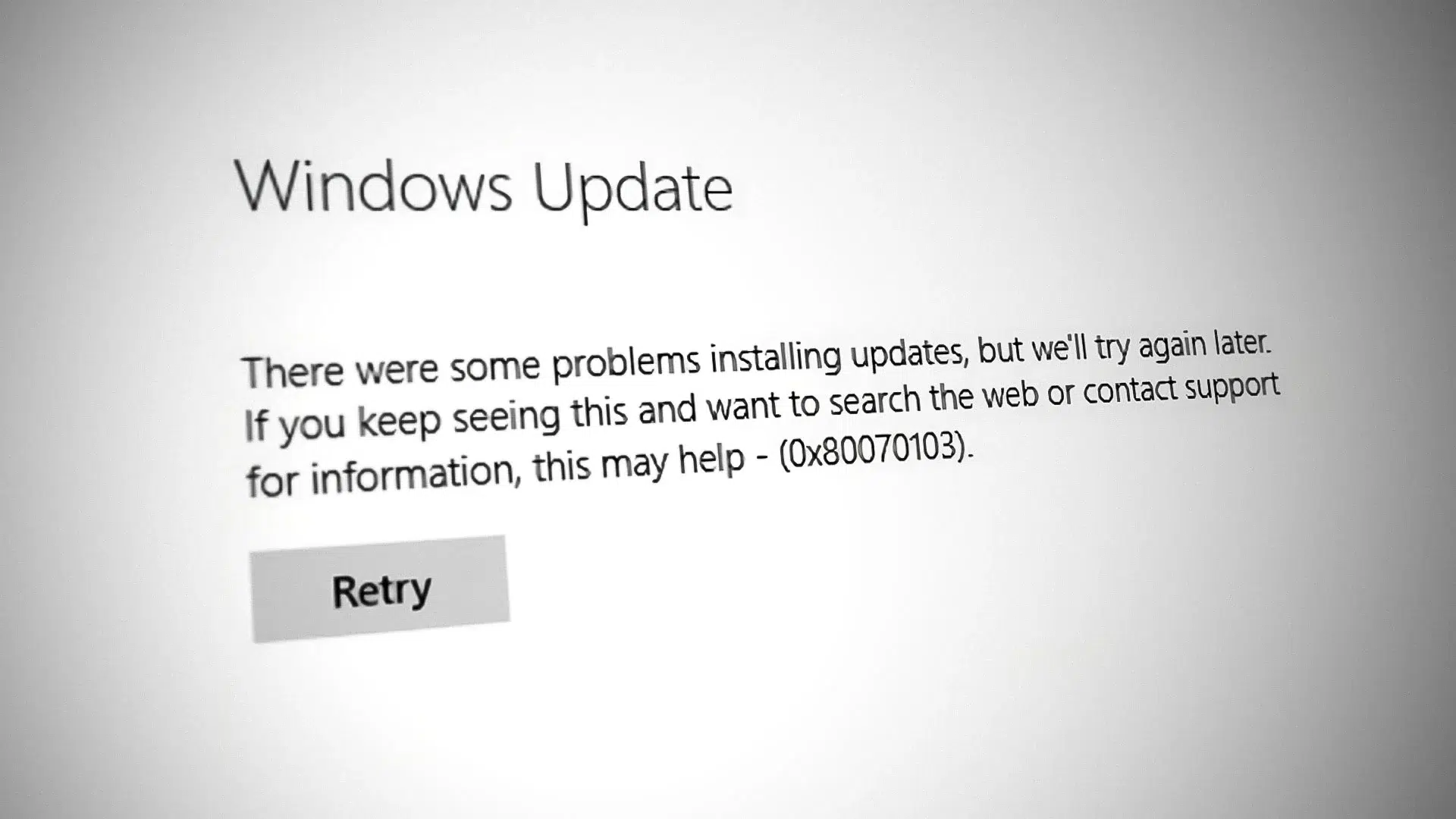
- 0x80070103 սխալը տեղի է ունենում Windows Update-ից կրկնօրինակ կամ սխալ դրայվերներ տեղադրելիս։
- Microsoft-ը փոփոխություններ է կատարել սխալը նվազեցնելու համար և վերջին տարբերակներում շտկել է 0x800f0983 սխալը։
- Քեշի մաքրումը, ծառայությունների վերագործարկումը և SFC/DISM-ի գործարկումը սովորաբար լուծում են համառ խնդիրները։

El սխալ 0x80070103Այս սխալը, որը բացահայտում է տեղադրողի թերությունը, բավականին տարածված է Windows 11-ում: Այն ի հայտ է գալիս տարիներ շարունակ: երբ փորձում եք ներբեռնել կամ տեղադրել դրայվերներ Windows-ի թարմացումԵվ սա օգտատերերի կողմից Feedback Hub-ում ամենահաճախ հաղորդվող խնդիրներից մեկն է։ Թեև նյարդայնացնող է, այն ընդհանուր առմամբ վտանգ չի ներկայացնում համակարգի համար։
Վերջերս աջակցության հաղորդագրություններում Microsoft-ը ընդունել է խնդիրը և հայտարարել, որ փոփոխություններ է իրականացնում դրա ազդեցությունը նվազեցնելու համար։ Սակայն ընկերությունը չի երաշխավորում ամբողջական և վերջնական ուղղում։Զուգահեռաբար, մանրամասն նկարագրվել են այլ թարմացման միջադեպեր, ինչպիսին է 0x800f0983 կոդը, ինչպես նաև դրանք մեղմելու վերջին առաջընթացները, որոնց մասին արժե իմանալ։
Ի՞նչ է 0x80070103 սխալը և երբ է այն հայտնվում։
Այս կոդը ցուցադրվում է Windows Update-ում, երբ համակարգը փորձում է տեղադրել արդեն իսկ առկա կամ ձեր համակարգչի համար անհամապատասխան դրայվեր։ Տիպիկ հաղորդագրությունը, որը դուք կտեսնեք, հետևյալն է. «Վարորդի տեղադրումը ձախողվեց Windows Update-ում, 0x80070103»:Ամենատարածված ախտանիշն այն է, որ ներբեռնումն ավարտվում է, բայց դրայվերի տեղադրումը բազմիցս ձախողվում է։
Microsoft-ը մի քանի անգամ բացատրել է, որ շատ դեպքերում կոդը առաջանում է քանի որ Windows-ը փորձում է վերատեղադրել արդեն տեղադրված ինչ-որ բանԲացի նախազգուշացումից, այն չպետք է ազդի ձեր համակարգչի ամենօրյա օգտագործման վրա: Եթե այն տեսնում եք միայն պարբերաբար, հաճախ կարող եք անտեսել այն. եթե այն կրկնվում է, պետք է փորձեք ստորև ներկայացված լուծումները:
Կան նաև հետաքրքիր իրավիճակներ, օրինակ՝ Windows Update-ը առաջարկում է HP դրայվեր տեղադրել Lenovo նոութբուքի վրա։ Սա կարող է պատահել, երբ ծառայությունը հայտնաբերում է «համատեղելի», բայց ոչ հատուկ դրայվեր ձեր սարքավորման համար։ինչը հանգեցնում է ձեր սարքի հետ չհամապատասխանելու սխալի։

Ինչ է ասում Microsoft-ը խնդրի կարգավիճակի մասին
Հետադարձ կապի կենտրոնում «Windows Update-ում դրայվերի տեղադրման սխալ, 0x80070103» հարցը հավաքել է հարյուրավոր ձայներ։ Microsoft-ը գիտակցում է խնդրի ծավալը և ներքին փոփոխություններ է կատարել դրա հաճախականությունը նվազեցնելու համար։ ինչը այս կառույցները չեն կարողանում անել, չնայած որ ամբողջական լուծում չեն խոստանում։
Համաձայն թարմացված պաշտոնական փաստաթղթերի, բարելավումը տարածվում է հոկտեմբերյան KB5067036 լրացուցիչ թարմացման հետ (Windows 11 25H2 և 24H2-ի համար): Ընկերությունը նշում է, որ շտկումը կհրապարակվի պարտադիր թարմացումների հաջորդ ալիքի ընթացքում։այնպես որ ավելի շատ օգտատերեր պետք է դադարեն հանդիպել 0x80070103-ին։
0x80070103 սխալի ընդհանուր պատճառները
Չնայած ամենատարածված պատճառը կրկնօրինակ դրայվեր տեղադրելու փորձն է, կան այլ գործոններ, որոնք կարող են ազդել դրա վրա։ Լավ միտք է վերանայել այս ցանկը՝ հասկանալու համար, թե ինչ է կատարվում ձեր դեպքում։:
- Windows Update-ը փորձում է տեղադրել արդեն իսկ առկա դրայվեր (կրկնօրինակ կամ համարժեք տարբերակ):
- Առաջարկվող դրայվերի և ձեր սարքավորման/համակարգի միջև անհամատեղելիություն կամ տարբերակի անհամապատասխանություն։
- Թարմացման պահին դրայվերը օգտագործվում է և արգելափակում է գործողությունը։
- Windows Update (SoftwareDistribution) քեշը պարունակում է վնասված տվյալներ։
- Windows Update ծառայությունը դադարեցված է կամ ճիշտ չի արձագանքում։
- Կոռումպացված համակարգային ֆայլեր, որոնք ազդում են թարմացման բաղադրիչների վրա:
Եթե, օրինակ, Lenovo համակարգչի վրա տեսնում եք «HP USB Driver Update» հաղորդագրությունը, դա պարտադիր չէ, որ վնասակար ծրագրի ցուցիչ լինի։ Սովորաբար դա ընդհանուր դրայվերի առաջարկ է, որը չպետք է տեղադրվի։և Windows Update-ը ինքնին մերժում է այն՝ 0x80070103 սխալի կոդով: Եթե սխալներ են հայտնվում նաև Սարքերի կառավարիչում, օրինակ՝ Սխալի կոդ 10, սովորաբար ցույց է տալիս վարորդների հետ կապված խնդիրներ։
Առաջարկվող նախնական ստուգումներ
Մինչև ավելի խորը լուծումներին անցնելը, խորհուրդ է տրվում կատարել մի քանի հիմնական ստուգումներ։ Դրանք կխնայեն ձեր ժամանակը և կօգնեն բացառել կեղծ դրական արդյունքները։:
- Սկավառակի տարածք. Համոզվեք, որ ունեք բավարար ազատ տարածք թարմացումները ներբեռնելու և տեղադրելու համար:
- Windows-ի տարբերակը. Սեղմեք Windows + Enter, մուտքագրեք «winver» և ստուգեք տեղադրված տարբերակը և կառուցվածքը։
- Երրորդ կողմի ծրագրակազմ. Ժամանակավորապես հեռացրեք Microsoft Defender-ից և «օպտիմալացման» գործիքներից (օրինակ՝ CCleaner, AVG TuneUp և նմանատիպ) բացի այլ հակավիրուսային ծրագրերը, որոնք կարող են խանգարել Windows Update-ի աշխատանքին:
Այս պարզ միջոցառումները սովորաբար վերացնում են անսպասելի խցանումները։ Եթե սխալը շարունակվում է դրանից հետո, անցեք ստորև նշված լուծումներին։.
Արագ լուծումներ, որոնք սովորաբար աշխատում են
Եթե դա տեղի է ունենում միայն պարբերաբար, կարող եք փորձել մի քանի պարզ լուծումներ, նախքան համակարգի բաղադրիչներին դիպչելը։ Հաճախ այս քայլերից մեկը բավարար է:
1) Կրկին փորձեք, դադարեցրեք և վերսկսեք թարմացումը
Windows Update-ում ձախողված թարմացման դեպքում սեղմեք «Կրկին փորձել»։ Հաջորդը, օգտագործեք թարմացումները դադարեցնելու և դրանք վերսկսելու տարբերակը։Այս հաջորդականությունը ստիպում է Windows-ին վերագնահատել ներբեռնման և տեղադրման կարգավիճակը։
2) Տեղադրեք ձեռքով Microsoft Catalog-ից
Կարգավորումներ > Windows Update > Թարմացումների պատմություն բաժնում նշեք ձախողված թարմացման նույնականացուցիչը։ Փնտրեք այդ համարը Microsoft Update կատալոգում և ներբեռնեք ձեր համակարգի հետ համատեղելի փաթեթը։ և տեղադրեք այն ձեռքով՝ ներբեռնված ֆայլը գործարկելով։
3) Գործարկեք Windows Update-ի խնդիրների լուծման գործիքը
Բացեք Կարգավորումներ > Համակարգ > Անսարքությունների լուծում > Այլ անսարքությունների լուծման գործիքներ և սեղմեք «Գործարկել»՝ Windows Update-ի կողքին։ Գործիքը կհայտնաբերի և կկիրառի ավտոմատ ուղղումներ, եթե գտնի անհամապատասխանություններ։.
4) Ստուգեք լրացուցիչ վարորդի թարմացումները
Կարգավորումներ > Windows Update > Լրացուցիչ ընտրանքներ > Լրացուցիչ թարմացումներ բաժնում ստուգեք, թե արդյոք առաջարկվում են որևէ հատուկ դրայվերներ։ Ընտրեք միայն այն սարքերը, որոնք համապատասխանում են ձեր սարքավորումներին։ և սեղմեք «Ներբեռնել և տեղադրել» կոճակը։

Հիմնավոր վերանորոգումներ, երբ սխալը շարունակվում է
Եթե խնդիրը շարունակվում է, ժամանակն է ստուգել Windows Update ծառայությունները և քեշը, ինչպես նաև համակարգային ֆայլերի ամբողջականությունը։ Այս գործողությունների բլոկը հետևում է՝ ամենափոքրից մինչև ամենամեծ ազդեցությունը։:
1) Վերագործարկեք Windows Update ծառայությունը
Սեղմեք Windows + R, մուտքագրեք services.msc և սեղմեք OK: Գտեք «Windows Update»-ը, սեղմեք աջ կոճակը և ընտրեք «Stop»: Այնուհետև կրկին սեղմեք աջ կոճակը և ընտրեք ՎերագործարկեքՎերագործարկեք համակարգիչը և կրկին փորձեք թարմացումը։
2) Վերականգնել Windows Update-ի քեշը (SoftwareDistribution)
Բացեք հրամանի տողը որպես ադմինիստրատոր և մեկ առ մեկ կատարեք այս հրամանները՝ դադարեցնել կապված ծառայությունները:
net stop wuauserv
net stop cryptSvc
net stop bits
net stop msiserver
Հաջորդը, գնացեք C:\Windows\SoftwareDistribution և ջնջեք դրա պարունակությունը։ Երբ թղթապանակը դատարկվի, վերադարձեք տերմինալ և վերագործարկեք ծառայությունները։:
net start wuauserv
net start cryptSvc
net start bits
net start msiserver
Այժմ կարող եք վերադառնալ Windows Update-ին և կրկին փորձել։ Եթե քեշում վնասված ֆայլեր կային, այս քայլը սովորաբար կարևոր է։.
3) Վերականգնել Windows Update-ի բաղադրիչները՝ օգտագործելով հրամաններ
Մեկ այլ օգտակար տարբերակ է վերանվանել աշխատանքային թղթապանակները՝ ամբողջական վերականգնումը պարտադրելու համար։ Գործարկեք տերմինալը (ադմինիստրատոր) և օգտագործեք այս հաջորդականությունը:
net stop wuauserv
net stop cryptSvc
net stop bits
ren C:\Windows\SoftwareDistribution SoftwareDistribution.old
ren C:\Windows\System32\catroot2 Catroot2.old
net start wuauserv
net start cryptSvc
net start bits
netsh winsock reset
Համակարգիչը վերագործարկելուց հետո կրկին փորձեք թարմացնել։ Այս խորը վերագործարկումը լուծում է բազմաթիվ մշտական խցանումներ.
4) Ստուգեք և վերանորոգեք համակարգի ֆայլերը (SFC և DISM)
Բացեք հրամանի տողը որպես ադմինիստրատոր և գործարկեք SFC սկանավորում՝ կարևոր համակարգային ֆայլերը հայտնաբերելու և վերականգնելու համար։ Մուտքագրեք sfc /scannow հրամանը և սպասեք ավարտինԵթե սա չի լուծում խնդիրը, շարունակեք DISM-ի հետ։
DISM /Online /Cleanup-Image /CheckHealth
DISM /Online /Cleanup-Image /ScanHealth
DISM /Online /Cleanup-Image /RestoreHealth
Այս հրամաններից հետո վերագործարկեք համակարգիչը և ստուգեք, թե արդյոք 0x80070103 սխալը անհետացել է։ Երբ կա համակարգային մակարդակի կոռուպցիա, SFC-ն և DISM-ը համապատասխան ուղիներ են պատուհանների վերանորոգում.
5) Մաքուր մեկնարկ՝ միջամտությունը բացառելու համար
Մաքուր բեռնումը թույլ է տալիս գործարկել Windows-ը երրորդ կողմի ծառայությունների և ծրագրերի նվազագույն քանակով։ Կարգավորեք ընտրովի բեռնումը msconfig-ից՝ անջատելով ոչ էական գործարկման տարրերը Եվ փորձեք թարմացումը։ Եթե այն աշխատում է, ապա դուք գիտեք, որ արտաքին կոնֆլիկտ է եղել։
Windows Update գործիքի վերագործարկում. Երբ օգտագործել այն և խորհուրդ տրվող կարգը
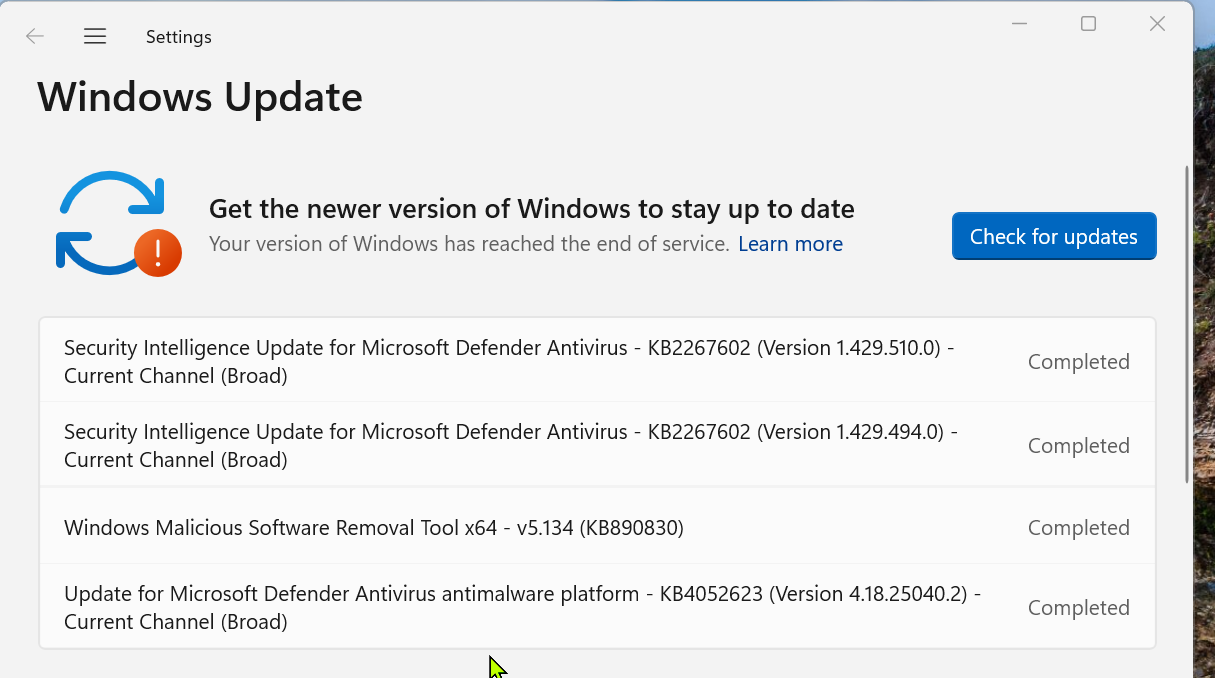
Եթե արդեն փորձել եք վերը նշվածը, և Windows Update-ը դեռևս խրված է, կարող եք դիմել «Windows Update-ի վերագործարկման գործիքին»։ Այս ծրագիրը միավորում է մի քանի վերանորոգման առաջադրանքներ (ծառայությունների վերագործարկում, քեշերի մաքրում և այլն): ուղեկցվող օգնականի մոտ։
Համայնքի մասնագետների կողմից տրամադրված օգտագործողի ուղեցույցի համաձայն, տարբերակների խորհուրդ տրվող հերթականությունը հետևյալն է՝ 3, 6, 7, 8, 9, 10, 11, 12 և վերջապես 2: 2-րդ տարբերակը գլխավորն է, քանի որ այն կատարում է ամենախորը վերագործարկումըԱյնուամենայնիվ, հիշեք, որ նախքան այն կիրառելը, պետք է ստեղծեք վերականգնման կետ կամ պահուստային պատճեն։
Թարմացրեք կամ վերատեղադրեք՝ օգտագործելով մեդիա ստեղծման գործիքը
Եթե Windows Update-ի միջոցով տեղադրումն ավարտելու միջոց չկա, Windows 11 Media Creation Tool-ը շատ լավ պահեստային ծրագիր է։ Այն թույլ է տալիս տեղում թարմացում կատարել, որը պահպանում է ձեր տվյալներն ու հավելվածները, կամ ստեղծել վերատեղադրման միջոց։:
Ընտրանք Ա՝ «Թարմացրեք այս սարքը հիմա»
- Ներբեռնեք պաշտոնական մեդիա հեղինակային գործիքը և գործարկեք այն որպես ադմինիստրատոր։
- Ընդունեք պայմանները, ընտրեք «Թարմացնել այս սարքը հիմա» և հետևեք հրաշագործին։
- Երբ հուշում ստանաք, ընտրեք պահպանել անձնական ֆայլերը և հավելվածները (կամ միայն անձնական ֆայլերը, եթե նախընտրում եք):
- Թողեք, որ այն ավարտի ներբեռնումը, ստուգումները և տեղադրումը։ Այս համակարգային թարմացումը փոխարինում է Windows Update-ի բաղադրիչները։ որը կարող է վնասվել։
Ընտրանք B. Ստեղծեք տեղադրման USB կամ ISO ֆայլ
- Գործիքում ընտրեք «Ստեղծել տեղադրման մեդիա (USB ֆլեշ կրիչ, DVD կամ ISO)»:
- Ընտրեք ձեր համակարգչի համար համապատասխան լեզուն, տարբերակը և ճարտարապետությունը։
- Ստեղծեք բեռնվող USB կրիչ կամ ներբեռնեք ISO-ն հետագա օգտագործման համար։ Եթե ընտրեք մաքուր վերատեղադրում, նախ պահուստավորեք ձեր տվյալները։.
Հաճախակի տրվող հարցեր
Ի՞նչ է իրականում 0x80070103 սխալը։
Դա Windows Update կոդ է, որը սովորաբար հայտնվում է, երբ փորձում եք տեղադրել արդեն տեղադրված կամ ձեր սարքավորմանը չհամապատասխանող դրայվեր։ Այն սովորաբար չի վտանգում համակարգի կայունությունը, բայց կխանգարի տվյալ թարմացման ավարտին։
Վտանգավո՞ր է համակարգչի համար։
Ոչ։ Բացի հաղորդագրությունից, այն չպետք է ազդի ձեր ամենօրյա օգտագործման վրա։ Իրական խնդիրն այն է, որ թարմացումը չի ավարտվում, ինչը կարող է նյարդայնացնող լինել կամ խոչընդոտել համատեղելիության բարելավումները։
Ի՞նչ կարող եմ անել, եթե այն անընդհատ վերադառնում է։
Սկզբում փորձեք Windows Update-ի խնդիրների լուծման գործիքը, դադարեցրեք և վերսկսեք, ապա տեղադրեք այն ձեռքով Microsoft Catalog-ից: Եթե խնդիրը շարունակվում է, վերագործարկեք ծառայությունները և քեշը (SoftwareDistribution), գործարկեք SFC/DISM-ը և դիտարկեք տեղում թարմացման տարբերակը՝ օգտագործելով Media Creation Tool-ը:
Պե՞տք է արդյոք հայտնեմ դրա մասին Microsoft-ին։
Այո, Feedback Hub-ի օգտագործումը օգնում է ընկերությանը առաջնահերթություն տալ լուծումներին: Որքան շատ զեկույցներ ներկայացվեն, այնքան արագ կլինի արձագանքը տարածված խնդիրներին:
0x80070103 սխալը Windows Update-ի հին ծանոթություն է, որը սովորաբար կապված է կրկնօրինակ կամ անպատշաճ դրայվերներ տեղադրելու փորձերի հետ։ Microsoft-ի վերջին փոփոխությունների և այս հոդվածում ներկայացված մեթոդների կիրառման շնորհիվ, դուք, հավանաբար, կկարողանաք հաղթահարել նախազգուշացումը և վերականգնել կայուն թարմացման ցիկլը։.

Խմբագիր, որը մասնագիտացած է տեխնոլոգիաների և ինտերնետի խնդիրների մեջ՝ տարբեր թվային լրատվամիջոցների ավելի քան տասը տարվա փորձով: Ես աշխատել եմ որպես խմբագիր և բովանդակության ստեղծող էլեկտրոնային առևտրի, հաղորդակցության, առցանց մարքեթինգի և գովազդային ընկերություններում: Ես գրել եմ նաև տնտեսագիտության, ֆինանսների և այլ ոլորտների կայքերում: Աշխատանքս նաև իմ կիրքն է։ Այժմ, իմ հոդվածների միջոցով Tecnobits, ես փորձում եմ ուսումնասիրել բոլոր նորությունները և նոր հնարավորությունները, որոնք մեզ ամեն օր առաջարկում է տեխնոլոգիաների աշխարհը՝ բարելավելու մեր կյանքը: