- Windows 11-ի Snipping Tool-ը այժմ թույլ է տալիս ստեղծել GIF-եր ձայնագրություններից։
- Դուք կարող եք ընտրել որակը, տևողությունը և արտահանումը առանց որևէ լրացուցիչ ծրագրի։
- Գործառույթը հասանելի է Insider տարբերակների համար, շուտով՝ կայուն Windows-ի համար։

Անիմացիոն GIF-երը շարունակում են մնալ կարճ, արտահայտիչ տեսողական բովանդակություն կիսելու շատ տարածված միջոց։ Դասընթացներում, սոցիալական ցանցերում կամ պարզապես տեխնիկական խնդիրը պատկերազարդելու համար, GIF-երը դարձել են հիմնարար գործիք գաղափարները արագ և հեշտությամբ փոխանցելու համար։
Մինչև վերջերս Windows-ում էկրանից GIF ձայնագրելու համար անհրաժեշտ էր տեղադրել երրորդ կողմի ծրագրեր, ինչպիսիք են ShareX-ը կամ ScreenToGif-ը, կամ մի փոքր ավելի երկար ժամանակ պահանջել՝ արտահանելով տեսանյութեր և այնուհետև փոխակերպելով դրանք։ Սակայն հիմա, Microsoft-ը մեկ քայլ առաջ է գնացել՝ ներառելով GIF-ներ անմիջապես Clipping հավելվածից ստեղծելու հնարավորությունը։, ներկառուցված է Windows 11-ում: Ամենալավ մասը՞: Այն հեշտ է, արագ, և ձեզ որևէ արտաքին գործիք պետք չէ:
Windows Snipping Tool-ի էվոլյուցիան
La Կտրող գործիք Այն ծնվել է որպես էկրանի լուսանկարներ անելու պարզ գործիք՝ փոխարինելով էկրանը տպելու և Paint-ում տեղադրելու ավանդական եղանակը: Windows 11-ի թարմացումներով այս փոքր հավելվածը ստացել է զգալի բարելավումներ. էկրանի լուսանկարներից բացի, այն այժմ թույլ է տալիս ձայնագրել տեսանյութ և արտահանել այն անմիջապես GIF ձևաչափով.
Ներկայումս, այս հատկությունը հասանելի է Windows Insider ծրագրի օգտատերերի համար, մասնավորապես Dev և Canary ալիքներում՝ 11.2505.21.0 կամ ավելի բարձր տարբերակով: Microsoft-ը նախատեսում է շուտով այն թողարկել մնացած օգտատերերի համար, ինչը նշանակում է, որ եթե դուք դեռ չեք տեսնում այն, շուտով այն կհայտնվի ձեր համակարգում:
Այս ինտեգրացիան Snipping Tool-ը դարձնում է «բոլորը մեկում» լուծում։ տեսողական բովանդակություն ձայնագրելու, ձայնագրելու և կիսվելու համար՝ առանց որևէ այլ բան տեղադրելու անհրաժեշտության։
Ինչպես քայլ առ քայլ ստեղծել GIF-եր Snipping Tool-ով
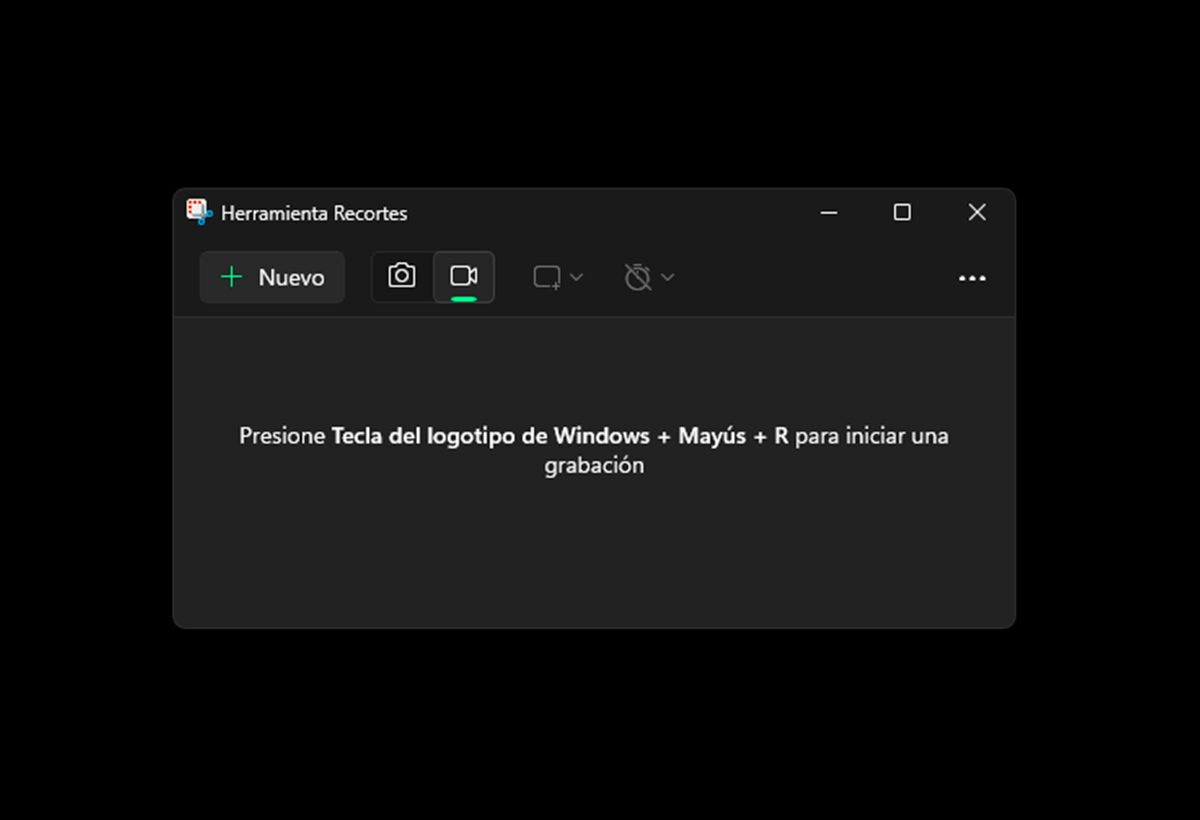
Այս նոր գործառույթի օգտագործումը չափազանց պարզ է և հասանելի ցանկացած օգտատիրոջ համար՝ թե՛ տեխնիկական, թե՛ սկսնակ: Եկեք տեսնենք, թե ինչպես կարող եք դա անել.
- Մուտք գործեք գործիքին: սեղմեք ստեղները Windows + Shift + R Snipping Tool-ի ձայնագրման ռեժիմը անմիջապես բացելու համար: Կարող եք նաև բացել հավելվածը գլխավոր ցանկից:
- Ընտրեք ձայնագրման տարածքըԵրբ դուք այն գործարկում եք, այն ձեզ խնդրում է ընտրել, թե էկրանի որ մասն եք ուզում ձայնագրել։
- Գրանցեք բովանդակությունըՁայնագրեք այն տարրերը, որոնք ցանկանում եք ներառել ձեր GIF-ում՝ լինի դա ձեռնարկ, անիմացիա, տեսողական խափանում, թե ձեր աշխատասեղանին կատարվող որևէ այլ գործողություն:
- Արտահանել GIF-ըԵրբ ձայնագրությունն ավարտեք, կհայտնվի նախադիտում՝ «GIF» պիտակով նոր կոճակով: Սեղմեք այն՝ արտահանման տարբերակներին մուտք գործելու համար:
- Ընտրեք որակըԴուք կարող եք ընտրել բարձր կամ ցածր որակի միջև։ Որակը բարձրը ստեղծում է ավելի հստակ ֆայլ, իդեալական է մասնագիտական միջավայրերում կիսվելու համար։
- Պահպանել ֆայլըՁևաչափը ձեր նախընտրությանը համապատասխան սահմանելուց հետո GIF ֆայլը պահպանեք ձեր համակարգչում։
Կտրվածքներում GIF գործառույթի ներկայիս սահմանափակումները
Չնայած նոր ֆունկցիոնալությունը շատ խոստումնալից է, Կան որոշ սահմանափակումներ, որոնց մասին պետք է իմանաք GIF-ի տեսքով ձայնագրման և արտահանման ժամանակ՝
- GIF ձևաչափով արտահանման համար ձայնագրության առավելագույն տևողությունը՝ 30 վայրկյանԵթե ավելի շատ ձայնագրեք, միայն առաջին 30 վայրկյանները կարտահանվեն։
- Որոշ մշակման տարբերակներում սահմանը կարող է լինել 3 վայրկյանՍա կարող է փոխվել, երբ այն վերջապես թողարկվի։
- Արդյունքում ստացված ձևաչափը կարող է լինել .GIF կամ .MP4՝ ցիկլային ֆունկցիայով, ինչպես նշված է որոշ թեստերում։ Այս կետը դեռևս զարգացման փուլում է։
Այս սահմանափակումներին չնայած, ֆունկցիան կատարյալ է կարճ և ուղիղ գործընթացների համար։, որտեղ էլ GIF ձևաչափն ամենաշատն է աչքի ընկնում։
Ի՞նչ այլ ծրագրեր են թույլ տալիս Windows-ում էկրանը GIF ձևաչափով ձայնագրել:
Եթե այս տարբերակը դեռ հասանելի չէ Snipping Tool-ում, կամ եթե ձեզ անհրաժեշտ են ավելի առաջադեմ տարբերակներ, Կան մի քանի անվճար ծրագրեր, որոնք թույլ են տալիս ձայնագրել GIF-ներ ձեր Windows-ի էկրանից։:
ԷկրանիցGIF
Այն ամենաամբողջական հավելվածներից մեկն է, քանի որ թույլ է տալիս ձայնագրել ձեր էկրանը, ավելացնել տեքստ, խմբագրել կադր առ կադր և արտահանել տարբեր ձևաչափերովԽորհուրդ է տրվում ձեռնարկների համար։
ShareX
Սա էկրանի նկարների համար հայտնի գործիք է, բայց Այն նաև ներառում է GIF ձայնագրման ռեժիմ։Պարզապես ընտրեք տարածքը, ձայնագրեք և պահպանեք։
ApowerREC
Այս ձայնագրիչն առաջարկում է ավելի շատ հնարավորություններ, քանի որ GIF-ներ ձայնագրելուց բացի, այն թույլ է տալիս Ձայնագրեք աուդիո, արտահանեք բազմաթիվ ձևաչափերով և հարմարեցրեք առաջադեմ պարամետրերը.
Chrome Capture
Ա ընդլայնում Google Chrome-ի համար որը թույլ է տալիս ձայնագրել անմիջապես ձեր զննարկչից և պահպանել որպես GIF: Իդեալական է, եթե աշխատում եք համացանցում և ցանկանում եք հեշտությամբ ստեղծել GIF-ներ:
EaseUS RecExperts
Ավելի պրոֆեսիոնալ տարբերակ, որը թույլ է տալիս ձայնագրել բովանդակություն, արտահանել այն որպես GIF, MP4 կամ նույնիսկ MP3, և խմբագրել արդյունքները ներկառուցված գործիքներով.
Snipping Tool-ի և առցանց փոխարկիչների համադրություն
Մինչ այս նոր գործառույթի հայտնվելը, որոշ օգտատերեր արդեն օգտագործում էին մի հետաքրքիր հնարք. Ձայնագրեք տեսանյութեր Snipping Tool-ով և ձեռքով փոխարկեք դրանք GIF-ի օգտագործելով CloudConvert-ի նման առցանց հարթակներ։
Այս գործընթացը կարող է օգտակար լինել, եթե ձեր Windows-ի տարբերակը չունի GIF-երի ավտոմատ արտահանման գործառույթը միացված։
Օգտակար ստեղնաշարի կարճ ստեղներ՝ Snipping Tools-ի միջոցով GIF-եր ստեղծելու համար
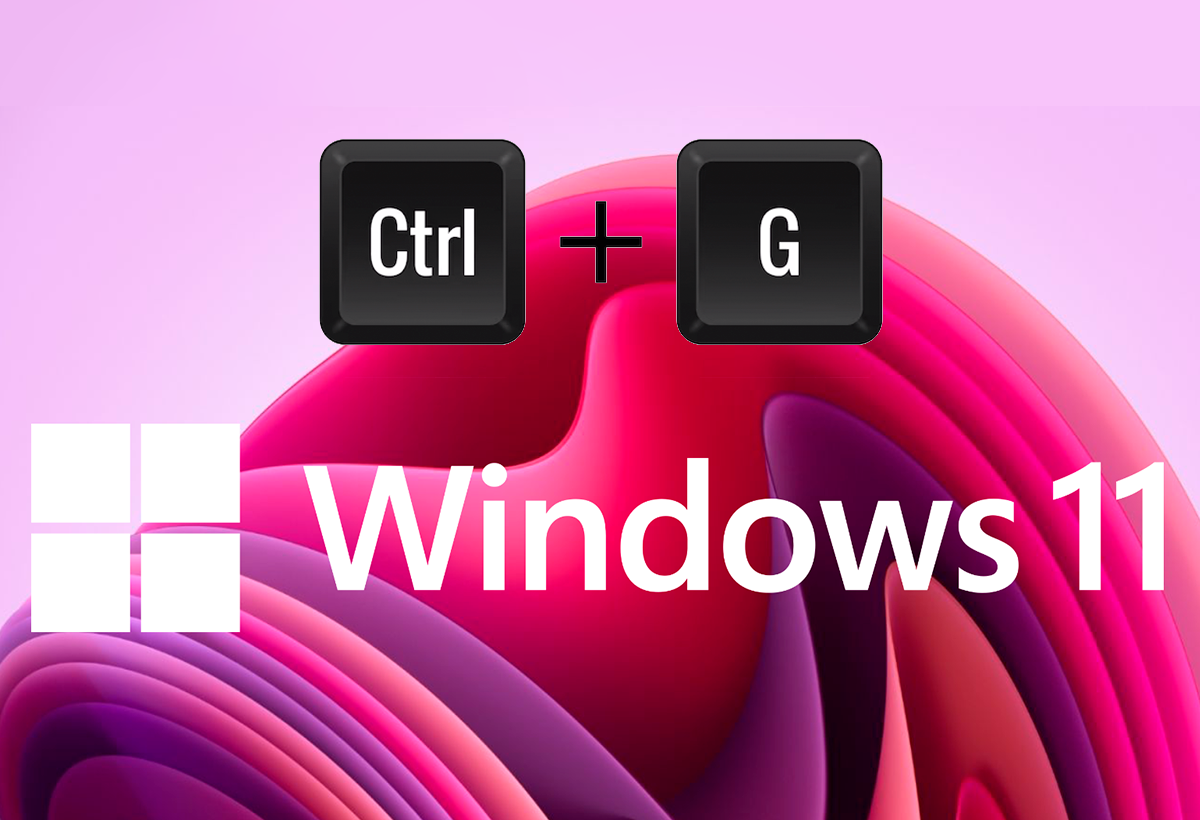
Microsoft-ի վերջին թարմացումներով ներառված մեծ առավելություններից մեկը օգտագործման հնարավորությունն է Շատ ճկուն ստեղնաշարի կարճ ստեղներ՝ GIF ձայնագրման գործառույթը գործարկելու համար:
- Windows + Shift + RԱնմիջապես բացում է կտրման գործիքի ձայնագրման ռեժիմը։
- Ctrl + GԱկտիվացրեք GIF ռեժիմը, եթե արդեն դիտում եք վերջերս կատարված ձայնագրությունը, որպեսզի կարողանաք անմիջապես արտահանել այն անիմացիոն ձևաչափով։
GIF-երի գործնական կիրառությունները Windows-ում
Այսպիսի արագ և տեսողական գործառույթն ունի բազմաթիվ գործնական կիրառություններ.
- Ցուցադրել տեխնիկական սխալները հստակ, երբ կիսվում եք աջակցության թիմի հետ։
- Ստեղծեք քայլ առ քայլ ձեռնարկներ ուրիշներին կրթել առանց պատմելու անհրաժեշտության։
- Կիսվեք արձագանքներով կամ հետաքրքրաշարժ պահերով սոցիալական ցանցերում կամ հաղորդագրությունների հավելվածներում։
- Պատկերազարդեք տեսողական տարրերը շնորհանդեսների կամ կորպորատիվ փաստաթղթերի շրջանակներում։
Կարող եք նաև GIF-ը սահմանել որպես ձեր աշխատասեղանի ֆոն Windows-ում։, չնայած ձեզ անհրաժեշտ կլինի լրացուցիչ ծրագիր, ինչպիսին է Lively Wallpaper-ը, որը հասանելի է Microsoft Store-ում: Snipping Tool-ի այս նոր գործնական կիրառությունը հիմնական ծրագիրը վերածում է ինչ-որ շատ ավելի հզոր և ստեղծագործական բան, բացելով նոր հնարավորությունների ճանապարհ՝ առանց ձեր օպերացիոն համակարգը լքելու։
Ներառումը Windows 11-ում Snipping Tool-ից անմիջապես GIF-եր ստեղծելու հնարավորությունը փոքր, բայց շատ օգտակար փոփոխություն է։Այն չափազանց հեշտացնում է տեսողական բովանդակություն ստեղծելը՝ առանց արտաքին ծրագրաշարի կամ բարդ գործընթացների վրա հույս դնելու։
Չնայած Այն դեռևս փորձարկման փուլում է որոշ Insider ալիքներում և ունի սահմանափակումներ, ինչպիսիք են ձայնագրման առավելագույն տևողությունը, պարզ է, որ Microsoft-ը շարժվում է ճիշտ ուղղությամբ՝ Windows-ը դարձնելով ավելի ու ավելի բազմակողմանի և տեսողական միջավայր: Մի փոքր պրակտիկայով, Ցանկացած օգտատեր կկարողանա իր էկրանը վերածել GIF գեներատորի գաղափարներով, լուծումներով կամ զվարճալի պահերով լիակատար հեշտությամբ կիսվելու համար։

Ես տեխնոլոգիայի էնտուզիաստ եմ, ով իր «գիկ» հետաքրքրությունները վերածել է մասնագիտության։ Ես իմ կյանքի ավելի քան 10 տարին անցկացրել եմ՝ օգտագործելով նորագույն տեխնոլոգիաներ և զուտ հետաքրքրասիրությունից դրդված բոլոր տեսակի ծրագրերի հետ աշխատելիս: Այժմ ես մասնագիտացել եմ համակարգչային տեխնիկայի և տեսախաղերի մեջ։ Դա պայմանավորված է նրանով, որ ավելի քան 5 տարի ես գրում եմ տարբեր կայքերի համար տեխնոլոգիայի և վիդեոխաղերի վերաբերյալ՝ ստեղծելով հոդվածներ, որոնք փորձում են ձեզ տրամադրել ձեզ անհրաժեշտ տեղեկատվությունը բոլորին հասկանալի լեզվով:
Եթե ունեք հարցեր, իմ գիտելիքները տատանվում են Windows օպերացիոն համակարգի հետ կապված ամեն ինչից, ինչպես նաև բջջային հեռախոսների համար նախատեսված Android-ից: Եվ իմ հանձնառությունն է ձեզ, ես միշտ պատրաստ եմ մի քանի րոպե ծախսել և օգնել ձեզ լուծել ցանկացած հարց, որը կարող եք ունենալ այս ինտերնետային աշխարհում: