- DirectSound-ը թույլ է տալիս կարգավորել արագացման մակարդակները (0-ից 3) և SRC որակը. waveOut-ը չի ազդվում։
- DirectSound-ի արագացումը փոխելու համար հանրային API չկա. դրա փոփոխությունը օգտատիրոջ կողմից սահմանված գործընթաց է։
- Windows 11-ում սա կարող է կարգավորվել PowerShell-ի միջոցով՝ խմբագրելով DisableHWAcceleration-ը և վերագործարկելով Audiosrv-ը։
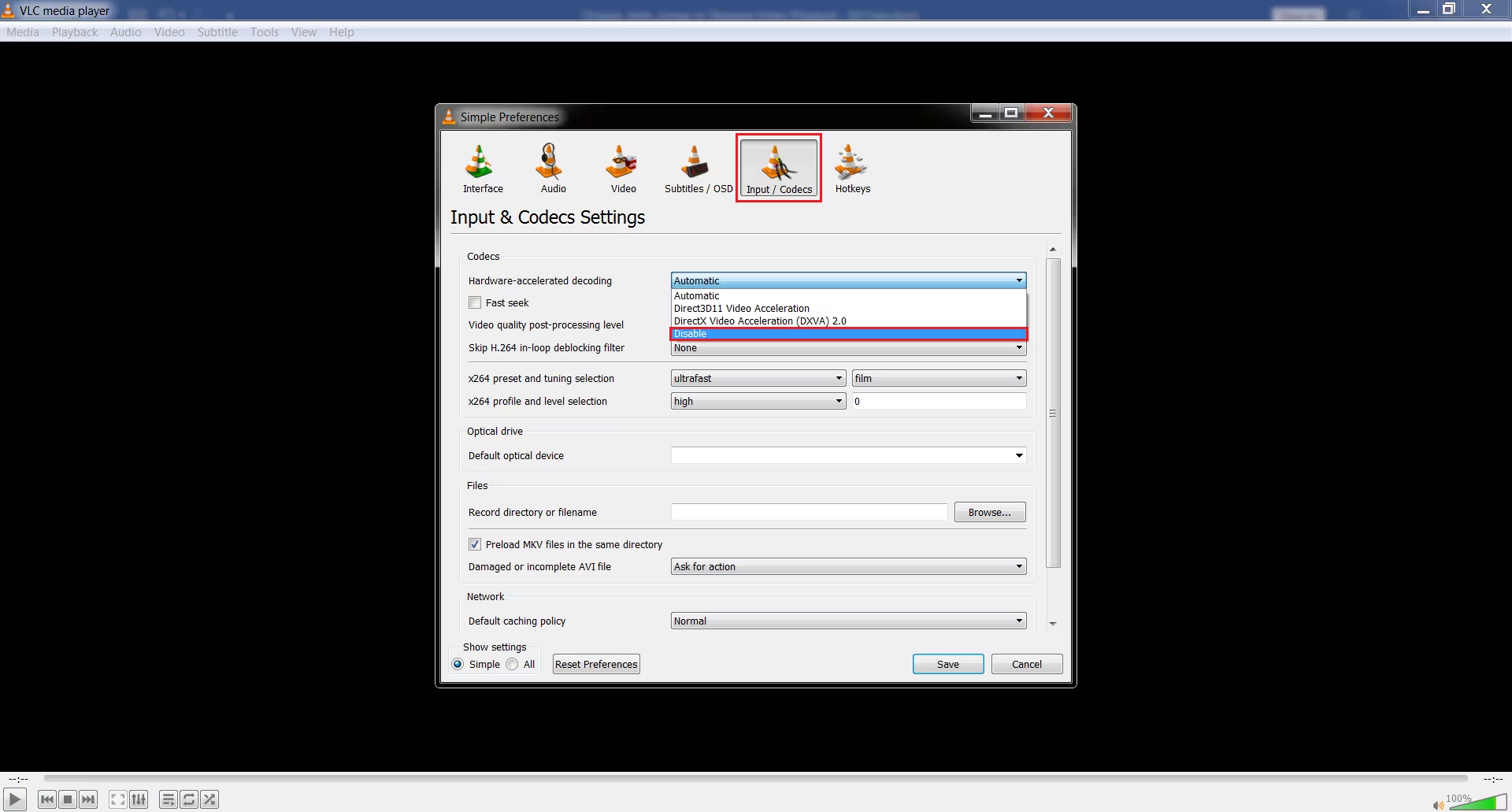
- Տեսանյութում GPU-ն կարգավորում է շարժման հայտնաբերման վերծանումը, վերահսկում է բեռը և կանխում SLI-ն։

Եթե ձեզ անհանգստացնողը այն է, Անջատեք ապարատային արագացված ձայնը Windows-ում, այստեղ դուք կգտնեք ամբողջական և շատ գործնական ուղեցույց։ Ես բացատրում եմ Windows-ի կարգավորումները, դրանց իրական սահմանափակումները և այլընտրանքները որոնք աշխատում են, երբ անհրաժեշտ է ստիպել համակարգին այլ կերպ գործել։
Կարևոր է հասկանալ, որ «ապարատային արագացումը» միայն ձայնի մասին չէ. այն նաև ազդում է տեսանյութի և գրաֆիկական պրոցեսորի վրա, և դա ազդում է ձեր համակարգչի աշխատանքի վրա։ Այս հոդվածում դուք կտեսնեք, թե ինչպես կառավարել ձայնի արագացումը (DirectSound, waveOut, տեղեկամատյաններ և սկրիպտներ): ինչպիսիք են տեսախցիկում և սերվերի ձայնագրման միջավայրերում սարքային արագացմամբ տեսանյութը, քանի որ այս ամենը կօգնի ձեզ կայացնել տեղեկացված որոշումներ և խուսափել տեխնիկական մանրամասների մեջ կորչելուց։
Ի՞նչ է սարքային արագացված աուդիոն և երբ այն անջատել։
Սարքավորումների արագացումը թույլ է տալիս որոշակի աուդիո առաջադրանքներ կատարել սարքի կամ դրայվերի վրա՝ ազատելով պրոցեսորը ինտենսիվ աշխատանքից։ DirectSound-ում սա նշանակում է, որ «երկրորդային բուֆերները» կարող են օգտվել սարքավորումից խառնել և կիրառել էֆեկտներ՝ ավելի ցածր լատենտությամբ և ավելի լավ կատարողականությամբ, եթե դրայվերը և սարքը աջակցում են դրան։
Այնուամենայնիվ, կան դեպքեր, երբ լավ գաղափար է այն անջատել կամ սահմանափակել. խնդրահարույց համատեղելիություններ, սեփականատիրական էֆեկտներ (EAX տեսակ), որոնք ձեզ չեն հետաքրքրում, լաբորատոր թեստեր՝ ոչ արագացված կամ ավելի հին համակարգերի էմուլյացիայի համար, որտեղ կայունությունը գերակա է: Այս դեպքերում արագացման մակարդակը իջեցնելը կամ այն անջատելը կարող է ձեզ շատ գլխացավանքներից ազատել:
DirectSound-ի կարգավորումները Windows-ում. Արագացման մակարդակներ և SRC
Նախորդ նշում՝ նախքան սարքային արագացված աուդիոն անջատելը. Համակարգն առաջարկում է երկու գլոբալ սահիկներ, որոնք ազդում են Ուղղորդվածմեկը վերահսկում է ապարատային արագացում և մյուսը նմուշառման հաճախականության փոխակերպման (SRC) որակԱյստեղ կատարած փոփոխությունները պահպանվում են և մնում են վերագործարկումների ընթացքում՝ ազդելով համակարգի ընդհանուր աշխատանքի վրա։
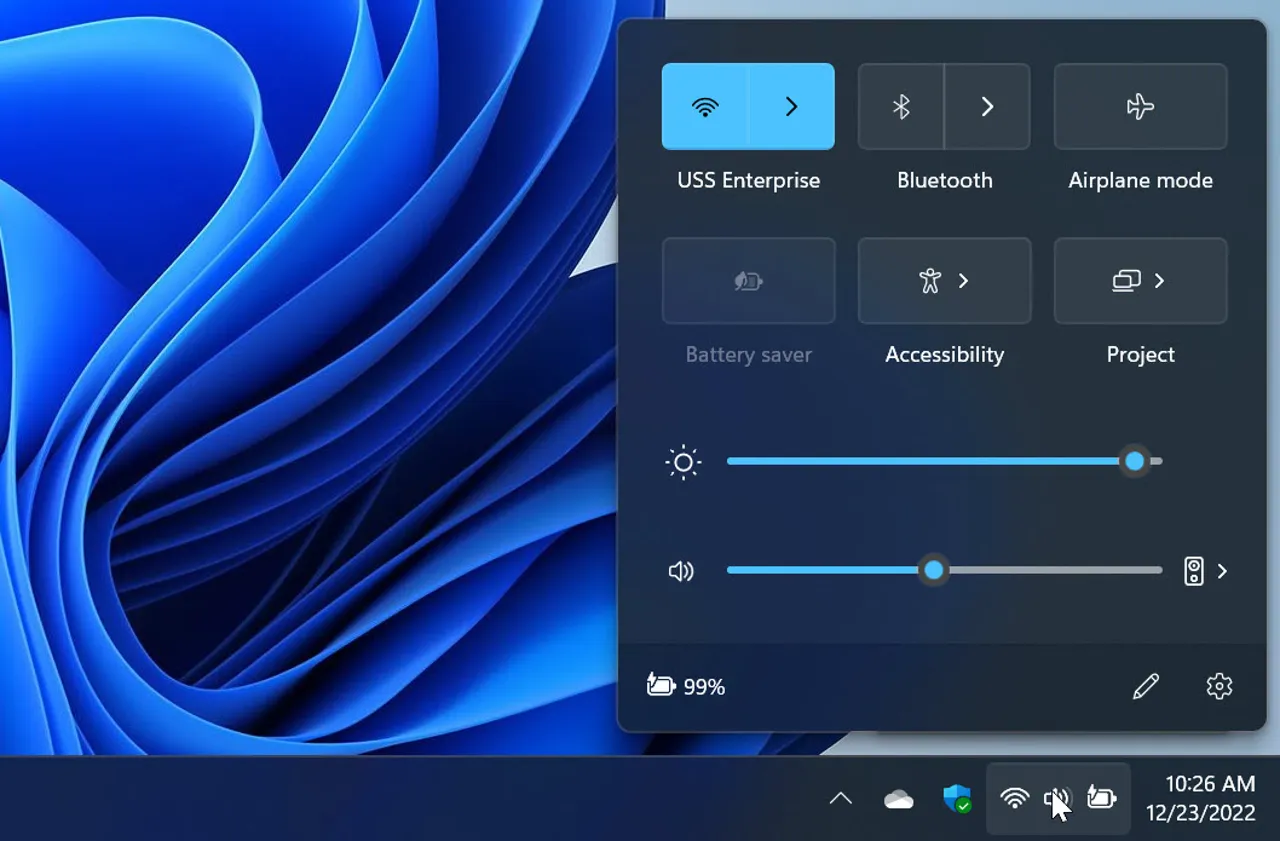
Windows-ում դասական միջավայրերում սահողները գտնելու համար կարող եք հետևել հետևյալ ուղուն. Բացեք «Կառավարման վահանակը» և գործարկեք «mmsys.cpl» հրամանը։Այնուհետև, «Աուդիո» ներդիրում ընտրեք ձեր սարքը «Նվագարկում» բաժնում և անցեք «Լրացուցիչ կարգավորումներ» բաժին: Այնտեղ կգտնեք «Արդյունավետություն» ներդիրը՝ արագացման և SRC սահիկներով:
DirectSound արագացման կառավարումը ապահովում է չորս մակարդակ, և յուրաքանչյուրը փոխում է, թե ինչն է արագացվում և ինչպես։
- 0 մակարդակ (էմուլյացիա)Ստիպում է DirectSound-ին գործել այնպես, կարծես որևէ կոնկրետ դրայվեր չկա։ Միքսինգը կատարվում է օգտատիրոջ ռեժիմում, իսկ ձայնը արտածվում է WaveOut-ի միջոցով, ինչը զգալիորեն մեծացնում է լատենտությունը։
- Մակարդակ 1 (Հիմնական)Անջատում է DirectSound երկրորդական բուֆերների սարքային արագացումը: Ամեն ինչ մշակվում է առանց արագացման, անկախ նրանից, թե ինչ է աջակցում ձեր ձայնային քարտը: Սա իդեալական է արագացման աջակցության բացակայության դեպքում սարքավորումը փորձարկելու կամ մոդելավորելու համար: Windows Server 2003-ի նման միջավայրերում այս մակարդակը կարող է լինել լռելյայն:
- Մակարդակ 2 (Ստանդարտ)Միացնում է երկրորդային բուֆերի արագացումը, բայց անջատում է IKsPropertySet-ի միջոցով հասանելի սեփական ընդլայնումները (օրինակ՝ EAX կամ այլ մատակարարի կողմից հատուկ բարելավումներ): Windows 2000-ում այս մակարդակը նախկինում լռելյայն էր:
- Մակարդակ 3 (Ավարտված)Հնարավորություն է տալիս երկրորդային բուֆերների լրիվ արագացմանը, ինչպես նաև հնարավորություն է տալիս ստեղծել սեփական հատկությունների հավաքածուներ IKsPropertySet-ի միջոցով (օրինակ՝ EAX կամ մատակարարի օպտիմալացումներ): Սա ամենահզոր ռեժիմն է, բայց նաև ամենաշատը կախված է որոշակի դրայվերներից և սարքավորումներից:
Եթե դուք փոխեք այս արժեքներից որևէ մեկը, DirectSound-ը կօգտագործի նոր արժեքները համակարգի լռելյայն արժեքների փոխարեն։ Այն օգտակար լծակ է ձայնային խնդիրները ախտորոշելու համար։ բարդ դրայվերներով կամ պահանջկոտ քարտերով համակարգիչների վրա։
Կարո՞ղ է այն անջատվել Windows 11-ում սկրիպտի միջոցով։ Գրանցամատյանի և PowerShell-ի միջոցով
Գործնականում, շատ ադմինիստրատորներ ստիպված են լինում որոշակի վիճակ պարտադրել քաղաքականության կամ սկրիպտների միջոցով։ Աուդիո արագացումը միացնելու համար ուղղակի API չկա։, սակայն դուք կարող եք մոդելավորել վարքագիծը՝ խմբագրելով աուդիո սարքին վերաբերող որոշակի գրանցամատյանի բանալիները։
Ժամանակակից միջավայրերում օգտագործվող մոտեցումներից մեկը գրանցամատյանում աուդիո դասի տակ DisableHWAcceleration DWORD արժեքի ստեղծումը կամ փոփոխումն է։ Միշտ պահուստային պատճեն ունեցեք գրանցամատյանից, նախքան որևէ բան փոխելը։, և հիշեք, որ արտադրողները կարող են տարբերել «0000», «0001» և այլն ենթահանգույցները՝ կախված տեղադրված դրայվերներից և սարքերից։
PowerShell-ի միջոցով ձայնային սարքավորումների արագացումը անջատելու համար կարող եք օգտագործել հետևյալ հրամանը և վերագործարկել աուդիո ծառայությունը.
Set-ItemProperty -Path "HKLM:\SYSTEM\CurrentControlSet\Control\Class\{4d36e96c-e325-11ce-bfc1-08002be10318}\0000" -Name "DisableHWAcceleration" -Value 1
Restart-Service -Name "Audiosrv"
Եթե ցանկանում եք չեղարկել փոփոխությունը և կրկին միացնել արագացումը, արժեքը պետք է լինի 0 և վերագործարկեք ծառայությունը։
Set-ItemProperty -Path "HKLM:\SYSTEM\CurrentControlSet\Control\Class\{4d36e96c-e325-11ce-bfc1-08002be10318}\0000" -Name "DisableHWAcceleration" -Value 0
Restart-Service -Name "Audiosrv"
Այս «գրանցման» մոտեցումը պաշտոնական API չէ, որը աջակցում է անջատման/արագացմանը, բայց կառավարման բազմաթիվ սցենարներում այն աշխատում է երբ վարորդը տեսնում է բանալին։ Այնուամենայնիվ, ստուգեք ձեր սարքի ճշգրիտ ենթաբանալին և վերաբեռնումից հետո ստուգեք վարքագիծը։
WaveOut-ի հետ հարաբերությունները և դրանցից անկախը
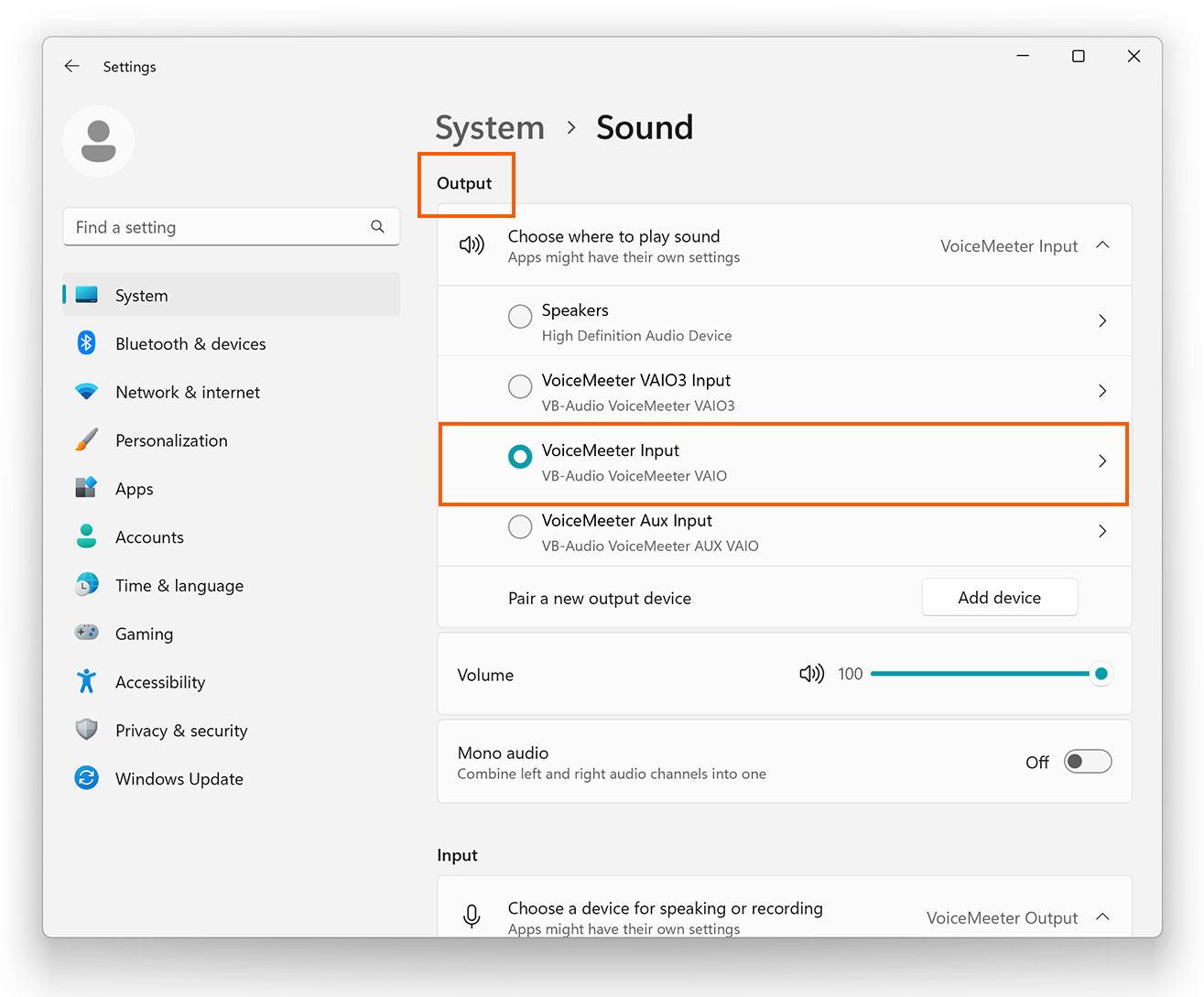
Մի մանրամասնություն, որը հաճախ աննկատ է մնում, երբ խոսքը վերաբերում է սարքային արագացված աուդիոն անջատելուն. WaveOut-ի վրա հիմնված ծրագրերը չեն կարող օգտագործել սարքային արագացված քորոցներ, և նրանց կողմից սպառվող SRC-ի որակը միշտ լավագույնն է, անկախ DirectSound սահիկի կարգավորումից: Համակարգային գործընթացներ, ինչպիսիք են Ի՞նչ է audiodg.exe-ն։ Շատ դեպքերում նրանք կառավարում են ռոուտինգը և էֆեկտները համակարգային մակարդակով: Եթե ձեր աուդիո ծրագիրը դասական է կամ օգտագործում է WaveOut, DirectSound-ի արագացման փոփոխությունը չի փոխի դրա վարքագիծը:
Այս նրբերանգը բացատրում է, թե ինչու երբեմն սահիկները կարգավորելուց հետո որևէ տարբերություն չեք նկատում։ Խնդիրը նրանում չէ, որ փոփոխությունը չի աշխատում, այլ այն, որ ձեր կոնկրետ ծրագիրը չի ազդվում։ այդ պարամետրերով։ Ստուգեք, թե արդյոք ձեր ծրագիրը օգտագործում է DirectSound, WASAPI, WaveOut կամ այլ աուդիո ուղի։
Տեսախցիկների և սարքերի վրա արագացված ձայնի անջատում. Ինչ պետք է իմանաք
Նույնիսկ եթե ձեր ուշադրությունը կենտրոնացած է աուդիոյի վրա, տեսանյութում ապարատային արագացման կառավարման եղանակը հասկանալը ձեզ շատ օգտակար հեռանկար է տալիս։ Տեսահսկման համակարգերում և ձայնագրման սերվերներում շարժման հայտնաբերման համար GPU-ի արագացված վերծանումը միացված է լռելյայնորեն։ Երբ դուք ավելացնում եք տեսախցիկ, սերվերն օգտագործում է առկա GPU-ն՝ պրոցեսորից ծանրաբեռնվածություն ապահովելու համար, բարելավելով ընդհանուր կատարողականը և վերլուծության արդյունավետությունը։
Եթե անհրաժեշտ է այն փոխել սարքի մակարդակում, տեսախցիկի կառավարման հարթակներում բնորոշ ընթացակարգը շատ նման է. անցեք նավիգացիոն վահանակ, մուտք գործեք «Սարքեր» բաժին, Ընտրեք տեսախցիկը ընդհանուր պատկերում և բացեք «Շարժում» ներդիրըԱյնտեղ կարող եք սահմանել «Ավտոմատ»՝ արագացումը միացնելու համար, կամ «Անջատված»՝ այն չօգտագործելու համար։
Այս գործառույթները հիմնված են երկու հիմնական ապարատային հենասյուների վրա՝ Intel CPU՝ Quick Sync-ի աջակցությամբ և NVIDIA էկրանի ադապտերներ, որոնք միացված են ձայնագրման սերվերին: Կախված սարքավորումից և դրայվերներից, աշխատանքային ծանրաբեռնվածությունը բաշխվում է GPU-ի և CPU-ի միջև՝ օպտիմալ հավասարակշռություն ապահովելու համար:
Եթե նկատեք, որ պահանջարկը կտրուկ աճում է, կա հնարավորություն ավելացնելու գրաֆիկական հզորություն՝ տեղադրելով մի քանի NVIDIA քարտեր։ Այնուամենայնիվ, SLI-ի օգտագործումը խորհուրդ չի տրվում։ (Scalable Link Interface) այս համատեքստերում, քանի որ այն չի ապահովում տեսանյութերի վերծանման բարելավումներ և կարող է բարդացնել ռեսուրսների կառավարումը։
Սարքավորումների կողմից արագացված աուդիոն անջատելիս մեկ այլ կարևոր կետ է գրաֆիկական պրոցեսորների «հաշվողական հզորությունը»։ Որպեսզի ապարատային արագացված տեսանյութի վերծանումը (NVIDIA-ի վրա) ճիշտ աշխատի շարժման հայտնաբերման հետ, պահանջվում է 6.x շարքի (Pascal ճարտարապետությունից սկսած) հաշվողական հնարավորություն։ Հին մոդելները կարող են թերի լինել կամ չաջակցվել։
Եթե ցանկանում եք ստուգել, թե արդյոք որևէ կոնկրետ տեսախցիկ օգտագործում է արագացում, կարող եք միացնել ավելի մանրամասն գրանցման մակարդակ ձայնագրման սերվերի վրա։ Երբ մակարդակը սահմանվում է «Debug» (Վերամշակում), ախտորոշումը հայտնվում է DeviceHandling.log-ում։ նման տողով՝ DEBUG – «Decoding set: Automatic; Effective decoding: Intel/NVIDIA»: Սա արագ միջոց է ստուգելու, թե որ ուղին է իրականում օգտագործվում:
Բացի այդ, Intel-ի 6-րդ սերնդից սկսած, հասանելի է H.265-ի համար սարքային արագացված վերծանումը։ Սա հավասարակշռում է կատարողականը H.264-ի հետ այդ CPU տարբերակների վրա, ինչը հնարավորություն է տալիս օգտագործել ավելի արդյունավետ կոդեկներ՝ առանց սահունությունը զոհաբերելու։
Երբ իմաստ ունի կիրառել յուրաքանչյուր մոտեցում
Կախված իրավիճակից, խորհուրդ է տրվում (կամ ոչ) անջատել սարքային արագացված աուդիոն։
- Եթե դուք բախվում եք սեղմումների, տարօրինակ լատենտության կամ անցանկալի ազդեցություններիDirectSound սահիկներից սկսելը ամենապարզ մոտեցումն է: «Հիմնական» (մակարդակ 1) կամ «Ստանդարտ» (մակարդակ 2) տարբերակները փորձելը կօգնի նեղացնել, թե արդյոք խնդիրը արագացման մեջ է, թե՞ EAX-ի նման սեփական ընդլայնումների մեջ: Եթե խնդիրը վերանա, ապա դուք արդեն հստակ պատկերացում ունեք:
- Կառավարվող սցենարներում (բիզնեսներ, դասարաններ, լաբորատորիաներ), որտեղ ձեզ անհրաժեշտ է հետևողականություն՝ առանց յուրաքանչյուր սարքի վրա ձեռքով միջամտությանPowerShell սկրիպտը, որը կարգավորում է DisableHWAcceleration-ը և վերագործարկում աուդիո ծառայությունը, կարող է լինել այն կարճ ճանապարհը, որը դուք փնտրում եք: Ստուգեք, որ ձեր սարքի ենթահանգույցը ճիշտ է և փաստաթղթավորեք փոփոխությունը ձեր IT թիմի համար:
- Եթե ձեր գործը ներառում է տեսանկարահանում և տեսախցիկներՏրամաբանությունն այլ է. շարժման հայտնաբերումը «Ավտոմատ» ռեժիմում պահելը սովորաբար լավագույն որոշումն է աշխատանքի արդյունավետության համար: Այն անջատելը իմաստ ունի միայն այն դեպքում, եթե հայտնաբերում եք դրայվերի անկայունություն, անլուծելի հագեցվածություն կամ եթե անհրաժեշտ է կրկնօրինակել ոչ GPU միջավայր՝ փորձարկման համար:
Սարքավորումների կողմից արագացված աուդիոյի անջատում. Հաճախակի տրվող հարցեր
Վերջապես, եկեք պարզաբանենք մի քանի հարց, նախքան Windows-ում ապարատային արագացված աուդիոն անջատելը.
- DirectSound սահիկների փոփոխությունը ազդո՞ւմ է բոլոր հավելվածների վրա։ Միայն նրանք, ովքեր օգտագործում են DirectSound: WaveOut օգտագործողները չեն փոխում իրենց վարքագիծը, և ժամանակակից WASAPI երթուղին առանձին աշխարհ է:
- Կարո՞ղ եմ ավտոմատացնել DirectSound-ի ճշգրիտ մակարդակի փոփոխությունը։ Ոչ թե Windows-ի կողմից աջակցվող հանրային API-ով։ Համակարգը պահում է այդ սահիկները վերջնական օգտատիրոջ համար՝ ծրագրային ապահովման պատճառով առաջացած անկայունություններից խուսափելու համար։
- Ի՞նչ կպատահի, եթե ես սահմանեմ 0 մակարդակ (էմուլյացիա): DirectSound-ը գործում է այնպես, կարծես որևէ հատուկ դրայվեր չկա, մեծացնում է լատենտությունը, և միքսինգը կատարվում է օգտատիրոջ ռեժիմում՝ ձայնը արտածելով waveOut-ի միջոցով: Սա օգտակար է ախտորոշիչ նպատակներով, այլ ոչ թե արտադրության համար:
- Ի՞նչ է նշանակում IKsPropertySet ընդլայնումների (EAX, արտադրողի բարելավումներ) միացումը։ «Լրիվ» տարբերակում դուք միացնում եք սեփական բարելավումներ, որոնք կարող են ավելի հարուստ թվալ, բայց դուք նաև ավելի կախված եք դրայվերից և սարքավորումներից: Եթե խնդիրներ եք ունենում, փորձեք «Ստանդարտ» տարբերակը:
- Ե՞րբ ավելացնել ավելի շատ GPU-ներ տեսանյութում։ Եթե ձեր NVIDIA GPU չափանիշները (վերծանումը, հիշողությունը, մշակումը) գտնվում են առավելագույնի մոտ, և դուք արդեն օպտիմալացրել եք բոլոր ակնհայտ բաները, խուսափեք SLI-ից. այն չի բարելավում վերծանումը և ավելացնում է բարդությունը։
- Ինչպե՞ս իմանամ, արդյոք իմ NVIDIA-ն իրավասու է արագացված հայտնաբերման համար։ Ստուգեք, որ հաշվողական կարողությունը 6.x (Pascal) կամ ավելի բարձր է: Հին մոդելները կարող են չհամապատասխանել շարժման հայտնաբերմամբ արագացված վերծանման պահանջներին:
Եթե հասել եք այսքան հեռու, ապա արդեն գիտեք կարևորը և թե ինչ է թաքնված։ Սարքավորումներով արագացված ձայնը անջատելու համար օգտագործեք DirectSound սահիկները կամ, եթե ձեր միջավայրը պահանջում է, PowerShell-ի միջոցով կատարեք գրանցամատյանի ճշգրտում։ և վերագործարկեք աուդիո ծառայությունը։ Եթե կառավարում եք նաև տեսանյութ, պահեք GPU արագացումը «Ավտոմատ» ռեժիմում, եթե չունեք հիմնավոր պատճառ, վերահսկեք ծանրաբեռնվածությունը և խուսափեք SLI-ից։ Այս ուղեցույցների շնորհիվ դուք կունենաք իրական վերահսկողություն լատենտության, կայունության և կատարողականության վրա՝ առանց կուրանալու։

Խմբագիր, որը մասնագիտացած է տեխնոլոգիաների և ինտերնետի խնդիրների մեջ՝ տարբեր թվային լրատվամիջոցների ավելի քան տասը տարվա փորձով: Ես աշխատել եմ որպես խմբագիր և բովանդակության ստեղծող էլեկտրոնային առևտրի, հաղորդակցության, առցանց մարքեթինգի և գովազդային ընկերություններում: Ես գրել եմ նաև տնտեսագիտության, ֆինանսների և այլ ոլորտների կայքերում: Աշխատանքս նաև իմ կիրքն է։ Այժմ, իմ հոդվածների միջոցով Tecnobits, ես փորձում եմ ուսումնասիրել բոլոր նորությունները և նոր հնարավորությունները, որոնք մեզ ամեն օր առաջարկում է տեխնոլոգիաների աշխարհը՝ բարելավելու մեր կյանքը: