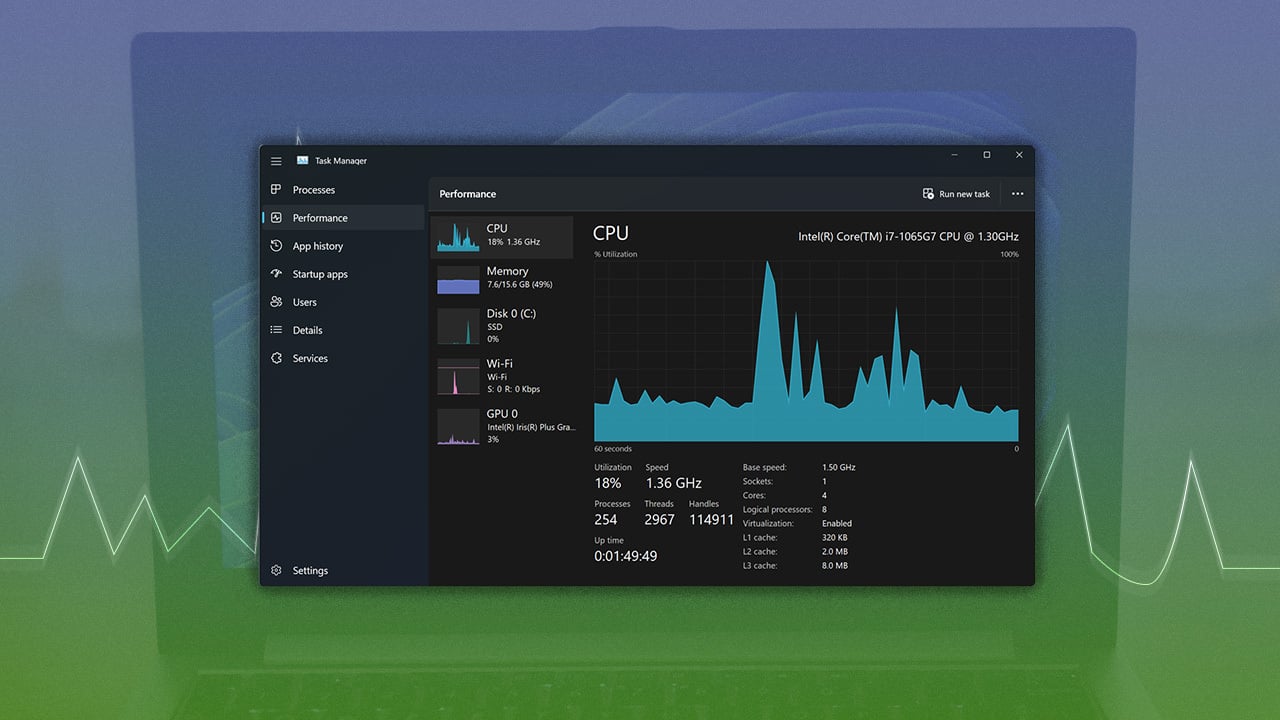
- Առաջադրանքների կառավարիչում 0% արժեքը սովորաբար ցույց է տալիս անգործություն, բայց այն կարող է նաև լինել դրայվերների սխալների, մոնիթորինգի խափանումների կամ սարքավորումների հետ կապված խնդիրների ախտանիշ։
- Սա լուծելու համար անհրաժեշտ է թարմացնել դրայվերները, ստուգել թարմացման կարգավորումները Task Manager-ում և համոզվել, որ ձեր սարքավորումները լավ վիճակում են։
- Process Explorer-ի կամ HWMonitor-ի նման առաջադեմ գործիքների օգտագործումը կարող է օգնել ախտորոշել, թե արդյոք խնդիրը կապված է ծրագրային ապահովման, թե սարքավորման հետ։
- Կանոնավոր սպասարկման և մոնիթորինգի միջոցով կանխարգելումը թույլ է տալիս խուսափել Windows-ի սխալ կարգավորումների հետ կապված խնդիրների մեծ մասից։

El Windows Task Manager Այն կարևոր գործիք է համակարգչի աշխատանքի ախտորոշման և վերահսկման համար, որը թույլ է տալիս դիտել իրական ժամանակում այնպիսի ռեսուրսների օգտագործումը, ինչպիսիք են CPU-ն, RAM-ը, GPU-ն և կոշտ սկավառակը: Այնուամենայնիվ, Ի՞նչ է պատահում, երբ Task Manager-ը հասնում է 0%-ի։
Սա այնպիսի իրավիճակ է, որը կարող է կասկածներ կամ մտահոգություններ առաջացնել, հատկապես, եթե մենք ապրում ենք անհասկանալի կատարողականության խնդիրներ, դանդաղություն կամ վթարներՀամակարգի՞ սխալ է։ Սարքավորումն է՞ խափանվում։ Կամ պարզապես որոշակի հանգամանքներում նորմալ արժեք է։ Մենք կփորձենք պատասխանել այս բոլոր հարցերին այստեղ։
Ի՞նչ է նշանակում, երբ Task Manager-ը ցույց է տալիս 0%:
Երբ Task Manager-ը ցուցադրում է 0% CPU, GPU, սկավառակ կամ ցանց, կարող են լինել մի քանի հնարավոր մեկնաբանություններ։ Նախ, 0% արժեքը ցույց է տալիս, որ բաղադրիչը ներկայումս չի օգտագործվում ակտիվ առաջադրանքների համար։, ինչը լիովին նորմալ է, եթե ռեսուրսներ պահանջող գործընթացներ չկան: Օրինակ, եթե դուք միացնում եք ձեր համակարգիչը և չեք բացում որևէ ծրագիր, կարող եք տեսնել, որ CPU-ն կամ GPU-ն անգործուն են՝ ցույց տալով 0% կամ շատ ցածր արժեքներ:
Այնուամենայնիվ, կան դեպքեր, երբ 0% տեսնելը կարող է խնդիրների նշան լինել.
- Վարորդի սխալներ կամ կոնֆլիկտներ Windows-ի թարմացումներից հետո։
- Սենսորի մոնիթորինգի խափանում ներքին կամ գործիքի ինքնին։
- Սխալ կարգավորումներ ընտրանքներում առաջադրանքների կառավարիչից (թարմացման արագությունը դադարեցված է):
- Սարքավորումների հետ կապված խնդիրներԲաղադրիչները անջատված են, վնասված կամ չեն ճանաչվում։
- Հատուկ բաղադրիչը չի աջակցվում օպերացիոն համակարգի կողմից կամ օգտագործված Windows-ի տարբերակը։
Այս արժեքների ճիշտ մեկնաբանումը կարևոր է հնարավոր խոշոր խափանումները կանխատեսելու կամ ծրագրային և սարքային սխալները հայտնաբերելու, ինչպես նաև անսպասելի բարձր կամ ցածր ռեսուրսների սպառման պատճառները պարզելու համար։
Առաջադրանքների կառավարիչում 0% -ի հիմնական պատճառները
Այդ 0%-ի հայտնվելու պատճառը հասկանալը շատ կարևոր է։ Ամենատարածված պատճառները կարելի է բաժանել երեք խոշոր բլոկների:
- Նորմալ կամ հանգամանքային գործողությունԲաղադրիչներ հանգստի վիճակում կամ ակտիվ առաջադրանքների բացակայության դեպքում։
- Ծրագրային սխալներ կամ սխալ կարգավորումներՀնացած դրայվերներ, թերի թարմացումներ կամ առաջադրանքների կառավարչի սխալ կարգավորումներ:
- Սարքավորումների հետ կապված խնդիրներՖիզիկական խափանումներ, անհամատեղելիություն կամ անջատված սարքեր։
Ստորև բերված են բոլոր հնարավոր իրավիճակները, որոնցում կարող է հայտնվել 0%-ը, ինչպես նաև դրանք մեկնաբանելու և լուծելու եղանակները։
1. Անգործուն ռեժիմ. Նորմալ արժեք, թե՞ տագնապի պատճառ։
Ամենատարածված իրավիճակներից մեկը պրոցեսորի, գրաֆիկական պրոցեսորի կամ նույնիսկ սկավառակի 0% լիցքաթափումն է, երբ համակարգիչը որևէ ծանր աշխատանք չի կատարում։ Կարևոր է նշել.
Անհանգստանալու կարիք չկա, եթե նկատում եք ցածր կամ զրոյական արժեքներ։ երբ բաց եք միայն աշխատասեղանը՝ առանց որևէ պահանջկոտ ծրագիր գործարկելու։ Իրականում սա լավ նշան է, քանի որ համակարգը կառավարում է ռեսուրսների սպառումը և բաղադրիչները անցում է ցածր էներգասպառման (անգործուն) վիճակի, երբ դրանք չեն օգտագործվում։
Այնուամենայնիվ, եթե ծանր առաջադրանքի կատարման ժամանակ, օրինակ՝ տեսանյութի նկարահանման, խաղեր խաղալու կամ սովորաբար GPU-ի կամ CPU-ի վրա հիմնված հավելվածների օգտագործման ժամանակ տեսնում եք 0%, ապա կարող է ավելի լուրջ խնդիր լինել։
Հիշեք կետերը.
- CPU-ն և GPU-ն երբեք չպետք է լինեն 0%-ի վրա, եթե ունեք ակտիվ և ծանր առաջադրանքներ։
- RAM-ը միշտ օգտագործվում է որոշակի չափով (երբեք 0%), նույնիսկ եթե դա միայն օպերացիոն համակարգն է։
- Կոշտ սկավառակը կարող է ցույց տալ 0%, եթե ակտիվ ընթերցումներ/գրառումներ չկան, բայց եթե դուք տեղադրում, պատճենում կամ բացում եք ծրագրեր, այն պետք է բարձրանա։
- Ցանցը կարող է լինել 0% ծանրաբեռնված, եթե ներբեռնումներ/բեռնումներ կամ առցանց ծրագրեր չկան։
2. Վարորդի խնդիրներ. Հիմնական մեղավորը
0%-ում մոնիթորինգի խնդիրների և ռեսուրսների սխալների մեծ մասը կապված է հետևյալի հետ։ վարորդներըՍա հատկապես ճիշտ է գրաֆիկական քարտերի համար, բայց կարող է նաև ազդել պրոցեսորի, սկավառակների և ցանցային սարքերի վրա։
Վարորդի հետ կապված տարածված պատճառները.
- Հնացած կամ ընդհանուր դրայվերներ, որոնք Windows-ը ավտոմատ կերպով տեղադրում է և որոնք լավ չեն փոխազդում սարքավորումների հետ։
- Windows-ի վերջին թարմացումները անհամատեղելիություն են առաջացնում, հատկապես NVIDIA կամ AMD բաղադրիչների հետ։
- Դրայվերների սխալ տեղադրում վերակազմավորումներից, մայրական սալիկի փոփոխությունից կամ ֆորմատավորումից հետո։
Ինչպե՞ս լուծել 0%-ին ազդող դրայվերի խնդիրները։
- Մշտապես թարմացրեք ձեր դրայվերները արտադրողի պաշտոնական կայքից (NVIDIA, AMD, Intel):
- Խուսափեք Windows Update-ից ընդհանուր դրայվերներ տեղադրելուց, եթե կարող եք մուտք ունենալ որոշակի դրայվերների։
- Վերագործարկեք դրայվերը և վերագործարկեք համակարգիչը, որպեսզի համակարգը ճիշտ ճանաչի դրանք։
- Որոշ դեպքերում, վերադարձեք դրայվերի նախորդ տարբերակին, եթե խնդիրը սկսվել է որոշակի թարմացումից հետո։
- Ստուգեք նաև չիփսեթի և ինտեգրված մայրական սալիկի դրայվերները։
Շատ տարածված ախտանիշ է այն, որ Windows-ը թարմացնելուց հետո գրաֆիկական պրոցեսորը հայտնվում է 0%-ի վրա, նույնիսկ խաղեր խաղալիս կամ տեսանյութ մշակելիս: Դեպքերի մեծ մասում դրայվերների թարմացումը շտկում է այս խնդիրը:
3. Խնդիրների կառավարիչի սխալ կարգավորում
Առաջադրանքների կառավարիչն ինքնին ունի ընտրանքներ, որոնք կարող են շփոթեցնող լինել: Օրինակ, եթե թարմացման արագությունը սահմանված է «Դադարեցված» կամ «Ցածր», ցուցադրվող տեղեկատվությունը կախվում է կամ ցույց է տալիս անիրատեսական տվյալներ, օրինակ՝ 0%, նույնիսկ եթե համակարգիչը զբաղված է:
Ինչպես ստուգել և շտկել թարմացման հաճախականությունը.
- Բացեք առաջադրանքների կառավարիչը (Ctrl + Shift + Esc կամ Ctrl + Alt + Del):
- Սեղմեք ընտրացանկի վրա «Տեսողություն» իսկ հետո ներս Թարմացման արագություն.
- Ընտրեք սովորական o Բարձր որպեսզի տվյալները ճիշտ թարմացվեն։
Եթե գործիքը «դադարեցված է», արժեքները չեն թարմացվի։ Սա ամենատարածված պատճառներից մեկն է։
4. Օպերացիոն համակարգի կամ ֆայլերի խափանումներ կամ վնաս
Երբեմն, հատկապես հարկադիր անջատումներից, վիրուսներից կամ խափանված տեղադրումներից հետո, համակարգի ֆայլերը կարող են վնասվելՍա կարող է ազդել մոնիթորինգի վրա, ինչի հետևանքով Task Manager-ը կարող է ցուցադրել սխալ տվյալներ կամ նույնիսկ 0%:
Առաջարկվող լուծումներ.
- Գործարկել հրամանը sfc / scannow հրամանի պատուհանում որպես ադմինիստրատոր՝ վնասված ֆայլերը որոնելու և վերականգնելու համար։
- Փորձեք հետ DISM / Առցանց / Մաքրում-պատկեր / Վերականգնել առողջությունը Windows-ի պատկերը վերանորոգելու համար:
- Պահեք Windows-ը թարմացված, քանի որ թարմացումները հաճախ շտկում են մոնիթորինգի և կատարողականության հետ կապված խնդիրները։
5. Հակավիրուսային և վնասակար ծրագրերի մոնիթորինգի դերը
Դա համեմատաբար տարածված է որոշների համար Հակավիրուսային կամ վնասակար ծրագրերը արգելափակում են ծառայությունները կամ գործընթացները Համակարգի կրիտիկական խնդիրներ, որոնք խոչընդոտում են առաջադրանքների կառավարչի պատշաճ աշխատանքին կամ նույնիսկ ցուցադրում են անիրատեսական տվյալներ, ինչպիսիք են 0%-ը, չնայած ռեսուրսներն օգտագործվում են։
Ի՞նչ անել այս դեպքերում:
- Կարող եք փորձարկել՝ ժամանակավորապես անջատելով հակավիրուսային ծրագիրը, որպեսզի տեսնեք, թե արդյոք դա կփոխի առաջադրանքների կառավարչի վարքագիծը։
- Եթե կասկածում եք վարակի, կատարեք համակարգի ամբողջական սկանավորում Windows Defender-ով կամ հեղինակավոր հակավիրուսային ծրագրով, ինչպիսին է Malwarebytes-ը։
- Եթե ձեր երրորդ կողմի հակավիրուսային ծրագիրը հեռացնելուց հետո ամեն ինչ վերադառնում է իր նախկին վիճակին, խորհուրդ է տրվում անցնել այլ անվտանգության լուծման կամ վերանայել դրա թույլտվությունների կարգավորումները։
6. Հին սարքավորումներ կամ վնասված բաղադրիչներ
Եթե ձեր համակարգիչը հին է կամ դրա բաղադրիչներից մեկը ենթարկվել է հարվածների, հոսանքի տատանումների կամ մաշվածության, 0%-ը կարող է պարզապես նշանակել, որ բաղադրիչը դադարել է արձագանքել կամ Windows-ը չի ճանաչում այն: Սա տեղի է ունենում նաև նոր տեղադրված սարքերի հետ, որոնք չունեն Windows-ի վերջին տարբերակների աջակցություն կամ դրայվերներ:
Սարքավորումների անսարքությունը հայտնաբերելու քայլեր.
- BIOS/UEFI-ից ստուգեք, թե արդյոք բաղադրիչը ֆիզիկապես հայտնաբերված է։
- Հնարավորության դեպքում փորձարկեք բաղադրիչը մեկ այլ համակարգչի վրա։
- Օգտագործեք այնպիսի գործիքներ, ինչպիսիք են Process Explorer- ը o HWMonitor համեմատելու համար, թե արդյոք 0%-ը բացառիկ է Task Manager-ի համար, թե՞ առկա է նաև այլ ծրագրերում։
- Եթե կասկածում եք, կապվեք արտադրողի տեխնիկական աջակցության հետ։
7. Դիմումները կամ գործընթացները սխալ են փակվել
Երբեմն, ռեսուրսների մեծ ծախս ունեցող ծրագրերը կամ խաղերը կարող են մնալ ֆոնային ռեժիմում՝ զբաղեցնելով ռեսուրսներ, նույնիսկ եթե դուք դա չեք տեսնում համակարգի ինտերֆեյսում, կամ, հակառակը, չազատելով GPU-ն/CPU-ն աննորմալ անջատումից հետո: Կարող է նաև պատահել, որ հանկարծակի անջատումից հետո որոշ գործընթացներ կարող են կախվել, և առաջադրանքների կառավարիչը կարող է ճիշտ չհայտնաբերել դրանք՝ ցույց տալով 0%, երբ դրանք իրականում սպառում են ռեսուրսներ:
Այս դեպքերի լուծումները.
- Վերագործարկեք համակարգիչը՝ բոլոր գործընթացները ավարտելու և զրոյից սկսելու համար։
- Ձեռքով փակեք բոլոր ծրագրերը առաջադրանքների կառավարիչից։
- Անջատեք անհարկի գործարկման ծրագրերը:
8. GPU մոնիթորինգի հետ կապված խնդիրներ
Ֆորումներում և հարցումներում ամենաշատը հանդիպող խնդիրներից մեկն այն է, որ Գրաֆիկական պրոցեսորը ցույց է տալիս 0% օգտագործում նույնիսկ այնպիսի պահանջկոտ առաջադրանքների ժամանակ, ինչպիսիք են խաղերը կամ տեսանյութերի մոնտաժը: Սա կարող է պայմանավորված լինել մի քանի պատճառներով.
- Առաջադրանքների կառավարիչը կարող է վերահսկել ինտեգրված գրաֆիկական պրոցեսորը (iGPU)՝ նվիրված գրաֆիկական պրոցեսորի (NVIDIA/AMD) փոխարեն։
- Խաղը կամ ծրագիրը կարգավորված չէ նվիրված GPU-ն օգտագործելու համար։
- Գրաֆիկայի դրայվերները տեղադրված չեն կամ թերի են։
Solution:
- Windows-ի «Գրաֆիկական կարգավորումներ» բաժնում խնդրահարույց ծրագրերը կամ խաղերը նշանակեք նվիրված գրաֆիկական պրոցեսորին։
- Թարմացրեք ձեր գրաֆիկական քարտի համար նախատեսված դրայվերները արտադրողի կայքէջից։
- Առաջադրանքների կառավարիչում ստուգեք, թե որ գրաֆիկական պրոցեսորն է ցուցադրվում (կարող եք անցնել iGPU-ի և dGPU-ի միջև):
9. Սխալներ Windows-ի թարմացումներից հետո
Նոր Windows թարմացումը տեղադրելուց հետո հաճախ են առաջանում դրայվերների կամ համակարգի հետ անհամատեղելիություններ, որոնք առաջացնում են սխալներ ռեսուրսների չափման մեջ: Երբեմն վատ տեղադրված թարմացումը կարող է նույնիսկ ժամանակավորապես անջատել GPU-ի, CPU-ի կամ սկավառակի մոնիթորինգը:
Ի՞նչ է խորհուրդ տրվում անել։
- Ստուգեք նոր սպասվող թարմացումները և կիրառեք դրանք, քանի որ դրանք կարող են պարունակել այդ խնդիրների համար նախատեսված թարմացումներ։
- Եթե սխալը հայտնվում է թարմացումից հետո, փորձեք հեռացնել վերջին թարմացումը «Կառավարման վահանակ > Ծրագրեր > Դիտել տեղադրված թարմացումները» բաժնից։
- Ծայրահեղ դեպքերում կարող եք ընտրել ձեր համակարգը վերականգնել այն վիճակին, երբ ամեն ինչ ճիշտ էր աշխատում։
10. SysMain-ի, ինդեքսավորման և համակարգային գործընթացների հետ կապված խնդիրներ
Գործընթացներ, ինչպիսիք են sysmain (նախկինում՝ Superfetch), ֆայլերի ինդեքսավորումը և այլ ֆոնային ծառայությունները կարող են շփոթություն առաջացնել Task Manager-ի ընթերցումների ժամանակ: Օրինակ, դրանք կարող են ռեսուրսներ սպառել, նույնիսկ եթե ինտերֆեյսը ցույց է տալիս 0%, կամ հակառակը:
Ստուգելու համար, թե արդյոք SysMain-ը կամ այլ ծառայությունն է խնդիրներ առաջացնում՝
- Առաջադրանքների կառավարիչից տեսակավորեք գործընթացների ցանկը ըստ CPU-ի, GPU-ի կամ սկավառակի օգտագործման՝ պարզելու համար, թե որոնք են սպառում ռեսուրսները։
- Նույն գործիքից կարող եք անջատել SysMain-ը եթե նկատեք, որ այս գործառույթը բացասաբար է անդրադառնում աշխատանքի վրա։
- Հեռացրեք ինդեքսավորման ծառայությունները, եթե բախվում եք սկավառակի կրկնվող օգտագործման կամ դանդաղության խնդիրների։
Ե՞րբ է լավագույնը վերագործարկել կամ վերագործարկել Windows-ը։
Այն դեպքերում, երբ վերը նշված բոլոր լուծումները փորձելուց հետո առաջադրանքների կառավարիչը դեռևս ցույց է տալիս սխալ կամ «մեռած» արժեքներ, գուցե ժամանակն է դիտարկել հետևյալը. օպերացիոն համակարգի լրիվ վերագործարկումՍա ջնջում է վնասված համակարգային ֆայլերը, վերականգնում կարգավորումները և կարող է վերացնել դրայվերների և թարմացումների հետ կապված մշտական կոնֆլիկտները։
Առաջարկվող քայլ առ քայլ.
- Պահուստավորեք ձեր անձնական ֆայլերը։
- Անցեք Կարգավորումներ > Թարմացում և անվտանգություն > Վերականգնում։
- Ընտրեք «Վերականգնել այս համակարգիչը» և ընտրեք՝ պահպանել, թե ջնջել ձեր ֆայլերը։
- Ավարտելուց հետո վերագործարկեք միայն անհրաժեշտ ծրագրերը և թարմացրեք դրայվերները պաշտոնական կայքերից։
Երբ առաջադրանքների կառավարիչը ցուցադրում է 0%, կարող են լինել մի քանի պատճառներ: Ճիշտ լուծում գտնելու բանալին ճշգրիտ ախտորոշումն է և համապատասխան քայլերի կատարումը՝ ցանկացած խնդիր լուծելու համար, այդպիսով կանխելով փոքր սխալների վերածվելը ավելի մեծ խնդիրների:

Խմբագիր, որը մասնագիտացած է տեխնոլոգիաների և ինտերնետի խնդիրների մեջ՝ տարբեր թվային լրատվամիջոցների ավելի քան տասը տարվա փորձով: Ես աշխատել եմ որպես խմբագիր և բովանդակության ստեղծող էլեկտրոնային առևտրի, հաղորդակցության, առցանց մարքեթինգի և գովազդային ընկերություններում: Ես գրել եմ նաև տնտեսագիտության, ֆինանսների և այլ ոլորտների կայքերում: Աշխատանքս նաև իմ կիրքն է։ Այժմ, իմ հոդվածների միջոցով Tecnobits, ես փորձում եմ ուսումնասիրել բոլոր նորությունները և նոր հնարավորությունները, որոնք մեզ ամեն օր առաջարկում է տեխնոլոգիաների աշխարհը՝ բարելավելու մեր կյանքը: