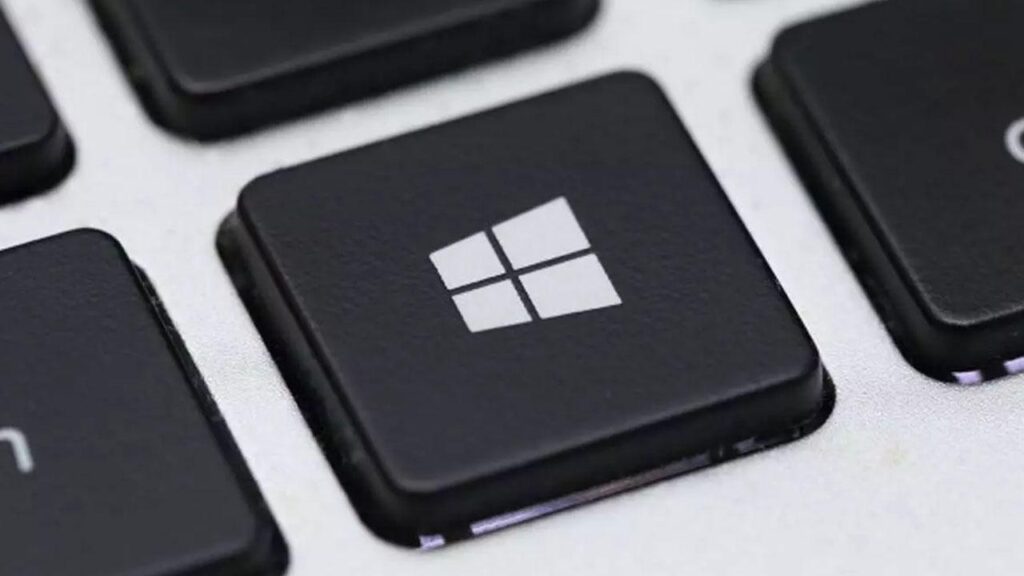
La tecla Windows Սա ցանկացած համակարգչի ստեղնաշարի ամենաբազմակողմանի գործիքներից մեկն է, բայց միշտ չէ, որ ստանում է արժանի ուշադրությունը: Եվ այս կոճակը ծառայում է շատ ավելի մեծ նպատակի, քան պարզապես մեկնարկի ընտրացանկը բացելը: Այս հոդվածում Մենք բացահայտում ենք Windows ստեղնի թաքնված դյուրանցումները և դրա հնարավորությունները։
Ընդամենը մեկ սեղմումով կարող եք մուտք գործել Ընդլայնված հնարքներ և դյուրանցումներ որ գիտեն միայն փորձագետները։ Եթե ցանկանում եք բարձրացնել ձեր արտադրողականությունը և տիրապետել ձեր օպերացիոն համակարգին պրոֆեսիոնալի պես, խորհուրդ ենք տալիս շարունակել կարդալ:
Windows ստեղնի հիմնական գործառույթները
Գրեթե բոլորը գիտեն, որ այս ստեղնի հիմնական գործառույթը մեկնարկի ընտրացանկը բացելն է: Այդ ժամանակից ի վեր այդպես էր Դրա առաջին ընդգրկումը Windows 95-ում. Այնուամենայնիվ, ճշմարտությունն այն է, որ այլ ստեղների հետ համակցվելիս այն մեզ թույլ է տալիս կատարել շատ ավելի շատ գործողություններ:. A continuación, te presentamos los Windows-ի թաքնված ստեղների հիմնական դյուրանցումները:
- Windows: Abre o cierra el menú Inicio.
- Windows + DՑուցադրել կամ թաքցնել աշխատասեղանը:
- Windows + E: Abre el Explorador de archivos.
- Windows + IԲացում է Windows-ի կարգավորումների ընտրացանկը:
- Windows + LԿողպում է ընթացիկ նստաշրջանը:
- Windows + RԲացում է «Գործարկել» երկխոսության տուփը:

Պատուհանների կառավարում և բազմաբնույթ առաջադրանք
Արդյունավետ վերահսկեք բաց պատուհանները կարող է ամբողջությամբ փոխել ձեր աշխատանքի ձևը: Այս դյուրանցումներով թաքնված Windows բանալին, դուք կկարողանաք արագ կազմակերպել ձեր աշխատանքային տարածքը։
- Windows + Ctrl + D: Crea un nuevo escritorio virtual.
- Windows + Ctrl + Flecha izquierda/derecha: Cambia entre escritorios virtuales.
- Windows + ձախ/աջ սլաքԱկտիվ պատուհանը ամրացնում է էկրանի մի կողմում:
- Windows + Flecha arriba: Maximiza la ventana actual.
- Windows + Flecha abajoՆվազագույնի է հասցնում ակտիվ պատուհանը կամ վերականգնում է այն, եթե այն առավելագույնի հասցված է:
- Windows + TabԲացեք Task View՝ հավելվածների և աշխատասեղանների միջև փոխարկվելու համար:
Արագ մուտք դեպի համակարգի գործիքներ
Օգտագործելով Windows ստեղնի թաքնված դյուրանցումները, մենք նույնպես կկարողանանք արագ շարժվեք օպերացիոն համակարգի տարբեր տարբերակների միջով և մուտք գործեք հիմնական գործիքներ. Հետևյալ դյուրանցումները կօգնեն ձեզ խուսափել ավելորդ սեղմումներից.
- Windows + HԱկտիվացրեք ձայնային թելադրանքը:
- Windows + KԲացում է անլար սարքի միացման պատուհանը:
- Windows + PՓոխեք ցուցադրման և նախագծման կարգավորումները:
- Windows + VԲացում է Windows-ի սեղմատախտակը:
- Windows + XԲացում է արագ մուտքի ընտրացանկը Սարքի կառավարչի, Կարգավորումների և այլնի դյուրանցումներով:
Տես նաև՝ Windows-ի բոլոր ստեղնաշարի դյուրանցումները.
Սքրինշոթերի և ձայնագրման դյուրանցումներ
Si necesitas hacer սքրինշոթներ կամ էկրանի ձայնագրում Առանց լրացուցիչ ծրագրերի անհրաժեշտության, Windows-ի թաքնված ստեղնաշարի դյուրանցումները ձեզ առաջարկում են բազմաթիվ տարբերակներ.
- Windows + Alt + GԳրանցեք խաղի վերջին մի քանի վայրկյանները կամ էկրանին ցուցադրվող գործողությունները:
- Windows + Alt + RՍկսել կամ դադարեցնել ձայնագրումը ձեռքով:
- Windows + GԲացում է Windows Խաղի տողը:
- Windows + Impr Pant: Նկարում է ամբողջ էկրանը և պահում այն պատկերների պանակում:
- Windows + Shift + SԹույլ է տալիս ընտրել էկրանի որոշակի տարածք՝ նկարելու համար:
Personalización y configuración avanzada
Ի վերջո, եթե ցանկանում եք մեկ քայլ առաջ գնալ անհատականացման, կարող եք Windows ստեղնին հատուկ գործառույթներ վերագրել այնպիսի գործիքներով, ինչպիսիք են. Microsoft PowerToysMicrosoft-ի պաշտոնական կոմունալ ծրագիր, որը թույլ է տալիս ընդլայնել capacidades համակարգի
Կարող եք նաև փոխել «Սկսել» կոճակի ֆունկցիոնալությունը, փոփոխել բանալիների դասավորությունը կամ կարգավորել առաջադրանքների տողը՝ ձեր ամենօրյա աշխատանքային հոսքը բարելավելու համար: Եթե դուք հետաքրքրված եք ավելին իմանալ այս հարմարեցման մասին, կարող եք այցելել Windows 11-ը հարմարեցնելու արտաքին հավելվածներ.
Windows ստեղնը շատ ավելին է, քան պարզապես մեկնարկային ընտրացանկի դյուրանցում: Իմանալով և կիրառելով այս ստեղնաշարի դյուրանցումները՝ կարող եք Օպտիմալացրեք ձեր համակարգի կառավարումը, բարելավեք ձեր արտադրողականությունը և կրճատեք Windows-ի ընտրացանկերի միջով նավարկելու ժամանակ ծախսած ժամանակը. Եթե դեռ չեք օգտագործում դրանք, փորձեք այս հրամանները և կտեսնեք, թե ինչպես է ձեր համակարգչի փորձը զգալիորեն բարելավվում:

Խմբագիր, որը մասնագիտացած է տեխնոլոգիաների և ինտերնետի խնդիրների մեջ՝ տարբեր թվային լրատվամիջոցների ավելի քան տասը տարվա փորձով: Ես աշխատել եմ որպես խմբագիր և բովանդակության ստեղծող էլեկտրոնային առևտրի, հաղորդակցության, առցանց մարքեթինգի և գովազդային ընկերություններում: Ես գրել եմ նաև տնտեսագիտության, ֆինանսների և այլ ոլորտների կայքերում: Աշխատանքս նաև իմ կիրքն է։ Այժմ, իմ հոդվածների միջոցով Tecnobits, ես փորձում եմ ուսումնասիրել բոլոր նորությունները և նոր հնարավորությունները, որոնք մեզ ամեն օր առաջարկում է տեխնոլոգիաների աշխարհը՝ բարելավելու մեր կյանքը: