- Ժամը ցուցադրվում է օրացույցի կողքին՝ ներքևի աջ անկյունում
- Դուք կարող եք բացել ծանուցումների կենտրոնը առաջադրանքների վահանակից կամ Windows + N ստեղնով
- Հնարավոր է փոփոխել տեսքը՝ ծանուցումներին կամ ժամացույցին ավելի մեծ ակնառուություն հաղորդելու համար
Windows 11-ը ներկայացրել է ծանուցումները և դրանց հետ կապված տարրերը, ինչպիսիք են օրացույցը կամ ժամացույցը, կառավարելու նոր եղանակ։ Այս համակարգը նպատակ ունի ապահովել ավելի կազմակերպված և տեսողականորեն մաքուր փորձ, բայց երբեմն կարող է շփոթեցնել այն օգտատերերին, ովքեր սովոր էին հին Windows 10 գործողությունների կենտրոնին։
Եթե հետաքրքրվել եք, թե ինչպես տեսնել ժամանակը Windows 11-ի ծանուցումների վահանակում, կամ Ինչպես կարգավորել այս տեսողական բաժինը՝ ձեզ ցույց տալու համար բոլոր համապատասխան տեղեկությունները (ներառյալ ժամանակը, օրացույցը և ծանուցումները), մենք ամեն ինչ մանրամասն բացատրում ենք այս հոդվածում։
Որտե՞ղ կարող եմ գտնել ժամը և ինչպե՞ս մուտք գործել ծանուցումների կենտրոն։
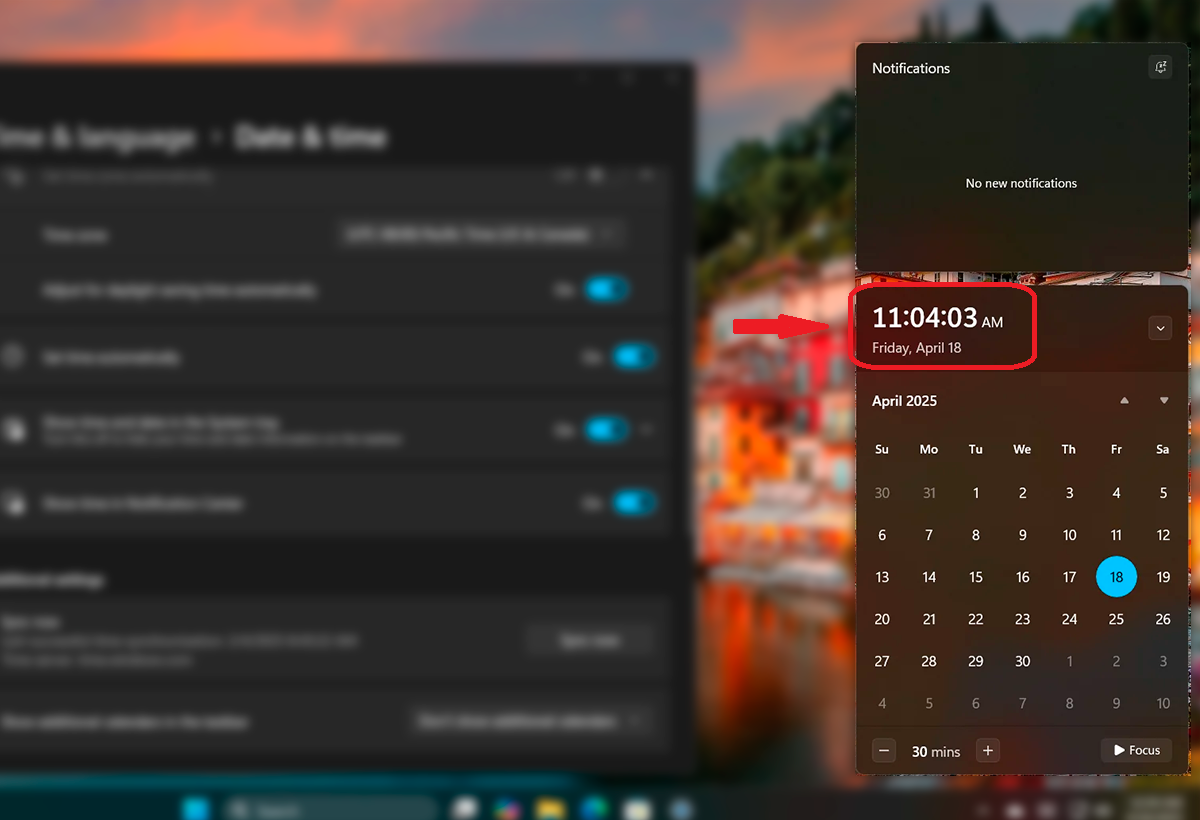
Windows 11-ում ժամանակի և ծանուցումների կենտրոնը համատեղ օգտագործում են տարածքը։. Դուք երկուսն էլ կգտնեք առաջադրանքների տողի ներքևի աջ անկյունում։ Երբ սեղմում եք այս խմբի վրա (որտեղ հայտնվում են ժամանակը և օրացույցը), կբացվի սահող պատուհան, որում կարող եք տեսնել՝
- Ընթացիկ ժամանակը, ուղեկցվող օրացույցով, որը կարող է ծալվել՝ ծանուցումների համար ավելի շատ տեղ ազատելու համար։
- Ձեր հավելվածներից ստացված վերջին ծանուցումները, տեսակավորված և խմբավորված ըստ հավելվածի։
- Արագ մուտք՝ ծանուցումները կառավարելու համար, ինչպիսիք են «Ջնջել բոլորը» կոճակը կամ «Չխանգարել» ռեժիմը։
Դուք կարող եք նաև արագ մուտք գործել ծանուցումների կենտրոն՝ օգտագործելով ստեղնաշարի կարճ հղումը Windows + N.
Տեղեկացման կենտրոնը բացելուց հետո կտեսնեք երկու տարբեր բաժիններ՝ վերևում գտնվող ժամանակացույցը և ներքևում գտնվող բոլոր ծանուցումները խմբավորված ըստ կիրառման։ Եթե ցանկանում եք կենտրոնանալ օրացույցը ստուգելու կամ մանրամասները տեսնելու ժամանակի վրա, Կարող եք նվազագույնի հասցնել ծանուցումները՝ սեղմելով փոքր սլաքը որը հայտնվում է վերևի աջ անկյունում։
Սա թույլ է տալիս ընդլայնել օրացույցի դիտումը և ուղղակիորեն ցուցադրել ժամանակը առանց ծանուցումների չափազանց շատ տեղ զբաղեցնելու։ Այս տարբերակը շատ օգտակար է, եթե դուք հանդիպման եք կամ ցանկանում եք արագ տեսնել ամսաթվերը՝ առանց շեղող հանգամանքների։
Անհատականացրեք, թե որ ծանուցումները հայտնվեն և ինչպես դրանք ցուցադրվեն
Windows 11-ը առաջարկում է կարգավորումների լայն տեսականի, որոնք թույլ են տալիս հարմարեցնել ծանուցումները ձեր կարիքներին։ -ի հավելվածից Կարգավորում, դուք կարող եք մուտք գործել այս բոլոր կարգավորումներին՝
- Մամուլ Windows + I Կարգավորումները բացելու համար։
- Անցնել Համակարգ > Ծանուցումներ.
Այս ընտրացանկից կարող եք՝
- Միացնել կամ անջատել բոլոր ծանուցումները մեկ անջատիչով։
- Որոշեք, թե արդյոք ցանկանում եք ցուցադրել ծանուցումները կողպէկրանին.
- Նվագարկել կամ անջատել կապված ձայները յուրաքանչյուր ծանուցմանը։
- Տեսնել VoIP զանգերը և ծանուցումները, երբ սարքը կողպված է, թե ոչ.
Բացի այդ, դուք կարող եք անհատապես կարգավորել յուրաքանչյուր ծրագիր՝ որոշելու համար, թե արդյոք ցանկանում եք, որ այն ցուցադրվի՝
- Ցուցադրվող պաստառներ ստորին աջ անկյունում։
- Վահանակի ներսում ծանուցումներ (ժամացույցը սեղմելիս հայտնվող ծանուցումների կենտրոնը):
- Յուրաքանչյուր հաղորդագրության հետ կապված ձայնը.
Ձեզ անհանգստացնու՞մ են ծանուցումները։ Միացնել «Չխանգարել» ռեժիմը
Windows 11-ը ներառում է ռեժիմ, որը կոչվում է Մի՛ խանգարեք o Կենտրոնացման օգնական. Այս գործառույթը թույլ է տալիս որոշակի ժամերին անջատել ծանուցումները, որպեսզի դրանք չխանգարեն ձեր աշխատանքին կամ հանգստին։
Դուք կարող եք այն ակտիվացնել ձեռքով ծանուցումների կենտրոնից կամ կարգավորել ավտոմատ կանոններ այն ակտիվացնելու համար, օրինակ՝
- Ներկայացման կամ էկրանի հայելային արտացոլման ժամանակ.
- Լիաէկրան ռեժիմով խաղալիս.
- Որոշակի ժամանակ (օրինակ՝ ժամը 22:00-ից մինչև 7:00):
Կարող եք նաև սահմանափակել այն՝ թույլատրելով միայն առաջնահերթ ծանուցումները։ կամ նույնիսկ արգելափակել ամեն ինչ, բացի ահազանգերից։
Ինչո՞ւ ժամանակը չի ցուցադրվում ծանուցումների կենտրոնում։
Եթե ծանուցումների կենտրոնը բացելիս չեք տեսնում ժամը, դա կարող է լինել մի քանի պատճառներով՝
- Օրացույցը նվազագույնի է հասցված. Սեղմեք սլաքի վրա՝ այն ընդարձակելու համար։
- Դուք «Չխանգարել» ռեժիմում եք, և տեսողական ինտերֆեյսը փոքր-ինչ փոխվում է։
- Տեսողական սխալներ կամ հատուկ կարգավորումներ որոնք թաքցնում են տարրերը։
Որոշ դեպքերում, պարզապես վերագործարկեք Windows Explorer-ը կամ օպերացիոն համակարգը կարող է վերադարձնել սպասվող վարքագիծը։
Այլ օգտակար անհատականացման տարբերակներ

Windows 11-ը թույլ է տալիս կատարել շատ ավելի մանրամասն փոփոխություններ, ինչպիսիք են՝
- Թաքցնել զգայուն բովանդակությունը կողպէկրանին, օգտակար է համատեղ օգտագործվող համակարգիչների վրա։
- Անջատեք որոշակի ծանուցումներ, եթե զբաղված եք կամ նվագում։
- Հեռացրեք պատկերակների նշանները առաջադրանքների վահանակից, օրինակ՝ սպասվող ծանուցումների քանակը։
Այս ամենը կարգավորվում է Կարգավորումների համակարգի բաժնի ծանուցումների բաժնում։
Windows 11-ում ժամանակի, օրացույցի և ծանուցումների կառավարումը շատ ավելի արդյունավետ խնդիր է, քան թվում է։ Մի քանի պարզ կարգավորումներով կարող եք անհատականացնել փորձը, որպեսզի միանգամից տեսնեք ամեն ինչ կարևոր, կամ, եթե նախընտրում եք, թաքցնեք այն, մինչև այն ձեզ համար օգտակար չլինի։ Բացի այդ, առաջարկվող անհատականացման մակարդակը թույլ է տալիս լռեցնել կամ առաջնահերթություն տալ իսկապես կարևորին, և նույնիսկ կառավարել ձեր Android հեռախոսը համակարգի սեփական ծանուցումների կենտրոնից։


Ես տեխնոլոգիայի էնտուզիաստ եմ, ով իր «գիկ» հետաքրքրությունները վերածել է մասնագիտության։ Ես իմ կյանքի ավելի քան 10 տարին անցկացրել եմ՝ օգտագործելով նորագույն տեխնոլոգիաներ և զուտ հետաքրքրասիրությունից դրդված բոլոր տեսակի ծրագրերի հետ աշխատելիս: Այժմ ես մասնագիտացել եմ համակարգչային տեխնիկայի և տեսախաղերի մեջ։ Դա պայմանավորված է նրանով, որ ավելի քան 5 տարի ես գրում եմ տարբեր կայքերի համար տեխնոլոգիայի և վիդեոխաղերի վերաբերյալ՝ ստեղծելով հոդվածներ, որոնք փորձում են ձեզ տրամադրել ձեզ անհրաժեշտ տեղեկատվությունը բոլորին հասկանալի լեզվով:
Եթե ունեք հարցեր, իմ գիտելիքները տատանվում են Windows օպերացիոն համակարգի հետ կապված ամեն ինչից, ինչպես նաև բջջային հեռախոսների համար նախատեսված Android-ից: Եվ իմ հանձնառությունն է ձեզ, ես միշտ պատրաստ եմ մի քանի րոպե ծախսել և օգնել ձեզ լուծել ցանկացած հարց, որը կարող եք ունենալ այս ինտերնետային աշխարհում: