
YouTube Shorts-ը հարթակի պատասխանն է TikTok-ի տեսահոլովակների և Instagram-ի հանրահայտ ուղղահայաց ձևաչափին: Չնայած այս նոր հնարավորությունը կարող է որակյալ բովանդակության աղբյուր լինել, ոչ բոլոր օգտվողներն են այն վայելում. Հետևաբար, այս գրառման մեջ մենք պատրաստվում ենք բացատրել, թե ինչպես անջատել YouTube Short-ները և այլևս դրանք չտեսնել ձեր բջջայինում և համակարգչում:
YouTube Shorts-ն անջատելու տարբեր եղանակներ կան և դադարեցնել այս ձևաչափով տեսանյութերի առաջարկները դիտելը. Ճանապարհներից մեկը յուրաքանչյուր տեսանյութը մեկ առ մեկ անջատելն է, ինչը Google-ի ալգորիթմին ասում է, որ այս բովանդակությունը ձեզ չի հետաքրքրում: Դուք նաև կարող եք հեշտությամբ ջնջել YouTube Shorts-ի ամբողջ շարքը դիտարկիչի տարբերակից: Բոլոր մանրամասները ստորև.
Անջատեք YouTube Short-ները և մի դիտեք դրանք. բոլոր հնարավոր եղանակները

YouTube-ն իր հարթակում ներառել է Shorts-ը որպես նոր գործառույթ, որը կենտրոնացած է կարճ և ուղղահայաց տեսանյութերի վրա. Մի օր, հորիզոնական ձևաչափով սովորական մուլտիմեդիաների հետ միասին սկսեցին հայտնվել այս տեսակի տեսանյութերի առաջարկներ: Ոմանց համար դա հաճելի անակնկալ էր. Մյուսները, սակայն, անմիջապես մտածեցին, թե ինչպես անջատել YouTube Short-ները և այլևս չտեսնել դրանք:
Վատ լուրն այն է, որ Հարթակը չունի գործառույթ, որը թույլ է տալիս անջատել YouTube Shorts-ը, գոնե առայժմ։ Այս նոր գործառույթը հասանելի է բոլոր օգտատերերին, անկախ ամեն ինչից, և թվում է, որ այն եկել է մնալու: Դրա շնորհիվ հնարավոր է վերբեռնել մոտ 60 վայրկյան տևողությամբ տեսանյութեր, որոնք ձայնագրվել են անմիջապես ձեր բջջայինից՝ հեշտ և արագ:
Եվ հենց այս հեշտությունն է պատճառ դարձել, որ YouTube-ի շատ օգտատերեր չվայելեն այս բովանդակությունը: Այն, որ այն այդքան հեշտ է օգտագործել, շրջանառության մեջ է դրել անորակ և քիչ նյութի մեծ թվով տեսանյութեր։ Այս տեսակի առաջարկներ տեսնելը ոմանց համար ոչ այլ ինչ է, քան շեղում, և դրա համար էլ ճանապարհ են փնտրում հեռացնել YouTube Shorts-ը ալիքից կամ ամբողջությամբ անջատել գործառույթը:
Ջնջեք YouTube Shorts-ը մեկ առ մեկ
Սկսենք նրանից, թե որն է ամենաձանձրալի և արդյունավետ միջոցը՝ անջատելու YouTube Shorts-ը: Այս տարբերակը Այն հատկապես օգտակար է, երբ մենք YouTube-ում տեսանյութեր ենք դիտում մեր բջջային սարքից. Երբ մենք պտտվում ենք հարթակի ինտերֆեյսի միջով, տեսանյութերի շարքը ի վերջո հայտնվում է ուղղահայաց ձևաչափով՝ Shorts բաժնում:
Այս մեթոդով դուք կարող եք ոչ միայն անհետանալ կարճ տեսանյութերի բաժինը: Այն նաև ծառայում է ասեք YouTube-ի ալգորիթմին, որ մեզ չի հետաքրքրում այս տեսակի բովանդակությունը. Հաջորդ անգամ, երբ դուք բացեք հավելվածը, շորտերի քանակը կարող է ավելի փոքր լինել, և ժամանակի ընթացքում դրա առաջարկները կնվազեն նվազագույնի: YouTube Shorts-ը մեկ առ մեկ ջնջելու քայլերը հետևյալն են.
- Բացեք YouTube հավելված ձեր Android բջջայինի վրա։
- Ոլորեք էկրանը մինչև Շորտեր բաժին.
- Սեղմեք երեք կետանոց մենյու որը գտնվում է առաջին կարճ տեսանյութի վերին աջ անկյունում։
- Ընտրեք տարբերակը Ես հետաքրքրված չեմ.
- Տեսանյութը կհեռացվի ցուցակից։
- Կրկնեք այս գործընթացը Շորտեր բաժնի բոլոր տեսանյութերով:
- Թարմացրեք լրահոսը մատը վերևից ներքև սահեցնելով էկրանի վրա:
Երբ տեսանյութերի ցանկը թարմացվում է, կարող եք տեսնել, որ Shorts բաժինը ոչ մի տեղ չի երևում: Ամեն անգամ, երբ դուք ասում եք YouTube-ին, որ ձեզ չեն հետաքրքրում նրանց շորտեր, դուք նվազեցնում եք դրանք որպես առաջարկներ ստանալու հնարավորությունը. Հաջորդ անգամ, երբ մուտք գործեք հավելված, կրկնեք գործընթացը (դա չի տևում ավելի քան մեկ րոպե), և այդպիսով դուք կմաքրեք ձեր YouTube հաշիվը կարճ տեսանյութերից:
Փակեք Shorts-ի բոլոր առաջարկների ցանկը
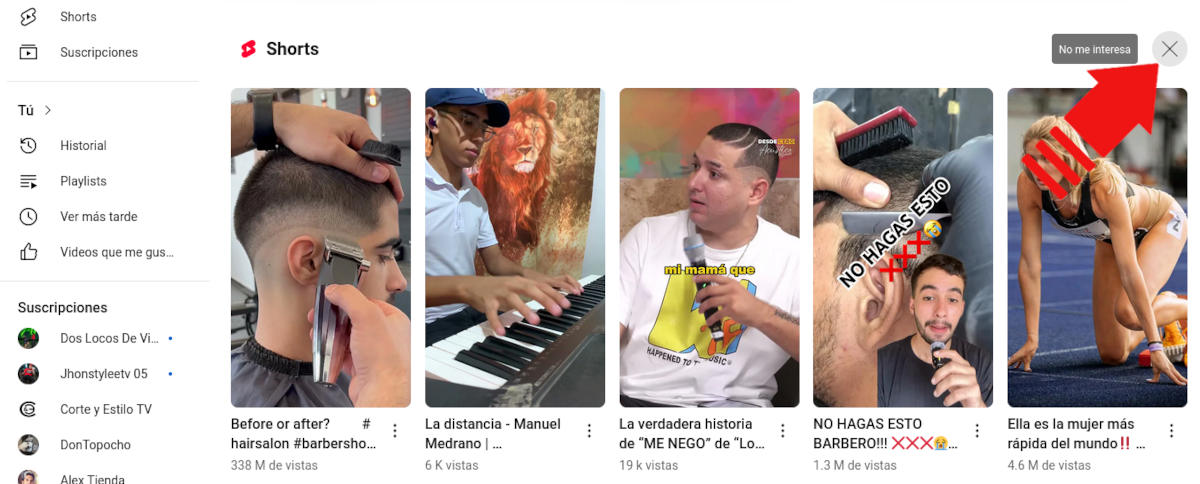
Իհարկե, Shorts բաժինը հասանելի է նաև, երբ այցելում եք YouTube աշխատասեղանի բրաուզերից: Այստեղ դուք չեք կարող բացել երեք կետանոց ընտրացանկը և հավելվածին ասել, որ ձեզ չեն հետաքրքրում շորտեր: Այն, ինչ դուք կարող եք անել, դա է անջատեք YouTube Shorts-ը՝ փակելով առաջարկների ամբողջ ցանկը մեկ սեղմումով.
Դա անելու համար դուք պարզապես պետք է բացեք ձեր YouTube հաշիվը աշխատասեղանի բրաուզերում և ոլորեք ներքև, մինչև գտնեք Shorts բաժինը: հետո, սեղմեք x-ի վրա աջ կողմում, հենց նշված հատվածի բարձրության վրա. Դուք կտեսնեք, որ ամբողջ տողը անհետանում է՝ թողնելով հաղորդագրություն, որ այն 30 օրով կանջատվի:
Իհարկե, եթե նայեք YouTube վեբ-ի ձախ կողմի ընտրացանկում դուք կտեսնեք «Շորտեր» բաժինը Գլխավոր ընտրացանկի տակ. Բոլոր տեսանյութերը դեռ կան ուղղահայաց ձևաչափով, ձեր նախասիրությունների հիման վրա առաջարկություններով: Եթե դուք նույնպես ցանկանում եք հեռացնել այս տարբերակը ցանկից, կարող եք փորձել տեղադրել ընդլայնում YouTube Shorts-ն անջատելու համար:
Տեղադրեք ընդլայնում, որպեսզի անջատեք YouTube Shorts-ը Chrome-ում
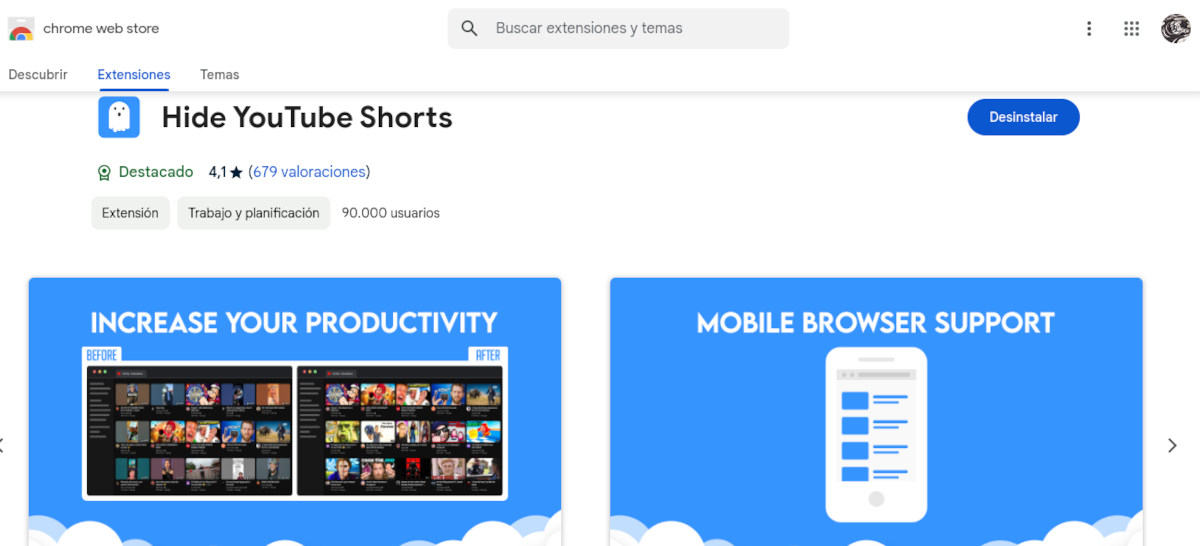
Կան բրաուզերի ընդլայնումներ, որոնք թույլ են տալիս արագ և արդյունավետ անջատել YouTube Shorts-ը: Այս կոնտակտները ոչ միայն հեռացնել կարճ տեսանյութերի առաջարկներըբայց նաև նրանք հեռացնում են Shorts բաժինը ձախ կողմի ընտրացանկից: Հաջորդը, մենք կտեսնենք, թե ինչպես տեղադրել դրանցից մեկը ընդլայնումներ chrome բրաուզերում.
Եթե դուք օգտագործում եք Google Chrome-ը որպես ձեր վստահելի դիտարկիչ, կարող եք օգտագործել Թաքցնել YouTube Shorts ընդլայնումը YouTube-ում կարճ տեսանյութերն անջատելու համար: Գործիքը վերացնում է շորտերը առաջարկվող ցուցակներից, որոնման արդյունքներից և ծանուցումների ցանկից. Այն նաև ունի սովորական (հորիզոնական) տեսաֆորմատով կարճ տեսանյութեր ավտոմատ կերպով նվագարկելու հնարավորություն:
Երբ տեղադրեք ընդլայնումը Chrome-ում, YouTube Shorts-ն անջատելու ֆունկցիան ավտոմատ կերպով միացված է. Եթե ցանկանում եք որևէ ճշգրտում կատարել դրա կարգավորումներում, պարզապես փնտրեք ընդլայնումը՝ սեղմելով զննարկիչում հանելուկի խորհրդանիշի վրա: Այն տեղադրելուց և փորձարկելուց հետո ես կարողացա ստուգել, որ այն շատ արդյունավետ լրացում է YouTube Shorts-ը տեսադաշտից հեռացնելու համար:
Եզրափակելով, մենք տեսանք, թե ինչպես անջատել YouTube Shorts-ը ինչպես բջջային, այնպես էլ աշխատասեղանի բրաուզերում: Եթե այս տեսանյութերը ձեզ զայրացնում են կամ ոչինչ ավելին չեն անում, քան ձեզ շեղում են, փորձեք նշված լուծումներից մեկը: Անկախ նրանից, թե դրանք մեկ առ մեկ ջնջեք, անջատեք ամբողջ ցուցակը կամ տեղադրեք ընդլայնում, արդյունքը կլինի նույնը: Պարտադիր չէ, որ YouTube-ի շորտերը խնդիր լինեն մուլտիմեդիա բովանդակություն դիտելու համար Google հավելվածն օգտագործելիս:

Փոքր տարիքից ես հիացած եմ եղել գիտական և տեխնոլոգիական ամեն ինչով, հատկապես այն առաջընթացներով, որոնք մեր կյանքը դարձնում են ավելի հեշտ և հաճելի: Ես սիրում եմ տեղեկացված լինել վերջին նորությունների և միտումների մասին, ինչպես նաև կիսվել իմ փորձով, կարծիքներով և խորհուրդներով օգտագործվող սարքերի և գաջեթների վերաբերյալ: Սա ինձ դրդեց դառնալ վեբ գրող մի փոքր ավելի քան հինգ տարի առաջ՝ հիմնականում կենտրոնանալով Android սարքերի և Windows օպերացիոն համակարգերի վրա: Ես սովորել եմ բացատրել բարդ հասկացությունները պարզ լեզվով, որպեսզի իմ ընթերցողները հեշտությամբ հասկանան դրանք: