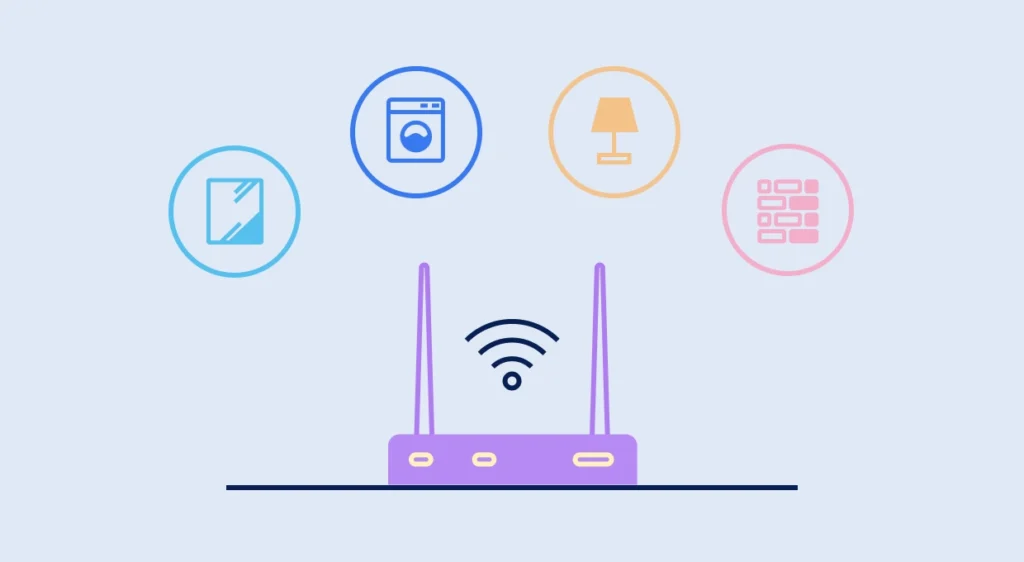
Մեր օրերում գրեթե բոլոր տներն ու աշխատատեղերը ունեն conexión WiFi. Սակայն, ցավոք, ազդանշանը միշտ չէ, որ բավականաչափ ուժեղ է մեր օգտագործման կարիքները ծածկելու համար: Այս հոդվածում մենք կտեսնենք Ինչպես ստուգել ձեր WiFi ազդանշանի որակը և ուժը: Այն չափելու մեթոդները և այն բարելավելու գոյություն ունեցող ուղիները:
Կան բազմաթիվ գործոններ, որոնք ազդում են անլար ինտերնետ ցանցի աշխատանքի վրա: Բայց եթե մենք ցանկանում ենք, որ դրա կատարումը լինի առավելագույնը, ապա կարևոր է իմանալ, թե ինչպես օպտիմալացնել այն և լուծել ցանկացած խնդիր, որը կարող է առաջանալ:
Valores de referencia
Ի՞նչ սանդղակ է օգտագործվում WiFi ազդանշանի որակը չափելու համար: Արժեքը, որին մենք պետք է դիմենք, դա է RSSI (Ստացված ազդանշանի ուժի ցուցիչ), որը ցույց է տալիս ազդանշանի ինտենսիվությունը: Կախված մեր չափումների արդյունքներից, մենք կիմանանք մեր կապի որակը.
- Señal excelente (-30 դԲմ-ից մինչև -50 դԲմ), կատարյալ է խաղեր կամ 4K տեսանյութեր նվագարկելու համար:
- Լավ ազդանշան (-50 dBm-ից -70 dBm). Բավական է զննարկման և վիդեո հոսքի համար:
- Señal normal (-70 dBm-ից -80 dBm), ինչը կարող է հանգեցնել ընդհատումների կամ դանդաղեցման արագության:
- Señal débil (ավելի քան -80 դԲմ). Մենք խնդիր ունենք:
Ձեր WiFi ազդանշանի որակը և ուժը ստուգելու եղանակներ
Այս նպատակին հասնելու համար մենք ունենք տարբեր ռեսուրսներ։ -ի երկրպագու լուծումներ սկսած օգտագործումից գործիքներ, որոնք ինտեգրված են մեր օպերացիոն համակարգին՝ մասնագիտացված հավելվածներում օգնություն փնտրելու համար: Այս ամենի մասին խոսելու ենք հաջորդ պարբերություններում։
WiFi պատկերակը ձեր համակարգչում
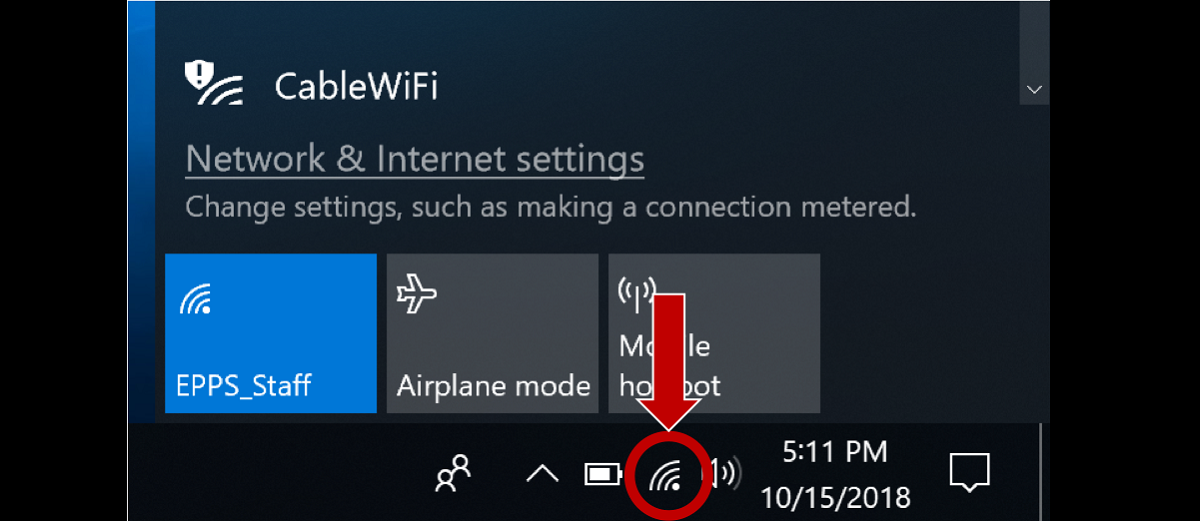
Windows-ում առաջին հղումը, որին մենք պետք է ուշադրություն դարձնենք, այն է, որը տալիս է մեզ el icono de WiFi, որը ցուցադրվում է առաջադրանքների տողում, էկրանի ստորին աջ անկյունում։ Այս պատկերակը ցուցադրում է մի շարք գծեր, որոնք ցույց են տալիս ցանցի ազդանշանի ուժը: Սկզբունքորեն, Ինչքան շատ ձողեր ենք տեսնում, այնքան ավելի ուժեղ է կապը: Բայց պետք է ասել, որ դա այնքան էլ ճշգրիտ մեթոդ չէ։
MacOS-ում այդ պատկերակը ուղեկցվում է լրացուցիչ տեղեկություններով։ Այն մուտք գործելու համար մենք պետք է սեղմած պահենք Option (Alt) ստեղնը և միևնույն ժամանակ սեղմենք ցանկի տողում գտնվող WiFi պատկերակի վրա, վերևի աջ կողմում: Բացի գծերից, մենք այնտեղ կգտնենք այնպիսի տվյալներ, ինչպիսիք են velocidad de transmisión de datos կամ
RSSI.
Համակարգի խորհրդանիշ
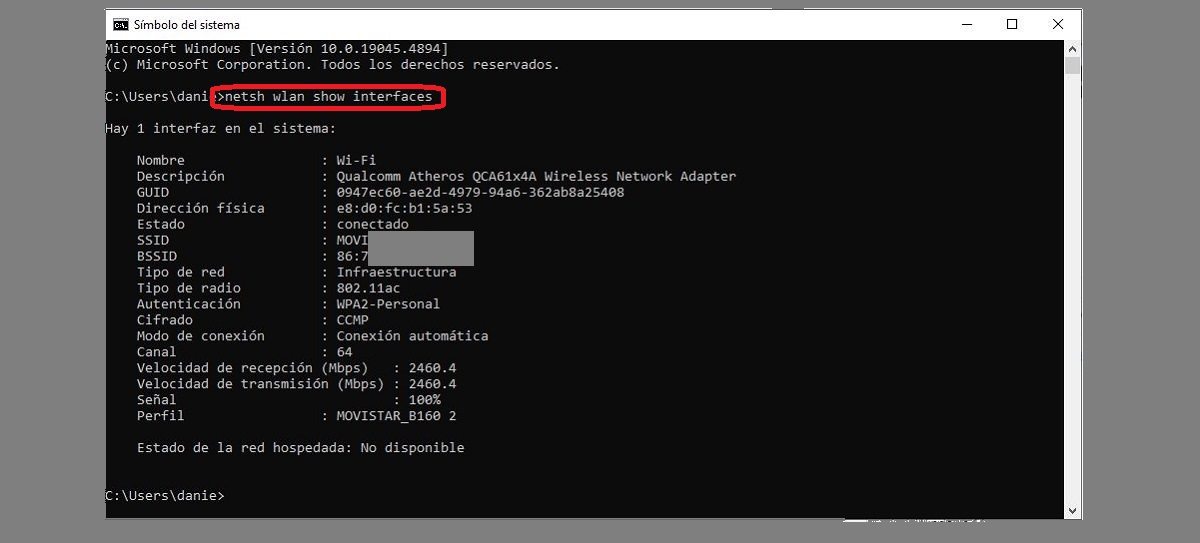
Ձեր WiFi ազդանշանի ուժգնության մասին տեղեկատվություն ստանալու մեկ այլ միջոց է Հրամանի տողը (cmd): Ահա թե ինչպես մենք կարող ենք դա անել.
- Սկսելու համար մենք օգտագործում ենք ստեղների համակցությունը Windows + R համակարգի զննարկիչը բացելու համար:
- Después escribimos հրաման և մենք սեղմում ենք Enter:
- Հաջորդը, մենք կատարում ենք հետևյալ հրամանը. netsh wlan show interfaces
- Դրանից հետո էկրանը ցույց կտա մանրամասն տեղեկություններ մեր WiFi կապի մասին, ներառյալ ազդանշանի ուժգնությունը: Որքան բարձր է տոկոսը, այնքան լավ:
Ուղղորդիչի տվյալները
Որոշ երթուղիչի մոդելներ Դրանք թույլ են տալիս տեսնել ձեր WiFi ազդանշանի որակի և ինտենսիվության հետ կապված տեղեկատվությունը տարբեր միացված սարքերի հետ մեր կապից: Այս տվյալները մեզ հասանելի են կառավարման միջերեսում:
Համար մուտք գործել երթուղիչի ինտերֆեյս tenemos que hacer lo siguiente:
- Նախ, վեբ բրաուզերից, մենք մուտքագրում ենք մեր երթուղիչի IP հասցեն (սովորաբար այդպես է 192.168.1.1 կամ 192.168.0.1).
- Ապա մենք պետք է նույնականացնենք մեր հետ օգտվողի անունը (ցանցի անունը) և գաղտնաբառը:
- A continuación, vamos a la WiFi կամ միացված սարքերի տեղեկատվության բաժին, որտեղ ցուցադրվում են այնպիսի տվյալներ, ինչպիսիք են ցանցի ընդհանուր կարգավիճակը և ազդանշանի ուժը:
Արագության թեստեր
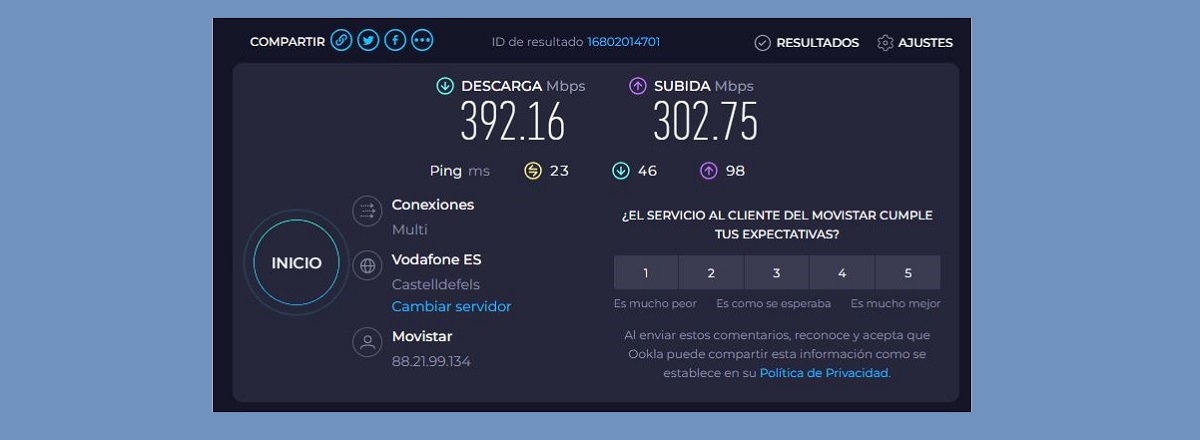
Aunque un test de velocidadՍկզբունքորեն, նախատեսված է պարզելու, թե որքան արագ է WiFi կապը, այն կարող է նաև ծառայել որպես հղում, քանի որ այն սովորաբար ինչ-որ կերպ արտացոլում է ազդանշանի որակը. Այս թեստերն իրականացնելու համար լավ գաղափար է օգտագործել այնպիսի գործիքներ, որոնք նույնքան արդյունավետ են, որքան հայտնի են գրեթե բոլորին:
Թերևս լավագույնն է այս աշխատանքի համար Speedtest.net. Այս թեստն իրականացնելու համար դուք պարզապես պետք է մուտք գործեք դրա կայք բրաուզերից կամ ներբեռնեք հավելվածը ձեր բջջայինով: Արագության արդյունքները (ներբեռնում և վերբեռնում), որոնք մեզ տրամադրում են այս թեստերը, կօգնեն մեզ որոշել՝ ուժեղ կամ թույլ ազդանշան ունենք:
Ինչպե՞ս բարելավել ձեր WiFi ազդանշանի ուժը:
Եթե մեր փնտրած տեղեկատվությունը բացահայտում է, որ մեր ազդանշանը թույլ է կամ անորակ, մենք պետք է խնդրի լուծման ուղիներ փնտրենք: Ահա մի քանի օգտակար առաջարկներ.
- Փոխել տեղադրության երթուղիչը, ինչ-որ տեղ ձեր տանը կամ գրասենյակում, որպեսզի ձեր ծածկույթն ավելի լավ լինի: Կարևոր է այն հեռու պահել անլար հեռախոսներից, միկրոալիքային վառարաններից և այլ սարքերից, որոնք կարող են խանգարել:
- Օգտագործեք WiFi ազդանշանի երկարացնող կամ կրկնող այն դեպքում, երբ ձեր տան որոշ հատվածներում ծածկույթն անբավարար է: Այս լուծումը զգալիորեն կբարելավի ձեր WiFi ազդանշանի ուժը:

Խմբագիր, որը մասնագիտացած է տեխնոլոգիաների և ինտերնետի խնդիրների մեջ՝ տարբեր թվային լրատվամիջոցների ավելի քան տասը տարվա փորձով: Ես աշխատել եմ որպես խմբագիր և բովանդակության ստեղծող էլեկտրոնային առևտրի, հաղորդակցության, առցանց մարքեթինգի և գովազդային ընկերություններում: Ես գրել եմ նաև տնտեսագիտության, ֆինանսների և այլ ոլորտների կայքերում: Աշխատանքս նաև իմ կիրքն է։ Այժմ, իմ հոդվածների միջոցով Tecnobits, ես փորձում եմ ուսումնասիրել բոլոր նորությունները և նոր հնարավորությունները, որոնք մեզ ամեն օր առաջարկում է տեխնոլոգիաների աշխարհը՝ բարելավելու մեր կյանքը: