
Հետաքրքրվա՞ծ ես ինչպես վերականգնել Lenovo պլանշետը? Ֆորմատավորումը ջնջման և գործարանային վիճակին վերադարձնելու գործընթաց է, որն անհրաժեշտ է դառնում տարբեր պատճառներով, ինչպիսիք են՝ աշխատանքի հետ կապված խնդիրները, հավելվածի խափանումները կամ սարքը վաճառելուց առաջ տվյալները ջնջելու պարզ անհրաժեշտությունը: Այս գործընթացը բավականին պարզ է, սակայն անհրաժեշտ է զգուշությամբ հետևել յուրաքանչյուր քայլին՝ անհարմարություններից խուսափելու համար:
A continuación, presentamos una guía detallada sobre ինչպես վերականգնել Lenovo պլանշետը. Pero aՆախքան գործարանային վերակայումը կամ վերականգնումը սկսելը, կարևոր է հաշվի առնել հետևյալ նկատառումները, որպեսզի տեղյակ լինեք, թե ինչ եք պատրաստվում անել.
Տվյալների պահուստավորում
Սարքի վերակայումը կջնջի բոլոր պահված տվյալները, որոնք կներառեն հավելվածներ, անձնական ֆայլեր և կարգավորումներ: Հետեւաբար, Խորհուրդ ենք տալիս բոլոր կարևոր տեղեկատվության կրկնօրինակ պատճենել. Դուք կարող եք դա անել՝ օգտագործելով հատուկ պահուստային ծրագրակազմ կամ համաժամացնելով Google հաշվի հետ:
Մարտկոցի լիցքավորում
Համոզվեք, որ պլանշետի մարտկոցը լիցքավորված է 50%-ից բարձր, քանի որ դա կկանխի սարքի անջատումը վերագործարկման գործընթացում, և դա կարող է լրացուցիչ խնդիրներ առաջացնել:
Ինտերնետ կապ
Եթե դուք պատրաստվում եք օգտագործել առցանց վերականգնման հնարավորությունները, համոզվեք, որ սարքը միացված է կայուն Wi-Fi ցանցին.
Հաջորդը, մենք շարունակում ենք ավելի շատ խորհուրդներ, թե ինչպես վերականգնել Lenovo պլանշետը, և մենք դա կանենք ուղեցույցից, որտեղ մենք ներառում ենք 3 métodos զրոյացումն իրականացնելու համար։ Եթե դուք կարդում եք սա, մենք հասկանում ենք, որ դուք Android-ի օգտատեր եք, ապա կարող եք գտնել այս ուղեցույցը Ի՞նչ է iPad-ը և ինչո՞վ է այն տարբերվում Android պլանշետից: Այն կօգնի ձեզ շարունակել մուտք գործել պլանշետների աշխարհ և դրանց տարբերությունները:
Վերագործարկեք Կարգավորումներից
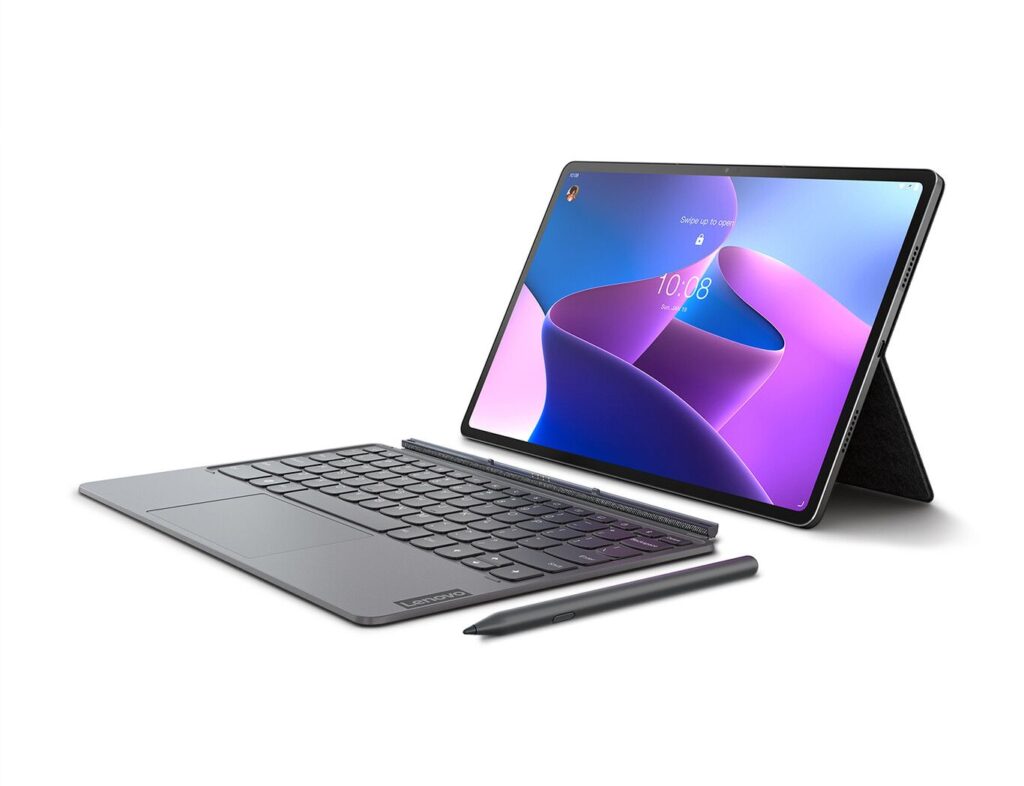
Սա ամենաուղիղ մեթոդն է և արվում է պլանշետի կազմաձևման ընտրացանկից և հաջորդող քայլերից:
- Հիմնական էկրանից սահեցրեք վերև՝ հավելվածների ընտրացանկ մուտք գործելու համար և հպեք պատկերակին «Configuración”.
- Կարգավորումների ցանկի մեջ մտնելուց հետո ոլորեք ներքև, մինչև գտնեք այն տարբերակը, որն ասում է «Համակարգ» o “Sistema y actualizaciones”; Սա կախված կլինի ձեր պլանշետի մոդելից: Հետո որոնել «Վերականգնել» o “Restablecimiento de fábrica”.
- Ընտրեք «Գործարանային տվյալների վերականգնում» տարբերակը: Ձեզ կներկայացվի ծանուցում, որով կտեղեկացվի, թե ինչ է հեռացվելու: Գործընթացը սկսելու համար հպեք «Վերականգնել պլանշետը»:
- Ընթացքի ընթացքում պլանշետը կսկսի վերակայվել և կարող է տևել մի քանի րոպե: Ավարտելուց հետո սարքն ինքնաբերաբար կվերագործարկվի, և դուք կարող եք այն կարգավորել որպես նոր:
Վերագործարկեք վերականգնման ռեժիմից
Այս մեթոդը օգտակար է այն դեպքում, երբ դուք չեք կարող մուտք գործել սարքի կարգավորումներ որոշակի ձախողման պատճառով: Ստորև մենք նշում ենք քայլերը.
- Նախ անջատեք պլանշետը, այնուհետև մուտքագրեք վերականգնման ռեժիմ. Սեղմեք և պահեք միացման կոճակը և ձայնի բարձրացման կոճակը միաժամանակ. Շարունակեք պահել դրանք, մինչև տեսնեք Lenovo-ի լոգոն էկրանին:
- Վերականգնման ռեժիմ մտնելուց հետո կտեսնեք մի քանի ընտրանքներով ընտրացանկ: Օգտագործեք ձայնի ձայնի կոճակները՝ նավարկելու և ընտրելու համար «Տվյալների մաքրում/գործարանային կարգավորումների վերականգնում» (Ջնջել տվյալները / գործարանային վերակայում) հաստատելու համար օգտագործելով հոսանքի կոճակը:
- Հաստատեք գործողությունը. մեկ այլ էկրան կհայտնվի՝ խնդրելով հաստատել: Նավարկեք դեպի «Yes» (Sí) և հաստատեք վերակայումը սկսելու համար:
Վերագործարկեք սարքը. Գործընթացի ավարտից հետո ընտրեք «Վերագործարկեք համակարգը հիմա»: Սա կվերագործարկի պլանշետը, որը կկարգավորվի նոր:
Մեթոդ 3. Օգտագործեք Lenovo Recovery Tool-ը
Այն բանից հետո, երբ տեսնեք նախորդ մեթոդները, թե ինչպես վերականգնել Lenovo պլանշետը, և եթե դրանցից ոչ մեկը չի աշխատել ձեզ մոտ, դուք կարող եք մտածել օգտագործելու մասին Lenovo վերականգնման գործիք որը կարող եք ներբեռնել պաշտոնական կայքից: Ստորև մենք մանրամասնում ենք, թե ինչպես դա անել:
- Մուտք գործեք պաշտոնական կայք՝ Լենովո և փնտրեք ձեր սարքը վերականգնելու հատուկ գործիքը: Այն ձեր համակարգչում տեղադրելու համար հետևեք հրահանգներին:
- Միացրեք պլանշետը USB մալուխի միջոցով՝ այն համակարգչին միացնելու համար, որտեղ տեղադրել եք գործիքը:
- Գնացեք գործիք և հետևեք էկրանի հրահանգներին՝ վերակայումը կատարելու համար:
Այժմ դուք գիտեք, թե ինչպես վերականգնել Lenovo պլանշետը: Եկեք գնանք մի քանի վերջնական նկատառումներով, որոնք պետք է հաշվի առնել, որպես հիշեցում:
Հետագա նկատառումներ, որոնք պետք է հաշվի առնել
Վերականգնման գործընթացն ավարտելուց հետո ձեր պլանշետը նորից նորի պես կլինի: Այժմ կարող եք սկսել լեզուն, Google հաշիվը և այլ նախապատվություններ կարգավորել, կարծես առաջին անգամ եք օգտագործում այն: Եթե Ձեզ անհրաժեշտ է վերականգնել ձեր ֆայլերը և հավելվածները, համոզվեք, որ վերականգնել եք նախկինում արված կրկնօրինակը.
Հուսով ենք, որ այս խորհուրդները, թե ինչպես վերականգնել Lenovo պլանշետը, օգտակար և արդյունավետ են եղել: Այժմ, երբ դուք գիտեք տարբեր մեթոդները, մենք համոզված ենք, որ հաջորդ անգամ, երբ դուք պետք է ձևաչափեք ձեր սարքը, դա ավելի հեշտ և արագ կլինի: Ամենից առաջ կարևոր է նկատի ունենալ, որ տվյալների ջնջումը անշրջելի գործընթաց է, այնպես որ դուք միշտ պետք է կատարեք նախկին կրկնօրինակ և կրկնօրինակներ:
Հետևելով մեր քայլերին և առաջարկություններին, դուք կարող եք լուծել կատարողականի խնդիրները կամ պատրաստվել անվտանգ և արդյունավետ վաճառել ձեր սարքը. Հուսով ենք, որ եթե ձեզ հետաքրքրում է, թե ինչպես վերականգնել Lenovo պլանշետը: Դուք արդեն սովորել եք դա ճիշտ անել։

Փոքրուց կրքոտ էր տեխնոլոգիայով: Ես սիրում եմ լինել արդի ոլորտում և, առաջին հերթին, հաղորդակցվել դրա հետ: Այդ իսկ պատճառով ես երկար տարիներ նվիրված եմ եղել հաղորդակցությանը տեխնոլոգիաների և տեսախաղերի կայքերում: Դուք կարող եք գտնել ինձ՝ գրելով Android-ի, Windows-ի, MacOS-ի, iOS-ի, Nintendo-ի կամ որևէ այլ հարակից թեմայի մասին, որը գալիս է մտքում: