
Մեզանից նրանք, ովքեր սկսում են օգտվել Linux-ի վրա հիմնված օպերացիոն համակարգերից, մտքում շատ հարցեր ունեն: Windows-ի մեջ ընկղմված տարիներ անցկացնելուց հետո նորմալ է զգալ մի փոքր կորած, նույնիսկ պարզ գործողություններ կատարելիս: Այս գրառման մեջ մենք կխոսենք ինչպես ֆորմատավորել USB կրիչը Ubuntu-ում, գրաֆիկական ինտերֆեյսից և օգտագործելով Տերմինալը:
Ձևաչափեք USB կրիչը Windows 10-ում իսկ 11-ը պարզ գործընթաց է: Եվ, թեև դա կարող է չթվալ, բայց դա անելը Ubuntu-ում կամ Linux-ի այլ բաշխումներում նույնպես այդպես է: Պարզապես օգտագործեք ճիշտ հավելվածը կամ մուտքագրեք ճիշտ հրամանները. Եվ արդյունքը նույնն է՝ սկավառակը մաքուր և պատրաստ կլինի ֆայլեր պահելու և Linux-ում կամ Windows-ում օգտագործելու համար:
Ձևաչափեք USB կրիչը Ubuntu-ում
Ձեզ հարկավոր է ֆորմատավորեք USB կրիչը Ubuntu-ում? Linux-ի այս բաշխումն ամենաշատ օգտագործվողներից է անվճար ծրագրաշարի հետևորդների կողմից: Բացի այն, որ այն շատ հեշտ է օգտագործել, այն նաև առանձնանում է հաճախակի թարմացումներ ստանալու և հզոր կրկնօրինակում ունենալու համար: Մեկ այլ առավելություն այն է, որ այն ունի մեծ թվով հավելվածներ, որոնք հեշտ է ներբեռնել և տեղադրել:
Այժմ այն, ինչ դուք ցանկանում եք անել հենց հիմա, USB կրիչի ձևաչափումն է՝ օգտագործելով ձեր Ubuntu համակարգիչը: Դա անելու համար դուք ունեք մի քանի տարբերակ, որոնցից ամենապարզը դրա օգտագործումն է հայրենի սկավառակների գործիք. Մյուս կողմից, եթե դուք հրամաններ օգտագործելու որոշ հմտություններ ունեք, Դուք կարող եք օգտագործել տերմինալը ձևաչափելու համար. Երրորդ ճանապարհը դա է ներբեռնեք դիմում Նախատեսված է կրիչներ ֆորմատավորելու համար: Եկեք հասնենք դրան:
Օգտագործելով սկավառակներ հավելվածը
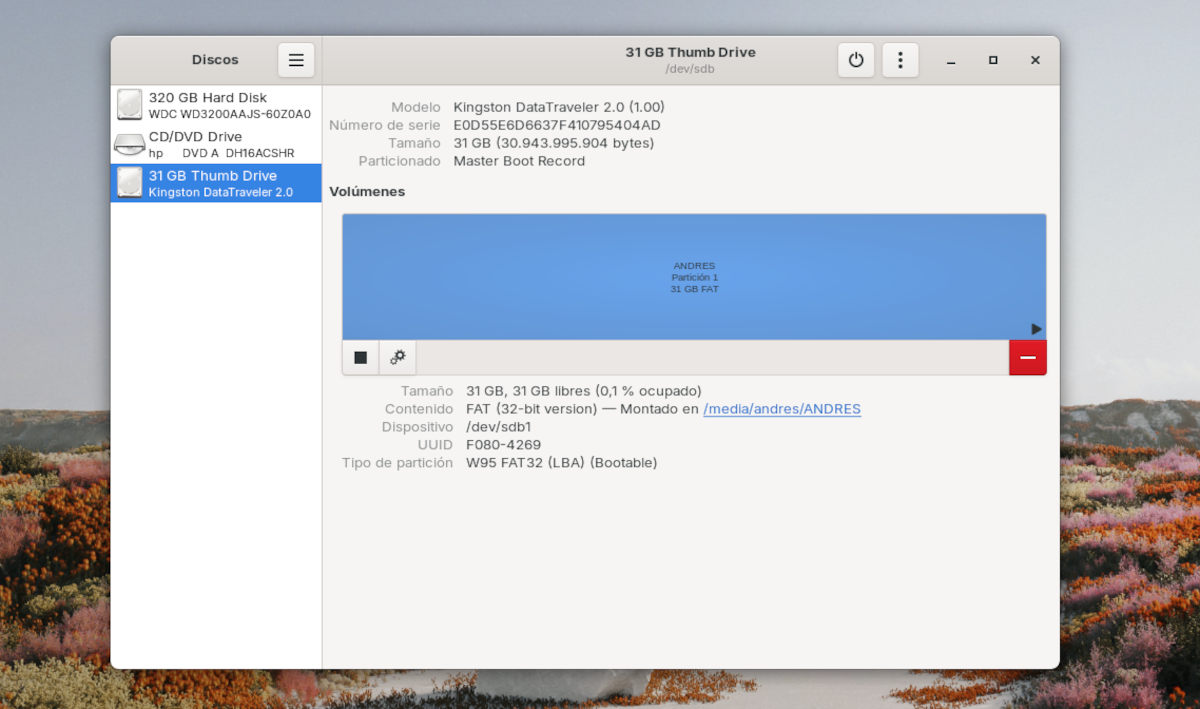
Ubuntu-ում USB կրիչի ձևաչափման ամենադյուրին ճանապարհը «Disks» կոմունալ կամ հավելվածի օգտագործումն է: Սովորաբար, այս հավելվածը նախապես տեղադրված է Linux բաշխումների մեծ մասում: Այն աշխատում է շատ նման Windows-ի իր համարժեքին՝ Computer tool-ին:, քանի որ այն հնարավորություն է տալիս մուտք գործել համակարգչին միացված բոլոր պահեստային միավորները:
Ubuntu-ում Disks հավելվածը գտնելու համար պարզապես պետք է բացեք հավելվածների ցանկը և մուտքագրեք «Disks»:. Ընտրեք այս կոմունալ ծրագիրը և կբացվի պատուհան, որտեղ կտեսնեք բոլոր սկավառակներն ու կրիչներ, որոնք միացված են համակարգչին: Եթե դուք չեք միացրել ֆորմատավորվող USB կրիչը, արեք այնպես, որ այն հայտնվի ձախ սյունակի ցանկում:
Ընտրեք USB կրիչի ձևաչափի տեսակը
Հետո Ընտրեք USB կրիչը, որը ցանկանում եք ֆորմատավորել. Դուք կտեսնեք, որ պատուհանի աջ կողմում հայտնվում են սկավառակի բոլոր տվյալները՝ մոդել, սերիական համար, չափ, զբաղեցրած տարածք, բաժանման տեսակ և այլն: Դուք նաև կտեսնեք փոխանցման կոճակ, որը հնարավորություն է տալիս մուտք գործել բաժանման լրացուցիչ ընտրանքներ: Սեղմեք այն՝ լողացող մենյու բացելու համար:
Լողացող ընտրացանկում ընտրեք Բաժանման ձևաչափի տարբերակ. Նոր պատուհան կբացվի Ubuntu-ում USB կրիչի ձևաչափման տարբերակներով: Դուք կարող եք նոր անուն վերագրել սկավառակին և ընտրել ձևաչափի տեսակը.
- Ներքին սկավառակ միայն Linux համակարգերով օգտագործելու համար (Ext4)
- Windows-ի հետ օգտագործելու համար (NFTS)
- Բոլոր համակարգերի և սարքերի հետ օգտագործման համար (FAT)
- Այլ. Ցույց է տալիս անհատականացված ձևաչափման առաջադեմ տարբերակներ:
Սովորաբար FAT ձևաչափը նախընտրելի է Linux-ի, Windows-ի և այլ սարքերի հետ համատեղելիության պատճառով. Դուք կարող եք ընտրել այս տեսակի ձևաչափը և սեղմել Հաջորդը: Հաջորդ պատուհանում հայտնվում է նախազգուշացում, որ սկավառակի բոլոր տվյալները կջնջվեն: Եթե համաձայն եք, սեղմեք Format-ը, և դա կկատարվի մի քանի վայրկյանից:
Հրամանատարական տերմինալից
Ubuntu-ում USB կրիչի ձևաչափման մեկ այլ եղանակ է հրամանի տերմինալի միջոցով. Ինչպես հավանաբար արդեն գիտեք, այս գործիքը թույլ է տալիս գրավոր հրամանների միջոցով փոխազդել համակարգի հետ: Այն շատ հաճախ օգտագործվում է Linux բաշխումներում, ուստի լավ գաղափար է ստուգել ձեր կատարողականությունը դրա հետ՝ կատարելով պարզ առաջադրանք: USB կրիչի ֆորմատավորումը լավ վարժություն է:
Հրամանի տերմինալը բացելու համար պարզապես պետք է սեղմել Alt + Ctrl + T ստեղները, կամ փնտրեք տերմինալը հավելվածների ցանկում, եթե օգտագործում եք Gnome: Երբ տերմինալը բաց է, մուտքագրեք հրաման df համակարգչին միացված լրատվամիջոցների և սկավառակների ցանկը դիտելու համար: Ցանկում USB կրիչը նույնականացնելու համար կարող եք առաջնորդվել նրա անունով կամ պահեստավորման հզորությամբ:
Ապամոնտաժեք և ձևաչափեք USB կրիչը
Հաջորդ քայլը USB կրիչը ապամոնտաժելն է, որպեսզի կարողանաք այն ձևաչափել: Հրամանը, որը դուք պետք է մուտքագրեք ապամոնտաժելու համար $sudo umount/dev/sdb1. Մի մոռացեք փոխարինել sdb1 պիտակի միջոցով, որը USB կրիչը ստանում է հրամանի տերմինալում:
Այս պահին Այժմ կարող եք ֆորմատավորել USB կրիչը Ubuntu-ում՝ օգտագործելով mkfs հրամանը. Այս հրամանի հետ մեկտեղ դուք պետք է նշեք ֆորմատի տեսակի պարամետրը: Ինչպես ասացինք վերևում, NFTS կամ FAT ֆայլի տեսակը սովորաբար առաջարկվում է, քանի որ դրանք համատեղելի են տարբեր սարքերի հետ: Կախված նրանից, թե որն եք ընտրում, կարող եք գրել այսպես՝ միշտ sdb1-ը փոխարինելով ձեր սկավառակի պիտակով.
- sudo mkfs.ntfs /dev/sdb1 NTFS ֆայլային համակարգի համար:
- sudo mkfs.vfat /dev/sdb1 vFAT ֆայլային համակարգի համար:
- sudo mkfs.ext4 /dev/sdb1 EXT4 ֆայլային համակարգի համար:
Երբ հրամանը կատարվի, ձևաչափման գործընթացը կսկսվի և կարող է որոշ ժամանակ տևել: Երբ դա արվի, դուք կարող եք ապահով կերպով հեռացնել սկավառակը՝ օգտագործելով հրամանը sudo eject /dev/sdb. Այս կերպ դուք կձևաչափեք ձեր USB կրիչը Ubuntu-ի հրամանի տերմինալից:
Ձևաչափեք USB կրիչը Ubuntu-ում GParted-ով
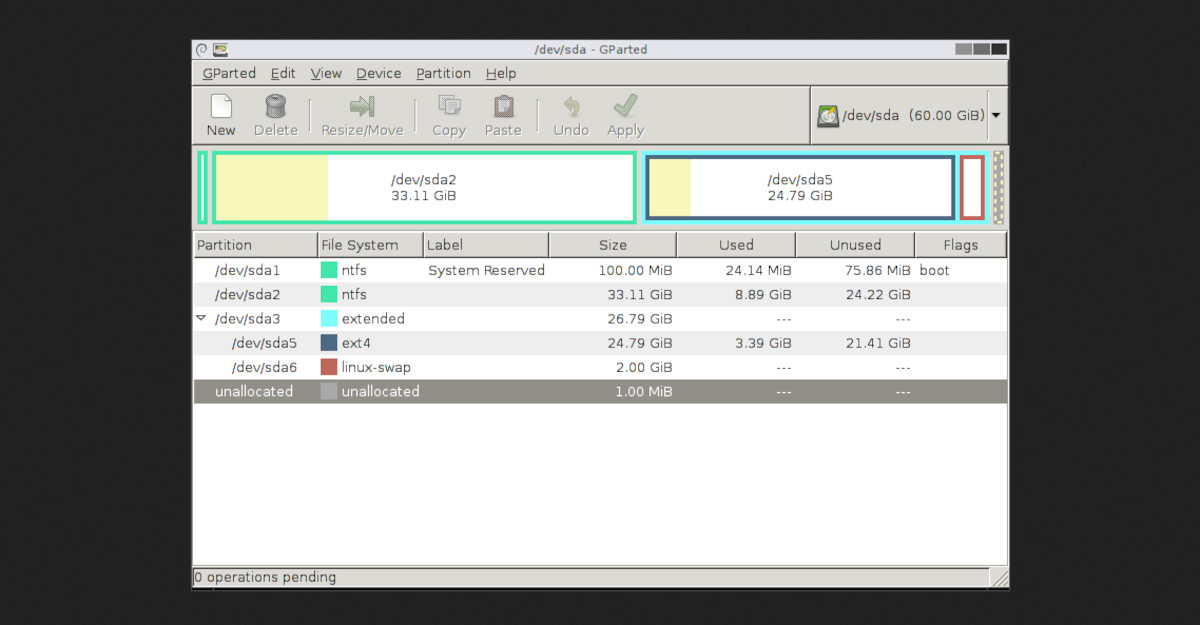
Ubuntu-ում USB կրիչի ձևաչափման երրորդ եղանակն է GParted հավելվածի միջոցով: Համար բեռնել այն, կարող եք գործարկել հրամանը sudo apt-get տեղադրել gparted հրամանի տերմինալում: Կամ կարող եք նաև փնտրել այն ծրագրային ապահովման խանութում, որն օգտագործում եք ձեր Ubuntu համակարգչում:
GParted-ը տեղադրելուց հետո գտեք այն հավելվածների դարակում և բացեք այն: Այս գործիքը շատ ինտուիտիվ է և հեշտ օգտագործման համար. Աջ կողմում կտեսնեք բացվող ներդիր, որտեղ կարող եք ընտրել USB կրիչը, որը ցանկանում եք ֆորմատավորել: Ցանկում հայտնվելուց հետո սկավառակի վրա սեղմեք աջը և ընտրեք Unmount տարբերակը:
Երբ հավելվածն ապամոնտաժի սկավառակը, ժամանակն է այն ձևաչափել: Դրա համար, Աջ սեղմեք սկավառակի վրա և ընտրեք Ձևաչափել որպես. Ընտրեք այն ֆայլային համակարգը, որը ցանկանում եք օգտագործել USB կրիչի վրա և սեղմեք «Ձևաչափ»: Այս հավելվածի առավելություններից մեկն այն է, որ այն առաջարկում է ֆայլային համակարգի տարբեր տարբերակներ՝ Ubuntu-ում USB կրիչը ձևաչափելու համար:

Դեռ փոքրուց ինձ շատ է հետաքրքրել գիտական և տեխնոլոգիական առաջընթացների հետ կապված ամեն ինչ, հատկապես այն, ինչը հեշտացնում և զվարճացնում է մեր կյանքը: Ինձ դուր է գալիս տեղեկացված լինել վերջին նորություններին և միտումներին և կիսվել իմ փորձով, կարծիքներով և խորհուրդներով իմ օգտագործած սարքավորումների և հարմարանքների վերաբերյալ: Սա ստիպեց ինձ դառնալ վեբ գրող հինգ տարի առաջ՝ հիմնականում կենտրոնացած Android սարքերի և Windows օպերացիոն համակարգերի վրա: Ես սովորել եմ պարզ բառերով բացատրել, թե ինչն է բարդ, որպեսզի ընթերցողներս հեշտությամբ հասկանան այն։