
Այն Microsoft 365 օֆիսային փաթեթի ամենաքիչ հայտնի ծրագրերից է, չնայած այն ներառված է 1992 թվականի տարբերակից: Այնուամենայնիվ, այն շատ օգտակար գործիք է: Այս գրառման մեջ մենք բացատրում ենք Ինչ է Microsoft Access-ը և ինչի համար է այն:.
Վերջին տարբերակը Մայքրոսոֆթ Աքսես, որի մասին մենք խոսելու ենք այստեղ, թողարկվել է 5 թվականի հոկտեմբերի 2021-ին՝ Windows 10-ում և Windows 11-ում օգտագործելու համար: Սա կոշտ սկավառակի վրա զբաղեցնում է 44 ՄԲ-ից մինչև 60 ՄԲ՝ կախված ընտրված տեղադրման տարբերակներից:
Ի՞նչ է Microsoft Access-ը:
Microsoft-ը ա տվյալների բազայի կառավարման համակարգ ներառված է Microsoft Office հավելվածների փաթեթում (այժմ՝ Microsoft 365): Այն գործիք է, որն ուղղված է օգտատերերին օգնելու ստեղծել և կառավարել տվյալների բազաները՝ նպատակ ունենալով պահպանել, կազմակերպել և վերլուծել տեղեկատվությունը:
Պատճառը, թե ինչու այս հավելվածն այդքան քիչ է օգտագործվում, հիմնականում պայմանավորված է դրա իրական օգտակարությունը չգիտակցելով: Շատ օգտատերեր սխալմամբ կարծում են, որ Access-ով արված ցանկացած բան իրականում կարելի է անել Access-ի միջոցով: Excel-ը։
Թեև ճիշտ է, որ երկու ծրագրերն էլ ունեն ընդհանուր կետեր, Excel-ն ավելի հարմար է թվային տվյալների մշակման և այդ տվյալների վրա հաշվարկներ կատարելու համար: Մուտքը, իր հերթին, ավելացնում է մասնագիտացման ավելի մեծ աստիճան և ներառում է հատուկ գործառույթներ տարբեր տեսակի տվյալների կառավարման համար. Բացի այդ, այն թույլ է տալիս սահմանափակել այն տվյալները, որոնք օգտատերերը մուտքագրում են յուրաքանչյուր դաշտում, ինչպես նաև կապել առնչվող տվյալները բազմաթիվ աղյուսակներում:
Տվյալների բազաները, որոնք պահվում են Microsoft Access-ով, ցույց են տալիս ֆայլի ընդլայնում «.accdb»: Չնայած սա ամենատարածվածն է և նաև ամենաարդիականը, այնուամենայնիվ հնարավոր է գտնել այլ ընդարձակումներ («.mdbe» o «.mde»), որոնք համապատասխանում են մինչև 2007թ. տարբերակներին: Որոշ դեպքերում, այս տեսակի ընդարձակումները բացելու համար օգտագործողը նախ պետք է օգտագործի փոխակերպման գործիք՝ այն փոխարկելու համար «.accdb».
Գործեր, որոնք մենք կարող ենք անել Access-ի միջոցով
Ինչպե՞ս կարող եք օգտագործել Access-ը տվյալների բազան կառավարելու համար: Ստորև մենք բացատրում ենք ամենատարածված առաջադրանքներից մի քանիսը, որոնք մենք կարող ենք կատարել այս գործիքի միջոցով:
Ստեղծեք տվյալների բազա
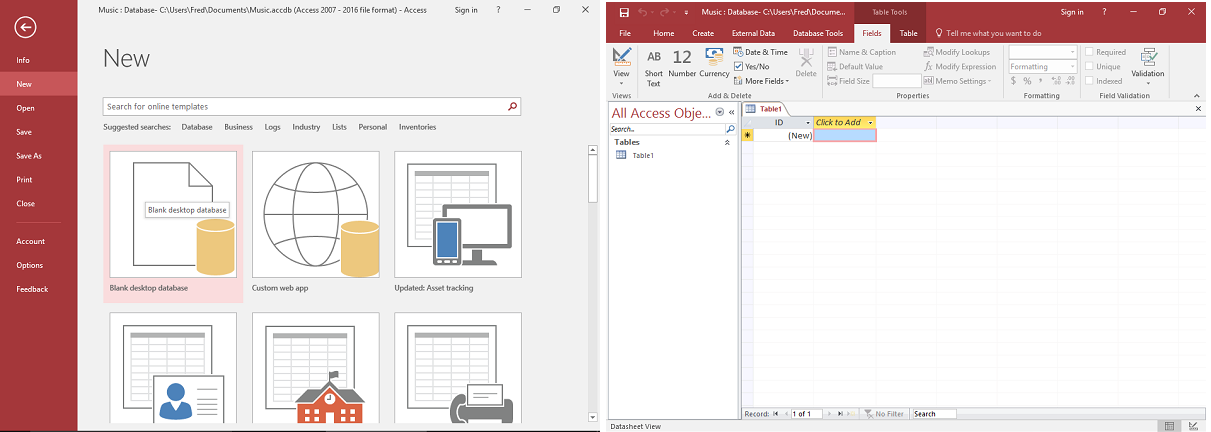
Մուտքի հիմնական էկրանին սեղմեք «Ֆայլ» և ձախ կողմում գտնվող ընտրանքների սյունակում ընտրեք «Նոր»: Էկրանի վրա ցուցադրված տարբեր ընտրանքներից մենք պետք է ընտրենք վերնագրվածը որպես «Դատարկ աշխատասեղանի տվյալների բազա»:
Այս նորաստեղծ տվյալների բազան կարող է անուն նշանակվել որպես նախնական քայլ՝ նոր ձևանմուշ մուտք գործելու և այն սկսելու համար:
Ստեղծեք սեղան
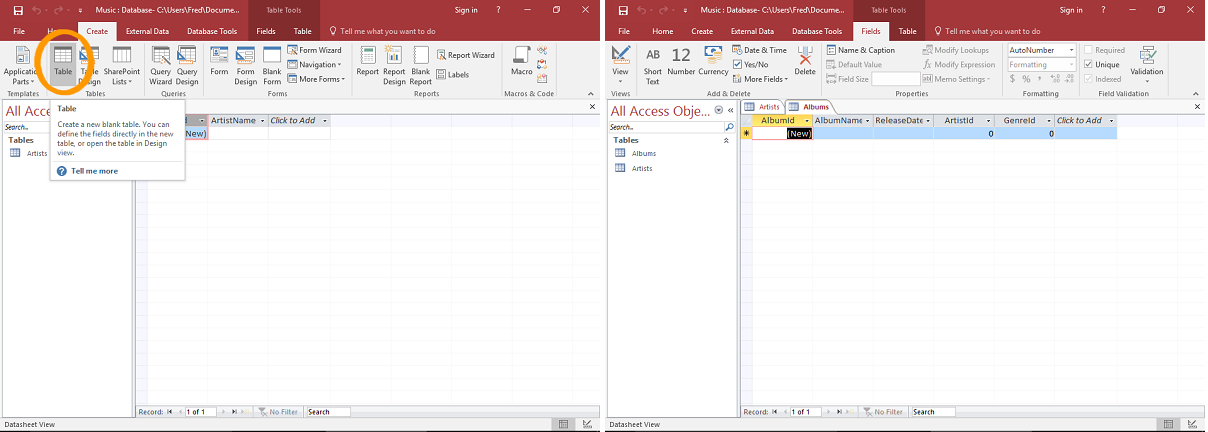
Մեր ստեղծած տվյալների բազայում տվյալների աղյուսակ ավելացնելու համար անհրաժեշտ է գնալ գործիքի ժապավեն և սեղմել ներդիրը «Սեղան». Այս նոր աղյուսակում կարող ենք ավելացնել այնքան դաշտեր, որքան ցանկանում ենք: Դա անելու համար դուք պետք է սեղմեք աջով և ընտրեք տարբերակը «Սեղմեք ավելացնելու համար».
Համակցված տուփի բաժինը օգտագործվում է տվյալների տարբեր տեսակների ցուցակագրման համար, որոնք կարող են վերագրվել դաշտին (Access-ում պարտադիր է յուրաքանչյուր դաշտին տալ տվյալների տեսակ):
Տվյալներ ավելացնել աղյուսակին
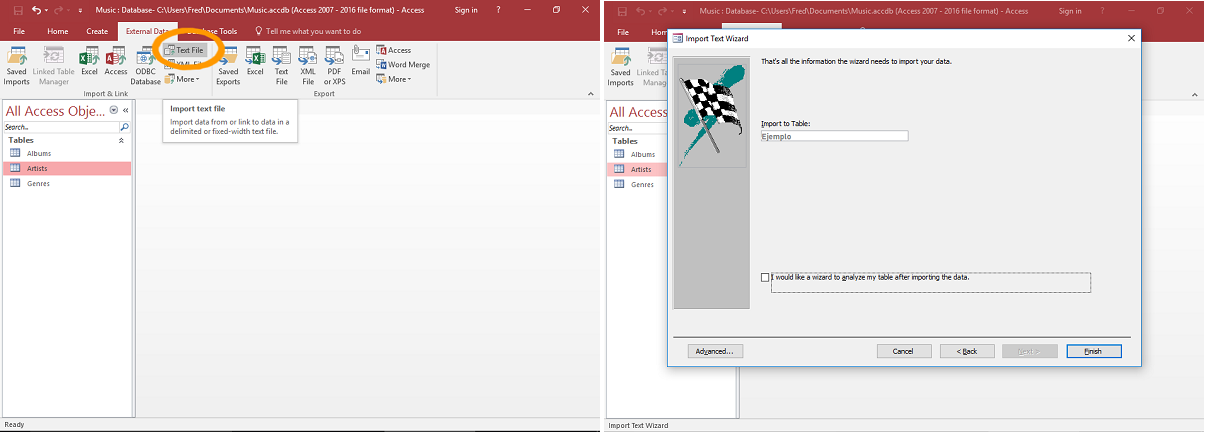
Access աղյուսակում տվյալներ ավելացնելու բազմաթիվ եղանակներ կան՝ օգտագործելով ձև, ներմուծել այն արտաքին ֆայլից, օգտագործել SQL կամ ուղղակիորեն մուտքագրել տվյալներ (այսինքն՝ ձեռքով): Ամենատարածված տարբերակն է ներմուծում ֆայլերի միջոցով «.csv». Así es como se hace:
- Գործիքի ժապավենի վրա սեղմեք «Արտաքին տվյալներ».
- Այնուհետև մենք սեղմում ենք «Archivo de texto».
- Հաջորդը մենք ընտրում ենք աղբյուրի ֆայլը և նպատակակետ աղյուսակը:
- Ներմուծմանը անցնելուց առաջ մենք կարող ենք վերանայել ֆայլի բոլոր մանրամասները (կետերի կամ ստորակետների օգտագործումը որպես սահմանազատիչներ, անհրաժեշտ է բաց թողնել որոշ դաշտեր։
- Finalmente, pulsamos el botón de Ավարտել ներմուծումն իրականացնելու համար։
Այստեղից կան բազմաթիվ գործողություններ, որոնք մենք կարող ենք կատարել հավելվածում մեր կողմից ներկայացված տարբեր աղյուսակներով: Օրինակ, դա հնարավոր է ստեղծել հարաբերություններ աղյուսակների միջև տարբեր աղյուսակներից տվյալներ փնտրելու համար: Կարող եք նաև ստեղծել ա որոնման աղյուսակ, որը պարունակում է տվյալներ, որոնք վկայակոչում են մեկ այլ աղյուսակ, կամ նույնիսկ ստեղծում բարդ հարցումներ բազմաթիվ աղյուսակների վրա՝ տարբեր տեսակի տվյալների հետ:
Այլ հնարավոր գործողություններ են ստեղծել կրկնօրինակներ, ստեղծել գործարկվող տվյալների բազաներ (որը արտաքին օգտվողները չեն կարող փոփոխել) crear macros ավտոմատացնել բարդ առաջադրանքները կամ տվյալների արտահանում Excel-ի համար, ի թիվս շատ այլ հնարավորությունների:
Այս բոլոր գործողություններն իրականացնելու համար Microsoft Access-ը ներառում է հարմար asistente ինչը, անկասկած, մեծ օգնություն է նրանց համար, ովքեր առաջին անգամ են օգտագործում այս հավելվածը:
Եզրակացություն
Microsoft Access-ը խիստ առաջարկվող տարբերակ է փոքր և միջին ձեռնարկությունների համար, որոնք կարիք ունեն պարզ և հեշտ օգտագործվող տվյալների կառավարման գործիք: Իդեալական է այնպիսի խնդիրների համար, ինչպիսիք են gգույքագրման կառավարում կամ ծրագրի մոնիտորինգ: Այս բոլոր դեպքերի համար արժե սովորել, թե ինչպես օգտագործել այն:

Խմբագիր, որը մասնագիտացած է տեխնոլոգիաների և ինտերնետի խնդիրների մեջ՝ տարբեր թվային լրատվամիջոցների ավելի քան տասը տարվա փորձով: Ես աշխատել եմ որպես խմբագիր և բովանդակության ստեղծող էլեկտրոնային առևտրի, հաղորդակցության, առցանց մարքեթինգի և գովազդային ընկերություններում: Ես գրել եմ նաև տնտեսագիտության, ֆինանսների և այլ ոլորտների կայքերում: Աշխատանքս նաև իմ կիրքն է։ Այժմ, իմ հոդվածների միջոցով Tecnobits, ես փորձում եմ ուսումնասիրել բոլոր նորությունները և նոր հնարավորությունները, որոնք մեզ ամեն օր առաջարկում է տեխնոլոգիաների աշխարհը՝ բարելավելու մեր կյանքը: