- Clipchamp-ը Windows-ի համար նախատեսված հզոր, մատչելի և ֆունկցիոնալությամբ հարուստ առցանց տեսանյութերի խմբագրիչ է։
- Այն թույլ է տալիս անվճար արտահանել տեսանյութեր՝ առանց ջրանիշերի, տարբեր թույլտվությամբ, իդեալական է սոցիալական ցանցերի և մասնագիտական նախագծերի համար։
- Ինտուիտիվ ինտերֆեյսը հեշտացնում է տեսանյութերի խմբագրումը, կազմակերպումը և արտահանումը, նույնիսկ սկսնակների համար։

Տեսանյութը դարձել է գաղափարները փոխանցելու, սոցիալական ցանցերում տպավորություն թողնելու, կրթական բովանդակություն տարածելու կամ աշխատավայրում նախագծեր ներկայացնելու ամենահզոր ձևաչափերից մեկը: Սկսնակի համար սա թվում է բարդ խնդիր: Այնուամենայնիվ, դա պարտադիր չէ, որ այդպես լինի, եթե մենք գիտենք, թե ինչպես օգտագործել այն: Ինչպես պրոֆեսիոնալի պես խմբագրել տեսանյութեր Clipchamp-ով։
Այստեղ մենք կբացատրենք այս խմբագրիչի մասին իմանալու ամեն ինչ։ Դուք կբացահայտեք, թե ինչպես ստեղծել գրավիչ տեսանյութեր, օգտվել ձևանմուշներից, արտահանել առանց ջրանիշերի և շատ ավելին՝ օգտագործելով իրական կյանքի օրինակներ և խորհուրդներ։
Ի՞նչ է Clipchamp-ը և ինչո՞ւ է այն այդքան հայտնի։
Clipchamp է առցանց և համակարգչային տեսանյութերի խմբագիր, որը պատկանում է Microsoft-ին, որը վերացնում է այլ գործիքներին բնորոշ բոլոր խոչընդոտները: Ձեզ անհրաժեշտ չէ տեղադրել ծանր ծրագրակազմ, քանի որ այն աշխատում է ամպում, բայց նաև հիբրիդային տեղական ձևաչափով, և դրա ինտերֆեյսը նախագծված է այնպես, որ յուրաքանչյուրը, նույնիսկ նրանք, ովքեր երբեք չեն մոնտաժել, կարողանան րոպեների ընթացքում սկսել որակյալ տեսանյութեր ստեղծել:
Դրա ուժեղ կողմերի թվում են. մատչելիություն և այն օգտագործելու հնարավորություն՝ ինչպես զննարկչից (իդեալական է, եթե ունեք համեստ համակարգիչ կամ աշխատում եք տարբեր վայրերից), այնպես էլ ձեր Windows 10 կամ 11 համակարգչի վրա՝ տեղադրելով դրա պաշտոնական հավելվածը։ Բացի այդ, Clipchamp-ը կատարյալ է ամեն ինչ ստեղծելու համար՝ սկսած կորպորատիվ տեսանյութերից մինչև TikTok-ի, YouTube-ի, Instagram-ի կամ կրթական ներկայացումների համար նախատեսված բովանդակություն։, հարմարվելով ցանկացած կարիքի։
Clipchamp-ով տեսանյութեր խմբագրելու մեծ առավելություններից մեկն այն է, որ Դուք կարող եք տեսանյութեր արտահանել 480p որակով՝ առանց ջրանիշերի, լիովին անվճար։, և եթե դուք թարմացնեք դրա պրեմիում տարբերակը, դուք կունենաք մինչև 4K լուծաչափեր՝ առանց նյարդայնացնող ջրանիշի, ինչպես նաև բազմաթիվ առաջադեմ գործառույթներ և բացառիկ ձևանմուշներ։
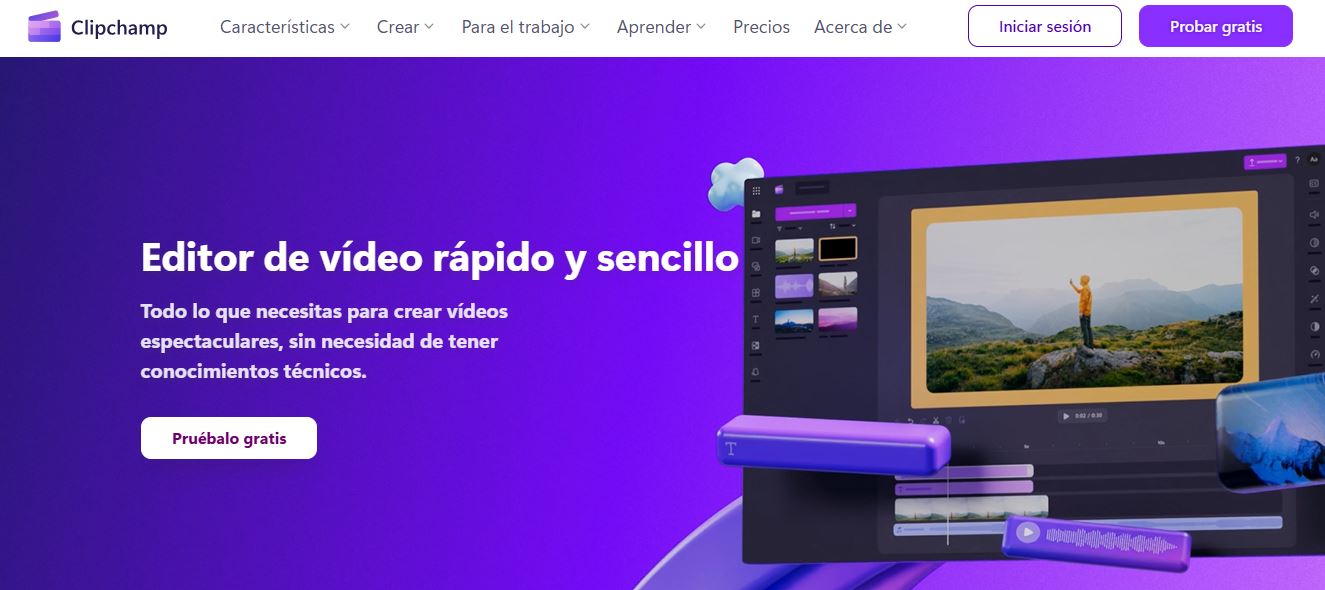
Clipchamp-ին մուտք գործելու բոլոր եղանակները
Clipchamp-ին հասանելիությունը դրա ամենամեծ առավելություններից մեկն է: Կան մի քանի եղանակներ ձեր տեսանյութերը խմբագրելու համար.
- Առցանց տարբերակ՝ Պարզապես մուտք գործեք app.clipchamp.com օգտագործելով Chrome կամ Edge: Սա արագ տարբերակ է, առանց որևէ բան տեղադրելու:
- Windows 10-ի և 11-ի համար նախատեսված հավելված. Ներբեռնեք հավելվածը Microsoft Store-ից: Հիանալի է, եթե նախընտրում եք աշխատել զննարկիչից դուրս կամ ցանկանում եք այն ինտեգրել ձեր համակարգի աշխատանքային հոսքի մեջ:
- Ինտեգրացիա Microsoft 365-ի հետ (մասնագիտական և կրթական): Եթե ձեր կազմակերպությունը միացրել է Clipchamp-ը, կարող եք այն օգտագործել OneDrive-ից, SharePoint-ից կամ նույնիսկ Stream-ից, որտեղ կարող եք անմիջապես բացել և խմբագրել տեսանյութեր։
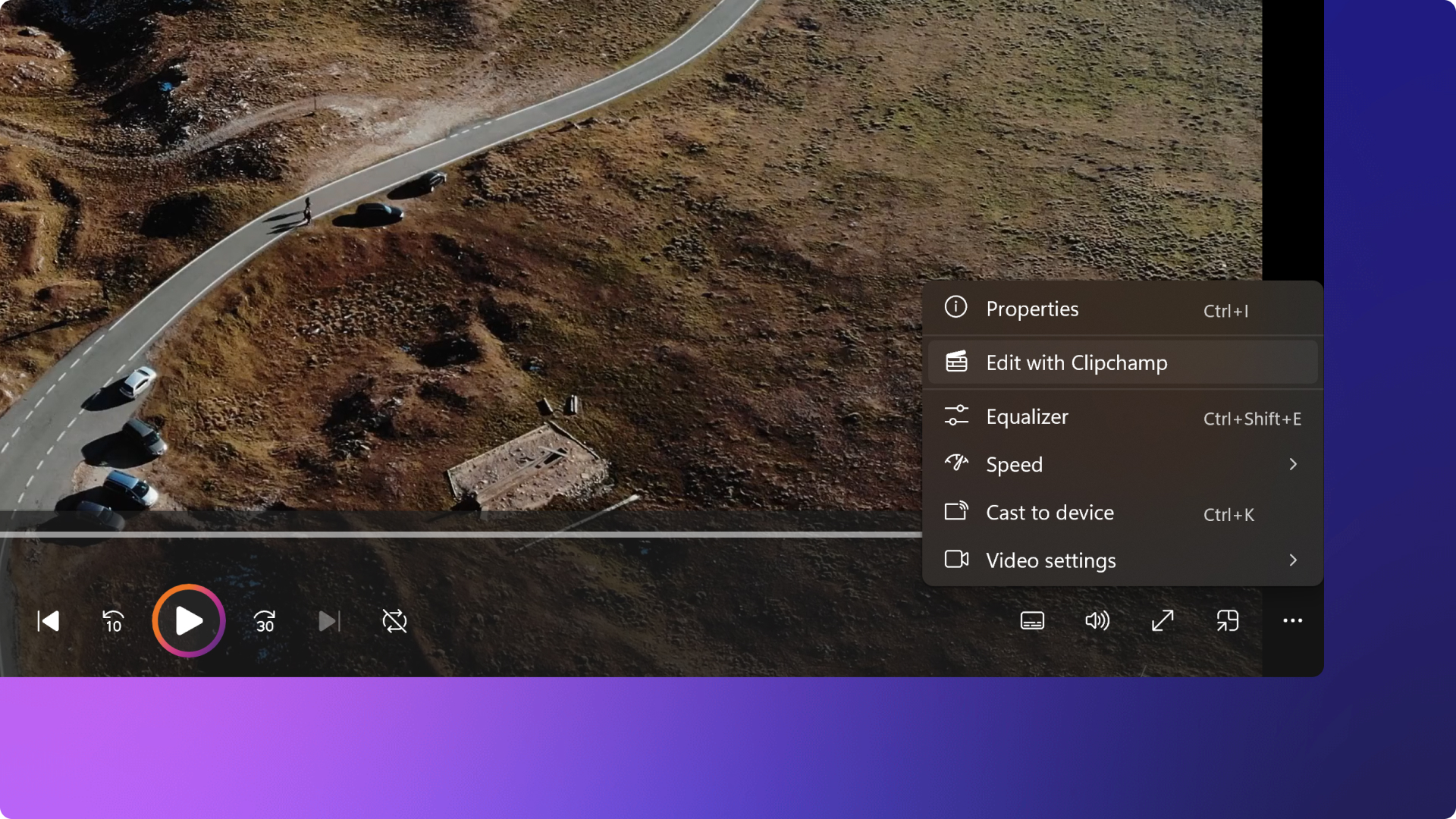
- Windows-ի լուսանկարների հավելված. Windows-ի լուսանկարների պատկերասրահից կարող եք հեշտությամբ աջ սեղմել ցանկացած տեսանյութի վրա և ընտրել «Խմբագրել Clipchamp-ով»։
Սկսնակների համար. Ինչպես սկսել ձեր առաջին Clipchamp նախագիծը
Նոր նախագիծ սկսելու և Clipchamp-ով տեսանյութեր խմբագրելու համար, ահա թե ինչ կարող եք նախ անել.
- Գլխավոր էկրանից սեղմեք կոճակը Ստեղծեք նոր տեսանյութ կամ խորհրդանիշը + դատարկ նախագիծ բացելու համար։
- Եթե օգտագործում եք Windows ինտեգրացիա, կարող եք նաև աջ սեղմեք ցանկացած մեդիա ֆայլի վրա և ընտրեք «Խմբագրել Clipchamp-ով»:
- Ավելի արագ բան ուզո՞ւմ եք։ Փորձեք արհեստական բանականությամբ տեսանյութերի խմբագիր, որը կօգնի ձեզ կազմել ձեր տեսահոլովակների առաջին սևագիրը։
Բացի այդ, Clipchamp-ը ձեզ հնարավորություն է տալիս՝ սկսեք ձևանմուշներից Լիովին հարմարեցվող, կատարյալ է, եթե փնտրում եք ոգեշնչում կամ ցանկանում եք պրոֆեսիոնալ արդյունքներ՝ առանց դժվարության: Կան ձևանմուշներ շնորհանդեսների, սոցիալական ցանցերի, YouTube-ի ներածությունների և շատ ավելինի համար:
Ներմուծեք ֆայլեր և կազմակերպեք ձեր մեդիան
Ցանկացած խմբագրիչի կարևորագույն կողմերից մեկը ֆայլերի ներմուծումն է: Clipchamp-ը այստեղ առաջարկում է մի քանի տարբերակ.
- Քաշեք և թողեք ՝ Ամենապարզ ձևը. Ձեր տեսանյութերը, պատկերները կամ աուդիոն քաշեք ձեր զննարկիչից դեպի Clipchamp-ի մեդիա ներդիրը:
- Ներմուծել մեդիա կոճակը՝ Սեղմեք այս կոճակը և ընտրեք ձեր համակարգչից այն ֆայլերը, որոնք ցանկանում եք ավելացնել։
- Ամպային ինտեգրացիաներ՝ Դուք կարող եք ներմուծել անմիջապես OneDrive-ից, Google Drive-ից, Dropbox-ից կամ նույնիսկ Xbox-ից, ինչը իդեալական է նրանց համար, ովքեր աշխատում են ամպային համակարգում կամ ունեն ֆայլեր, որոնք տարածված են բազմաթիվ հարթակներում:
- Ուղիղ ձայնագրություն զննարկիչից. Ձայնագրեք ձեր էկրանը, ձեր վեբ տեսախցիկը կամ պարզապես աուդիոն և վերբեռնեք այն ձեր նախագծին առանց խմբագրիչից դուրս գալու։
- Հեղինակային իրավունքներից ազատ ռեսուրսների գրադարան. Եթե փնտրում եք ձեր տեսանյութը լրացնելու համար արխիվային պատկերներ կամ տեսահոլովակներ, ուսումնասիրեք Clipchamp-ի բովանդակության բանկը։
Ներմուծվելուց հետո դուք կտեսնեք ձեր բոլոր ֆայլերը մուլտիմեդիա ներդիր, պատրաստ է օգտագործման ժամանակացույցում։
Ինչպես է ժամանակացույցը գործում Clipchamp-ում
Clipchamp-ով տեսանյութեր խմբագրելիս կախարդանքը տեղի է ունենում ժամանակացույցում։ Այստեղ դուք կարող եք կազմակերպեք ձեր տեսանյութերը, պատկերները և աուդիոները Ձեր ուզած հերթականությամբ ավելացրեք վերնագրեր, անցումներ և էֆեկտներ։
- Դուք կարող եք ֆայլեր ավելացնել երկու եղանակով՝ սեղմեք կանաչ կոճակը + մեդիա ներդիրից կամ քաշեք դրանք անմիջապես ժամանակացույցի վրա։
- Եթե ունեք մի քանի ակտիվ, կարող եք ընտրել և քաշել դրանք բոլորը միաժամանակ՝ խնայելով ժամանակ բազմաթիվ տեսահոլովակների հետ աշխատելիս։
- Միշտ լավ գաղափար է անուններ տալ ձեր ֆայլերին և կազմակերպված պահել ձեր նախագծերի գրադարանը, հատկապես, եթե խմբագրում եք երկար կամ բազմամաս տեսանյութեր։

Հիմնական խմբագրման գործիքներ, որոնք պետք է տիրապետեք
Clipchamp-ը առաջարկում է ինտուիտիվ խմբագրման գործիքների շարք Սրանք ներառում են բովանդակության ստեղծման բոլոր հիմնական կարիքները, ինչպես նաև որոշ ավելի բարդ կարիքներ։ Ահա դրանցից ամենակարևորների ցանկը.
- Կտրեք սեղմակները՝ Ընտրեք տարրը և քաշեք եզրագիծը՝ սկիզբը կամ վերջը կտրելու համար՝ կախված նրանից, թե ինչ եք ուզում ցուցադրել։
- Բաժանված տեսահոլովակներ՝ Եթե ցանկանում եք հոլովակը բաժանել երկու (կամ ավելի մասերի), ընտրեք հոլովակը, տեղադրեք նվագարկիչի գլխիկը կտրման կետում և սեղմեք բաժանման կոճակը։
- Ջնջել տարրերը. Լրացուցիչ բան ունե՞ք: Ժամանակացույցում ընտրեք ֆայլը և սեղմեք աղբարկղի պատկերակը կամ «Ջնջել» ստեղնը:
- Մեծացրեք ժամանակացույցը։ Օգտագործեք մեծացման կոճակները՝ մանրամասները կամ նախագծի ամբողջ կառուցվածքը ավելի լավ դիտելու համար։
- Լրացրեք, շրջեք և շրջեք. Մուտք գործեք այս տարբերակներին լողացող գործիքագոտուց, որը հիանալի է ձեր պատկերը առանց դժվարության կարգավորելու համար:
- Կարգավորեք պատկերը և էֆեկտները՝ Ուղղեք գույնը, ավելացրեք ֆիլտրեր, կարգավորեք պայծառությունը կամ խաղացեք արագության և ձայնի էֆեկտներով հատկությունների վահանակից։
- Ավելացնել երաժշտություն և ձայնային հաղորդագրություն. Օգտագործեք Clipchamp-ի աուդիո գրադարանը կամ ներմուծեք ձեր սեփական ձայները: Քաշեք ձայնը ժամանակացույցի վրա կամ սեղմեք՝ այն տեղադրելու համար ճիշտ այնտեղ, որտեղ ցանկանում եք:
- Փոխել ձայնի ուժգնությունը՝ Ընտրեք աուդիո հոլովակը և կարգավորեք ձայնի սահիկը հատկությունների վահանակից, մինչև հասնեք կատարյալ հավասարակշռության:
- Տեղադրեք տեքստ և վերնագրեր. «Տեքստ» ներդիրից ընտրեք ոճը և քաշեք այն այն հոլովակի վրայով, որին ցանկանում եք ավելացնել մակագրություն, անուն կամ ենթագիր: Անհատականացրեք այն ձեր ճաշակով:
- Ծածկույթներ և պիտակներ՝ Ավելացրեք ֆոնային պատկերներ, շրջանակներ, ծանոթագրություններ կամ GIF-եր բովանդակության գրադարանից: Քաշեք դրանք ժամանակացույցի վրա և խաղացեք դիրքի կամ չափի հետ:
Այս գործիքների միջոցով Clipchamp-ով տեսանյութերի խմբագրումը դառնում է պարզ խնդիր՝ լի ստեղծագործական հնարավորություններով։ ավանդական հրատարակիչներ, բայց շատ ավելի մեղմ ուսուցման կորով։
Արտահանեք ձեր տեսանյութերը. լուծաչափեր և ընտրանքներ՝ առանց ջրանիշերի
Clipchamp-ով տեսանյութերը խմբագրելուց հետո ժամանակն է դրանք արտահանել, ինչը նույնքան պարզ և ինտուիտիվ է: Պարզապես սեղմեք կոճակը: Արտահանումը խմբագրիչի էկրանի վերին աջ անկյունում: Clipchamp-ը թույլ է տալիս ընտրել բազմակի որոշումներ, ինչպիսիք են 480p (անվճար և առանց ջրանիշերի), 720p, 1080p և նույնիսկ 4K, եթե դուք պրեմիում օգտատեր եք։ Կարևոր է. Դուք երբեք չեք տեսնի ջրանիշ անվճար 480p արտահանման վրա։, ուստի այն իդեալական է նույնիսկ եթե ուզում եք պարզապես արագ թեստեր կամ տեսանյութեր պատրաստել սոցիալական ցանցերի համար։
Պրեմիում բաժանորդագրություն կամ Microsoft 365 ունեցող օգտատերերը կարող են Բարձրացրեք արտահանման որակը և մուտք գործեք լրացուցիչ գործառույթների ինչպիսիք են պրեմիում ռեսուրսները, առաջադեմ ձևանմուշները կամ ավելի բարձր բիթռեյթ արտահանումները՝ 4K լիարժեք աջակցությամբ։
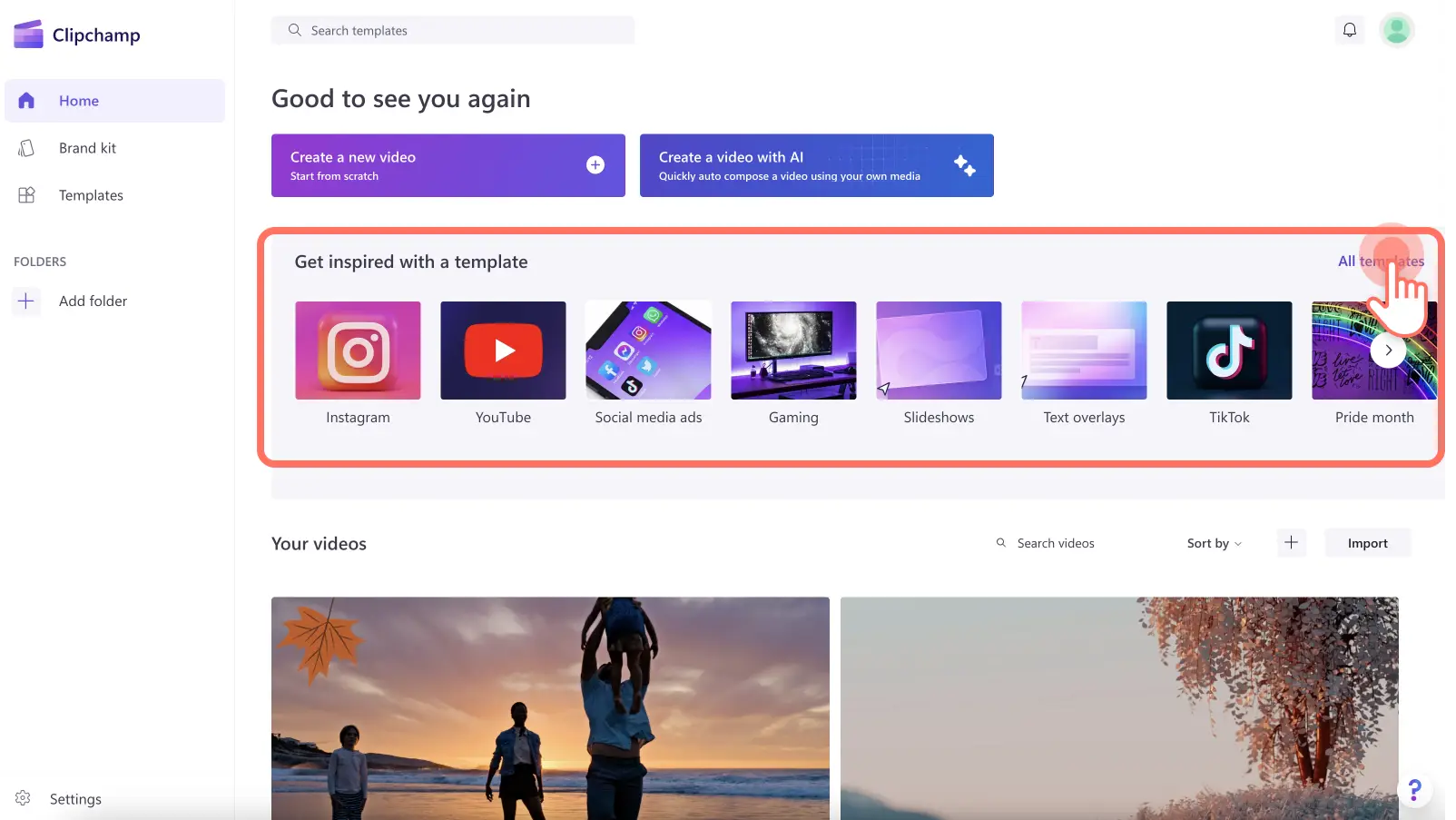
Շաբլոններ՝ ոգեշնչում ցանկացած իրավիճակի համար
Clipchamp-ի նոր հիանալի առանձնահատկություններից մեկն այն է, որ այն առաջարկում է մասնագիտական ձևանմուշների լայն հավաքածու հատուկ նախագծված է գրեթե ցանկացած տեսակի տեսանյութի համար՝
- Ժամանակակից և նրբագեղ կորպորատիվ ներկայացումներ։
- Instagram Reels-ի, TikTok-ի կամ YouTube Shorts-ի ուղղահայաց ձևաչափեր։
- Ակցիաներ, ուսուցողական տեսանյութեր, YouTube ալիքի ներածություններ և այլն։
Պարզապես ընտրեք ձեր գաղափարին ամենահարմար ձևանմուշը և անհատականացրեք այն: Փոխեք տեքստը, գույները, պատկերները, երաժշտությունը և էֆեկտները ընդամենը մի քանի սեղմումով: Այն իդեալական է նրանց համար, ովքեր չեն ցանկանում շատ ժամանակ ներդնել ստեղծագործական գործընթացում, բայց ցանկանում են ստանալ արդյունք, որը կառանձնանա մնացածից:
Արհեստական բանականությամբ աշխատող տեսանյութերի խմբագրում՝ Clipchamp-ի միջոցով
Clipchamp-ը ինտեգրում է Արհեստական բանականության օգնությամբ տեսանյութերի խմբագրիչ, որը առաջարկում է ավտոմատ խմբագրումներ և կտրվածքներ՝ հիմնվելով ձեր ներմուծված ֆայլերի վրա: Պարզապես ընտրեք արհեստական բանականությամբ տեսանյութ ստեղծելու տարբերակը և թույլ տվեք համակարգին պատրաստել առաջին սևագիրը: Այնուհետև կարող եք այն հարմարեցնել ձեր ճաշակին՝ խմբագրելով կամ փոխելով ցանկացած մասը:
Այս գործառույթը հատկապես օգտակար է, եթե ժամանակի սղություն ունեք կամ աշխատում եք շատ կադրերի հետ և ցանկանում եք ստեղծել նախնական կառուցվածք՝ մանրամասները մշակելուց առաջ։
Հիբրիդային գործունեություն՝ տեղում և ամպային
Չնայած Clipchamp-ը առցանց հարթակ է, Տեսանյութերը մշակվում են տեղում՝ ձեր համակարգչումՍա նշանակում է, որ ձեր ֆայլերը չեն վերբեռնվում արտաքին սերվեր՝ խմբագրման համար, ինչը բարելավում է գաղտնիությունը և արտահանումը դարձնում շատ ավելի արագ: Այն օգտագործում է ժամանակակից տեխնոլոգիաներ՝ վեբ և համակարգչային հավելվածների համադրությամբ աշխատելու համար:
Սակայն, եթե դուք տեղափոխեք կամ ջնջեք սկզբնական ֆայլերը ձեր համակարգչից կամ ամպից, խմբագրիչը կարող է խնդրել ձեզ վերահղել դրանք։ Հետևաբար, լավ գաղափար է դրանք միշտ հասանելի պահել մինչև նախագծի ավարտը։
Լրացուցիչ գործառույթներ և առաջադեմ հնարավորություններ
Clipchamp-ը գերազանցում է հիմնական խմբագրման սահմանները՝ ներառելով այնպիսի գործիքներ, ինչպիսիք են՝
- Ավտոմատ բովանդակության պահուստավորում. Եթե միացնեք պահուստավորումը, ձեր նախագծերն ու մեդիա ֆայլերը կպահվեն ամպում և հասանելի կլինեն ցանկացած սարքից, որով մուտք կգործեք։
- Նախագծերի ավտոմատ վերաբացումը. Եթե փակեք խմբագրիչը, մի անհանգստացեք. ձեր առաջընթացը պահպանվում է, և դուք կարող եք շարունակել ցանկացած պահի այնտեղից, որտեղ կանգ եք առել։
- Ինտեգրացիա Microsoft 365-ի և OneDrive/SharePoint պահեստի հետ. Իդեալական է աշխատանքային թիմերի, կրթական միջավայրերի կամ նրանց համար, ովքեր ցանկանում են անխափան աշխատել բազմաթիվ համակարգիչներից։
- Արագ մուտքի մենյու՝ Գլխավոր ցանկի երեք հորիզոնական գծերը ձեզ տանում են կարգավորումներ, հավելվածի տեղադրում, ստեղնաշարի դյուրանցումների ցանկ և նոր գործառույթներ առաջարկելու տարբերակ։
- Ինտեգրված օգնության համակարգ և աջակցության զրուցարան. Եթե որևէ քայլի վրա խրված լինեք, կարող եք որոնել ձեռնարկներ, ուղեցույցներ կամ կապվել տեխնիկական աջակցության հետ անմիջապես խմբագրիչից։
Հաշվի առնելու սահմանափակումներ և ասպեկտներ
Clipchamp-ի բազմաթիվ առավելություններից անկախ, կան մի շարք կետեր, որոնք պետք է հաշվի առնել.
- Անվճար օգտատերերը կարող են արտահանել միայն 480p և 720p որակով (հիմնված ընթացիկ ակցիայի և հիմնական գործառույթների վրա): 1080p և 4K որակը պահանջում է պրեմիում պլան:
- Որոշ առաջադեմ գործառույթներ, ինչպիսիք են որոշակի պրեմիում էֆեկտները կամ ռեսուրսները, նախատեսված են Microsoft 365 բաժանորդների կամ օգտատերերի համար։
- Եթե դուք ջնջում կամ տեղափոխում եք ձեր սարքից բնօրինակ ֆայլերը, հնարավոր է, որ անհրաժեշտ լինի դրանք վերամիավորել ձեր նախագծում։
- Մշակումը տեղական է, ինչը նշանակում է, որ եթե ձեր սարքավորումները շատ համեստ են, երկար կամ ծանր տեսանյութեր արտահանելու համար կարող է ավելի երկար ժամանակ պահանջվել։
Ո՞վ պետք է օգտագործի Clipchamp-ը։
Պատասխանը բավականին լայն է։ Clipchamp-ը նախատեսված է թե՛ սկսնակների, թե՛ սովորական բովանդակության ստեղծողների համար։ Փնտրում եմ արագ և անխոչընդոտ գործիք։ Այն իդեալական է հետևյալի համար՝
- Ուսուցիչներ և ուսանողներ, ովքեր ցանկանում են տեսանյութեր դասերի կամ ներկայացումների համար։
- Ընկերություններ և ազատ մասնագետներ, որոնք ցանկանում են ստեղծել կորպորատիվ տեսանյութեր, գովազդներ կամ սոցիալական ցանցերի բովանդակություն։
- TikTok-ի, Instagram-ի, YouTube-ի կամ ցանկացած սոցիալական հարթակի համար բովանդակության ստեղծողներ։
- Մարդիկ, ովքեր չեն ցանկանում խառնվել բարդ ծրագրերի հետ կամ շատ ժամանակ ծախսել խմբագրման վրա։
Բացի այդ, Microsoft-ի էկոհամակարգին ինտեգրվելով՝ սա ամենաբնական ընտրությունն է, եթե արդեն օգտագործում եք Windows, OneDrive կամ Microsoft Teams:
Clipchamp-ը համեմատած այլ խմբագիրների հետ
Համեմատած Adobe Premiere-ի, DaVinci Resolve-ի, iMovie-ի կամ դասական Movie Maker-ի նման ավելի պարզ գործիքների հետ, Clipchamp-ը ինչ-որ տեղ մեջտեղում է Հզորության և պարզության միջև։ Այն նախատեսված չէ փոխարինելու պրոֆեսիոնալ հսկաներին, բայց առաջարկում է նվազագույն դժվարությամբ ուսումնառության հնարավորություն և բավարար հզորություն ոչ պրոֆեսիոնալ կամ կիսապրոֆեսիոնալ նախագծերի մեծ մասի համար։
Ինչում հատկապես գերազանցում է Clipchamp-ը, դա է Հեշտ մուտք, խմբագրման արագություն, Microsoft ինտեգրացիա և ջրանիշերից զերծ արտահանում անվճար պլանումԱնհրաժեշտ չէ որևէ բարդ բան կարգավորել կամ դժվարություններ ստեղծել ձևաչափերի հետ, և խմբագրիչն ինքն է ձեզ քայլ առ քայլ ուղեկցում գործընթացով՝ ներմուծումից մինչև արտահանում:
Այս բոլոր առավելություններով հանդերձ, Clipchamp-ը ամրապնդում է իր դիրքերը որպես տեսանյութեր պարզ, արագ և ճկուն եղանակով խմբագրելու լավագույն տարբերակներից մեկը։, թե՛ առցանց, թե՛ Windows-ում, բոլոր լսարանների համար նախատեսված ինտերֆեյսով և Microsoft-ի երաշխիքով։

Խմբագիր, որը մասնագիտացած է տեխնոլոգիաների և ինտերնետի խնդիրների մեջ՝ տարբեր թվային լրատվամիջոցների ավելի քան տասը տարվա փորձով: Ես աշխատել եմ որպես խմբագիր և բովանդակության ստեղծող էլեկտրոնային առևտրի, հաղորդակցության, առցանց մարքեթինգի և գովազդային ընկերություններում: Ես գրել եմ նաև տնտեսագիտության, ֆինանսների և այլ ոլորտների կայքերում: Աշխատանքս նաև իմ կիրքն է։ Այժմ, իմ հոդվածների միջոցով Tecnobits, ես փորձում եմ ուսումնասիրել բոլոր նորությունները և նոր հնարավորությունները, որոնք մեզ ամեն օր առաջարկում է տեխնոլոգիաների աշխարհը՝ բարելավելու մեր կյանքը: