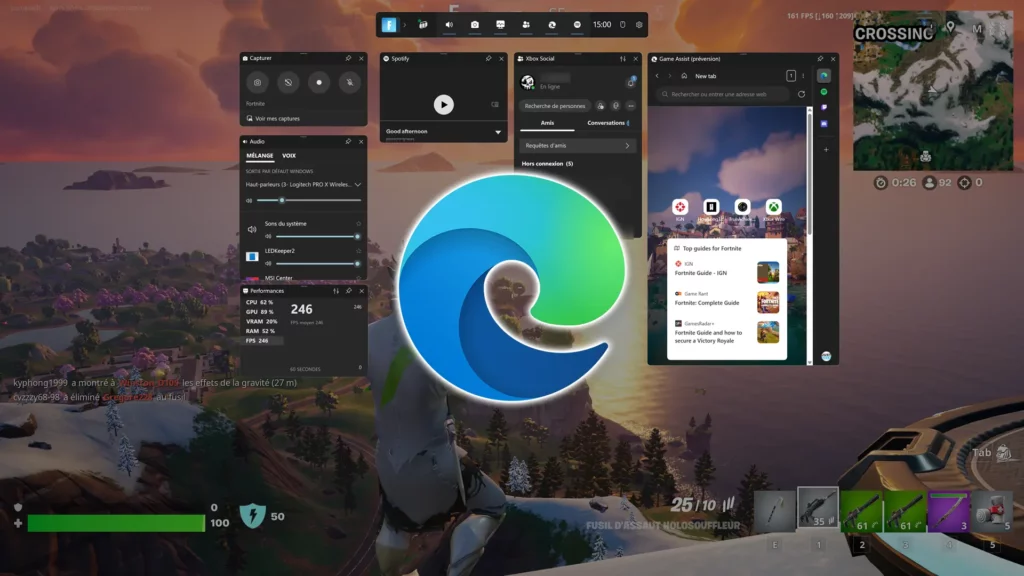
Microsoft-ը վերջերս ներկայացրել է նոր գործառույթ, որը մեծ հետաքրքրություն է ներկայացնում ԱՀ-ով խաղեր վայելելու համար: Սա Game Assist-ն է՝ ինտեգրված navegador Edge և հասանելի է անմիջապես Game Bar-ից: Այս հոդվածում մենք պատրաստվում ենք բացատրել ձեզ Ինչպես կարգավորել Microsoft Edge Game Assist-ը Windows 11-ում:
Ինչպես ցույց ենք տալիս ստորև, այս յուրահատուկ օգնականը մեզ համար կհեշտացնի ուղեցույցների և ձեռնարկների հետ խորհրդակցելը, ինչպես նաև այլ հետաքրքիր ռեսուրսների հասանելիությունը: Եվ ամեն ինչ՝ առանց խաղը դադարեցնելու կամ խաղից դուրս գալու: Սա նախագիծ է իր սկզբնական շրջանում, բայց դրա հեռանկարները շատ հուզիչ են:
Ի՞նչ է Microsoft Edge Game Assist-ը:
Microsoft Edge խաղային օգնական շատ ավելին է, քան պարզապես օգնության գործառույթը: Ներխաղային բրաուզերի ծածկույթի միջոցով այս հատկությունն ունի խաղի մասին իրազեկվելու հնարավորություն: Սա նշանակում է, որ դուք կարող եք Ավտոմատ հայտնաբերել խաղի անվանումը որը մենք խաղում ենք և այդպիսով առաջարկում ենք Հղումներ տարբեր ուղեցույցների և խորհուրդների.
Ավելին, քանի որ այս հատկությունը կապված է մեր սեփական Edge պրոֆիլի հետ, որպես խաղացողներ մենք ուղղակիորեն մուտք ունենք մեր զննարկման բոլոր տվյալներին (ընտրյալներ, թխուկներ, ավտոմատ լրացում և այլն), ինչը մեզ փրկում է յուրաքանչյուր կայք կամ առցանց ծառայություն մուտք գործելու դժվարությունից:
Նշենք, որ Microsoft Edge Game Assist-ն առայժմ հասանելի կլինի միայն անգլերենով։ Փորձնական տարբերակից օգտվելու համար անհրաժեշտ է գրանցվել և օգտագործել Microsoft Edge Beta 132 որպես ձեր լռելյայն դիտարկիչ:
Ինչու՞ օգտագործել Microsoft Edge Game Assist-ը:
Ահա Edge Game Assist-ի հիմնական առանձնահատկությունների ամփոփագիրը, որոնք բացատրում են, թե ինչու է սա այդքան հետաքրքիր տարբերակ PC խաղացողների համար.
- Edge Extensions Աջակցություն, ինչպիսիք են գովազդի արգելափակումները: Սա բարելավում է մեր խաղային փորձը:
- Խաղի բարի անխափան ինտեգրում, որը մեզ երաշխավորում է անհապաղ և անխափան մուտք դեպի այն, մինչ մենք խաղում ենք:
- Կոմպակտ ռեժիմ և gamepad աջակցություն. Ճիշտ է, Edge Game Assist-ն այս պահին աջակցում է միայն ստեղնաշարի մուտքագրմանը: ստեղնաշար և մկնիկ, սակայն նախատեսվում է, որ կարճաժամկետ և միջնաժամկետ հեռանկարում կառաջարկի նաև գեյմփադների աջակցություն և կոմպակտ ռեժիմ։
- Sincronización de datos. Քանի որ խաղացողներն օգտագործում են իրենց Edge պրոֆիլը, նրանք նաև ուղղակիորեն մուտք ունեն իրենց բոլոր տեղեկություններին՝ կարգավորումներ, ընտրյալներ, պատմություն և այլն:
Configuración y ajustes
Ահա Windows 11-ում Microsoft Edge Game Assist-ը տեղադրելու և կարգավորելու համար անհրաժեշտ քայլերը.
Տեղադրեք Microsoft Edge Beta-ն
Առաջին բանը, որ մենք պետք է անենք, Edge Beta-ն որպես լռելյայն բրաուզեր սահմանելն է.
- Սկսելու համար մենք ներբեռնում և տեղադրում ենք Microsoft Edge Beta (դա կարելի է անել պաշտոնական կայքից Microsoft Edge Insider).
- Después vamos al menú de Կարգավորում Windows-ի վրա։
- Մենք սեղմում ենք «Դիմումներ» և այնտեղ մենք ընտրում ենք "Լռելյայն հավելվածներ".
- Այնտեղ, դիմումների ցանկում, մենք փնտրում ենք «Edge Beta».
- Վերջապես, մենք սեղմում ենք «Microsoft Edge բետա» և մենք ընտրում ենք տարբերակը «Establecer como predeterminado».
Տեղադրեք Game Assist վիջեթը
Երբ մենք Edge Beta-ն ունենանք որպես լռելյայն դիտարկիչ, մենք պետք է տեղադրենք համապատասխան վիջեթը՝ հետևելով հետևյալ քայլերին.
- Առաջին մենք բացում ենք Microsoft Edge Beta-ն:
- Այնուհետև մենք սեղմում ենք վերևի աջ անկյունում գտնվող երեք կետանոց մենյուի վրա: Հայտնվող տարբերակներում մենք ընտրում ենք «Կարգավորում»:
- Այնուհետև կարգավորումների որոնման տողում գրում ենք «Խաղի աջակցություն».
- Վերջապես, մենք սեղմում ենք «Տեղադրել վիջեթը» այն խաղի բարում ավելացնելու համար:
Մուտք գործեք և օգտագործեք Game Assist-ը խաղի ընթացքում
Եթե ամեն ինչ պատրաստ է, մենք այժմ կկարողանանք մուտք գործել Gama Assist մեր Windows 11 ԱՀ-ի խաղային նիստերի ընթացքում: Ահա թե ինչպես դա անել:
- Առաջին Մենք սկսում ենք խաղը.
- Այնուհետև մենք օգտագործում ենք ստեղնաշարի դյուրանցումը Հաղթանակ + Գ para abrir la barra de juegos.
- Մեջ Խաղերի բար, պարզապես Մենք ընտրում ենք Game Assist պատկերակը ներկառուցված բրաուզերը բացելու համար:
Ajustes y personalización
Երբ Microsoft Edge Game Assist-ը ճիշտ աշխատի, մենք դեռ կարող ենք բարելավել դրա հնարավորություններն ու առավելությունները՝ հարմարեցնելով դրանք մեր սեփական ճաշակն ու կարիքները. Ահա որոշ ճշգրտումներ, որոնք մենք կարող ենք իրականացնել.
- Կառավարեք և կառավարեք ընդարձակումները Microsoft Edge-ից։
- Ամրացրեք զննարկիչը խաղի պատուհանում, որպեսզի համապատասխան տեղեկատվությունը միշտ հասանելի լինի:
- Կարգավորեք ցանկալի էկրանի չափը según nuestras preferencias
Թեև այս ամենը իսկապես լավ է հնչում այն օգտվողների համար, ովքեր օգտագործում են իրենց Windows համակարգիչը խաղերի համար, ես վստահ եմ, որ նրանցից շատերը հետաքրքրված են. եթե հնարավոր է մուտք գործել Edge Game Assist ցանկացած խաղից. Դե, դա արվելու է աստիճանաբար, չնայած տիտղոսների ցանկը երկար է և օրեցօր ավելանում է։
Կասկածից վեր է, որ այս նոր գործառույթը ընդմիշտ կփոխի PC-ում մեր խաղալու ձևը: Սա մի բան է, որն արդեն կարելի է զգալ, թեև նախագիծը դեռ վաղ փուլերում է:

Խմբագիր, որը մասնագիտացած է տեխնոլոգիաների և ինտերնետի խնդիրների մեջ՝ տարբեր թվային լրատվամիջոցների ավելի քան տասը տարվա փորձով: Ես աշխատել եմ որպես խմբագիր և բովանդակության ստեղծող էլեկտրոնային առևտրի, հաղորդակցության, առցանց մարքեթինգի և գովազդային ընկերություններում: Ես գրել եմ նաև տնտեսագիտության, ֆինանսների և այլ ոլորտների կայքերում: Աշխատանքս նաև իմ կիրքն է։ Այժմ, իմ հոդվածների միջոցով Tecnobits, ես փորձում եմ ուսումնասիրել բոլոր նորությունները և նոր հնարավորությունները, որոնք մեզ ամեն օր առաջարկում է տեխնոլոգիաների աշխարհը՝ բարելավելու մեր կյանքը: