Այս գրառման մեջ մենք պատրաստվում ենք տեսնել Windows 10-ի և 11-ի որոնման տողի լավագույն հնարքները: Այս գործիքը օպերացիոն համակարգում առկա է Windows 7-ից ի վեր, սակայն վերջին տարբերակներում կարևոր բարելավումներ է ստացել: Այն օգտագործել սովորելը կարող է ձեզ շատ ժամանակ խնայել ֆայլեր գտնելիս և այլ առաջադրանքներ կատարելիս:.
Որոնման տողը շատ ավելին է, քան փաստաթղթերի և այլ ֆայլերի որոնման տեքստային դաշտ: Դա ա գործիք, որով կարող եք լուծել մաթեմատիկական գործողություններ, կատարել կոնկրետ որոնումներ և հարցումներ կատարել. Եվ ոչ միայն դա, այլևս շատ գործառույթներ կան թաքնված այս հետաքրքիր ֆունկցիայի մեջ, որոնց մասին մենք ձեզ կպատմենք այստեղ։
Windows-ի որոնման տողի լավագույն հնարքները

Որոնման տողը շատ օգտակար գործիք է Windows օպերացիոն համակարգում: Դրանով դուք կարող եք կատարել հատուկ որոնումներ ձեր համակարգչում պահվող ֆայլերի վրա. Եվ դուք կարող եք նաև օգտագործել այն՝ համակարգի լռելյայն բրաուզերի միջոցով ինտերնետ հարցումներ կատարելու համար (Եզր):
Սովորաբար որոնման տողը Այն լռելյայն դրված է Desktop taskbar-ում, գլխավոր կոճակի կողքին։ Այն կարծես պարզ տեքստային դաշտ է, որը խլում է արժեքավոր տարածք՝ այլ, ավելի անհրաժեշտ հավելվածների դյուրանցումները տեղավորելու համար: Միգուցե դա է պատճառը, որ մենք ի վերջո ջնջում ենք այն առաջադրանքների տողից և մոռանում այն ամենի մասին, ինչ կարող ենք անել դրա հետ:
Մենք պատրաստվում ենք վերանայել Windows-ի որոնման տողի լավագույն հնարքները, որպեսզի իմանաք, թե ինչպես առավելագույն օգուտ քաղել դրանից: Այս գաղափարները շատ օգտակար կլինեն ձեր արտադրողականությունը բարձրացնելու համար, անկախ նրանից՝ աշխատում եք կամ սովորում եք՝ օգտագործելով Windows 10 կամ Windows 11 օպերացիոն համակարգով: Դուք կտեսնեք, որ շատ բան կարող եք անել այս տարրի հետ, նույնիսկ եթե որոշեք անել առանց դրա աշխատասեղանի վրա:
Ինչպես հեռացնել որոնման տողը Windows-ում
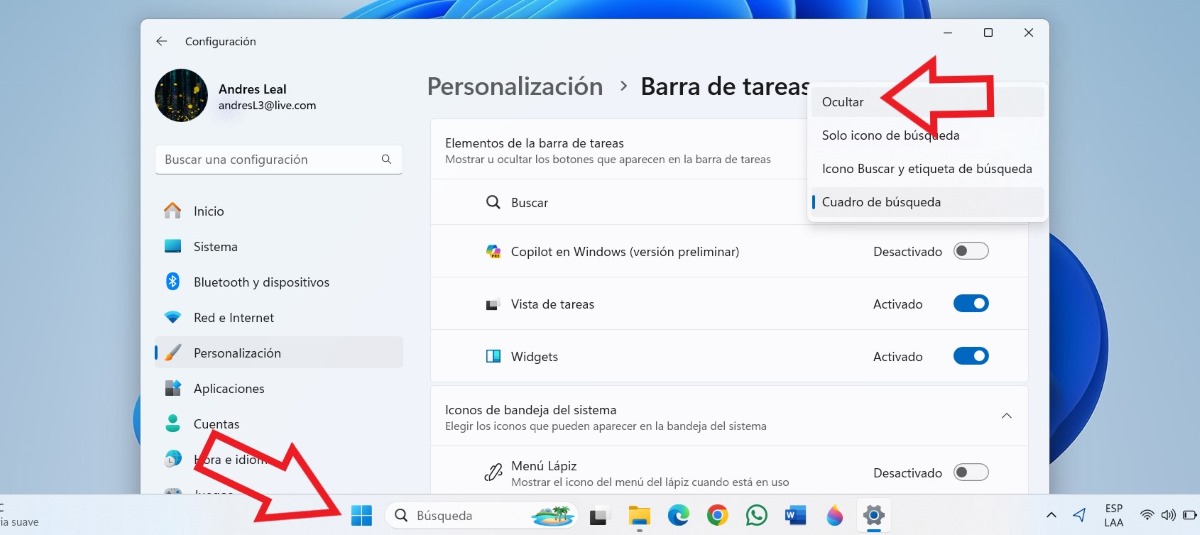
Windows-ի որոնման տողում հնարքներ փորձելը չի նշանակում, որ այն պետք է ամրացնեք աշխատասեղանին: Չնայած դա շատ օգտակար գործիք է, ճշմարտությունն այն է մեծ տեղ է զբաղեցնում առաջադրանքների տողում. Տարածք, որը դուք կարող եք ավելի լավ օգտագործել ամրացնելով ձեր սիրած հավելվածները կամ նրանք, որոնք դուք առավել հաճախ եք օգտագործում:
Windows-ում որոնման տողը հեռացնելը հեշտ է: Պարզապես պետք է աջ սեղմել առաջադրանքների տողի վրա և սեղմել դրա վրա Խնդիրների վահանակի կարգավորումներ. Այնուհետև Taskbar Items մուտքի տակ կտեսնեք «Որոնում» տարբերակը և չորս տարբերակով ներդիր.
- Քողարկել: Որոնման տողում գտնվող յուրաքանչյուր պատկերակ անհետանում է:
- Միայն որոնման պատկերակըՊահում է խոշորացույցի պատկերակը առաջադրանքների տողի վրա:
- Որոնման պատկերակ և որոնման պիտակՊահպանում է խոշորացույցի պատկերակը և «որոնում» բառը:
- Որոնման տուփՆերառում է տեքստային դաշտ՝ ուղղակիորեն առաջադրանքների տողում մուտքագրված որոնումներ կատարելու համար:
Եթե ընտրում եք առաջին տարբերակը՝ Թաքցնել, որոնման տողն ամբողջությամբ կվերանա՝ ազատ տեղ թողնելով առաջադրանքների տողում: Բայց ինչպե՞ս եք պատրաստվում օգտագործել Windows-ի որոնման տողի հնարքները, եթե այն թաքնված է: Հեշտ, Այն կարող եք մուտք գործել ստեղնաշարից՝ սեղմելով Windows ստեղնը կամ Windows + S համադրությունը. Առանց հետագա անհանգստության, սկսեք մուտքագրել, և հարցումն ինքնաբերաբար կսկսվի:
Կատարել մաթեմատիկական գործողություններ

Եթե Ձեզ անհրաժեշտ է կատարել մաթեմատիկական գործողություններ, տոկոսային հաշվարկներ կամ փոխակերպումներ, ապա կարիք չկա բացել Հաշվիչ հավելվածը: Ավելի շուտ մուտք գործեք որոնման տող և մուտքագրեք հարցումը կամ գրեք գործողությունը: Ինքնաբերաբար գործիքը կատարում է հաշվարկը և ցուցադրում այն նույն պատուհանում.
Սա Windows-ի որոնման տողի լավագույն հնարքներից է և ամենաօգտակարներից մեկը: Դուք կարող եք իմանալ, օրինակ. արժույթների միջև համարժեքը ըստ ամենավերջին գնահատականների. Եվ կապ չունի՝ մաթեմատիկական գործողությունը գրում ես սիմվոլներով, թե տառերով։
Ստուգեք եղանակը
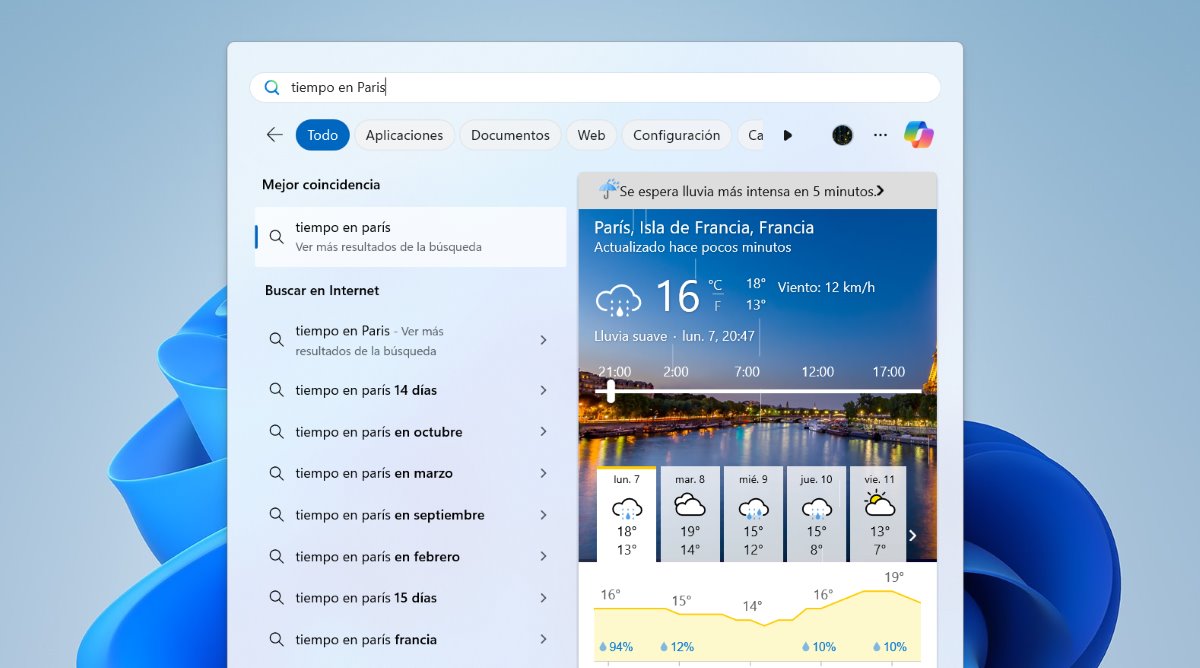
Windows-ի որոնման տողը նույնպես օգտակար է, եթե Ձեզ անհրաժեշտ է իմանալ եղանակը կոնկրետ վայրում: Դա անելու համար պարզապես պետք է մուտք գործել գործիք և գրել «Եղանակը (վայրում)». Անհրաժեշտ չէ նույնիսկ սեղմել Enter ստեղնը, քանի որ արդյունքը անմիջապես հայտնվում է պատուհանում:
Կատարեք ուղիղ որոնումներ համացանցում
Windows-ի որոնման տողի համար լավագույն հնարքներից մեկը համացանցում ուղղակի հարցումներ կատարելն է: Ինտերնետում ինչ-որ բան որոնելու համար անհրաժեշտ չէ բացել զննարկիչը. պարզապես մուտքագրեք այն որոնման տողում. Համակարգը կօգտագործի Edge բրաուզերը, որը լռելյայն է, հարցումը կատարելու և արդյունքները ցուցադրելու համար:
Գործարկել հավելվածները
Մեկ այլ բան, որը դուք կարող եք անել Windows-ի որոնման տողի հետ, գործարկվող հավելվածներում: Եթե Desktop-ում որևէ հավելվածի դյուրանցում չունեք, ապա ձեզ հարկավոր չէ այն փնտրել հավելվածների ցանկում: Բացեք որոնման տողը և մուտքագրեք ծրագրի կամ հավելվածի անունը. Որպես առաջին արդյունք, դուք կտեսնեք տեղադրված հավելվածը. սեղմեք Enter ստեղնը և հավելվածն անմիջապես կբացվի:
Հնարքներ Windows-ի որոնման տողի համար. զտիչներ որոնման համար
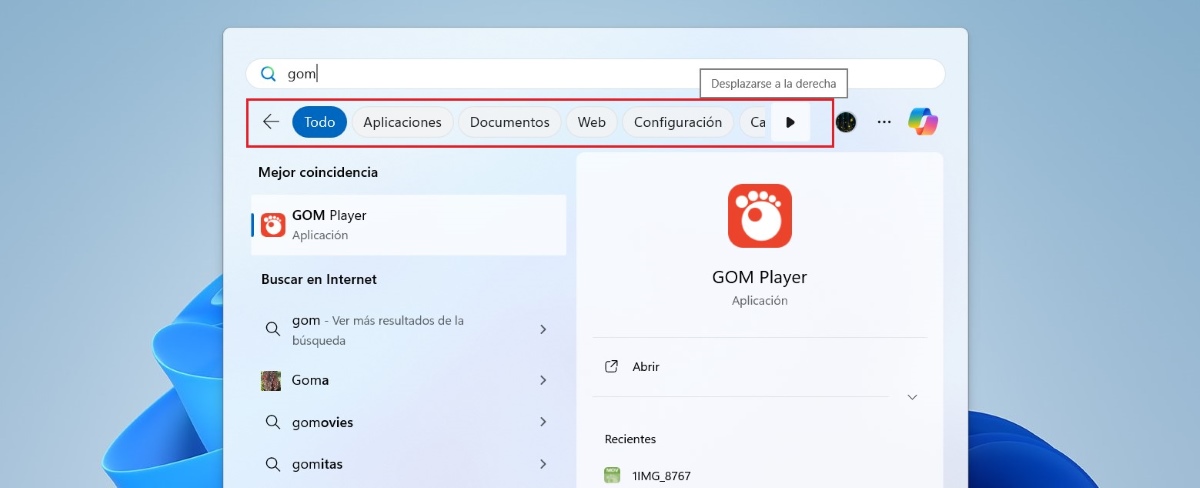
Որոնման տողում ստացված արդյունքները ճշգրտելու համար կարող եք օգտագործել պատուհանի վերևում երևացող զտիչները: Այս զտիչներն են՝ Բոլորը, Ծրագրեր, Փաստաթղթեր, Վեբ, Կարգավորումներ, Թղթապանակներ և Լուսանկարներ. Լռելյայնորեն ընտրված է Բոլոր ֆիլտրը, որը ցույց է տալիս բոլոր տեսակի արդյունքները, որոնք կարող են ճնշող լինել:
Այսպիսով, եթե դուք փնտրում եք համակարգի կազմաձևման տարբերակ, ընտրեք Կազմաձևման ֆիլտրը՝ տեսնելու միայն այս տեսակի արդյունքները: Եվ եթե այն, ինչ ցանկանում եք գտնել, ֆայլ է կամ պատկեր, ընտրեք համապատասխան ֆիլտրը. Սա ձեզ շատ ժամանակ կխնայի և թույլ կտա ավելի արդյունավետ կերպով գտնել նրանց, ում փնտրում եք:
Եզրափակելով, շատ օգտակար է իմանալ Windows-ի որոնման տողի լավագույն հնարքները: Լավագույնն այն է, որ դուք կարող եք մուտք գործել այս գործիքը ստեղնաշարից. Սա շատ ավելի արագ է դարձնում ձեր փնտրած ֆայլը, հավելվածը կամ պարամետրը գտնելը: Երբ դուք օգտագործում եք որոնման տողի բոլոր հնարավորությունները, կտեսնեք, թե որքան օգտակար կարող է լինել ձեր արտադրողականությունը բարձրացնելու համար:

Փոքր տարիքից ես հիացած եմ եղել գիտական և տեխնոլոգիական ամեն ինչով, հատկապես այն առաջընթացներով, որոնք մեր կյանքը դարձնում են ավելի հեշտ և հաճելի: Ես սիրում եմ տեղեկացված լինել վերջին նորությունների և միտումների մասին, ինչպես նաև կիսվել իմ փորձով, կարծիքներով և խորհուրդներով օգտագործվող սարքերի և գաջեթների վերաբերյալ: Սա ինձ դրդեց դառնալ վեբ գրող մի փոքր ավելի քան հինգ տարի առաջ՝ հիմնականում կենտրոնանալով Android սարքերի և Windows օպերացիոն համակարգերի վրա: Ես սովորել եմ բացատրել բարդ հասկացությունները պարզ լեզվով, որպեսզի իմ ընթերցողները հեշտությամբ հասկանան դրանք: