- Կուտակված կեղտը կարող է պատասխանատու լինել Windows-ի բանալիների անսարքության համար:
- Ստեղնաշարի ճիշտ կազմաձևումը և դրայվերների թարմացումը կարող են լուծել ընդհանուր խնդիրները:
- Խաղի ռեժիմը և ռեեստրի կարգավորումները սովորական մեղավորներ են:
- SharpKeys-ի նման գործիքների օգտագործումը թույլ է տալիս ստեղները վերափոխել, երբ այլ ֆիզիկական լուծում չկա:
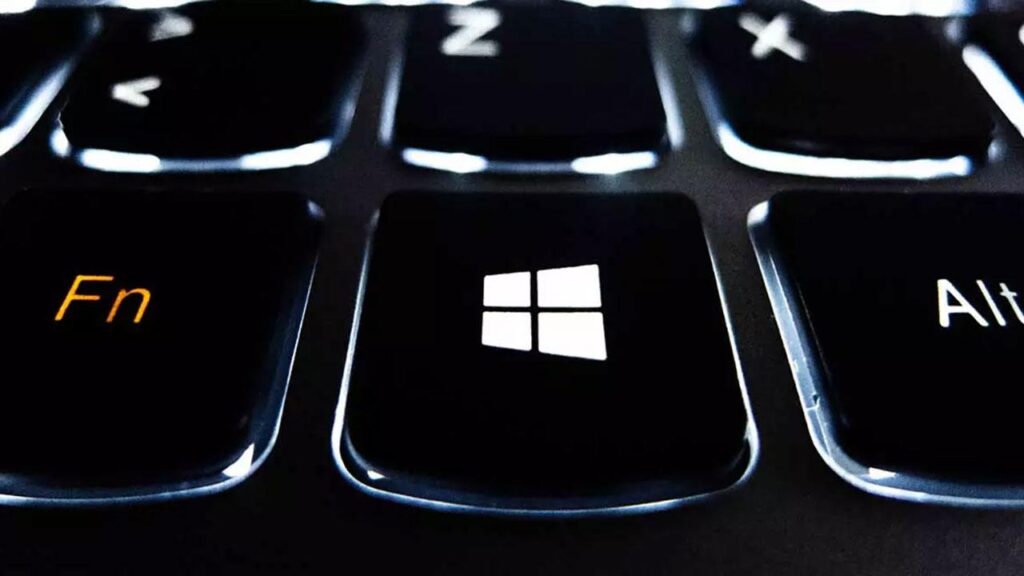
Windows-ի բանալին է արտադրողականությունը բարելավելու ամենաօգտակարներից մեկը մեր համակարգիչների վրա: Սկսած մեկնարկային ընտրացանկից մինչև հիմնական գործառույթներ մուտք գործելու արագ համակցություններ օգտագործելը, Դրա դերը հիմնարար է օգտագործման ամենօրյա փորձի մեջ Windows համակարգով համակարգչից: Բայց երբեմն մենք դա գտնում ենք Windows ստեղնը չի աշխատում, մի բան, որն իսկապես հիասթափեցնող է, եթե մենք սովոր ենք օգտագործել այն:
Դե, արագացնելու համար մեր աշխատանքը և արտադրողականությունը համակարգչում, ես պատրաստվում եմ բացատրել ձեզ ինչպես բացահայտել խնդիրը և լուծումները՝ ձեր ստեղնաշարի վրա Windows ստեղնը շտկելու համարԵկեք անցնենք դրան։
Պատճառները, թե ինչու Windows ստեղնը կարող է ձախողվել

Երբ Windows ստեղնը չի արձագանքում, առաջին բանը, որ մենք պետք է անենք, դա է բացահայտել հնարավոր պատճառը. Ամենատարածված պատճառները ներառում են.
- Բանալու տակ կուտակված կեղտ. Սա շատ տարածված է ստեղնաշարերի մեջ, որոնք երկար ժամանակ չեն մաքրվել:
- Կարգավորումն անջատված է: Որոշ ստեղնաշարեր, հատկապես նրանք, որոնք նախատեսված են խաղերի համար, ներառում են Windows ստեղնն անջատելու տարբերակներ՝ խաղերի ժամանակ ընդհատումներից խուսափելու համար:
- Վարորդների կամ վարորդների հետ կապված խնդիրներ. Հնացած կամ անսարք վարորդը կարող է պատասխանատվություն կրել:
- Վնասակար ծրագրեր կամ վնասակար ծրագրեր: Որոշ վիրուսներ կարող են խանգարել ձեր ստեղնաշարի գործառույթներին:
- Օպերացիոն համակարգի սխալներ ներքին կոնֆիգուրացիաների կամ կոռումպացված ֆայլերի պատճառով:
- Խաղի ռեժիմը միացված էՈրոշ մեխանիկական ստեղնաշարեր ունեն խաղային ռեժիմ, որը կողպում է Windows-ի ստեղնը՝ ընդհատումները կանխելու համար:
Գործնական լուծումներ՝ կախված խնդրի պատճառներից

Ելնելով մեր նշած պատճառներից, ահա մի քանի մանրամասն լուծումներ, որոնք կարող եք փորձել:
1. Ստեղնաշարի ֆիզիկական մաքրում
Ֆիզիկական խնդիրներն ավելի տարածված են, քան թվում է: Եթե բանալին խրված է կամ դժվար է սեղմել, այն կարող է մաքրման կարիք ունենալ:
- Շրջեք ստեղնաշարը և մի քանի հարված տվեք դրան որպեսզի կուտակված կեղտը թափվի։
- Օգտագործեք սեղմված օդի տարա մաքրել ստեղների տակ:
- Անջատվող ստեղնաշարերի վրա կարող եք հանել բանալին և մաքրել այն փափուկ խոզանակով և իզոպրոպիլային սպիրտով:
2. Վերանայեք ստեղնաշարի կարգավորումները
Որոշ ստեղնաշարեր, հատկապես խաղային ստեղնաշարեր, ունեն ստեղն կամ համակցություն, որն անջատում է Windows ստեղնը: Ստուգեք ձեր հատուկ ստեղնաշարի կարգավորումները:
- Ձեր ստեղնաշարի վրա փնտրեք Windows-ի բանալիների կողպման կոճակ. Սա սովորաբար նույնացվում է կողպեքի պատկերակով:
- Ստուգեք՝ արդյոք անհրաժեշտ է օգտագործել Fn ստեղնը՝ դրա ֆունկցիոնալությունը վերագործարկելու համար:
- Ստուգեք՝ արդյոք ձեր ստեղնաշարն ունի կառավարման հավելված, ինչպիսիք են LED լույսերը կարգավորելու համար, նայեք այնտեղ, եթե այն անջատված է.
3. Դրայվերների ստուգում և թարմացում
Un անսարք վարորդ կարող է լինել մեղավորը. Հետևեք այս քայլերին.
- Գրում է «Սարքերի կառավարիչ» որոնման դաշտում և բացեք այն:
- Փնտրում է «Ստեղնաշարեր» և աջ սեղմեք ձեր ստեղնաշարի վրա:
- Ընտրեք «Սարքը ապատեղադրել«և Վերագործարկեք ձեր համակարգիչը որպեսզի համակարգը ավտոմատ կերպով տեղադրի թարմացված դրայվեր:
4. Անջատել Խաղի ռեժիմը
Որոշ ստեղնաշարեր և ինքնին Windows համակարգը ունեն «Խաղի ռեժիմ», որը կարող է խանգարել: Այն անջատելու համար.
- Մուտք գործեք Կարգավորումների ցանկ (փոխանցման պատկերակը Տան վրա):
- Անցնել «Խաղեր«, ընտրեք «Խաղի ռեժիմ» ձախ սյունակում և անջատեք այն:
- Ստեղնաշարերի վրա փնտրեք այս ռեժիմին նվիրված բանալի և համոզվեք, որ այն անջատված է (սովորաբար կա LED ցուցիչ):
5. Վերանայեք և խմբագրեք Windows ռեեստրը
Զգուշացում. Այս լուծումը խնամք է պահանջում։ Փոփոխություններ կատարելուց առաջ միշտ կրկնօրինակեք:
- Գրում է «ռեգեդիտ» որոնման դաշտում և բացեք այն որպես ադմինիստրատոր.
- Նավարկել դեպի
HKEY_LOCAL_MACHINE\SYSTEM\CurrentControlSet\Control\Keyboard Layout. - Ջնջել մուտքը Սկանավորված կոդերի քարտեզ եթե այն հայտնվի։
- Փակեք գրանցամատյանի խմբագրիչը և Վերագործարկեք ձեր համակարգիչը.
6. Ակտիվացրեք Windows ստեղնը
Երբեմն, առանց գիտակցելու, մենք կարող ենք անջատել այս ստեղնը որոշ ստեղնաշարերի վրա. Հատկապես հաճախ դա տեղի է ունենում խաղային ստեղնաշարերի վրա, որոնք թույլ են տալիս անջատել այս գործառույթը ձեր ստեղնաշարից՝ օգտագործելով ֆունկցիոնալ ստեղնը: Windows ստեղնը կրկին ակտիվացնելու համար արեք հետևյալը:
- Փնտրեք «գործառույթ» ստեղնը fn պատկերակով այն սովորաբար գտնվում է Windows ստեղնի կողքին:
- Հպեք համադրություն Fn + F2 կամ Fn + F6 բանալին ակտիվացնելու համար:
- Ստուգեք, արդյոք այն ակտիվացված է սեղմելով Windows ստեղնը:
Ընդլայնված լուծումներ, եթե նախորդները չեն աշխատում

Եթե հիմնական լուծումները չեն լուծում խնդիրը, փորձեք այս տարբերակները.
1. Համակարգի վերլուծություն ինտեգրված գործիքներով
Գործարկեք SFC հրամանը վնասված ֆայլերը գտնելու և վերանորոգելու համար՝
sfc /scannow
Դուք կարող եք նաև օգտագործել DSIM հրաման:
Ջնջել /Առցանց /Մաքրում-Պատկեր /Վերականգնել առողջությունը
2. Ստեղծեք նոր օգտատիրոջ հաշիվ
Երբեմն խնդիրները սահմանափակվում են որոշակի պրոֆիլով: Նոր հաշիվ ստեղծելը կարող է լուծել խնդիրը:
3. Բանալների վերաքարտեզավորում
Եթե խնդիրը ֆիզիկական է, և դուք չունեք լրացուցիչ ստեղնաշար, օգտագործեք այնպիսի գործիքներ, ինչպիսիք են SharpKeys o ՓաուերԹոյս Windows-ի ստեղնային ֆունկցիայի հետ մեկ այլ բանալի նշանակելու համար:
4. Ստեղնաշարի փոխարինում
Եթե մնացած ամեն ինչ ձախողվի, բանալին կարող է վնասվել. Այս դեպքում մտածեք ստեղնաշարի փոխարինման մասին:
Եթե ունեք նոութբուք, դուք կարող եք օգտագործել արտաքին ստեղնաշար մինչ դուք որոշում եք լավագույն լուծումը: Բյուջեի տարբերակները հասանելի են ինչպես USB, այնպես էլ Bluetooth-ով:
Հիշեք, որ չնայած Windows ստեղնը որոշ առաջադրանքներ շատ ավելի հեշտացնում է, դրա ֆունկցիոնալության բացակայությունը կրիտիկական խնդիր չի ներկայացնում. Մի փոքր համբերությամբ և բացատրված լուծումներով դուք կկարողանաք լուծել այն առանց բարդությունների։

Ես տեխնոլոգիայի էնտուզիաստ եմ, ով իր «գիկ» հետաքրքրությունները վերածել է մասնագիտության։ Ես իմ կյանքի ավելի քան 10 տարին անցկացրել եմ՝ օգտագործելով նորագույն տեխնոլոգիաներ և զուտ հետաքրքրասիրությունից դրդված բոլոր տեսակի ծրագրերի հետ աշխատելիս: Այժմ ես մասնագիտացել եմ համակարգչային տեխնիկայի և տեսախաղերի մեջ։ Դա պայմանավորված է նրանով, որ ավելի քան 5 տարի ես գրում եմ տարբեր կայքերի համար տեխնոլոգիայի և վիդեոխաղերի վերաբերյալ՝ ստեղծելով հոդվածներ, որոնք փորձում են ձեզ տրամադրել ձեզ անհրաժեշտ տեղեկատվությունը բոլորին հասկանալի լեզվով:
Եթե ունեք հարցեր, իմ գիտելիքները տատանվում են Windows օպերացիոն համակարգի հետ կապված ամեն ինչից, ինչպես նաև բջջային հեռախոսների համար նախատեսված Android-ից: Եվ իմ հանձնառությունն է ձեզ, ես միշտ պատրաստ եմ մի քանի րոպե ծախսել և օգնել ձեզ լուծել ցանկացած հարց, որը կարող եք ունենալ այս ինտերնետային աշխարհում: