
Պե՞տք է ջնջել բաժանումը ձեր համակարգչի կոշտ սկավառակից կամ SSD-ից: Այս գրառման մեջ մենք մանրամասն բացատրում ենք, թե ինչպես կարելի է անվտանգ իրականացնել այս գործընթացը: Եկեք տեսնենք դա անելու տարբեր եղանակներ՝ օգտագործելով հայրենի գործիքներ օպերացիոն համակարգի և առանց որևէ այլ հավելված տեղադրելու:
Երբեմն, մեր սկավառակի վրա մի քանի բաժանումներ կատարելուց հետո, մենք զգում ենք, որ պետք է ջնջել որոշ բաժիններ: Միգուցե մենք պետք է ընդլայնենք առաջնային բաժանմունքներից մեկի ծավալը կամ պարզապես կրճատենք սկավառակի բաժանմունքների քանակը: Ամեն դեպքում ջնջիր բաժանումը դա պարզ գործընթաց է, ինչպես կոշտ սկավառակների կամ HDD-ի, այնպես էլ պինդ վիճակի կրիչների վրա (SSD):
Ինչպես ջնջել բաժինը կոշտ սկավառակից կամ SSD-ից
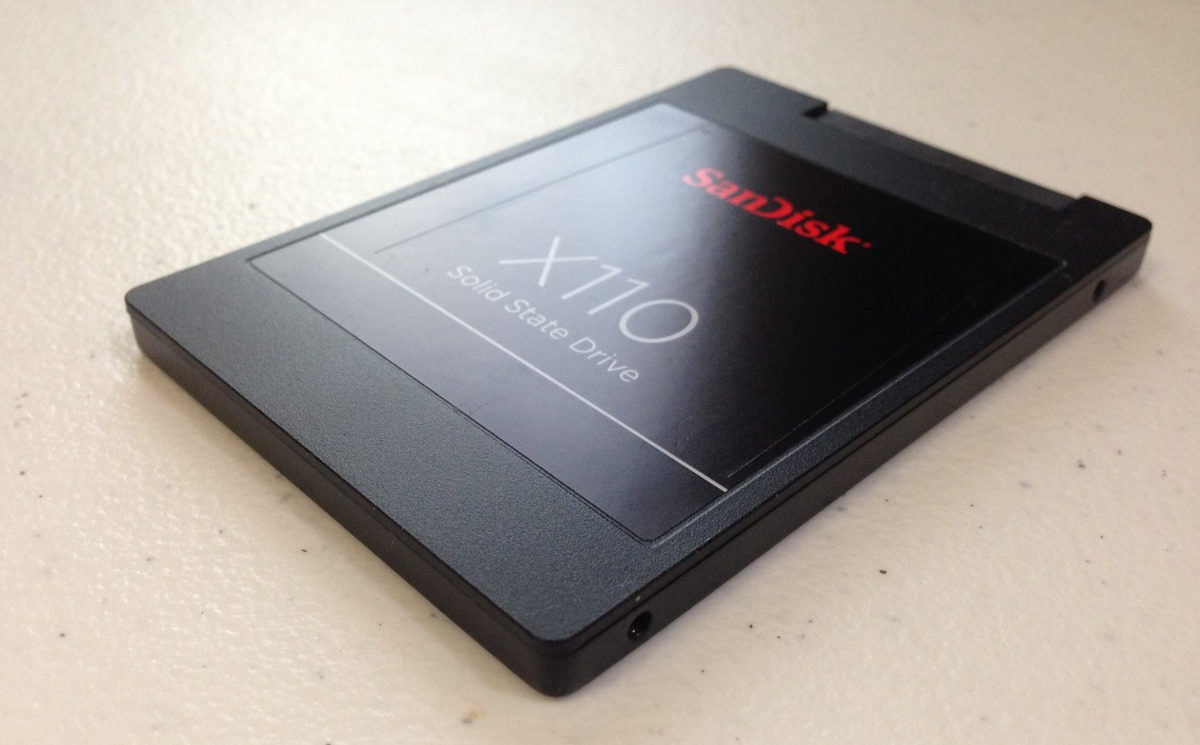
Եթե ձեր համակարգչում ունեք կոշտ սկավառակ կամ SSD միջնորմներով, որոնք ձեզ այլևս պետք չեն, կարող եք հեշտությամբ ջնջել դրանք: Սա հատկապես անհրաժեշտ է, եթե ցանկանում եք ընդլայնել մեկ այլ բաժանման ծավալը բարելավել իր կատարումը: Կոշտ սկավառակից կամ SSD-ից բաժանումը ջնջելը նույնպես կարևոր է, եթե դուք նոր ծավալ եք ստեղծում այլ օպերացիոն համակարգ տեղադրելու համար:
Լավագույնն այն է, որ միջնորմը ջնջելու համար ձեզ հարկավոր չէ երրորդ կողմի հավելված կամ ծրագիր տեղադրել: Բոլոր օպերացիոն համակարգերը (Linux, Mac, Windows) ունեն պահեստային միավորները կառավարելու բնիկ գործիքներ. Այս հավելվածներից դուք կարող եք հեշտությամբ և ապահով դիտել, ստեղծել կամ ջնջել բաժանմունքներ ձեր համակարգչի կոշտ սկավառակի կամ SSD-ի վրա:
Իհարկե, նախքան բաժանումը ջնջելը, կարևոր է, որ դուք իմանաք այս ընթացակարգի հետ կապված որոշ մանրամասներ: Նախ և առաջ, ցանկալի է, որ կատարել ա կրկնօրինակում այն ֆայլերից, որոնք դուք ունեք բաժանման վրա, որը պետք է ջնջվի: Հակառակ դեպքում դրանք կջնջվեն առանց վերականգնման հնարավորության։ Երկրորդ, հիշեք, որ միջնորմների ջնջման և ստեղծման գործընթացը կարող է քիչ թե շատ ժամանակ տևել՝ կախված սկավառակի տեսակից և ջնջվող ֆայլերի քանակից:
Սկավառակի կառավարման հավելվածից (Windows)
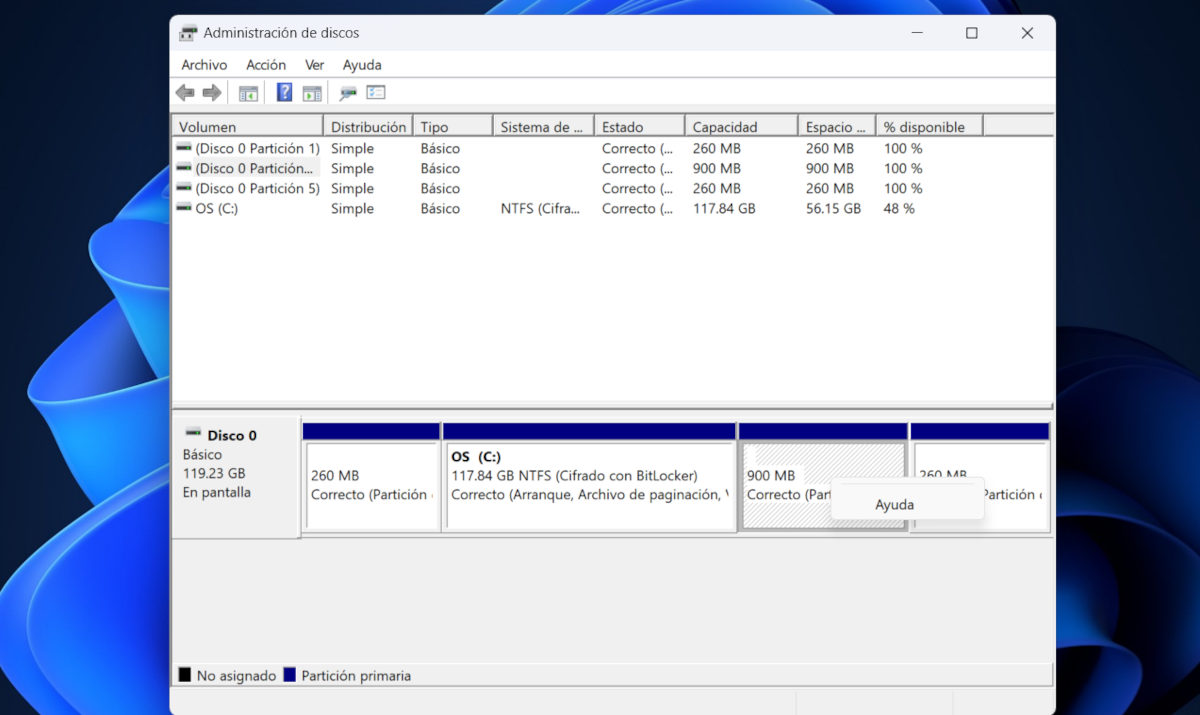
Եկեք սկսենք վերանայել Microsoft օպերացիոն համակարգից բաժանման ջնջման ընթացակարգը: Թե՛ Windows 10-ը, և թե՛ Windows 11-ը ներառում են բնիկ գործիք, որը կոչվում է Սկավառակի կառավարում. Դուք կարող եք մուտք գործել այն՝ սեղմելով «Սկսել» և մուտքագրելով բառը միջնորմ.
Windows-ում Disk Manager-ը բացելուց հետո կարող եք տեսնել համակարգչին միացված բոլոր պահեստային կրիչները: Հավելվածը նաև ցույց է տալիս բոլոր բաժանմունքները, որոնց բաժանված է յուրաքանչյուր HDD կամ SSD: Այս բաժանմունքներից մեկը ջնջելու համար պարզապես պետք է աջ սեղմել դրա վրա և ընտրել տարբերակը Deleteնջել ծավալը.
Դուք կարող եք կրկնել այս քայլերը բաժանմունքներից յուրաքանչյուրի հետ, մինչև չջնջեք դրանք բոլորը: Արդյունքում, սկավառակի բոլոր գիգաբայթերը կմնան որպես չհատկացված տարածք. Այժմ դուք պետք է ստեղծեք առնվազն մեկ նոր միջնորմ՝ այդ ամբողջ տարածությանը դրայվ հատկացնելու համար:
Ակնհայտ է բաժանումը, որտեղ տեղադրված է օպերացիոն համակարգը, չի կարող ջնջվել, գոնե Disk Manager-ից: Եթե ցանկանում եք ջնջել սկավառակի բոլոր բաժանմունքները, դա անհրաժեշտ կլինի ֆորմատի պատուհաններ. Ֆորմատավորման գործընթացում դուք կարող եք ստեղծել մեկ բաժին, որտեղ կտեղադրվի օպերացիոն համակարգը և կպահվեն այլ ֆայլեր:
Disk Utility-ից (Mac)
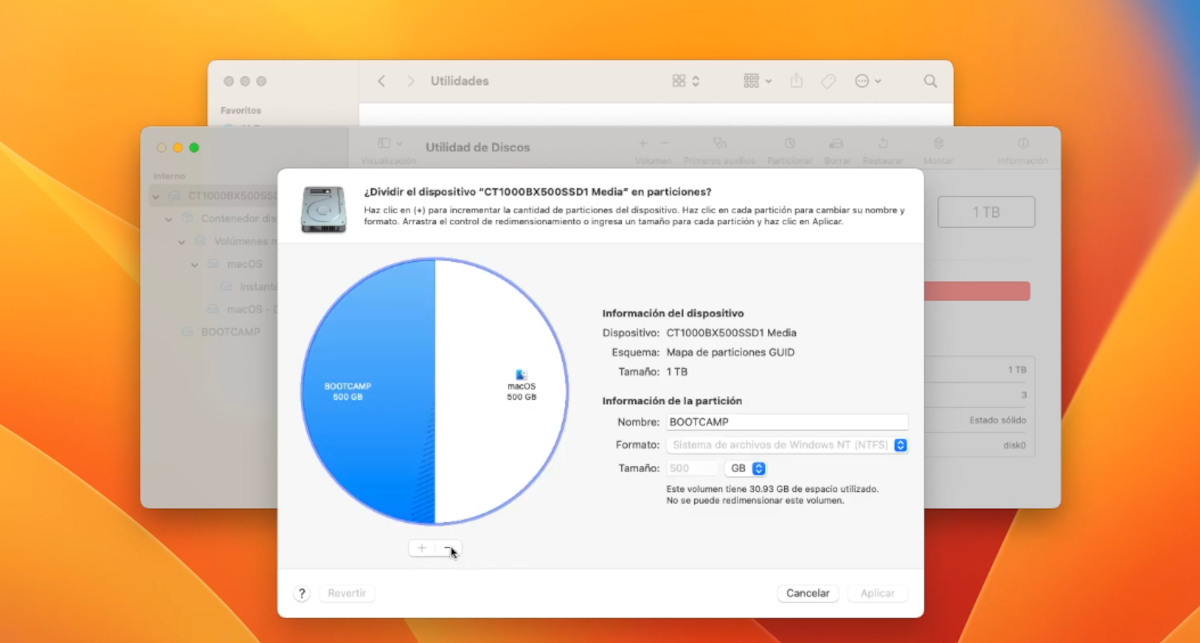
Եթե դուք ունեք Apple համակարգիչ իր պահեստային սկավառակի վրա մի քանի միջնորմներով, կարող եք հեշտությամբ ջնջել նաև դրանք: Ինչպես Windows-ը, macOS-ը ներառում է սկավառակի կառավարման հայրենական ծրագիր, որը կոչվում է Սկավառակի կոմունալ. Այս հավելվածը թույլ է տալիս ջնջել, ավելացնել կամ մեծացնել միջնորմները միացված պահեստային կրիչներ: Հաջորդը, մենք կտեսնենք Mac-ում բաժանումը ջնջելու քայլերը.
- Բացեք Սկավառակի կոմունալ (կարող եք սեղմել Dock-ի վրա և մուտքագրել Disk Utility՝ այն արագ գտնելու համար):
- Disk Utility-ի կողագոտում սեղմեք դիսկոտեկ բաժանված.
- Այժմ, սեղմեք տարբերակը Միջնորմ, որը գտնվում է վերին գործիքագոտում:
- Ա կարկանդակ աղյուսակ որը ցույց է տալիս սկավառակի բաժանմունքների քանակը և յուրաքանչյուրին հատկացված պահեստի քանակը:
- Կարկանդակ գծապատկերում սեղմեք այն միջնորմը, որը ցանկանում եք ջնջել, այնուհետև կտտացրեք մինուս կոճակ (-).
- Ի վերջո, հաստատեք գործողությունը սեղմելով Դիմել
Զգուշացում. Այո մինուս (-) կոճակը մնում է մոխրագույն միջնորմն ընտրելուց հետո նշանակում է՝ չես կարող ջնջել այն։ Երբեմն այս կոճակը միացված է բաժանման ձևաչափը փոխելով:
Օգտագործելով սկավառակների գործիքը (Linux)
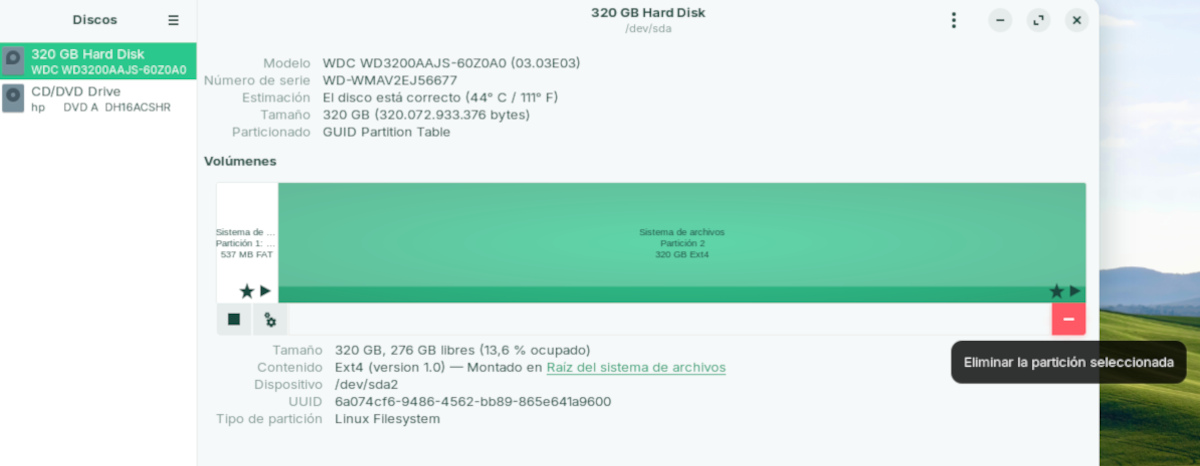
Ի վերջո, եկեք տեսնենք, թե ինչպես ջնջել կոշտ սկավառակը կամ SSD միջնորմը Linux համակարգչից: Կրկին Linux բաշխումները ունեն ա հայրենի գործիք կառավարել պահեստավորման միավորները, որոնք կոչվում են Սկավառակներ. Դուք կարող եք այն օգտագործել բաժանումը ջնջելու, այն ապամոնտաժելու կամ HDD-ի կամ SSD-ի վրա մի քանի բաժանմունք ստեղծելու համար: Այս դեպքում, եկեք նայենք միջնորմը ջնջելու քայլերին, օգտագործելով Linux սկավառակներ.
- Բացեք Start ընտրացանկը, բացեք Համակարգի գործիքներ և գործարկել հավելվածը Սկավառակներ.
- Ընտրեք միավոր պահեստավորում, որը բաժանված է:
- Ի կենտրոնական գրաֆիկ, սեղմեք այն բաժանման վրա, որը ցանկանում եք ջնջել:
- Այժմ, սեղմեք մինուս կոճակ (-), որը գտնվում է աջ կողմում և կարմիր է։
- Հաստատեք գործողությունը, և բաժանումը կջնջվի:
Եթե դուք ունեք մի քանի միջնորմներ, որոնք ցանկանում եք ջնջել, կարող եք կրկնել այս պարզ գործընթացը նրանցից յուրաքանչյուրի հետ: Ի վերջո, սկավառակը կբաժանվի երկու հատորի՝ մեկը, որտեղ տեղադրված է օպերացիոն համակարգը, և մյուսը, որտեղ պահվում են ֆայլերը:
Ջնջեք բաժանումը կոշտ սկավառակից կամ SSD-ից արագ և հեշտությամբ
Եզրափակելով, մենք տեսանք, թե ինչպես ջնջել բաժանումը կոշտ սկավառակից կամ SSD-ից Windows-ից, macOS-ից և Linux-ից. Ինչպես տեսնում եք, յուրաքանչյուր օպերացիոն համակարգ ունի բնիկ գործիքներ, որոնք շատ ավելի հեշտ են դարձնում այս գործընթացը: Իհարկե, կան նաև երրորդ կողմի հավելվածներ պահեստավորման միավորների կառավարման համար: Խնդիրն այն է, որ այս հավելվածները վճարովի են, և դրանց անվճար տարբերակները գործնականում նույնն են անում, ինչ հայրենի գործիքները:
Հետևաբար, բաժանմունքները ջնջելու լավագույն տարբերակը գտնվում է յուրաքանչյուր օպերացիոն համակարգում: Հիշեք, որ դա շատ կարևոր է կրկնօրինակ ֆայլեր նախքան բաժանումը ջնջելը: Հուսով ենք, որ այս ձեռնարկը օգտակար կլինի ձեզ՝ ձեր պահեստային միավորները կառավարելու և դրանցից առավելագույնս օգտագործելու համար:

Դեռ փոքրուց ինձ շատ է հետաքրքրել գիտական և տեխնոլոգիական առաջընթացների հետ կապված ամեն ինչ, հատկապես այն, ինչը հեշտացնում և զվարճացնում է մեր կյանքը: Ինձ դուր է գալիս տեղեկացված լինել վերջին նորություններին և միտումներին և կիսվել իմ փորձով, կարծիքներով և խորհուրդներով իմ օգտագործած սարքավորումների և հարմարանքների վերաբերյալ: Սա ստիպեց ինձ դառնալ վեբ գրող հինգ տարի առաջ՝ հիմնականում կենտրոնացած Android սարքերի և Windows օպերացիոն համակարգերի վրա: Ես սովորել եմ պարզ բառերով բացատրել, թե ինչն է բարդ, որպեսզի ընթերցողներս հեշտությամբ հասկանան այն։