Համակարգչի սահուն աշխատանքը և ավելորդ ֆայլերից ազատ պահելը ավելի հեշտ է, քան թվում է: Ժամանակավոր թղթապանակը մաքրելը՝ առանց կարևոր համակարգային ֆայլերը ջնջելու, կարող է օգնել ազատել տարածք և օպտիմալացնել գործընթացները: Այնուամենայնիվ, դա անվտանգ անելը պահանջում է ճիշտ քայլերի իմացություն: Այսօր մենք կտեսնենք, թե ինչպես: Ինչպես մաքրել այս թղթապանակը՝ առանց համակարգի կայունությունը կամ կարևոր տարրերը վտանգելու.
Ի՞նչ է ժամանակավոր պանակը։

Նախքան բացատրելը, թե ինչպես մաքրել ժամանակավոր պանակը առանց համապատասխան համակարգային ֆայլերը ջնջելու, եկեք տեսնենք, թե ինչ է ժամանակավոր պանակը։ Այս պանակը Սա այն վայրն է, որտեղ Windows-ը և ծրագրերը պահում են ժամանակավոր ֆայլերը իրենց աշխատանքի ընթացքում։Ժամանակի ընթացքում դրանք կուտակվում են և տեղ զբաղեցնում, բայց ծրագրերի փակվելուց հետո դրանց մեծ մասը դառնում է անօգուտ։
Այս թղթապանակը Այն չի պարունակում օպերացիոն համակարգի կարևոր ֆայլերԱյսպիսով, այն մաքրելու հետ կապված մեծ ռիսկ չկա: Այնուամենայնիվ, եթե կան ժամանակավոր ֆայլեր, դրանք չպետք է ջնջվեն բաց լինելու ընթացքում: Ստորև մենք ձեզ կցույց տանք, թե ինչպես մաքրել ժամանակավոր պանակը երեք անվտանգ մեթոդներով՝ ձեռքով մաքրում, սկավառակի մաքրման միջոցով և Windows 10-ում և 11-ում Storage Sense-ի միացում:
Անվտանգ մեթոդներ ժամանակավոր թղթապանակը մաքրելու համար
Ժամանակավոր թղթապանակը մաքրելու համար՝ առանց կարևոր համակարգային ֆայլերը ջնջելու, կան մի քանի եղանակներ դա անելու համար։ Նախ, դուք կարող եք Կատարեք ձեռքով մաքրում Windows + R-ի միջոցով Կարող եք նաև օգտագործել Windows-ի ներկառուցված գործիքը՝ Disk Cleanup-ը: Բացի այդ, Storage Sense-ի միացումը կօգնի ձեր համակարգիչը հնարավորինս զերծ պահել ժամանակավոր ֆայլերից: Եկեք տեսնենք, թե ինչպես գործարկել դրանցից յուրաքանչյուրը:
Ձեռքով մաքրում
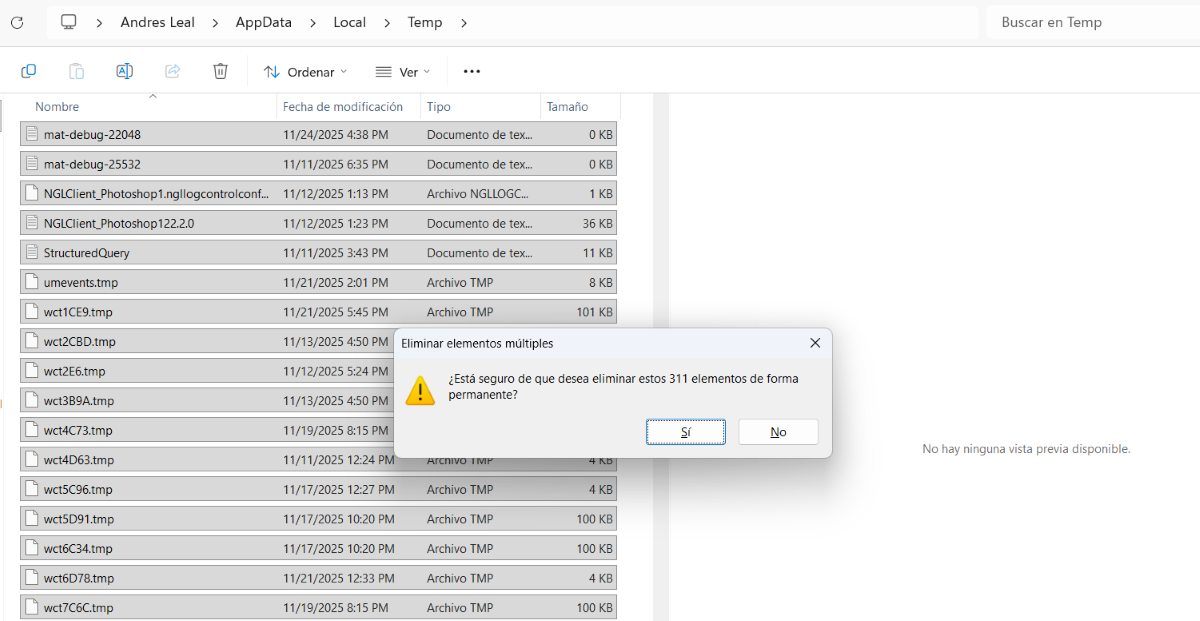
Սրանք են Քայլեր՝ ժամանակավոր թղթապանակը ձեռքով մաքրելու համար:
- Փակեք բոլոր ծրագրերը. Համոզվեք, որ ձեր օգտագործած բոլոր ծրագրերը փակ են՝ ֆայլերի կողպումը կանխելու համար:
- Բացեք Run պատուհանը՝ սեղմելով Windows + R- ը.
- Գրեք % temp% տեքստային դաշտում և սեղմեք OK:
- Ընտրեք բոլոր ֆայլերը (Windows ստեղն + E)՝ դրանք բոլորը ընտրելու համար։
- Ջնջել ֆայլերը. Սեղմեք Shift + Delete (կամ Ջնջել)՝ դրանք ընդմիշտ ջնջելու համար: Կարող եք նաև սովորականի պես ջնջել դրանք, ապա դատարկել վերամշակման աղբարկղը:
- Բաց թողնել օգտագործվող ֆայլերըՈրոշ ֆայլեր կարող են չջնջվել, քանի որ որևէ ծրագիր դրանք օգտագործում է։ Այս դեպքում սեղմեք «Բաց թողնել» կոճակը. դա կապահովի, որ դուք չեք ջնջի համակարգին անհրաժեշտ ոչինչ։
Եթե օգտագործում եք այս գործառույթը, հիշեք, որ Կա տարբերություն %temp% և temp թղթապանակների միջև (Քայլ 3): Առաջինը (նշաններով) վերաբերում է տեղական օգտատիրոջ ժամանակավոր ֆայլերին: Իսկ ժամանակավորը (առանց նշանների) ձեզ կտանի համակարգի ժամանակավոր ֆայլերի պանակ:
Կարող եք մաքրել երկու թղթապանակներն էլ, չնայած նախընտրելի է դա անել %temp%, քանի որ այնտեղ է ամեն օր կուտակվում ամենաշատ աղբըԱյնուամենայնիվ, եթե որոշեք մաքրել երկուսն էլ, հիշեք, որ Temp-ը սովորաբար պահանջում է ադմինիստրատորի արտոնություններ, և գուցե ավելի լավ լինի դա թողնել Disk Cleanup-ին, որին մենք կանդրադառնանք հաջորդիվ։
Օգտագործեք սկավառակի մաքրումը
Պարբերական սպասարկում կատարելու և ժամանակավոր ֆայլերը անվտանգ կերպով ազատելու համար կարող եք Օգտագործեք սկավառակի մաքրումը, ներկառուցված Windows գործիքը։ Հետևեք այս քայլերին դա անելու համար՝
- Windows-ի որոնման դաշտում մուտքագրեք «Սկավառակի մաքրում»:
- Սեղմեք Բացել: Ձեզ կարող են խնդրել ընտրել հիմնական սկավառակը, որը սովորաբար (C:) է:
- Նշեք ժամանակավոր ֆայլերի վանդակը և հաստատեք մաքրումը։
- Կատարված է։ Այս մեթոդը կանխում է օգտագործվող ֆայլերի ջնջումը և հեռացնում է ժամանակավոր ֆայլերը, որոնք ձեր համակարգչին այլևս պետք չեն։
Ակտիվացրեք պահեստավորման սենսորը
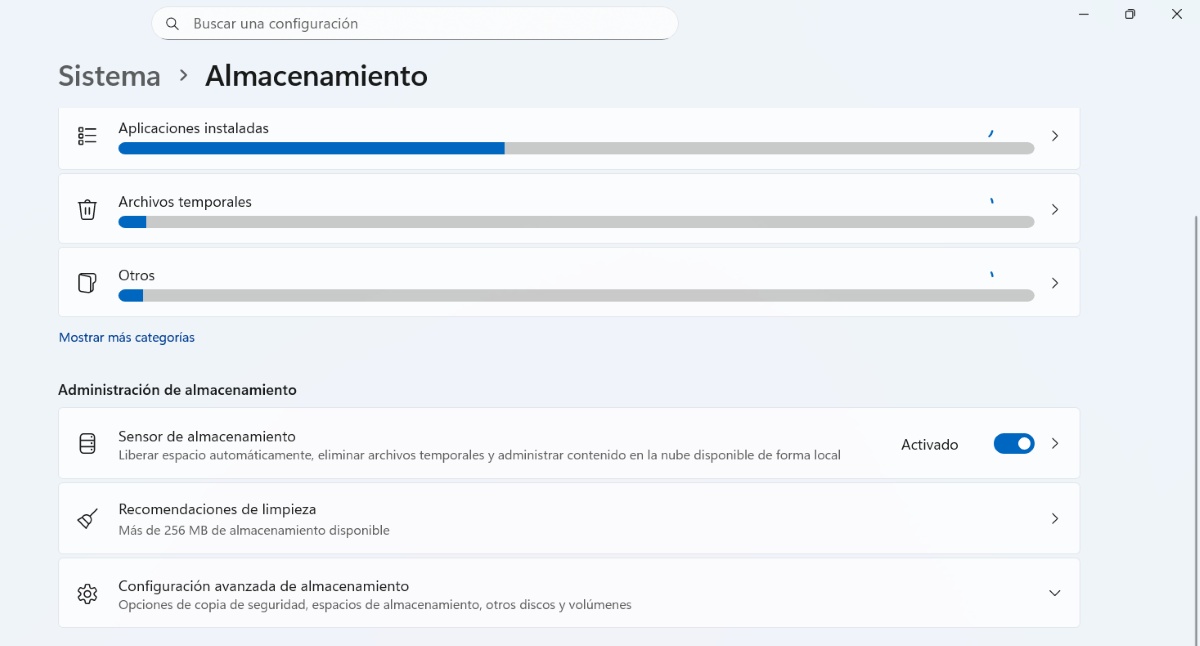
Բացի ժամանակավոր թղթապանակը ձեռքով մաքրելուց կամ սկավառակի մաքրման միջոցով մաքրելուց, կարող եք նաև ակտիվացրեք պահեստավորման սենսորըԻ՞նչի եք հասնում սրանով։Ավտոմատ կերպով ազատեք տարածք, ջնջեք ժամանակավոր ֆայլերը և կառավարեք տեղական հասանելի ամպային բովանդակությունը։«, ըստ MicrosoftԱյն ակտիվացնելու համար հետևեք հետևյալ քայլերին.
- Մուտք գործելու համար սեղմեք Windows + I ստեղները Կազմաձեւում
- Գնալ դեպի Համակարգ - Պահեստավորում
- Հաջորդը, ակտիվացրեք «Պահպանման սենսոր«որպեսզի Windows-ը ավտոմատ կերպով ջնջի ժամանակավոր ֆայլերը»:
- Այնտեղից կարող եք նաև ձեռքով մաքրել ժամանակավոր ֆայլերը։
Ժամանակավոր թղթապանակը մաքրելու առավելությունները
Windows-ում Temp թղթապանակը մաքրելը օգտակար է ազատել սկավառակի տարածքը և նվազեցնել ավելորդ ֆայլերի կուտակումըՍա կարող է բարելավել ձեր համակարգչի ընդհանուր աշխատանքը, հատկապես, եթե ձեր կոշտ սկավառակը լիքն է, դա HDD է, կամ եթե դուք ունեք շատ ժամանակավոր ֆայլեր: Հիմնական առավելություններն են՝
- Ավելի շատ ազատ տարածքԱմենաանմիջական օգուտը սկավառակի տարածքի վերականգնումն է։
- Ավելի արագ մեկնարկ և լիցքավորումԵրբ դուք նվազեցնում եք Windows-ի կողմից կառավարվող ֆայլերի քանակը, որոշ գործընթացներ, ինչպիսիք են՝ Սրբապատկերների բեռնումը աշխատասեղանինՆրանք ավելի արագ են դառնում։
- Կանխարգելիչ սպասարկումԹեև սա կախարդական միջոց չէ ձեր համակարգչի աշխատանքը բարելավելու համար, այն կանխում է վնասված կամ մնացորդային ֆայլերի խանգարումը ապագա ծրագրերի աշխատանքին։
Զգուշացումներ կարևոր ֆայլերը ջնջելու առանց ժամանակավոր թղթապանակը մաքրելու համար

Ժամանակավոր թղթապանակը մաքրելուց առաջ կան մի քանի նախազգուշական միջոցներ, որոնք պետք է հաշվի առնել: Օրինակ, մաքրելուց առաջ անհրաժեշտ է փակել բոլոր ծրագրերը, քանի որ բազմաթիվ ժամանակավոր ֆայլեր օգտագործվում են, երբ ծրագրերը բաց են: Մեկ այլ խորհուրդ է տրվում. Խուսափեք մաքրումից տեղադրման կամ թարմացման ընթացքում։Եթե այդ պահին ջնջեք ֆայլերը, կարող եք ընդհատել գործընթացը։
Թեև կարող եք արագացնել գործընթացը՝ օգտագործելով Shift + Delete ստեղները ժամանակավոր ֆայլերը ջնջելու համար, հավանաբար ավելի լավ է դրանք ուղարկել վերամշակման աղբարկղ: Ինչո՞ւ: Որովհետև կարող եք վերականգնել ինչ-որ բան, եթե այն սխալմամբ ջնջել եք: Բացի այդ, ավելի լավ է չդիպչել այլ համակարգային թղթապանակներին: Եթե պատրաստվում եք ջնջել %temp%-ը, խուսափեք կարևորագույն թղթապանակներ, ինչպիսիք են System32-ը կամ Program Files-ը, ջնջելուց։.
Մինչդեռ հնարավոր է, Օգտագործեք ներկառուցված Windows գործիքները՝ համակարգը մաքուր պահելու համարՍկավառակի մաքրումը և Windows Storage Sense-ը գիտեն, թե որ ֆայլերը կարելի է անվտանգ կերպով ջնջել: Դրանց օգտագործումը նվազեցնում է հետագայում անհրաժեշտ ֆայլը ջնջելու ռիսկը:
Ամփոփում
Մի խոսքով, Ժամանակավոր թղթապանակի մաքրումը պարզ և անվտանգ գործողություն է, որը օգնում է ձեր համակարգիչը մաքուր պահել։տարածք ազատելով և ավելորդ աղբը հեռացնելով: Անկախ նրանից, թե դա անում եք ձեռքով, թե ներկառուցված Windows գործիքների միջոցով, կարող եք օպտիմալացնել ձեր համակարգչի աշխատանքը՝ առանց կարևոր համակարգային ֆայլերը ջնջելու:

Դեռ փոքրուց ինձ շատ է հետաքրքրել գիտական և տեխնոլոգիական առաջընթացների հետ կապված ամեն ինչ, հատկապես այն, ինչը հեշտացնում և զվարճացնում է մեր կյանքը: Ինձ դուր է գալիս տեղեկացված լինել վերջին նորություններին և միտումներին և կիսվել իմ փորձով, կարծիքներով և խորհուրդներով իմ օգտագործած սարքավորումների և հարմարանքների վերաբերյալ: Սա ստիպեց ինձ դառնալ վեբ գրող հինգ տարի առաջ՝ հիմնականում կենտրոնացած Android սարքերի և Windows օպերացիոն համակարգերի վրա: Ես սովորել եմ պարզ բառերով բացատրել, թե ինչն է բարդ, որպեսզի ընթերցողներս հեշտությամբ հասկանան այն։