
Ունենալ Windows 11-ում բազմաթիվ մոնիտորներ կարող է փոխակերպել ձեր աշխատանքային հոսքը՝ թույլ տալով ձեզ ավելի արդյունավետ կատարել բազմաբնույթ առաջադրանքները: Անկախ նրանից՝ դուք աշխատում եք տնից, կոդավորում եք, խմբագրում եք տեսանյութեր կամ խաղում եք խաղեր, կարևոր է սովորել, թե ինչպես ճիշտ կարգավորել այս սարքերը:
Աշխատանքային կայան. Windows 11-ում միացրեք բազմաթիվ էկրաններ
Նախ, համոզվեք, որ ունեք համատեղելի մալուխներ. HDMI, DisplayPort կամ USB-C ամենատարածված տարբերակներն են: Ավելի հին մոնիտորները կարող են պահանջել Mini DisplayPort կամ VGA: Նոութբուքերի օգտագործողների համար արտաքին դոկը կարող է արդյունավետ լուծում լինել մի քանի մոնիտորների միացման համար:
| Անհրաժեշտ տարրեր | Համակարգիչ Windows 11 և առնվազն երկու մոնիտոր |
|---|---|
| Դժվարություն | Հեշտ – տեխնիկական փորձի կարիք չկա |
| Պահանջվող ժամանակը | Մոտ 3 րոպե |
Ձեր մոնիտորները միացնելու և Windows 11-ի կողմից դրանց ճիշտ հայտնաբերումն ապահովելու համար հետևեք հետևյալ քայլերին.
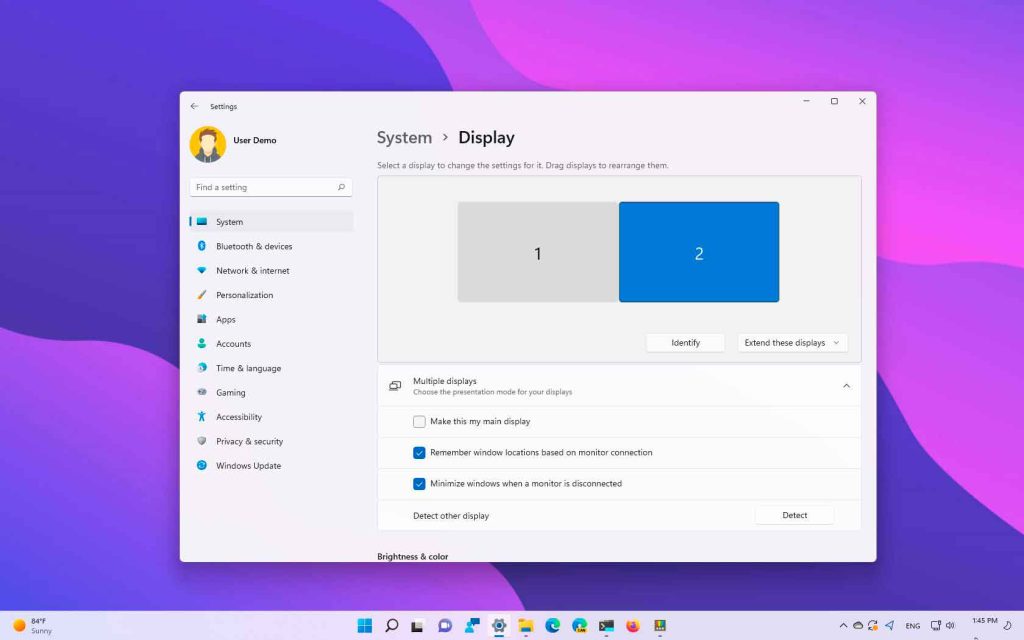
- Բացեք կարգավորումները [Windows] + [I] և ընտրեք Համակարգ.
- Նավարկել դեպի Էկրան.
- Համոզվեք, որ Windows-ի կողմից ճանաչված էկրանների թիվը համապատասխանում է միացված մոնիտորներին: Եթե ոչ, անջատեք և նորից միացրեք մալուխները, անհրաժեշտության դեպքում վերագործարկեք համակարգը:
- Ընտրեք տարբերակը Նույնականացնել ստուգելու համար, թե որ համարն է համապատասխանում յուրաքանչյուր էկրանին:
Կազմակերպեք և կարգավորեք ձեր էկրանները առանց ջանքերի
Երբ միացնում եք նոր մոնիտոր, Windows 11-ը կարող է չճանաչել դրա ճիշտ գտնվելու վայրը: Օրինակ, կարգավորումներում աջ կողմում գտնվող մոնիտորը կարող է հայտնվել ձախ կողմում: Սա շտկելու համար.
- Բացել Կարգավորումներ > Համակարգ > Էկրան.
- Մամուլ Նույնականացնել տեսնել, թե ինչ թիվ է հատկացված յուրաքանչյուր մոնիտորին:
- Քաշեք համարակալված վանդակները՝ ձեր աշխատասեղանի ֆիզիկական դասավորությունը արտացոլելու համար:
Հիմնական մոնիտոր. Արագ խորհուրդներ Windows 11-ի օգտատերերի համար
Հիմնական էկրանն այն է, որտեղ կբացվեն լռելյայն հավելվածները Windows 11-ում: Նշելու համար, թե որ մոնիտորը կծառայի որպես հիմնական.
- Վերադառնալ դեպի Կարգավորումներ > Համակարգ > Էկրան.
- Ընտրեք այն էկրանը, որը ցանկանում եք դարձնել առաջնային:
- Նշեք վանդակը Դարձրեք սա իմ հիմնական էկրանը.
Հեշտությամբ երկարացրեք և կրկնօրինակեք երկրորդական էկրանները
Դուք կարող եք որոշել, թե ինչպես կվարվեն ձեր երկրորդական էկրանները.
- Կրկնակի բոլորի մեջ նույն բովանդակությունն է ցույց տալիս։
- Երկարացնել թույլ է տալիս բոլոր էկրաններին աշխատել որպես մեկ:
Այս տարբերակները կարգավորելու համար՝
- Անցնել Կարգավորումներ > Համակարգ > Էկրան.
- Ընտրեք այն էկրանը, որը ցանկանում եք փոխել:
- Կողքի իջնող ցանկում ՆույնականացնելԸնտրեք միջև Կրկնօրինակեք այս էկրանները o Մեծացրեք այս էկրանները.
- Սեղմեք Պահպանել փոփոխությունները իջնող պատուհանում։
Կարգավորել տեքստի չափը և այլ տարրեր
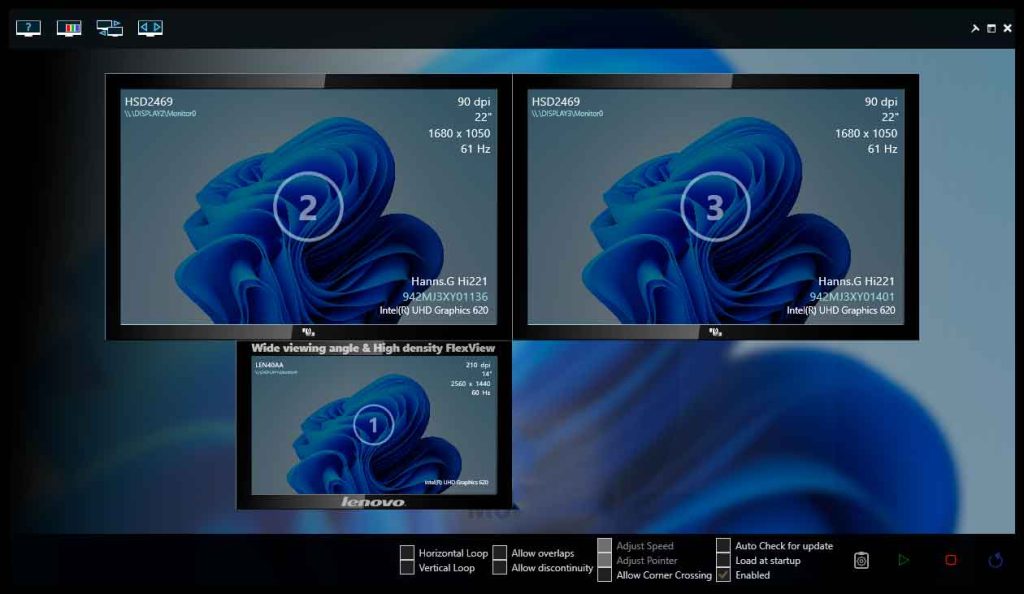
Յուրաքանչյուր ավելացված մոնիտորի համար Windows-ը ավտոմատ կերպով կարգավորում է տեքստի և այլ տարրերի չափերը: Եթե Ձեզ անհրաժեշտ է հարմարեցնել այս կարգավորումները.
- Բացել Կարգավորումներ > Համակարգ > Էկրան.
- Ընտրեք մոնիտորը էջի վերևում կարգավորելու համար:
- En Մասշտաբ և դիզայնԸնտրեք տարբերակը՝ Մասշտաբ որը լավագույնս համապատասխանում է ձեր կարիքներին։
Առաջադրանքների տող Windows 11-ի բազմաթիվ միջավայրերում
Եթե ցանկանում եք հարմարեցնել առաջադրանքների տողը մի քանի էկրանների վրա.
- Անցնել Կարգավորումներ > Անհատականացում > Խնդիրների վահանակ.
- En Խնդիրների վահանակի վարքագծերը, ընտրեք, թե ինչպես եք ցանկանում, որ այն հայտնվի ձեր երկրորդական մոնիտորների վրա:
Եզակի տեսողական միջավայր յուրաքանչյուր մոնիտորի համար
Դուք կարող եք հարմարեցնել յուրաքանչյուր մոնիտորի ֆոնը՝
- Բացել Կարգավորումներ > Անհատականացում > Ֆոն.
- Համոզվեք, որ ընտրեք Պատկեր որպես ձեր հարմարեցման տարբերակ:
- Ընտրեք պատկեր վերջիններից կամ թերթեք նոր լուսանկարներ:
- Ընտրված պատկերի վրա սեղմեք աջ և ընտրեք Սահմանել մոնիտորինգի….
Այս քայլերով Windows 11-ը ձեզ տալիս է ամբողջական և կարգավորելի բազմամոնիտորի տեղադրման փորձ: Եթե ցանկանում եք ավելի շատ մանրամասներ, այցելեք Windows-ի պաշտոնական աջակցություն լրացուցիչ տեղեկությունների համար:

Ես Սեբաստիան Վիդալն եմ, համակարգչային ինժեներ, որը կրքոտ է տեխնոլոգիայով և DIY-ով: Ավելին, ես եմ ստեղծողը tecnobits.com, որտեղ ես կիսվում եմ ձեռնարկներով՝ տեխնոլոգիան բոլորի համար ավելի մատչելի և հասկանալի դարձնելու համար: