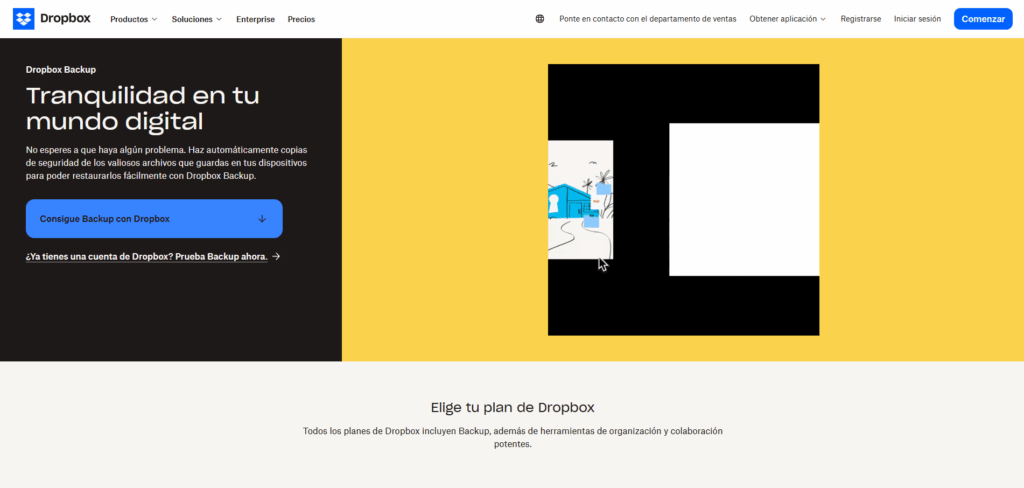
- Dropbox Backup-ը թույլ է տալիս ավտոմատացնել ձեր համակարգչի և արտաքին կրիչների վրա ֆայլերի պաշտպանությունը։
- My Flow-ը (Power Automate) հեշտացնում է Dropbox-ի պահուստային պատճենների ինտեգրումը և անհատականացումը:
- Ամպում ավտոմատացումը և կենտրոնացումը բարձրացնում են ամենօրյա աշխատանքի անվտանգությունն ու արդյունավետությունը։

¿Ինչպե՞ս պահուստավորել ձեր ֆայլերը Dropbox-ում՝ Mi Flow-ի միջոցով։ Ձեր ֆայլերի պահուստավորումը կարևոր է՝ ձեր արժեքավոր տեղեկատվությունը համակարգային խափանումներից, վթարներից կամ մարդկային սխալներից պաշտպանելու համար: Այսօր Dropbox-ի նման գործիքները առաջարկում են ճկուն և մատչելի լուծումներ, որոնք թույլ են տալիս և՛ անհատներին, և՛ մասնագետներին հեշտությամբ պահուստավորել իրենց ամենակարևոր փաստաթղթերը ամպում: Այնուամենայնիվ, ավտոմատացված աշխատանքային հոսքերի ինտեգրումը Mi Flow (Microsoft Power Automate) նման հարթակների միջոցով այս գործընթացը հասցնում է արդյունավետության և հարմարեցման նոր մակարդակի՝ հեշտացնելով առաջադրանքների ավտոմատացումը և խնայելով ժամանակ:
Եթե երբևէ մտածե՞լ եք Ինչպես պահպանել ձեր ֆայլերի անվտանգությունը Dropbox-ումԱմպի առավելությունները ավտոմատացման հզորության հետ համատեղելով՝ այս հոդվածը ձեզ համար է: Այստեղ մենք քայլ առ քայլ և հստակ ու բնական մոտեցմամբ կբացատրենք, թե ինչպես օգտագործել Dropbox-ը և Mi Flow-ը՝ ձեր կարիքներին հարմարեցված հզոր, ավտոմատացված պահուստավորման համակարգ ներդնելու համար: Այսպիսով, դուք կարող եք կենտրոնանալ ձեր նախագծերի և գործունեության վրա՝ իմանալով, որ ձեր տվյալները միշտ պաշտպանված են և հասանելի ցանկացած վայրից:
Ի՞նչ է Dropbox Backup-ը և ինչո՞ւ պետք է օգտագործել այն։
Dropbox-ի պահուստավորում Dropbox-ը Dropbox էկոհամակարգի հատուկ գործառույթ է, որը նախատեսված է ամպային պահուստավորումների ստեղծումը պարզեցնելու համար: Այս գործիքը թույլ է տալիս ձեզ ավտոմատ կերպով և անընդհատ պահուստավորել ձեր համակարգչի ֆայլերն ու թղթապանակները՝ թե՛ Windows-ում, թե՛ Mac-ում: Այն հատկապես օգտակար է, քանի որ տեղադրելուց հետո ձեր կարևոր ֆայլերում կատարած ցանկացած փոփոխություն անմիջապես կարտացոլվի ձեր ամպային պահուստավորման մեջ:
Նրա հիմնական առավելություններից մեկն այն է Կարող եք վերականգնել ֆայլերը և թղթապանակները նախորդ տարբերակներին կամ վերականգնել դրանք պատահական ջնջման, վնասված սարքավորումների կամ սկզբնական սարքին մուտք գործելու կորստի դեպքում: Բացի այդ, Dropbox կայքից դուք ունեք կենտրոնացված մուտք ձեր բոլոր պահուստային պատճեններին, ինչը հեշտացնում է դրանց կառավարումը և վերականգնումը ցանկացած ժամանակ, ցանկացած վայրում:
Dropbox Backup-ի օգտագործման առավելությունները
- Ամբողջական ավտոմատացում. Դուք կարիք չունեք հիշել ձեռքով պահուստավորումներ կատարելու մասին, քանի որ համակարգը դրանք ավտոմատ կերպով թարմացնում է։
- Մուտք ցանկացած սարքից. Դիտեք և ներբեռնեք ձեր պահուստավորված ֆայլերը ցանկացած զննարկչի կամ Dropbox հավելվածի միջոցով։
- Անկանխատեսելի իրադարձություններից պաշտպանություն. Մոռացեք ֆիզիկական վթարների կամ մարդկային սխալի պատճառով տեղեկատվության կորստի մասին. ձեր տվյալները միշտ անվտանգ կլինեն։
- Ինտեգրում աշխատանքային հոսքերի հետ. Power Automate-ի (My Flow) նման գործիքների հետ համատեղելիության շնորհիվ դուք կարող եք հարմարեցնել և անհատականացնել գործընթացները ձեր կոնկրետ կարիքներին համապատասխան։
Ինչպե՞ս կարող եմ Dropbox-ում պահուստային պատճեն ստեղծել։
Կարգավորման գործընթացը շատ պարզ է և օգտագործողի համար հարմար, նախագծված է այնպես, որ ցանկացած հմտության մակարդակի օգտատերերը կարողանան սկսել պաշտպանել իրենց տեղեկատվությունը ընդամենը մի քանի րոպեում: Ահա քայլ առ քայլ ուղեցույց, թե ինչպես դա անել.
- Մուտք գործեք պահուստավորման գործիք ձեր համակարգչում տեղադրված Dropbox հավելվածից կամ վեբից՝ հատուկ պահուստավորման բաժնում։
- Ընտրեք տարբերակ «Ավելացնել պահուստային պատճեն»Այստեղից կարող եք ընտրել ինչպես ձեր ամբողջ համակարգիչը, այնպես էլ դրան միացված ցանկացած արտաքին կոշտ սկավառակ։
- Եթե ընտրեք համակարգիչը, սեղմեք «Եկեք սկսենք»Արտաքին կոշտ սկավառակի համար տարբերակը կլինի «Պահուստավորել դեպի»։
- Ընտրեք այն թղթապանակները, որոնք ցանկանում եք ներառել պահուստավորման մեջ: Կարող եք ընտրել լռելյայն թղթապանակները, ինչպիսիք են՝ «Աշխատասեղան», «Փաստաթղթեր», «Նկարներ» կամ ձեր ընտրած ցանկացած այլ օգտատիրոջ թղթապանակ:
- Կտտացրեք «Կարգավորել» o «Պահուստային պատճեն ստեղծել» գործընթացը սկսելու համար:
- Mac համակարգիչներում, հավանաբար, ձեզ կխնդրեն թույլտվություն տրամադրել որոշակի թղթապանակներ մուտք գործելու համար: Սեղմեք «Լավ»՝ շարունակելու համար:
Այս գործընթացն ավարտվելուց հետո Dropbox-ը կկատարի առաջին լրիվ պահուստավորումը: Վերբեռնման ժամանակը կախված կլինի ֆայլերի չափից և քանակից, ինչպես նաև ձեր ինտերնետ կապի արագությունից: Այնուհետև հավելվածը ավտոմատ կերպով կհամաժամեցնի ընտրված թղթապանակների ֆայլերում ձեր կատարած բոլոր փոփոխությունները, միշտ թարմացված պատճենը պահելով ամպում:
Սխալների և համաժամացման խնդիրների լուծում
Երբեմն կարող են խնդիրներ առաջանալ որոնք խանգարում են ձեզ պահուստավորել որոշակի ֆայլեր կամ թղթապանակներ: Երբ դա տեղի ունենա, Dropbox-ը կտեղեկացնի ձեզ՝ դրանք ցուցադրելով համաժամեցման սխալների ցանկում: Դրանք կառավարելու համար հետևեք հետևյալ քայլերին.
- Սեղմեք Dropbox պատկերակը ձեր առաջադրանքների վահանակում (Windows) կամ մենյուի վահանակում (Mac):
- Մուտք գործեք ձեր պրոֆիլ՝ սեղմելով վերին աջ անկյունում գտնվող ավատարի վրա։
- Ընտրեք «Դիտել համաժամացման խնդիրները» և վերանայել ազդակիր ֆայլերի մանրամասները։
Այսպիսով, դուք կարող եք արագորեն պարզել, թե որ ֆայլերն են առաջացնում կոնֆլիկտներ և ստանալ առաջարկներ յուրաքանչյուր խնդիրը լուծելու համար՝ ապահովելով, որ ոչ մի կարևոր տեղեկատվություն չպահուստավորվի։
Ի՞նչ ֆայլերի և թղթապանակների պահուստավորում կարող եմ կատարել Dropbox Backup-ի միջոցով։
Dropbox Backup-ը թույլ է տալիս ընտրել գրեթե ամեն ինչ ձեր համակարգչի օգտատիրոջ թղթապանակից, ներառյալ՝ «Աշխատասեղան», «Փաստաթղթեր», «Նկարներ» և այլ հատուկ թղթապանակներ։ Սակայն, Ձեր հաշվին կապված Dropbox պանակը ավտոմատ կերպով չի պահուստավորվում, քանի որ այս պանակն արդեն իսկ սինխրոնացված է ամպի հետ։
Բացի այդ, դուք կարող եք ընտրել արտաքին սկավառակների պահուստավորումը՝ ընդլայնելով պաշտպանությունը ձեր սարքին միացված լրացուցիչ կոշտ սկավառակների վրա։
Սկզբնական կարգավորումն ավարտելուց հետո Dropbox Backup-ը կշարունակի աշխատել ֆոնային ռեժիմով՝ թարմացնելով ձեր պահուստային պատճենը, երբ փոփոխություններ կատարեք ձեր պաշտպանված ֆայլերում: Երբեմն փոփոխությունները կարող են արտացոլվել գրեթե անմիջապես, իսկ մյուս դեպքերում՝ համակարգը թարմացվում է յուրաքանչյուր 15 րոպեն մեկ՝ կախված համաժամեցման տեսակից և ձեր ընտրած կարգավորումներից:
Պահուստային պատճենների դիտում և վերականգնում
Ձեր պահուստավորված ֆայլերը կառավարելու և վերականգնելու համար պարզապես այցելեք dropbox.com/backup/allDropbox կայքի այս բաժնից կարող եք՝
- Դիտեք բոլոր հասանելի պահուստային պատճենները՝ տեսակավորված ըստ սարքի և ամսաթվի։
- Դիտեք յուրաքանչյուր օրինակի կարգավիճակը՝ արդյոք այն ամբողջական է, չափը, թե արդյոք այն հակասություններ ունի։
- Վերականգնեք ֆայլերի նախորդ տարբերակները՝ ընտրելով այն կոնկրետ ամսաթիվը, որին ցանկանում եք վերադառնալ։
- Փոխանցեք պահուստային պատճենները ձեր Dropbox-ի հիմնական պահեստ՝ ֆայլերը ամպում կրկնօրինակելու կամ պահելու համար։
Այս գործառույթը հատկապես օգտակար է սարքավորման խափանումից կամ ձեր սարքի կորստի կամ գողության դեպքում, քանի որ այն թույլ է տալիս արագ և հեշտությամբ վերականգնել ձեր տեղեկատվությունը։
Ի՞նչ է My Flow-ը և ինչպե՞ս է այն ինտեգրվում Dropbox-ի հետ։
Իմ հոսքը, որը միջազգային ճանաչում ունի որպես Էլեկտրաէներգիայի ավտոմատացում, Microsoft-ի լուծում է, որը նախատեսված է ավտոմատացնել կրկնվող առաջադրանքները Ստեղծելով տարբեր հավելվածներ և ծառայություններ, այդ թվում՝ Dropbox-ը, կապող անհատական աշխատանքային հոսքեր: Power Automate-ի (Իմ հոսքը) միջոցով դուք կարող եք ոչ միայն պլանավորել պահուստավորումներ, այլև իրականացնել լրացուցիչ գործողություններ, ինչպիսիք են ծանուցումները, ավտոմատ գրանցումները, ձևաչափերի փոխակերպումները և այլն:
Այս ինտեգրացիան բարելավում է ճկունությունն ու արդյունավետությունը ֆայլերի կառավարման մեջ, որը թույլ է տալիս ստեղծել ձեր կարիքներին համապատասխան գործընթացներ: Օրինակ, դուք կարող եք նախագծել հոսք, որը ավտոմատ կերպով պահպանում է էլփոստի կցորդները Dropbox պանակում, ստեղծում է ամպային պահուստավորումներ Power Automate-ի միջոցով կամ տեղեկացնում է ձեր թիմին ամեն անգամ, երբ պահուստավորումն ավարտվում է:
Power Automate-ում Dropbox-ի համար հոսքի կարգավորում
Ավտոմատացումից օգտվելու համար ձեզ անհրաժեշտ է Power Automate (My Flow) հաշիվ, Dropbox ծառայությանը մուտք գործելու հնարավորություն և երկու համակարգերը կապելու թույլտվություններ: Ընդհանուր գործընթացը հետևյալն է.
- Մուտք գործեք Power Automate պաշտոնական Microsoft պորտալից։
- Ձախ վահանակում ընտրեք «Իմ հոսքերը» և ընտրեք՝ ստեղծել նորը կամ խմբագրել եղածը։
- Ավելացրեք նոր քայլ և որոնեք «Dropbox» գործողությունը հասանելի ծառայությունների որոնման դաշտում։
- Առաջարկվող գործողություններից ընտրեք «Ստեղծել ֆայլ (Dropbox)»:
- Եթե սա ձեր առաջին անգամն է, որ կապում եք Dropbox-ը, մուտքագրեք ձեր մուտքի տվյալները՝ մուտքը թույլատրելու համար։
- Ընտրեք ձեր Dropbox-ի այն նպատակակետային թղթապանակը, որտեղ կպահվեն հոսքի կողմից ստեղծված պահուստային պատճենները։
- Սահմանում է ֆայլի անունը, որը կարող է լինել ստատիկ կամ ներառել փոփոխականներ, ինչպիսիք են ամսաթիվը, ժամը կամ եզակի նույնականացուցիչները՝ կրկնօրինակումներից խուսափելու համար։
- Նշեք ֆայլում պահպանելու համար անհրաժեշտ բովանդակությունը։ Կարող եք նշել տեքստ, էլ․ փոստի կցորդներ, ձևաթղթի բովանդակություն և այլն։
- Պահպանեք հոսքը և փորձարկեք՝ ստուգելու համար, որ ամեն ինչ ճիշտ է աշխատում։
Հիշե՛ք, որ դուք կարող եք նույն հոսքին ավելացնել մի քանի գործողություններ, ակտիվացնել էլփոստի ծանուցումները, տեղափոխել ֆայլերը թղթապանակների միջև, տեսակավորել առաջադրանքները, պատճենել և տեղադրել նմանատիպ գործողություններ և այլն: Բացի այդ, Power Automate-ը ձեզ հնարավորություն է տալիս ժամանակացույց կազմել այս հոսքերի համար՝ իրադարձությունների հիման վրա կամ որոշակի ժամանակահատվածներում, ինչը հեշտացնում է օրական, շաբաթական կամ պահանջարկի պահուստավորումների ավտոմատացումը:
Ձեր հոսքերի անհատականացում և առաջադեմ գործողությունների կառավարում
Power Automate-ը բավականաչափ բազմակողմանի է, որպեսզի թույլ տա ձեզ հարմարեցնել ձեր աշխատանքային հոսքերի յուրաքանչյուր մանրուք: Եթե ցանկանում եք բարձրացնել անվտանգությունը, կարող եք պլանավորել ավտոմատ ծանուցում ուղարկել ամեն անգամ, երբ պահուստավորումն ավարտվում է, կամ սահմանել պայմաններ, որպեսզի որոշակի զգայուն ֆայլեր պահվեն որոշակի թղթապանակներում՝ սահմանափակ թույլտվություններով:

Այն նաև հնարավորություն է տալիս ներառել տարբերակների կառավարում, ֆայլերի մանիպուլյացիա, պայմանական կատարում և հակամարտությունների կառավարման մեխանիզմներ, ինչը լուծումը դարձնում է համապարփակ և հզոր գործիք ձեռնարկությունների և առաջադեմ միջավայրերի համար։
Dropbox-ում Mi Flow-ի միջոցով պահուստավորման համար խորհուրդներ և լավագույն մեթոդներ
Ավտոմատացումը դաշնակից է, բայց կարևոր է հետևել լավ պրակտիկային Ձեր պահուստային պատճենների անվտանգությունն ու արդյունավետությունը օպտիմալացնելու համար՝
- Զգուշորեն ընտրեք պահուստավորվող թղթապանակները՝ առաջնահերթություն տալով հաճախակի փոփոխվող կարևոր փաստաթղթերին և ֆայլերին։
- Սահմանում է հոսքերի կողմից ստեղծված ֆայլերի համար հստակ և հետևողական անվանակոչման ձևանմուշներ, ինչը հեշտացնում է դրանց տեղորոշումը և վերականգնումը։
- Կարգավորեք պարբերական ծանուցումներ կամ գրանցումներ՝ համոզվելու համար, որ ձեր հոսքերը աշխատում են սպասվածի պես և որ համաժամացման սխալներ չկան։
- Ծանոթացեք Dropbox-ի տարբերակների մշակման և ֆայլերի պահպանման քաղաքականությանը, քանի որ կարող է անհրաժեշտ լինել վերականգնել պատահաբար ջնջված տեղեկատվությունը նույնիսկ մի քանի օր կամ շաբաթ անց։
- Եթե Dropbox-ն օգտագործում եք որպես թիմ, սահմանեք դերեր և թույլտվություններ՝ չարտոնված մուտքը կանխելու համար, և անհրաժեշտության դեպքում համատեղ օգտագործվող թղթապանակների պահուստային պատճենները պահեք երրորդ կողմերից մեկուսացված։
- Ինչպե՞ս փոխանցել լուսանկարները Google-ից Dropbox:
Dropbox-ի և Mi Flow-ի դերը բիզնես և մասնագիտական միջավայրում
Շատ մասնագիտական համատեքստերում, Պահուստավորման ավտոմատացումը զգալի տարբերություն է ստեղծում Արտադրողականության, կարգավորող մարմինների համապատասխանության և տվյալների կորստի կանխարգելման ոլորտում: Dropbox Backup-ը, որը աջակցվում է Mi Flow-ի ինտելեկտուալ աշխատանքային հոսքերի կողմից, թույլ է տալիս բիզնեսներին ապահովել բիզնեսի շարունակականությունը և զգայուն տեղեկատվության պահպանումը՝ առանց հույսը դնելու սխալների կամ բացթողումների հակված ձեռքով գործընթացների վրա:
Բացի այդ, համագործակցության էկոհամակարգերի հետ ինտեգրումը, ինչպիսիք են Microsoft 365-ը, Google Workspace-ը և այլ արտադրողականության գործիքներ, թույլ է տալիս կենտրոնացնել փաստաթղթերի կառավարումը և ֆայլերի պաշտպանությունը մեկ լուծման մեջ։
Հաճախակի խնդիրների լուծում և աջակցություն
Չնայած Dropbox-ը և Power Automate-ը նախագծված են հուսալի և հեշտ օգտագործման համար, դուք կարող եք հանդիպել պարբերաբար առաջացող խնդիրների, որոնք առաջանում են համաժամեցման կոնֆլիկտների, թույլտվությունների կամ կապի խնդիրների պատճառով: Լավ գաղափար է ստուգել Dropbox-ի օգնության բաժինը կամ Power Automate-ի աջակցության կենտրոնը, եթե հանդիպում եք որոշակի սահմանափակումների:
Dropbox-ի պաշտոնական աջակցությունը օգնում է լուծել խնդիրները աշխատանքային օրերին մի քանի ժամվա ընթացքում, և կա ակտիվ համայնք, որը լուծումներ է առաջարկում տարածված խնդիրների համար: Եթե ձեզ անհրաժեշտ է լրացուցիչ օգնություն, կարող եք ծանոթանալ պաշտոնական ֆորումներին կամ երկու ծառայությունների կողմից տրամադրված ընդարձակ փաստաթղթերին:
Dropbox-ով աշխատելիս կենտրոնացման և հոսքի բարձրացման բանալիները
Այսօրվա տեխնոլոգիական գործիքներից օգտվելը նշանակում է ոչ միայն առաջադրանքների ավտոմատացում, այլև կենտրոնացումը և ստեղծագործականությունը խթանող միջավայրերի ստեղծում։ Հայտնի հոսքի վիճակ Դա հնարավոր է դառնում, երբ ձեզ հաջողվում է երկար ժամանակ մնալ կենտրոնացած, մոտիվացված և արդյունավետ։ Dropbox-ը այս գործընթացը հեշտացնում է՝ կենտրոնացնելով տեղեկատվությունը և խուսափելով ֆայլերի կառավարման և պաշտպանության հետ կապված շեղող գործոններից։
Ձեր արդյունավետությունը մեծացնելու համար լրացուցիչ առաջարկություններից են թվային շեղող գործոնների վերացումը, աշխատանքային տարածքի կազմակերպումը, ավտոմատացված աշխատանքային հոսքերի համար հստակ նպատակների սահմանումը և համագործակցային գործառույթների օգտագործումը, ինչպիսին է Dropbox Paper-ը, որպեսզի ձեր թիմը արդյունավետորեն համատեղ աշխատի։
Համակցված օգտագործումը՝ Dropbox-ի պահուստավորում Mi Flow-ը ապահովում է ձեր ֆայլերի պահուստավորման արդյունավետ և պարզ լուծում՝ թույլ տալով ձեզ ավելի շատ ժամանակ հատկացնել արդյունավետ և ստեղծագործական աշխատանքներին, ունենալով հոգեկան հանգստություն՝ իմանալով, որ ձեր տվյալները միշտ պահուստավորված են և անվտանգ։ Հուսով ենք, որ դուք սովորել եք, թե ինչպես պահուստավորել ձեր ֆայլերը Dropbox-ում՝ Mi Flow-ի միջոցով։

Փոքրուց կրքոտ էր տեխնոլոգիայով: Ես սիրում եմ լինել արդի ոլորտում և, առաջին հերթին, հաղորդակցվել դրա հետ: Այդ իսկ պատճառով ես երկար տարիներ նվիրված եմ եղել հաղորդակցությանը տեխնոլոգիաների և տեսախաղերի կայքերում: Դուք կարող եք գտնել ինձ՝ գրելով Android-ի, Windows-ի, MacOS-ի, iOS-ի, Nintendo-ի կամ որևէ այլ հարակից թեմայի մասին, որը գալիս է մտքում: