Brave-ը իր օգտատերերի գաղտնիության և անվտանգության նկատմամբ ամենից շատ նվիրված զննարկիչներից մեկն է։ Այնուամենայնիվ, Համակարգչում տեղադրելը բավարար չէԵթե իսկապես ցանկանում եք լիարժեք օգտվել դրա բոլոր հնարավորություններից, ապա պետք է սովորեք, թե ինչպես կարգավորել Brave-ը՝ առավելագույն գաղտնիության և ռեսուրսների նվազագույն օգտագործման համար: Ինչպե՞ս: Մենք ձեզ կպատմենք այստեղ:
Ինչպես կարգավորել Brave-ը՝ առավելագույն գաղտնիության և նվազագույն ռեսուրսների օգտագործման համար

«Առավելագույն գաղտնիություն և նվազագույն սպառում»։ Երկու կողմերն էլ հաշվի առնող զննարկիչ գտնելը կարող է անհնարին առաքելություն թվալ։Chrome-ը հրաշալի է աշխատում, բայց այն հայտնի է իր ռեսուրսների մեծ սպառմամբ և տվյալների վրա հիմնված բիզնես մոդելով: Firefox-ը, մյուս կողմից, գաղտնիության չեմպիոն է, բայց այն կարող է ռեսուրսների մեծ սպառում ունենալ համեստ մեքենաների վրա: Եվ հետո գալիս է ժամանակը... Քաջ։
Brave-ը դիտարկիչ է, որը շարունակում է առանձնանալ ինտերնետային որոնման ոլորտում։ Այն ոչ միայն խոստանում է, այլև մեծ մասամբ կատարում է իր գործառույթները։ արագ, մասնավոր և զարմանալիորեն թեթև փորձառությունԲայց գիտեի՞ք, որ Brave-ը գործարանից «լավ» է գալիս, բայց կարող է կարգավորվել «գերազանց» լինելու համար։
Այն իր սկզբնական կարգավորումներով հանելը մեծ քայլ է առաջ, բայց դա բավարար չէ: Դրա ողջ ներուժը բացահայտելու համար դուք պետք է սովորեք, թե ինչպես կարգավորել Brave-ը՝ առավելագույն անվտանգության և ռեսուրսների նվազագույն սպառման համար: Ահա թե ինչպես: ի՞նչ ճշգրտումներ կարող եք կատարել։, որոշների հետ միասին առաջարկություններ դրա կատարողականը բարձրացնելու համար.
Սկզբնական կարգավորում՝ գաղտնիությունը բարձրացնելու համար
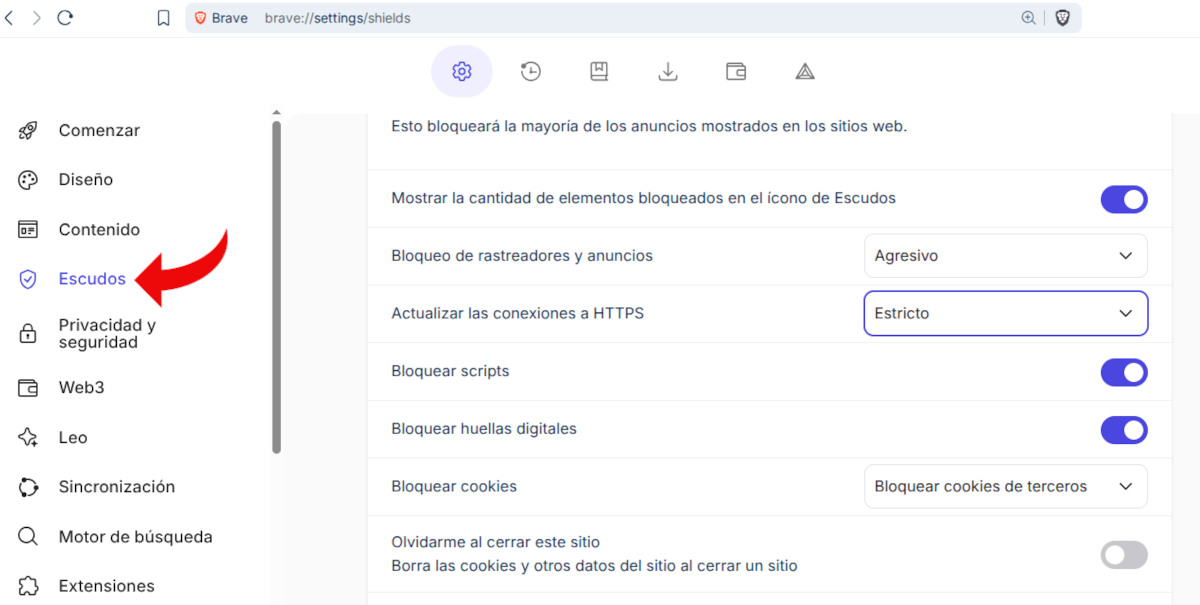
Եկեք սկսենք Brave-ում գաղտնիությունը բարձրացնելու նախնական կարգավորումից։ Նախ, բացեք զննարկիչը և սեղմեք վերին աջ անկյունում գտնվող ցանկի պատկերակի վրա։ Այնուհետև սեղմեք կոնֆիգուրացիա բացելու համար դիտարկիչի կարգավորումների և կառավարման ամբողջ բաժինը։
Ձախ կողմի ընտրացանկում սեղմեք տարբերակի վրա ՎահաններԸստ լռելյայնի, Brave-ը կարգավորված է հետևյալի համար՝ Հետևորդների և գովազդների ստանդարտ արգելափակումԱյն նաև օգտագործում է ստանդարտ մակարդակ՝ HTTPS-ին պարտադիր միացումներ որտեղ հասանելի է։ Ընդարձակեք երկու ներդիրներն էլ և Փոխեք սահմանափակման մակարդակը ստանդարտից ագրեսիվ և խիստիԿարող եք նաև կարգավորել Brave-ը՝ առավելագույն գաղտնիության համար՝ միացնելով հետևյալ ընտրանքները.
- Բլոկային սկրիպտներՍկրիպտների արգելափակումը նվազեցնում է կայքի կողմից բեռնվող գովազդների քանակը: Այն նաև կանխում է ցատկող պատուհանների և նույնիսկ վնասակար ծրագրերի գործարկումը: Դրանք անջատելու խնդիրն այն է, որ որոշ կայքեր ճիշտ չեն գործում:
- Մատնահետքերի արգելափակում (fingerprinting)Մատնահետքի սկանավորման միացումը կանխում է կայքերի կողմից ձեր սարքի նույնականացումը՝ օգտագործելով այնպիսի եզակի բնութագրեր, ինչպիսիք են էկրանի լուծաչափը, ընդլայնումները կամ տեղադրված տառատեսակները: Շատ կարևոր է միացնել այն, եթե ցանկանում եք ամրապնդել ձեր գաղտնիությունը:
- Արգելափակման թխվածքներBrave's Shields բաժնում կարող եք նաև արգելափակել բոլոր երրորդ կողմի թխուկները: Սա թույլ չի տալիս կայքերին ներդնել հետևորդներ ձեր զննարկիչում՝ ձեզ լրտեսելու համար:
- Կմոռանամ, երբ փակեմ այս կայքըԵթե ակտիվացնեք այս տարբերակը, կայքում մուտքագրված բոլոր տվյալները կջնջվեն, երբ դուրս գաք դրանից՝ մուտքագրումներ, որոնման պատմություն և այլն։
Լրացուցիչ կարգավորումներ. Կարգավորեք Brave-ը՝ առավելագույն գաղտնիության համար

Արդեն նշված կարգավորումները թույլ են տալիս կարգավորել Brave-ը՝ առավելագույն գաղտնիության համար, բայց կան նաև այլ բաներ։ Օրինակ, կարևոր է, որ դուք ստուգեք Ո՞ր որոնողական համակարգն եք օգտագործում Brave-ում։Ըստ լռելյայնի, զննարկիչը օգտագործում է Brave Search-ը՝ անկախ, հետևողականությունից զերծ և բարձրորակ արդյունքներով: DuckDuckGo-ի ևս մեկ շատ հուսալի գաղտնիության տարբերակ: Կարող եք անցնել՝ այցելելով Կարգավորումներ – Որոնողական համակարգ(Տեսեք թեման) DuckDuckGo vs Brave Search vs Google. Ո՞վ է ավելի լավ պաշտպանում ձեր գաղտնիությունը:).
Անջատել WebRTC-ն
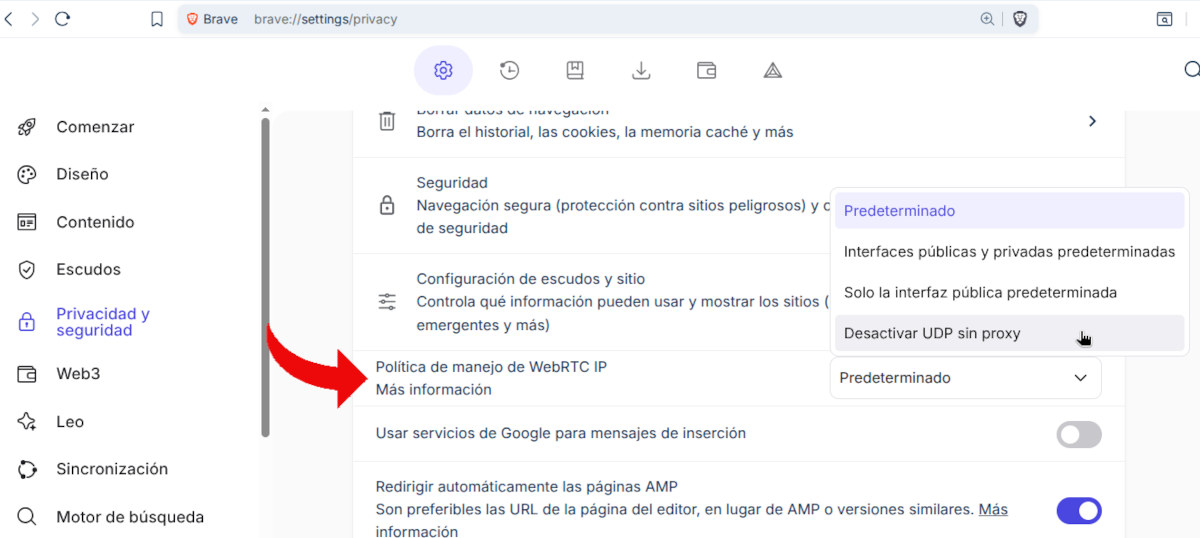
Եթե Brave-ում ցանկանում եք առավելագույն գաղտնիություն, կարող եք անջատել WebRTC-ն (Վեբ իրական ժամանակի հաղորդակցություն)Այս տեխնոլոգիան թույլ է տալիս ձեր դիտարկիչին իրական ժամանակում անմիջապես կապ հաստատել այլ սարքերի հետ՝ առանց լրացուցիչ ծրագրերի կամ ընդլայնումների անհրաժեշտության: Այն անհրաժեշտ է Google Meet-ի նման կայքերում տեսազանգեր կատարելու համար:
Այս արձանագրության խնդիրն այն է, որ Այն կարող է բացահայտել ձեր իրական IP հասցեն, նույնիսկ VPN օգտագործելիս։Հետևաբար, եթե ձեր զննարկչից տեսազանգեր կամ իրական ժամանակի գործառույթներ անհրաժեշտ չեն, ապա լավագույնն է անջատել դրանք: Brave-ում կարող եք դա անել՝ անցնելով կարգավորումների բաժին: WebRTC IP մշակման քաղաքականություն Կարգավորումների «Գաղտնիություն և անվտանգություն» բաժնում ընտրեք այս երկու տարբերակներից մեկը՝
- Միայն լռելյայն հանրային ինտերֆեյսըԵթե ձեզ WebRTC է անհրաժեշտ տեսազանգերի համար, այս տարբերակն առաջարկում է ավելի մեծ գաղտնիություն, քանի որ այն կանխում է ձեր անձնական IP հասցեի արտահոսքը։
- Անջատեք UDP-ն առանց պրոքսի սերվերիԵթե ձեր զննարկիչում չեք օգտագործում տեսազանգեր կամ P2P գործառույթներ, սա Brave-ը առավելագույն անվտանգության համար կարգավորելու հիանալի միջոց է։
Օգտագործեք գաղտնի զննարկում Tor-ի հետ
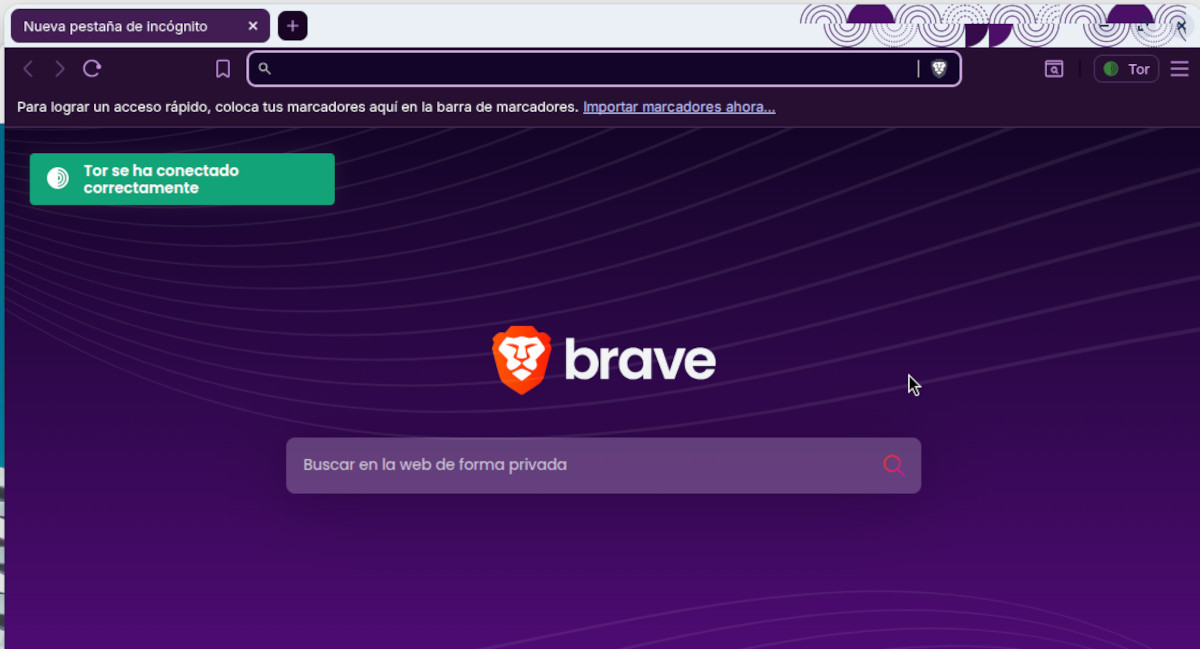
Brave-ը ներառում է Tor-ի կողմից աջակցվող անձնական ներդիրներ, որը բարձր գնահատված տարբերակ է անանունության բարձրացման համար: Այն անում է հետևյալը. Ուղղորդեք ձեր երթևեկությունը Tor ցանցի միջոցով՝ թաքցնելով ձեր իրական IP հասցենԱյս ռեժիմը իդեալական է զգայուն կայքեր մուտք գործելու համար, բայց այն կարող է ավելի դանդաղ լինել, այնպես որ մի օգտագործեք այն ամենօրյա զննարկման համար։
Այս տարբերակը ակտիվացնելը շատ պարզ է։ Պարզապես բացեք ձեր զննարկիչը, սեղմեք ձախ կողմի ընտրացանկի վրա և ընտրեք Նոր անձնական պատուհան Tor-ովԴուք կարող եք նաև մուտք գործել դրան Shift-Alt-N հրամանի միջոցով: Բացի այդ, եկեք նայենք Brave-ը կարգավորելու մեկ այլ եղանակի՝ առավելագույն գաղտնիության և ռեսուրսների նվազագույն օգտագործման համար:
Օպտիմալացնել Brave-ը՝ էներգիայի նվազագույն սպառման համար
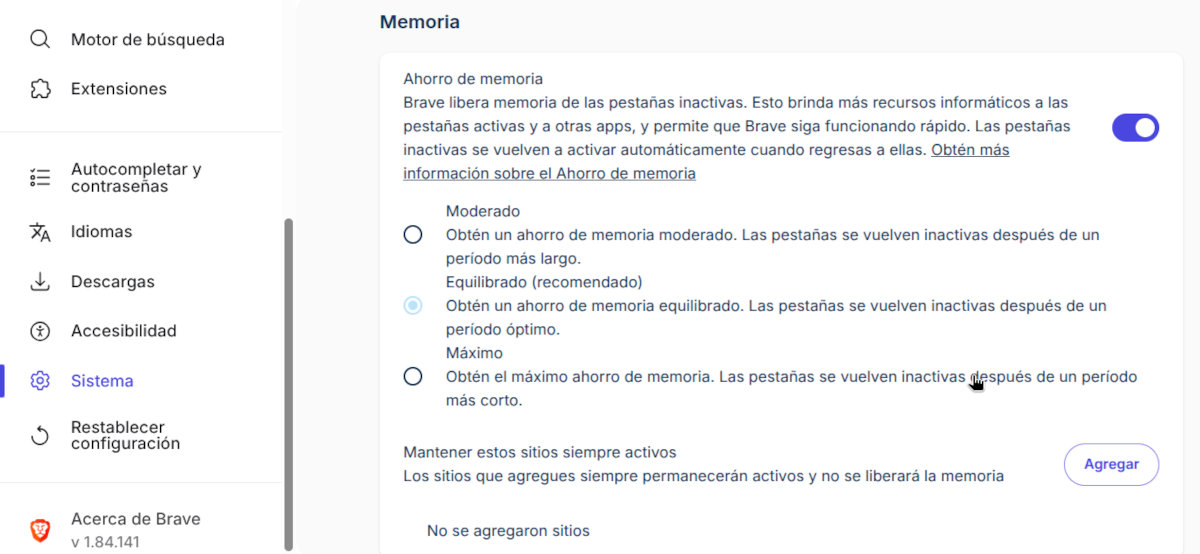
Արդյունավետության առումով, Brave-ը նաև ունի ընտրանքներ, որոնք կարող եք միացնել կարգավորումներում: Իհարկե, հիշողության և մարտկոցի սպառումը նույնպես որոշվում է զննարկիչում ընդլայնումների և ակտիվ ռեսուրսների քանակըՆվազագույն սպառման համար կատարեք հետևյալը.
- Մի՛ տեղադրեք չափազանց շատ ընդլայնումներ, և անջատեք այլևս չօգտագործվողները։
- Անցեք «Կարգավորումներ» - «Համակարգ» բաժին և Հանեք նշումը «Շարունակել հավելվածների աշխատանքը ֆոնային ռեժիմում, երբ Brave-ը փակ է» վանդակից։.
- Հենց այնտեղ, Միացրեք «Օգտագործել գրաֆիկական արագացումը, երբ հասանելի է» տարբերակը.
- Կարգավորումներ - Համակարգ բաժնում միացրեք Հիշողության խնայողություն Օգնելու Brave-ին ազատել հիշողությունը ոչ ակտիվ ներդիրներից: Ընտրեք չափավոր, հավասարակշռված և առավելագույն հիշողության խնայողության միջև:
- Բլոկային սկրիպտներԻնչպես վերևում բացատրվեց, սա ոչ միայն Brave-ը առավելագույն գաղտնիության համար կարգավորելու միջոց է, այլև բարելավում է կատարողականությունը։
Վերը նշված բոլոր գործողությունները կատարելով՝ դուք կարող եք կարգավորել Brave-ը՝ ապահովելով առավելագույն գաղտնիություն և նվազագույն ռեսուրսների օգտագործում: Զննարկիչը նախագծված է լռելյայնորեն՝ ձեր պահեստային տարածքը հարգելու և ռեսուրսները խնայելու համար: Սակայն, եթե կիրառեք այս հոդվածում նշված կարգավորումները, Դուք կվայելեք գրեթե լիակատար գաղտնիություն և կզգաք, որ ձեր զննարկիչը աշխատում է ինչպես երազում։.

Դեռ փոքրուց ինձ շատ է հետաքրքրել գիտական և տեխնոլոգիական առաջընթացների հետ կապված ամեն ինչ, հատկապես այն, ինչը հեշտացնում և զվարճացնում է մեր կյանքը: Ինձ դուր է գալիս տեղեկացված լինել վերջին նորություններին և միտումներին և կիսվել իմ փորձով, կարծիքներով և խորհուրդներով իմ օգտագործած սարքավորումների և հարմարանքների վերաբերյալ: Սա ստիպեց ինձ դառնալ վեբ գրող հինգ տարի առաջ՝ հիմնականում կենտրոնացած Android սարքերի և Windows օպերացիոն համակարգերի վրա: Ես սովորել եմ պարզ բառերով բացատրել, թե ինչն է բարդ, որպեսզի ընթերցողներս հեշտությամբ հասկանան այն։