
Հաճա՞խ եք մոռանում անջատել ձեր համակարգիչը։ Ցանկանո՞ւմ եք, որ այն ավտոմատ կերպով անջատվի ամեն օր, շաբաթը մեկ անգամ, թե՞ ամիսը մեկ անգամ՝ որոշակի ժամին։ Ինչպես կարող եք ձեր հեռախոսը ավտոմատ կերպով միացնել/անջատել, այնպես էլ կարող եք դա անել ձեր համակարգչի վրա։ Այսօր մենք ձեզ կբացատրենք սա քայլ առ քայլ։ Ինչպես ավտոմատ կերպով անջատել համակարգիչը Windows 11-ում.
Ինչ է անհրաժեշտ Windows 11-ում համակարգչի ավտոմատ անջատման համար

դեպի Համակարգչի ավտոմատ անջատումը Windows 11-ում մենք կարող ենք դիմել մի գործիքի, որը նախատեսված է տարբեր առաջադրանքներ պլանավորելԱյսպիսով, Windows-ի կարգավորումներում դուք չեք գտնի ձեր համակարգիչը ավտոմատ կերպով անջատելու համար նախատեսված բնօրինակ գործառույթ։ Բայց մի անհանգստացեք։ Դուք ստիպված չեք լինի ներբեռնել որևէ երրորդ կողմի հավելված կամ ծրագիր։
Գործիքը, որի մասին մենք խոսում ենք, հետևյալն է. Windows 11-ի առաջադրանքների ժամանակացույց Եվ դուք այն արդեն ունեք ձեր համակարգչում: Այնտեղից կարող եք տարբեր առաջադրանքներ պլանավորել ձեր ներկայության բացակայության դեպքում: Դրանց թվում է Windows 11-ում համակարգչի ավտոմատ անջատումը ավտոմատացնելու հնարավորությունը:
նույնպես Դուք կարող եք հրամաններ գործարկել հրամանի տողի միջոցով (CMD)՝ ձեր համակարգչին ավտոմատ կերպով կամ որոշակի վայրկյանների ընթացքում որոշակի գործողություն կատարելու համար: Սկզբում մենք կանդրադառնանք, թե ինչպես օգտագործել առաջադրանքների ժամանակացույցը, ապա կսովորեցնենք ձեզ, թե ինչպես օգտագործել հրամանի տողը: Եկեք սկսենք:
Windows 11-ում համակարգչի ավտոմատ անջատման ժամանակացույց կազմելու քայլեր
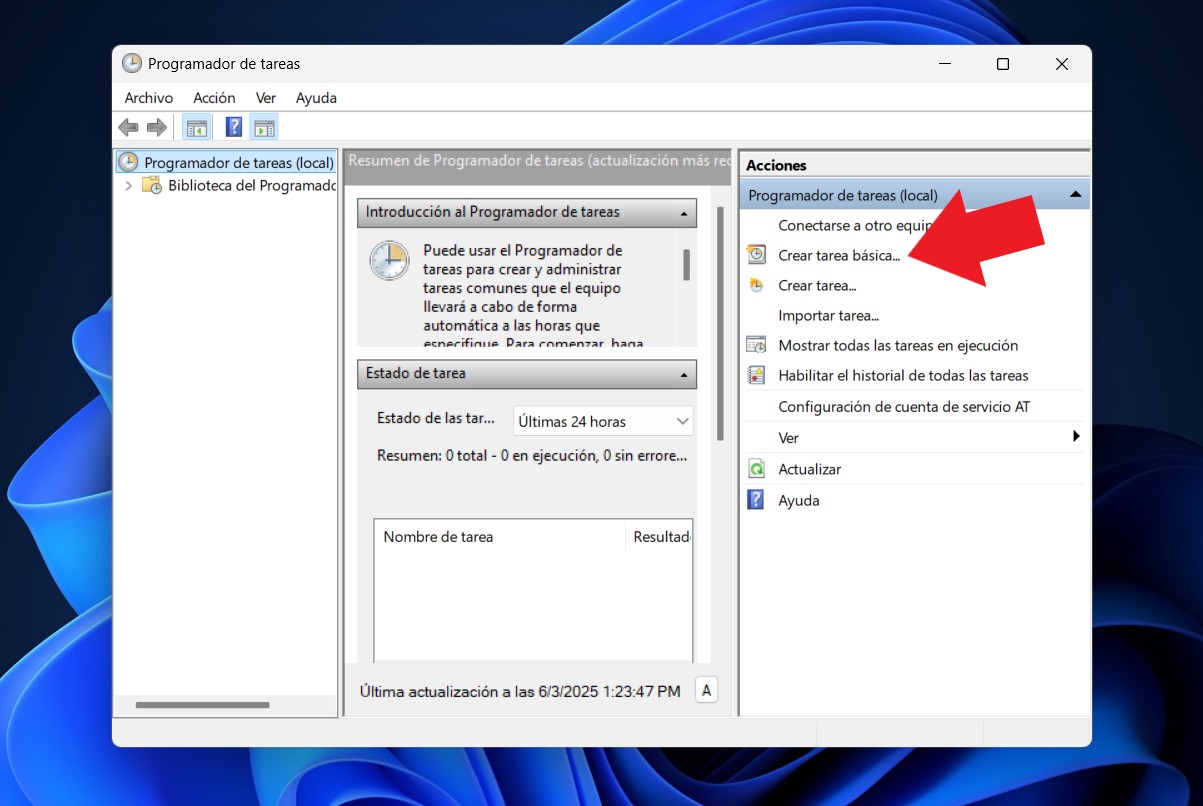
Windows 11-ում համակարգչի ավտոմատ անջատման ժամանակացույց կազմելու համար դուք պետք է իմանաք, թե ինչպես օգտագործել առաջադրանքների ժամանակացույցը: Չնայած կան մի քանի քայլեր, եթե դրանք ուշադիր հետևեք, կտեսնեք, որ դրանք շատ պարզ են: Ստորև ներկայացված են քայլերը. Քայլեր՝ համակարգիչը որոշակի ժամանակ ավտոմատ կերպով անջատելու համար.
Գործարկեք Windows 11-ի առաջադրանքների ժամանակացույցը և ընտրեք «Ստեղծել հիմնական առաջադրանք»
Առաջադրանքների ժամանակացույցին մուտք գործելու համար Windows-ի որոնման դաշտում մուտքագրեք «Ժամանակացույց»։ Ընտրեք առաջին տարբերակը։ Առաջադրանքների ժամանակացույց գործիքը մուտք գործելու համար: Էկրանի աջ կողմում գտնվող «Գործողություններ» բաժնում կգտնեք տարբերակը Ստեղծեք հիմնական առաջադրանքԱյս տարբերակը թույլ է տալիս ձեզ պլանավորել պարզ առաջադրանք ձեր համակարգչում։
Նշեք անուն, նկարագրություն և թե որքան հաճախ է առաջադրանքը կրկնվելու։
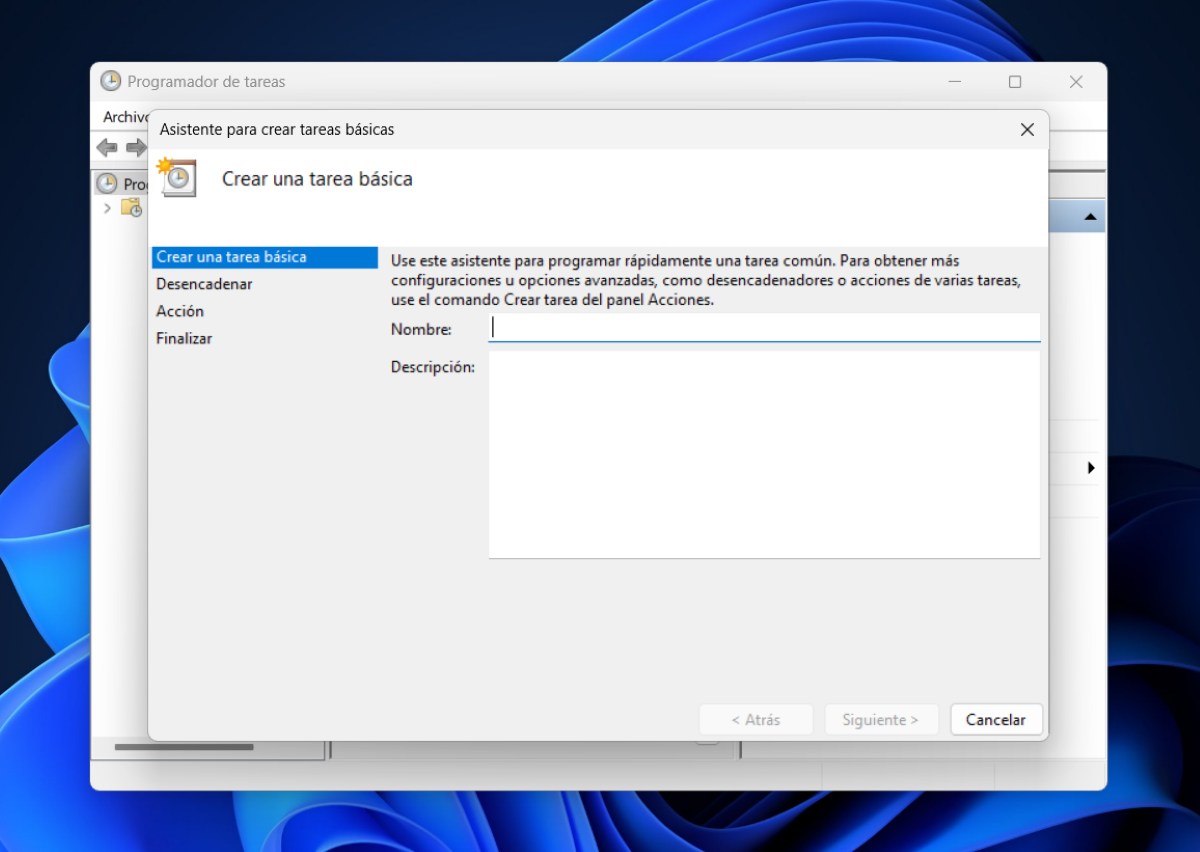
Կբացվի պատուհան, որտեղ դուք պետք է տեղադրեք առաջադրանքի անունը որը կարող է լինել «Համակարգչի ավտոմատ անջատում», իսկ նկարագրության մեջ կարող եք տեղադրել «Համակարգչի ավտոմատ անջատում Windows 11-ում» և սեղմել «Հաջորդը»։
Այդ պահին դուք ստիպված կլինեք ընտրեք, թե որքան հաճախ կկրկնվի նախատեսված առաջադրանքըԿարող եք ընտրել՝ կրկնել այն ամեն օր, շաբաթական, ամսական, մեկ անգամ… ձեզանից է կախված, թե որքան հաճախ եք ուզում, որ ավտոմատ անջատումը տեղի ունենա։ Սեղմեք «Հաջորդը»։
Ընտրեք առաջադրանքի մեկնարկի ամսաթիվը և ժամը
Եթե ուզում եք, որ այն ավտոմատ կերպով անջատվի առաջադրանքի պլանավորման օրը, մուտքագրեք այդ օրվա ամսաթիվը և ժամը։ Ընտրեք, թե քանի օր եք ուզում, որ գործողությունը կրկնվիԵթե սահմանեք 1 օր, ձեր համակարգիչը կանջատվի ամեն օր սահմանված ժամին։ Սեղմեք «Հաջորդը»։
Գործարկեք ծրագիրը և գրեք այն անունը, որը այն կունենա
Այդ պահին դուք կստանաք հարցը՝ «Ի՞նչ գործողություն եք ուզում, որ կատարվի առաջադրանքով։Դուք պետք է ընտրեք տարբերակը Սկսեք ծրագիր և կրկին սեղմեք «Հաջորդը»։ Գծում դուք պետք է պատճենեք հետևյալ ծրագրի հասցեն՝C:\Windows\System32\shutdown.exe«առանց չակերտների»։ Շարունակելու համար սեղմեք «Հաջորդը»։
Հաստատեք մուտքագրված տեղեկատվությունը
Վերջապես, դուք կտեսնեք այն առաջադրանքի ամփոփումը, որը ցանկանում եք ժամանակացույց կազմել՝ անուն, նկարագրություն, ակտիվացուցիչ, գործողություն։ Հաստատեք, որ մուտքագրված տեղեկատվությունը ճիշտ էՎերջապես, սեղմեք «Ավարտել» և ավարտված է։ Դուք այժմ պլանավորել եք ձեր համակարգչի ավտոմատ անջատումը Windows 11-ում։
Ի՞նչ անել, եթե հետագայում ցանկանաք հեռացնել համակարգչի ավտոմատ անջատումը։ Ձեր պլանավորված առաջադրանքը ջնջելու և ձեր համակարգչի ավտոմատ անջատումը կանխելու համար անցեք Առաջադրանքների ժամանակացույցի գրադարան։ Աջ սեղմեք ավտոմատ անջատման առաջադրանքի վրա և ընտրեք ՋնջելՀաստատեք՝ սեղմելով Այո, և վերջ, առաջադրանքը կջնջվի։
Ինչպե՞ս ավտոմատ կերպով անջատել համակարգիչը Windows 11-ում՝ օգտագործելով հրամանի տողը (CMD):
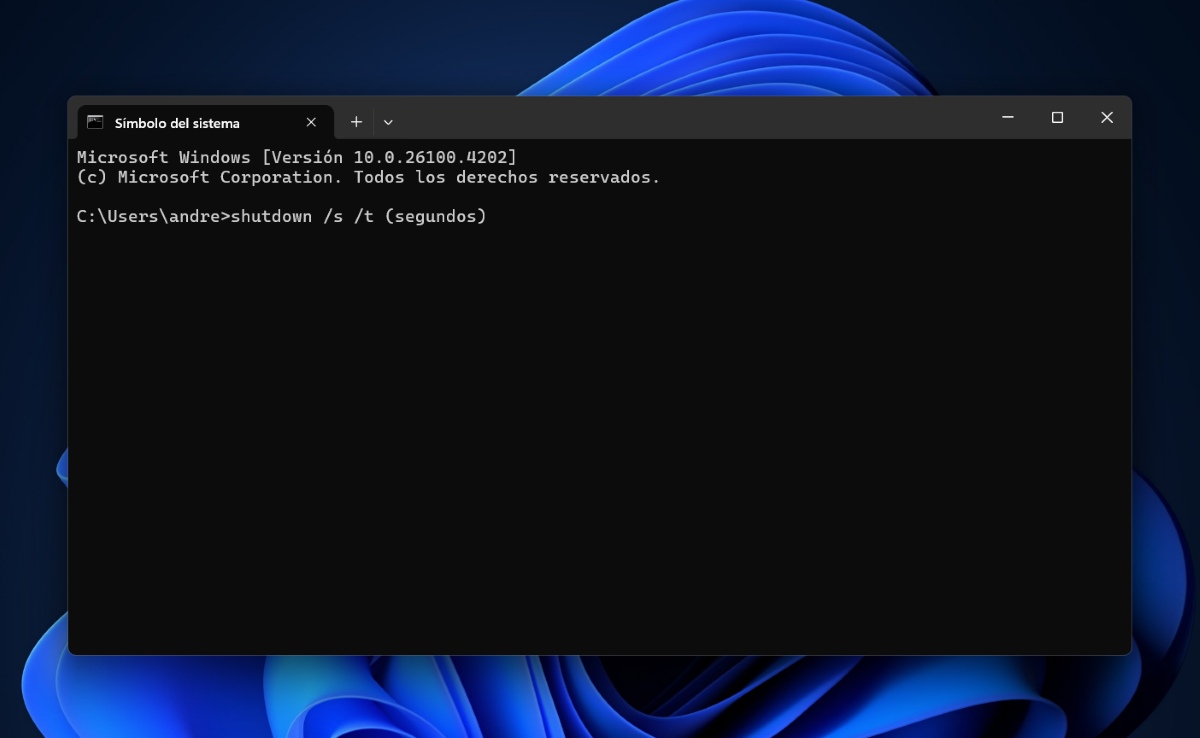
Հիմա եթե ուզում ես Windows 11-ում համակարգչի ավտոմատ անջատման ժամանակացույց կազմել մի քանի րոպեում կամ ժամերով, դուք կարող եք արեք դա հրամանների միջոցովՀրամանի տողից (CMD) դուք պետք է սահմանեք անջատումից առաջ անհրաժեշտ ժամանակը: Հրամանը կատարելու քայլերը հետևյալն են.
- Բացել հրամանի տողըWindows-ի որոնման դաշտում մուտքագրեք Command Prompt կամ CMD և ընտրեք այն։
- Մուտքագրեք հետևյալ հրամանը. անջատում /s /t (վայրկյաններ) և սեղմել Enter: Օրինակ, եթե ուզում եք, որ համակարգիչը անջատվի մեկ ժամվա ընթացքում, որը կազմում է 3600 վայրկյան, հրամանը կլինի այսպիսին՝ անջատում / վ / տ 3600
- Հաստատեք անջատումըWindows-ը կտեղեկացնի ձեզ, որ ձեր համակարգիչը կանջատվի նախատեսված ժամին: Հաստատեք անջատումը, և դուք պատրաստ եք:
Եթե ցանկանում եք չեղարկել ավտոմատ անջատումը որը հենց նոր պլանավորեցիք, մտեք Command Prompt (CMD) և գործարկեք հետևյալ հրամանը՝ shutdown /a: Կարող եք նաև օգտագործել հետևյալ հրամանները՝ կատարելու համար, ինչպիսիք են՝
- shutdown /r հրամանը կվերագործարկի ձեր համակարգիչը։
- shutdown /l հրամանը կհեռացնի օգտատիրոջը։
- shutdown /f հրամանը ստիպում է ծրագրերը փակվել անջատումից առաջ։
- shutdown /s հրամանը անմիջապես անջատում է համակարգիչը։
- Shutdown /t հրամանը նշում է վայրկյաններով այն ժամանակը, որի ընթացքում համակարգիչը պետք է կատարի վերը նշված գործողություններից որևէ մեկը։
Windows 11-ում համակարգչի ավտոմատ անջատման ո՞ր մեթոդն է լավագույնը։
Այսպիսով, վերը նշված երկու մեթոդներից որը պետք է օգտագործեք ձեր համակարգչի ավտոմատ անջատման ժամանակացույցը կազմելու համար Windows 11-ում: Դե, սա կախված կլինի նրանից, թե իրականում ինչ է ձեզ անհրաժեշտ: Մի կողմից, եթե ուզում եք, որ ձեր համակարգիչը որոշ ժամանակ անց անջատվի, Ամենաարագ և ամենահեշտ ձևը հրամանի տողից անջատման հրամանը գործարկելն է։Ընտրեք վայրկյանները և վերջ։
Սակայն Եթե ուզում եք, որ ձեր համակարգիչը ամեն օր ավտոմատ կերպով անջատվիշաբաթական կամ ամսական, որոշակի ժամին, Լավագույնն է օգտագործել առաջադրանքների ժամանակացույցըԴրա օգտագործումը ձեզ ավելի մեծ վերահսկողություն կտա համակարգիչը անջատելու հարցում՝ ապահովելով, որ այն միացված չմնա, նույնիսկ եթե մոռանաք անջատել այն կամ ինչ-ինչ պատճառներով ստիպված լինեք այն միացված թողնել։

Դեռ փոքրուց ինձ շատ է հետաքրքրել գիտական և տեխնոլոգիական առաջընթացների հետ կապված ամեն ինչ, հատկապես այն, ինչը հեշտացնում և զվարճացնում է մեր կյանքը: Ինձ դուր է գալիս տեղեկացված լինել վերջին նորություններին և միտումներին և կիսվել իմ փորձով, կարծիքներով և խորհուրդներով իմ օգտագործած սարքավորումների և հարմարանքների վերաբերյալ: Սա ստիպեց ինձ դառնալ վեբ գրող հինգ տարի առաջ՝ հիմնականում կենտրոնացած Android սարքերի և Windows օպերացիոն համակարգերի վրա: Ես սովորել եմ պարզ բառերով բացատրել, թե ինչն է բարդ, որպեսզի ընթերցողներս հեշտությամբ հասկանան այն։