Նոր համակարգչային ծայրամասային սարք գնելուց հետո ամենավատ բանը, որ կարող է պատահել, այն է, որ մենք չենք կարող այն օգտագործել, քանի որ համակարգը չի ճանաչում այն: Այս հիասթափեցնող դեպքերում մենք տեսնում ենք Code 10 սխալը Device Manager-ում: Ի՞նչ է նշանակում այս սխալը և ինչպե՞ս կարող ենք այն շտկել։ Պատրաստվեք դա անել ինքներդ։
Ի՞նչ է նշանակում Սարքերի կառավարիչում 10-րդ սխալի կոդը։
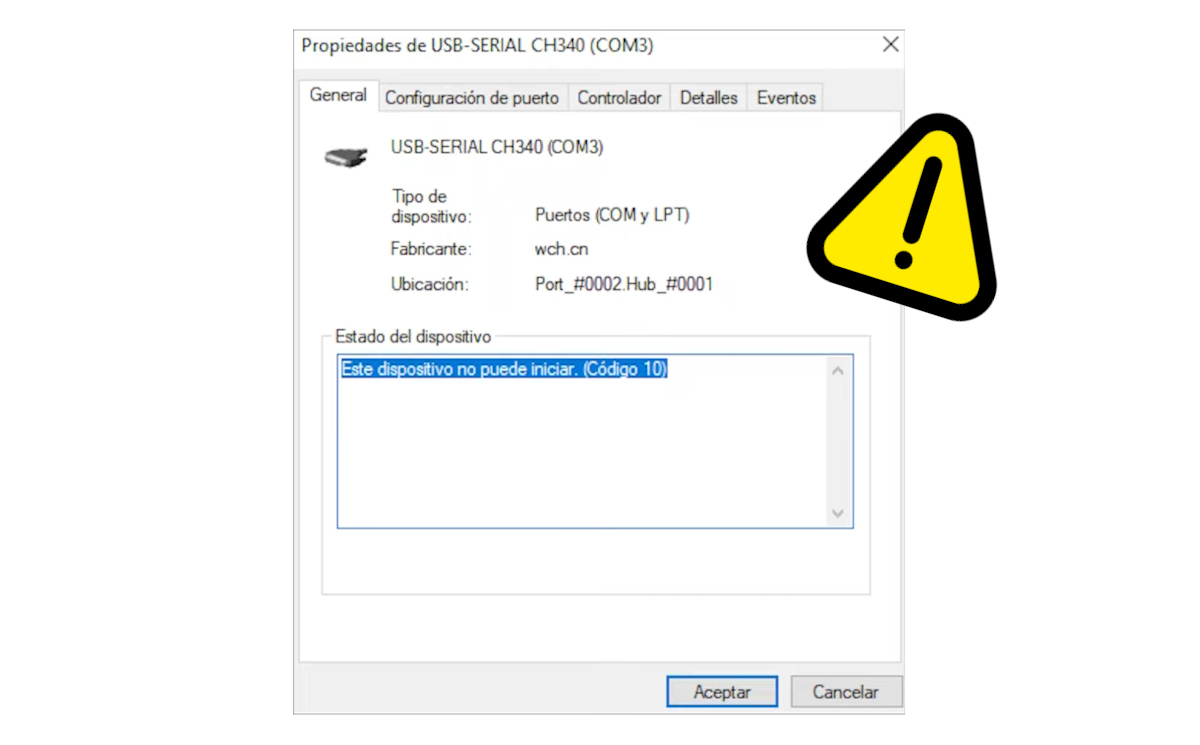
Եկեք սկսենք նրանից, թե ինչ է նշանակում Device Manager-ում Code 10 սխալը։ Եթե դուք Windows օգտատեր եք, ապա կիմանաք, որ Սարքերի կառավարիչը ձեր համակարգի սարքավորումներին ուղղակիորեն միացող պատուհան էԵթե որևէ բաղադրիչ խափանվում է, այդտեղ են հայտնվում նախազգուշացնող նշաններ, այդ թվում՝ 10-րդ կոդը։
Հիմնականում, 10-րդ կոդը ընդհանուր սխալի կոդ է, որը ցույց է տալիս, որ Windows-ը չի կարող պատշաճ կերպով կապ հաստատել սարքի հետԱմբողջական հաղորդագրությունը հետևյալն է. «Այս սարքը չի կարող մեկնարկել (Կոդ 10)«, ինչպես կարող եք տեսնել վերևում գտնվող պատկերում։ Դա նշանակում է, որ սարքը ֆիզիկապես հայտնաբերվել է, բայց Windows-ը չի կարող «խոսել» դրա հետ՝ այն նախնականացնելու և աշխատեցնելու համար։
Սա նշանակո՞ւմ է, որ ծայրամասային սարքը վնասված է։ Հնարավոր է, բայց դա գրեթե միշտ ծրագրային խնդիր է, այլ ոչ թե սարքային։ Սարքերի կառավարիչում Code 10 սխալը հայտնվում է, երբ Վարորդը չի կարող ճիշտ բեռնվելԴա կարող է նաև պայմանավորված լինել ներքին համակարգի կոնֆլիկտներ կամ ձախողված թարմացումներԻհարկե, վնասված USB միացքը կամ անսարք մալուխը կարող են ընդօրինակել ծրագրային սխալ, բայց դա հազվադեպ է լինում։
10-րդ կոդի ազդեցության տակ գտնվող տարածված սարքեր
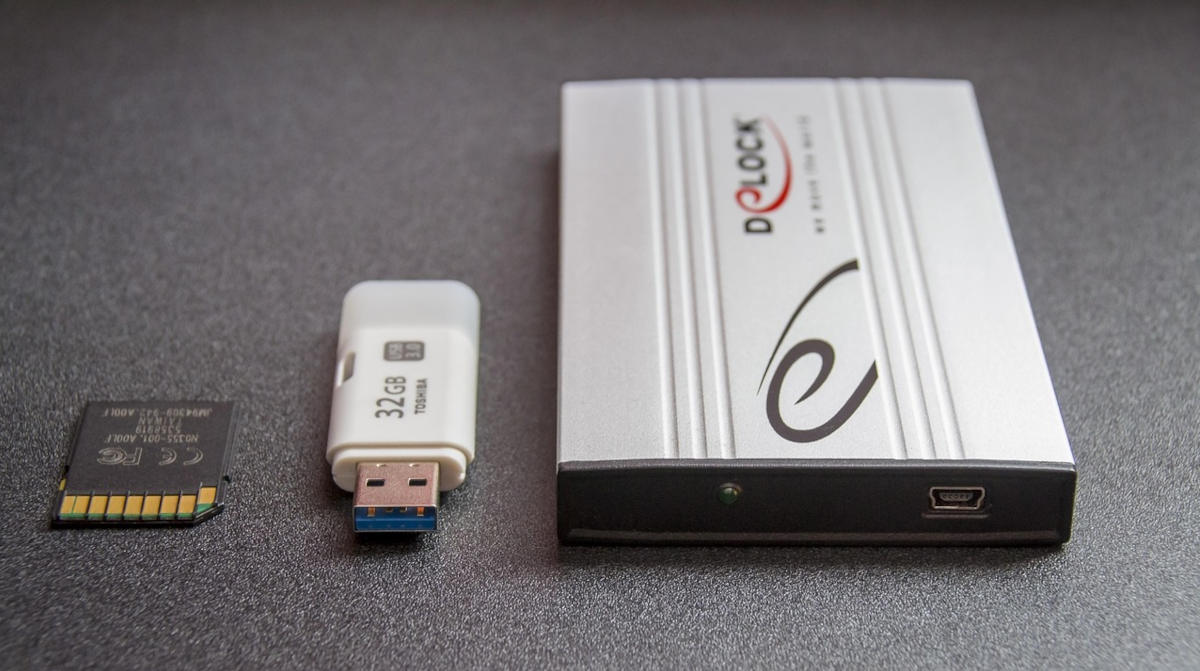
Դուք տեսնում եք Code 10 սխալը Device Manager-ում, երբ համակարգը չի կարողանում պատշաճ կերպով բեռնել որևէ բաղադրիչի դրայվերները: Խնդիրն այն է, որ Դուք չգիտեք, որ սխալ ունեք, մինչև չփորձեք գործարկել այդ բաղադրիչը։Ինչպե՞ս կարող եմ լուծել այս խնդիրը։ Ամենապարզ ձևը Սարքերի կառավարիչ մտնելն է։
- Սեղմեք Win + X և ընտրեք Սարքի կառավարիչ:
- Գտեք այն սարքը, որը խնդիրներ ունի։ Այն հեշտությամբ կարելի է նույնականացնել, քանի որ այն ունի դեղին նախազգուշացման պատկերակ.
- Աջ սեղմեք դրա վրա և ընտրեք Հատկություններ.
- Հաշվառք Ընդհանուր առմամբ, Դուք կտեսնեք սարքի կարգավիճակի մասին հաղորդագրությունը։ Եթե տեսնեք «Այս սարքը չի կարող մեկնարկել (Կոդ 10)» հաղորդագրությունը, ապա գիտեք, թե դա ինչ է նշանակում։
Ցանկացած ներքին կամ ծայրամասային բաղադրիչ կարող է սկսել այս տեսակի խնդիր ցուցաբերել։ Նույնիսկ նրանք, որոնք երկար ժամանակ օգտագործվել են, կարող են վարորդի կամ համակարգի ընդհանուր թարմացումից հետո10-րդ կոդով ամենատարածված սարքերն են՝
- Հնչյունային քարտեր (ներկառուցված և արտաքին):
- USB միացքներ։
- Wifi կամ Ethernet ցանցային քարտեր։
- Bluetooth սարքեր։
- Գրաֆիկական դրայվերներ։
- Վեբ տեսախցիկներ, տպիչներ կամ սկաներներ։
Սխալի կոդ 10 Սարքերի կառավարիչում. 9 լուծում այն շտկելու համար

Սարքերի կառավարիչում Code 10 սխալը կարող է հայտնվել առանց նախազգուշացման: Լավ նորությունն այն է, որ կան արդյունավետ լուծումներ այն շտկելու համար, և դրանք կիրառելու համար մասնագետ լինելու կարիք չկա: Մենք դրանք բոլորը թվարկել ենք ստորև. Խորհուրդ է տրվում հետևել դրանց հերթականությամբ, ամենապարզից մինչև ամենաառաջադեմը։ Եկեք սկսենք։
Վերագործարկեք համակարգիչը
Եկեք սկսենք ամենահիմնականից՝ համակարգչի վերագործարկումից։ Պարզ վերագործարկումը կարող է լուծել սարքավորումների և ծրագրային ապահովման միջև ժամանակավոր հակասությունները։ Ի թիվս այլ բաների, ազատում է հիշողությունը և վերագործարկում բեռնված դրայվերները. Արեք սա, և եթե սխալը շարունակվի, շարունակեք։
Ստուգեք ֆիզիկական կապերը
Երկրորդ, եթե սարքը արտաքին է, օրինակ՝ USB, տպիչ կամ կոշտ սկավառակ, ստուգեք, որ այն ճիշտ է միացված: Պարզ կարգավորումը կարող է շտկել ֆիզիկական միացման սխալները և այն ճանաչելի դարձնել համակարգչի համար: Ամեն դեպքում, փորձեք մեկ այլ միացք կամ օգտագործեք մեկ այլ մալուխ եթե հնարավոր է։
Թարմացրեք վարորդին
Եթե Device Manager-ում Code 10 սխալը շարունակվում է, լավ ժամանակ է ստուգել դրայվերի կարգավիճակը: Առաջին բանը, որ դուք կփորձեք, դա է թարմացնել այն՝ Մտեք «Սարքերի կառավարիչ» և աջ սեղմեք սխալը պարունակող սարքի վրա։ Ընտրեք «Թարմացնել դրայվերը» և ընտրեք «Ավտոմատ կերպով որոնել թարմացված դրայվերի ծրագրակազմը»։
Վերատեղադրեք դրայվերը

Եթե դրայվերի թարմացումը ոչինչ չի լուծում, ապա այն պետք է վերագործարկեք։ Դուք ունեք երկու տարբերակ՝ ավտոմատ և ձեռքով։ Նախ փորձեք ավտոմատ տարբերակը. սարքի վրա սեղմեք աջ կոճակը և ընտրեք Տեղահանել սարքը. Հետո, Վերագործարկեք համակարգիչը, որպեսզի Windows-ը կարողանա փորձել ավտոմատ կերպով վերստին տեղադրել դրայվերը։.
Դեռևս սխալ ունե՞ք։ Այնուհետև ձեռքով վերագործարկեք դրայվերը։ Սա կապահովի, որ դուք ունեք վերջին պաշտոնական տարբերակը։ Դա անելու համար առաջին բանը, որ պետք է անել, դա է որոշեք ձեր սարքավորումների ճշգրիտ մոդելըԿարող եք մտնել «Սարքի հատկություններ», «Մանրամասներ» ներդիր և գրի առնել այնպիսի մանրամասներ, ինչպիսիք են սարքավորման ID-ն և VEN_ ու DEV_ արժեքները։
Երբ որոշեք ձեր սարքի մոդելը, այցելեք արտադրողի պաշտոնական կայքը։ Այնտեղ գտեք «Աջակցություն» կամ «Ներբեռնումներ» բաժինը, մուտքագրեք ձեր մոդելը և Ներբեռնեք Windows-ի հետ համատեղելի դրայվերի վերջին տարբերակըԱյնուհետև, Սարքերի կառավարիչից, աջ սեղմեք սարքի վրա և ընտրեք Թարմացնել դրայվերը։
Այժմ սեղմեք Որոնեք վարորդական ծրագրակազմ ձեր համակարգչում - Թույլատրել ընտրություն կատարել համակարգչում առկա դրայվերների ցանկիցԵթե այն չի երևում, օգտագործեք Քննեք անցնելու այն պանակին, որտեղից ներբեռնել եք դրայվերի .inf ֆայլը:
Վերադարձրեք դրայվերը, եթե Սարքերի կառավարիչում տեսնում եք Code 10 սխալը
Մյուս կողմից, ի՞նչ կասեք եթե սխալը հայտնվեց թարմացումից հետոԱյդ դեպքում ամենալավը դրայվերի նախորդ տարբերակը վերականգնելն է։ Ինչպե՞ս։ Սարքի հատկություններում անցեք «Դրայվեր» ներդիրին։ Այնուհետև սեղմեք «Վերադարձնել դրայվերը» և սպասեք գործընթացի ավարտին։
Օգտագործեք Windows-ի խնդիրների լուծման գործիքը

Թեև Windows-ի խնդիրների լուծման գործիքը հազվադեպ է կատարում իր խոստումները, դուք ոչինչ չեք կորցնի՝ փորձելով։ Հնարավոր է՝ բախտավոր լինեք, և համակարգը կկարողանա այն շտկել։ ավտոմատ կերպով հայտնաբերել և շտկել սխալը.
- Անցեք Կարգավորումներ – Թարմացում և անվտանգություն – Խնդիրների լուծիչ (կամ Համակարգ – Խնդիրների լուծիչ բաժիններում) Windows 11).
- Գործարկեք «Սարքավորումների և սարքերի խնդիրների լուծման գործիքը»։
- Հետևեք էկրանի հրահանգներին:
Ստուգեք Windows-ի թարմացումները
Կարևոր է նաև համոզվել, որ ձեր համակարգը թարմացված է՝ սարքավորումների հետ կապված կոնֆլիկտներից խուսափելու համար: Այսպիսով, լավ գաղափար է մտնել Կարգավորումներ – Թարմացում և անվտանգություն – Windows Update բաժին և տեղադրել բոլոր հասանելի թարմացումները: Այնուամենայնիվ, արդյո՞ք Code 10 սխալը շարունակվում է Device Manager-ում: Մնացել է միայն երկու տարբերակ:
Վերականգնել համակարգը Սարքերի կառավարիչում Code 10 սխալից հետո
Եթե սխալը հայտնվել է ծրագրի կամ թարմացման տեղադրումից հետո, համակարգի վերականգնումը կարող է լինել ձեր փրկությունը։ Այս մեթոդը թույլ է տալիս ձեզ վերադարձնել համակարգը այն կետին, որտեղ այն եղել է սխալի առաջացումից առաջԻնչպե՞ս անել դա։ Տես հոդվածը։ Ինչպես վերականգնել համակարգիչը Windows 10-ում ավելի վաղ ամսաթվի.
Ստուգեք սարքավորումների վիճակը
Վերջապես, եթե ոչինչ չի աշխատում, և Device Manager-ում Code 10 սխալը դեռևս առկա է, ժամանակն է դիտարկել ֆիզիկական խափանումը։ Հնարավոր է՝ սարքը վնասված էՀամոզվելու համար միացրեք այն մեկ այլ համակարգչի. եթե այն նույնպես խափանվի, ապա գիտեք, թե դա ինչ է նշանակում: Հակառակ դեպքում խնդիրը կարող է լինել ձեր USB միացքների մեջ: Այս ծայրահեղ դեպքերում, դուք կարող է անհրաժեշտ լինել դիմել մասնագիտական անհատական օգնության:

Դեռ փոքրուց ինձ շատ է հետաքրքրել գիտական և տեխնոլոգիական առաջընթացների հետ կապված ամեն ինչ, հատկապես այն, ինչը հեշտացնում և զվարճացնում է մեր կյանքը: Ինձ դուր է գալիս տեղեկացված լինել վերջին նորություններին և միտումներին և կիսվել իմ փորձով, կարծիքներով և խորհուրդներով իմ օգտագործած սարքավորումների և հարմարանքների վերաբերյալ: Սա ստիպեց ինձ դառնալ վեբ գրող հինգ տարի առաջ՝ հիմնականում կենտրոնացած Android սարքերի և Windows օպերացիոն համակարգերի վրա: Ես սովորել եմ պարզ բառերով բացատրել, թե ինչն է բարդ, որպեսզի ընթերցողներս հեշտությամբ հասկանան այն։