- Գաղտնաբառը մուտքագրելուց հետո սև էկրանը սովորաբար պայմանավորված է գրաֆիկական դրայվերների, Explorer.exe-ի կամ մուտք գործելիս բեռնվող ծրագրերի սխալներով։
- Ստեղնաշարի կարճ ստեղները, անվտանգ ռեժիմը, մաքուր բեռնումը և SFC-ի ու DISM-ի միջոցով վերականգնումը թույլ են տալիս լուծել դեպքերի մեծ մասը՝ առանց Windows-ը վերագործարկելու։
- Գրանցամատյանի (Shell բանալի), էկրանի դրայվերների և BIOS/UEFI կարգավորումների ստուգումը օգնում է լուծել մշտական խնդիրները։
- Եթե ուրիշ ոչինչ չի օգնում, խորհուրդ է տրվում պահուստավորել ձեր տվյալները, ստուգել ձեր սարքավորումները և դիտարկել համակարգի վերականգնման կամ մասնագիտական աջակցության հնարավորությունը։
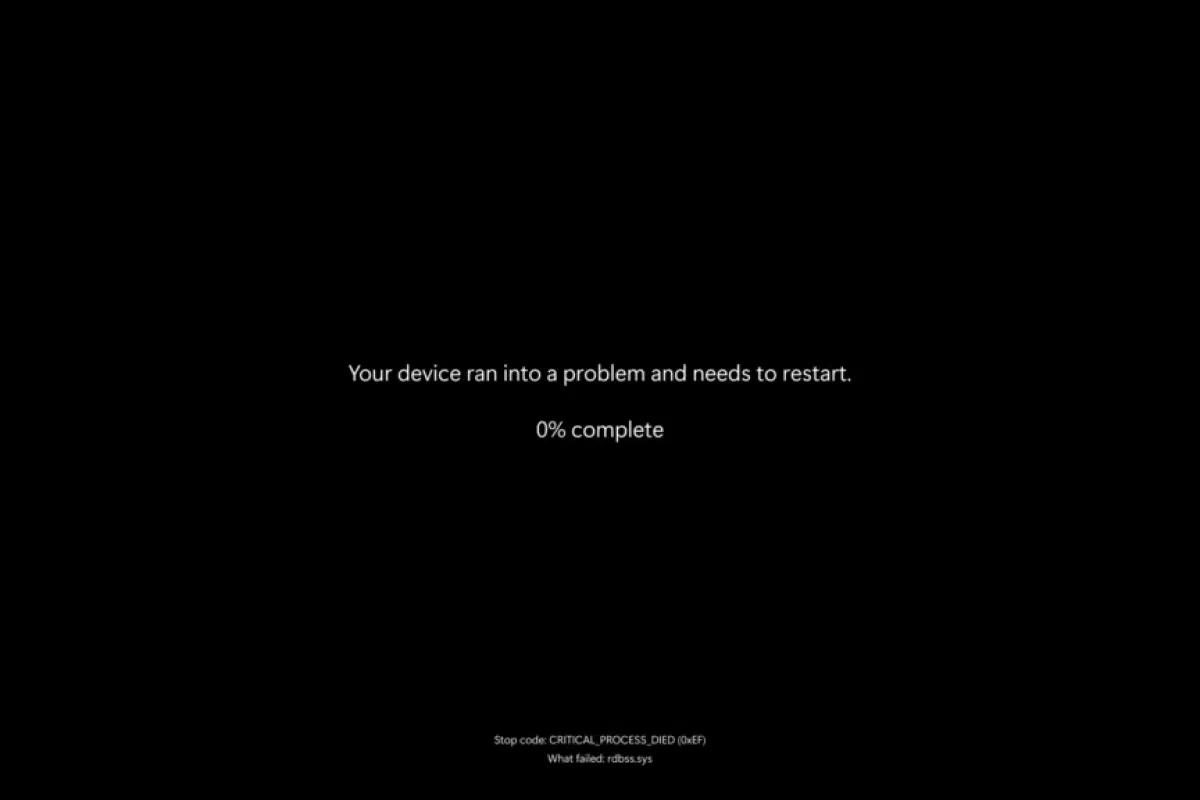
Թող ձեր համակարգիչը ցուցադրի Սև էկրան գաղտնաբառ մուտքագրելուց հետո Windows-ում Սա այն բաներից մեկն է, որը կարող է փչացնել ձեր առավոտը։ Համակարգիչը, կարծես, միանում է, դուք լսում եք օդափոխիչի ձայնը, նույնիսկ տեսնում եք մուտքի էկրանը… բայց հենց որ մուտք եք գործում, ամեն ինչ սևանում է, երբեմն միայն մկնիկի կուրսորը և ուրիշ ոչինչ։ Մի անհանգստացեք, սա շատ տարածված խնդիր է Windows 10-ում և Windows 11-ում, և եթե լուրջ ֆիզիկական վնաս չկա, այն սովորաբար կարելի է շտկել տանը։
Այս ձախողումը կարող է պայմանավորված լինել՝ Ծրագրային սխալներ, անսարք գրաֆիկական դրայվերներ, գործարկման ժամանակ խափանվող ծառայություններ, վնասակար ծրագրեր, փոփոխված գրանցամատյանի կարգավորումներ կամ նույնիսկ սարքային խնդիրներ օրինակ՝ անսարք մալուխներ: Այս ուղեցույցում դուք կգտնեք բոլոր տարածված պատճառների շատ համապարփակ ակնարկ և վերականգնման մեթոդների լավ զինանոց՝ ստեղնաշարի կարճ ստեղներից մինչև առաջադեմ ախտորոշում՝ օգտագործելով SFC, DISM, System Restore կամ նույնիսկ Microsoft-ի այնպիսի օգտակար գործիքներ, ինչպիսիք են ProcDump-ը և Process Monitor-ը:
Windows-ում գաղտնաբառ մուտքագրելուց հետո սև էկրանի ընդհանուր պատճառները
Նախքան անկանոն բաների հետ խառնվելը, լավ է պարզաբանել սա։ Ի՞նչը կարող է պատճառ դառնալ, որ գաղտնաբառը մուտքագրելուց հետո միայն սև էկրան տեսնեք։Կան մի քանի բնորոշ մեղավորներ, որոնք կրկնվում են անընդհատ։
Ամենատարածված պատճառներից մեկը՝ վնասված, հնացած կամ անհամատեղելի էկրանի (GPU) դրայվերԵթե ձեր տեսաքարտի դրայվերը (ինտեգրված կամ նվիրված) խափանվի հենց այն պահին, երբ Windows-ը բեռնում է աշխատասեղանը, համակարգը տեխնիկապես կմնա միացված, բայց չի կարողանա էկրանին պատկերել ինտերֆեյսը։
Շատ տարածված է նաև, որ խնդիրը ծագում է ծրագրեր կամ ծառայություններ, որոնք ավտոմատ կերպով գործարկվում են Windows մուտք գործելիսՎատ մշակված ծրագիրը, հակասական երրորդ կողմի հակավիրուսային ծրագիրը, ագրեսիվ օպտիմալացման ծրագիրը կամ նույնիսկ տվյալների վերականգնման ծրագիրը կարող են կախվել պրոֆիլը բեռնելիս և արգելափակել Explorer.exe-ը կամ հենց համակարգը։
Մենք չենք կարող մոռանալ, սխալներ օգտատիրոջ պրոֆիլում կամ Windows-ումԿոռումպացված համակարգային ֆայլերը, փոփոխված գրանցամատյանի բանալիները կամ ձախողված թարմացումը կարող են խանգարել աշխատասեղանի ճիշտ բեռնմանը։
Վերջապես, կան զուտ ֆիզիոլոգիական պատճառներ. Վնասված կամ չամրացված տեսահաղորդալարեր, սխալ մուտքով մոնիտորներ, անսարք տեսաքարտեր, անկայուն RAM մոդուլներ կամ վնասված կոշտ սկավառակներԱյս դեպքերում, նույնիսկ եթե ամբողջ ծրագիրը կատարյալ է, ազդանշանը երբեք չի հասնում էկրանին, կամ սարքը դառնում է անկայուն, հենց որ այն գործարկվում է։

Ստուգեք՝ արդյոք խնդիրը էկրանի խափանումն է, ազդանշանի հետ կապված խնդիրը, թե՞ Windows-ի խնդիրն է։
Առաջին քայլը պարզելն է՝ սխալը Windows-ում է, թե՞ հենց համակարգում։ տեսանյութի ելքԱյսպիսով, դուք կխուսափեք կարգավորումների հետ կապված ավելորդ անհարմարությունից, երբ խնդիրը, բառացիորեն, թույլ մալուխ է։
Սկսեք փորձելով Հիմնական ստեղնաշարի դյուրանցումներ՝ համակարգը արձագանքում է, թե ոչ.
- Մամուլ Ctrl + Alt + ՋնջելԵթե տեսնում եք կապույտ էկրան՝ «Կողպել», «Փոխել օգտատեր» կամ «Առաջադրանքների կառավարիչ» տարբերակներով, դա նշանակում է, որ Windows-ը դեռ աշխատում է, և համակարգը արձագանքում է, ուստի խնդիրը գտնվում է աշխատասեղանի, Explorer.exe-ի կամ դրայվերների մեջ։ Այդ էկրանից փորձեք բացել «Առաջադրանքների կառավարիչը»։ Եթե այն բացվում է (նույնիսկ եթե դեռ տեսնում եք սև էկրան, երբեմն պատուհանը «հետևում է»), դա շատ լավ նշան է. կարող եք փորձել վերագործարկել Windows Explorer-ը և այլ հիմնական գործընթացներ՝ առանց համակարգիչը վերագործարկելու։
- Մամուլ Windows + Ctrl + Shift + BԱյս հրամանը ստիպում է վերագործարկել գրաֆիկական քարտի դրայվերը՝ առանց ամբողջ համակարգը վերագործարկելու։ Այն սովորաբար ուղեկցվում է թույլ ազդանշանով կամ էկրանի թարթող ձայնով. եթե աշխատասեղանը հետագայում վերադառնում է, ապա խնդիրը ակնհայտորեն GPU դրայվերի մեջ էր։
Եթե ամեն ինչ դեռ սև է, ժամանակն է բացառել միացման սխալները։ Ստուգեք, որ վիդեո մալուխները (HDMI, DisplayPort, DVI, VGA) ճիշտ են միացված Փորձեք և՛ համակարգիչը, և՛ մոնիտորը։ Անջատեք և նորից միացրեք այն, զգուշորեն մաքրեք փոշուց միացքները և, եթե հնարավոր է, փորձեք մեկ այլ աշխատող մալուխ։
Մեկ այլ պարզ քայլ է էկրանը փոխելը. Փորձեք համակարգիչը միացնել մեկ այլ մոնիտորով կամ նույնիսկ հեռուստացույցով։Եթե այն աշխատում է մյուս էկրանին, ապա խնդիրը հստակորեն ձեր սկզբնական մոնիտորի մեջ է (սխալ մուտքային կարգավորումներ, անհամատեղելի լուծաչափ կամ ֆիզիկական խափանում):
Արագ առաջին քայլեր. Ստեղնաշարի կարճ ստեղներ և հարկադիր վերագործարկումներ
Մինչև ավելի տեխնիկական բաների մեջ մտնելը, արժե փորձել մի քանիսը։ Արագ հնարքներ, որոնք, եթե բախտավոր լինեք, վայրկյանների ընթացքում կազատեն ձեզ դժվարությունից.
- Փորձեք կողպել և ապակողպել նիստը հետ Windows + LԵթե համակարգիչը կիսով չափ սառեցված էր կամ տարօրինակ ձմեռային ռեժիմում էր, երբեմն պարզապես կողպված էկրանին վերադառնալը և նորից մուտք գործելը թույլ է տալիս աշխատասեղանը ճիշտ բեռնվել։
- Եթե քնից արթնանալուց հետո սև էկրանը հայտնվում է, փորձեք սեղմել Բացատ կամ EnterՍրանք ստեղներ են, որոնք սովորաբար վերագործարկում են էկրանը, երբ համակարգը քնի ռեժիմում է: Հաճախ էներգախնայողության ռեժիմը շփոթում են համակարգի սառեցման հետ, հատկապես նոութբուքերի վրա:
- Նա կրկին դիմում է Ctrl + Alt + ՋնջելԵթե տեսնում եք ընտրանքների էկրանը, սեղմեք ներքևի աջ անկյունում գտնվող սնուցման պատկերակը և ընտրեք ՎերագործարկումԵրբեմն, թարմացումից կամ որոշակի ձախողումից հետո, մաքուր վերագործարկումը բավարար է։
- Երբ այս ամենը չի արձագանքում, սեղմեք համակարգչի միացման կոճակը հետևյալ ժամանակահատվածում 10 և 15 վայրկյան Լրիվ անջատման համար սպասեք մի քանի վայրկյան և կրկին միացրեք այն: Այս «կոշտ անջատումը» կարող է լուծել ժամանակավոր սարքավորումների կամ ներկառուցված ծրագրերի խափանումները:

Սկսեք անվտանգ ռեժիմով՝ խնդիրը մեկուսացնելու համար
Եթե սև էկրանը հայտնվում է ամեն անգամ, երբ փորձում եք սովորական ռեժիմով մուտք գործել, խորհուրդ է տրվում փորձել հետևյալը. Windows-ի անվտանգ ռեժիմԱյս ռեժիմում համակարգը գործարկվում է նվազագույն անհրաժեշտ կարգավորիչներով և ծառայություններով։
Անվտանգ ռեժիմ մուտք գործելու համար, երբ նույնիսկ աշխատասեղանը պատշաճ կերպով չեք տեսնում, կարող եք օգտվել հետևյալից՝ Windows-ի ավտոմատ վերանորոգումԱնջատեք համակարգիչը՝ սեղմած պահելով միացման կոճակը, միացրեք այն, և հենց որ Windows-ը սկսի բեռնվել, կրկին անջատեք այն: Կրկնեք այս գործընթացը մի քանի անգամ, մինչև համակարգը հայտնաբերի բեռնման խնդիր և ցուցադրի էկրանը: Ավտոմատ վերանորոգում.
Այդ էկրանին ընտրեք Լրացուցիչ ընտրանքներ և ապա գնալ Անսարքությունների լուծում > Լրացուցիչ ընտրանքներ > Գործարկման կարգավորումներՍեղմեք Վերագործարկում Եվ երբ ընտրանքների ցանկը հայտնվի, ընտրեք համապատասխան տարբերակը Անվտանգ ռեժիմ ցանցային կապի միջոցով (սովորաբար 5 ստեղնով):
Եթե Windows-ը հաջողությամբ բեռնվում է անվտանգ ռեժիմով, դա հաստատում է, որ Մեղքը որոշ դրայվերների կամ ծրագրերի մեջ է, որոնք բեռնվում են միայն նորմալ ռեժիմով։ինչպիսիք են որոշակի GPU դրայվերը, գործարկման ծրագրերը, երրորդ կողմի անվտանգության ծրագրակազմը և այլն:
Անվտանգ ռեժիմում միանալուց հետո կարող եք կասկածելի ծրագրերը հեռացնելը (հատկապես նրանք, որոնք աշխատում են գործարկման ժամանակ), մաքրեք վնասակար ծրագրերը Windows Defender-ի միջոցով, անջատեք ծառայությունները կամ ստուգեք, թե վերջերս ինչ է փոխվել համակարգում։
Ձեռքով վերագործարկեք կամ գործարկեք Explorer.exe-ը
Առավել բնորոշ իրավիճակներից մեկն այն է, որ սև էկրան, որում երևում է միայն մկնիկի կուրսորըՇատ դեպքերում դա նշանակում է, որ Explorer.exe-ը չի մեկնարկել կամ խափանվել է բեռնման ընթացքումքանի որ այս գործընթացն է նկարում աշխատասեղանը, առաջադրանքների վահանակը և ֆայլերի հետազոտիչը։
Մամուլ Ctrl + Shift + Esc ուղղակիորեն բացելու համար Առաջադրանքների կառավարիչՆույնիսկ եթե տեսնում եք սև էկրան, կառավարիչը սովորաբար միևնույն է բացվում է։ Եթե այն չի երևում, նախ փորձեք սա։ Ctrl + Alt + Ջնջել և այնտեղից ընտրեք «Առաջադրանքների կառավարիչ» բաժինը։
Առաջադրանքների կառավարիչում, եթե տեսնում եք միայն փոքր պատուհան, սեղմեք Ավելի շատ մանրամասներ Բոլոր գործընթացները դիտելու համար նայեք ներդիրին։ Գործընթացներ կամ ներդիրում Մանրամասներ գրառում, որը կոչվում է Windows Explorer o explorer.exe.
Եթե այն ցանկում է, ընտրեք այն և սեղմեք կոճակը։ ՎերագործարկումԵթե կոճակ չկա, կարող եք աջ սեղմել գործընթացի վրա և ընտրել Ավարտել առաջադրանքը և հետո սկսել նորը։
Հետազոտողը վերագործարկելու համար անցեք Ֆայլ > Նոր առաջադրանքի կատարում, գրում է explorer.exe և սեղմեք Enter: Եթե խնդիրը պարզապես ժամանակավոր սառեցում էր, Աշխատանքային սեղանը պետք է անմիջապես հայտնվիԵթե այն կրկին անհետանա կամ չհայտնվի, հավանաբար կա ինչ-որ ավելի խորը վնաս։

Վերականգնեք համակարգի ֆայլերը SFC-ի և DISM-ի միջոցով
Եթե կասկածում եք, որ համակարգը վնասել է ֆայլերը (օրինակ՝ էլեկտրաէներգիայի անջատումից, ընդհատված թարմացումից կամ վնասակար ծրագրից հետո), խորհուրդ է տրվում գործարկել Windows-ի վերանորոգման գործիքներ SFC և DISM.
Առաջադրանքների կառավարիչից, ինքնին Ֆայլ > Նոր առաջադրանքի կատարում, գրում է հրաման և նշեք վանդակը Ստեղծեք այս առաջադրանքը ադմինիստրատորի արտոնություններովՍեղմեք Enter՝ ադմինիստրատորի արտոնություններով կոնսոլային պատուհան բացելու համար։
Այդ պատուհանում կատարել հրամանը:
sfc /scannow
Համակարգի ֆայլերի ստուգիչը կվերլուծի Windows-ի բոլոր կարևոր բաղադրիչները և Այն ավտոմատ կերպով կփոխարինի վնասված կամ բացակայող ցանկացած իր։Կարող է որոշ ժամանակ պահանջվել։ Թողեք, որ այն ամբողջությամբ ավարտվի։
Ավարտելուց հետո խորհուրդ է տրվում ամրապնդել վերականգնումը DISM-ի միջոցով, որը ստուգում և վերականգնում է Windows-ի պատկերը: Նույն կոնսոլում գործարկեք հետևյալ հրամանը՝
DISM /Online /Cleanup-Image /RestoreHealth
Այս գործընթացը նույնպես ժամանակ է պահանջում, բայց շատ արդյունավետ է, երբ խնդրի աղբյուրը համակարգի բաղադրիչները խորը վնասված ենԱվարտելուց հետո վերագործարկեք համակարգիչը և ստուգեք, թե արդյոք աշխատասեղանը այժմ նորմալ է բեռնվում:
Ստուգեք Shell և Winlogon բանալիները գրանցամատյանում
Եթե նույնիսկ Explorer.exe-ը ձեռքով գործարկելը չի վերականգնում ձեր աշխատասեղանը, ապա դրա կարգավորումը Windows-ի գրանցամատյանում լռելյայն shell-ը փոփոխվել էՈրոշ ծրագրեր, վնասակար ծրագրեր կամ «առաջադեմ» կարգավորումներ փոխում են այս բանալին և ստիպում են համակարգին բեռնվել սխալ shell-ով։
Բացեք Ռեեստրի խմբագիր առաջադրանքների կառավարիչից, Ֆայլ > Նոր առաջադրանքի կատարում, գրելը ռեգեդիտ և նշելով վանդակը՝ ադմինիստրատորի արտոնություններով բացելու համար։
Նավարկել դեպի հաջորդ երթուղին:
HKEY_LOCAL_MACHINE\SOFTWARE\Microsoft\Windows NT\CurrentVersion\Winlogon
Աջ վահանակում գտեք արժեքը Շեղբ և կրկնակի սեղմեք դրա վրա։ Համոզվեք, որ Արժեքի մասին տեղեկատվություն ճիշտ է երևում explorer.exeԵթե դաշտը դատարկ է կամ հայտնվում է այլ անծանոթ ծրագիր, փոխեք այն explorer.exe-ի։
Եթե տեսնում եք մեկ այլ կասկածելի կատարվող ֆայլ, խորհուրդ է տրվում որոնեք նրանց անունը ինտերնետում և անցկացրեք հակավիրուսային սկանավորում։Սա կարող է վնասակար ծրագիր լինել, որը փոխարինել է Windows-ի shell-ը: Այդ դեպքում օգտագործեք Windows Defender-ը կամ վստահելի անվտանգության լուծում՝ ձեր համակարգը մաքրելու համար:
Օգտվեք այս հնարավորությունից նաև վերանայելու համար Winlogon բանալու թույլտվություններ (Աջ սեղմեք > Թույլտվություններ) և համեմատեք դրանք, եթե հնարավոր է, մեկ այլ առողջ համակարգչի կամ Microsoft-ի պաշտոնական փաստաթղթերի հետ: Սխալ թույլտվությունները կարող են խանգարել Windows-ին ճիշտ բեռնել մուտքի գործընթացները:
Մաքուր բեռնում. խնդրահարույց երրորդ կողմի ծրագրերի որոնում
Երբ անվտանգ ռեժիմում ամեն ինչ լավ է աշխատում, բայց սովորական գործարկման ընթացքում գաղտնաբառը մուտքագրելուց հետո սև էկրան է հայտնվում, ամենահավանական պատճառն այն է, որ որևէ երրորդ կողմի ծրագիր կամ ծառայություն, որը գործարկվում է Windows-ի հետ և կողպում է համակարգը.
Այն նույնականացնելու համար կարող եք անել հետևյալը մաքուր սկիզբԱնվտանգ ռեժիմից կամ աշխատանքային սեսիայից բացեք msconfig (Համակարգի կարգավորում)՝ Run (Windows + R) ռեժիմում այդ հրամանը մուտքագրելով։
Ներդիրի վրա Ծառայություններ, նշեք վանդակը Թաքցնել Microsoft-ի բոլոր ծառայությունները և այնուհետև սեղմեք Անջատել բոլորըՍա կթողնի միայն համակարգային ծառայությունները գործարկված և կանջատի երրորդ կողմի ծառայությունները։
Այնուհետև, ներդիրի վրա Սկսել, սեղմեք Բացել առաջադրանքների կառավարիչըԱյնտեղից այն անջատում է բոլոր մեկնարկային տարրեր յուրաքանչյուրի վրա աջ սեղմելով և ընտրելով Անջատել.
Վերագործարկեք համակարգիչը սովորականի պես։ Եթե այժմ կարող եք մուտք գործել առանց սև էկրանը տեսնելու, ապա գիտեք, որ խնդիրը կապված էր... ցանկացած ծառայություն կամ ծրագիր, որը գործարկվում է ավտոմատ կերպովՄենք պետք է տարրերը վերաակտիվացնենք քիչ-քիչ (առաջին կեսը, ապա նեղացնենք) մինչև գտնենք մեղավորին։
Թարմացրեք, հետ վերագործարկեք կամ վերագործարկեք գրաֆիկական դրայվերները
Տեսաքարտը մեկ այլ հիմնական կասկած է։ Վնասված կամ հնացած տեսաքարտի դրայվերը կարող է ձեզ թողնել... սև էկրան աջ կողմում, երբ Windows-ը մուտքի էկրանից անցնում է աշխատասեղանին.
Անվտանգ ռեժիմում (կամ եթե ինչ-որ կերպ կարողանաք մուտք գործել), սեղմեք աջ կոճակը «Սկսել» կոճակի վրա և բացեք Սարքերի կառավարիչԸնդարձակել բաժինը Էկրանի ադապտերներ և գտեք ձեր գրաֆիկական պրոցեսորը (օրինակ՝ NVIDIA GeForce, AMD Radeon կամ Intel UHD):
Սարքը բացելու համար կրկնակի սեղմեք դրա վրա Հատկություններ և անցեք ներդիրին ԿառավարիչԵթե վերջերս թարմացրել եք դրայվերը, և խնդիրները սկսվել են դրանից հետո, փորձեք տարբերակը Վերադառնալ նախորդ վարորդինՀաստատեք և թույլ տվեք Windows-ին վերականգնել նախորդ տարբերակը։
Եթե չեք կարողանում վերադառնալ, կամ նախորդ տարբերակը չկա, փորձեք դրայվերը հեռացնելՆույն հատկությունների պատուհանից սեղմեք Սարքի ապատեղադրումԿարող եք նաև ընտրել դրայվերի ծրագրակազմը հեռացնելու տարբերակը, եթե ցանկանում եք սկսել զրոյից:
Ապատեղադրելուց հետո վերագործարկեք համակարգիչը: Windows-ը կփորձի բեռնել հիմնական ընդհանուր դրայվեր, որը պետք է թույլ տա ձեզ մուտք գործել աշխատասեղան: Այնտեղից դուք կկարողանաք Տեղադրեք դրայվերի վերջին տարբերակը ներբեռնելով այն անմիջապես արտադրողի կայքից (NVIDIA, AMD կամ Intel) կամ, եթե նախընտրում եք, օգտագործելով Windows Update-ը։
Այն համակարգերում, որտեղ կայունությունն ավելի կարևոր է, քան կատարողականությունը, դա վատ գաղափար չէ։ խուսափեք դրայվերների բետա տարբերակներից և օգտագործեք WHQL հավաստագրված կամ սարքավորումների արտադրողի (OEM) կողմից խորհուրդ տրված դրայվերները։

Առաջադեմ ախտորոշում իրադարձությունների, դամփերի և Sysinternals գործիքների միջոցով
Երբ խնդիրը շարունակական է և հնարավոր չէ գտնել հիմնական մեթոդներով, կարելի է մեկ քայլ առաջ գնալ և օգտագործել առաջադեմ ախտորոշիչ գործիքներ ինչպիսիք են՝ Իրադարձությունների դիտիչը, Windows-ի սխալների մասին հաղորդումը, ProcDump-ը կամ Process Monitor-ը (ProcMon):
Լավ մեկնարկային կետ է ստուգել, թե արդյոք գործընթացները explorer.exe-ը և userinit.exe-ը կամ աշխատում են, կամ խափանվում են Երբ հայտնվում է սև էկրան։ Առաջադրանքների կառավարիչից, ներդիրում ՄանրամասներՓնտրեք երկու գործընթացներն էլ։ Եթե դրանք թվում են ակտիվ, բայց էկրանը սև է, խորհուրդ է տրվում անել էկրանի նկար։ գործընթացի աղբարկղ դրանք վերլուծելու համար։
Դա անելու համար կարող եք օգտագործել ProcDumpանվճար ծրագիր՝ Microsoft SysinternalsՆերբեռնեք այն և արտահանեք այն պարզ թղթապանակ, օրինակ՝ C:\Tools\Այնուհետև բացեք ադմինիստրատորի վահանակը, անցեք այդ թղթապանակ և գործարկեք հետևյալ հրամանը՝
procdump -ma explorer.exe explorer.dmp
procdump -ma userinit.exe userinit.dmp
Այս .dmp ֆայլերը կարող են վերլուծվել WinDbg-ի նման գործիքներով կամ ուղարկվել տեխնիկական աջակցության ծառայությանը՝ հետագա ուսումնասիրության համար։ Ինչո՞ւ են ռեսուրսները արգելափակվում կամ սպառվում աննորմալ կերպով։.
Եթե կասկածում եք, որ գործընթացները անսպասելիորեն փակվում են կամ չեն արձագանքում, Միջոցառումների դիտիչ Այն ձեզ հուշումներ կտա։ Բացեք eventvwr.msc և գնալ Windows-ի տեղեկամատյաններ > ԾրագրերՈրոնել միջոցառումներ՝ Իրադարձության ID 1000 կապված է explorer.exe-ի կամ userinit.exe-ի հետ այն ժամանակահատվածում, որի ընթացքում առաջանում է սև էկրանը։
Ծրագրի խափանման դեպքում ավտոմատ կերպով արձանագրելու համար կարող եք միացնել Windows-ի սխալների մասին հաղորդում (WER)Ռեեստրի խմբագրիչում անցեք հետևյալին.
HKEY_LOCAL_MACHINE\SOFTWARE\Microsoft\Windows\Windows Error Reporting
Ստեղծեք (եթե դրանք գոյություն չունեն) և կարգավորեք այս արժեքները՝
- DumpCount (REG_DWORD) = 10
- Թափման տեսակ (REG_DWORD) = 2
- DumpFolder (REG_EXPAND_SZ) = C:\dumps
Վերագործարկելուց և խնդիրը վերարտադրելուց հետո կստեղծվի հետևյալը. ծրագրերի հիշողության կուտակումներ, որոնք դադարում են արձագանքել նշված թղթապանակում: Կրկին, դուք կարող եք վերլուծել դրանք կամ կիսվել դրանցով մասնագիտացված տեխնիկի հետ:
Եթե խնդիրն այն է, որ explorer.exe-ը կամ userinit.exe-ը փակվում են զրոյից տարբեր սխալի կոդով, Process Monitor (ProcMon) ծրագիրը թույլ կտա ձեզ գրանցել այդ գործընթացների ամեն ինչ սկզբիցԴուք կարող եք կարգավորել բեռնման գրանցամատյանը, վերագործարկել համակարգը, վերարտադրել ձախողումը, ապա զտել գրանցամատյանը՝ այդ գործընթացներին և դրանց ելքի կոդերին վերաբերող գրառումների համար։
Ստուգեք BIOS/UEFI-ն, բեռնման հերթականությունը և սարքավորումները
Երբ ծրագիրը, կարծես, լավ է աշխատում, դուք պետք է նայեք վերև և նայեք դրան սարքավորում և ցածր մակարդակի կոնֆիգուրացիա (BIOS կամ UEFI): Հնացած կամ սխալ կարգավորված ներկառուցված ծրագիրը կարող է անկայունություն առաջացնել մուտք գործելուց անմիջապես հետո:
Անջատեք համակարգիչը, միացրեք այն և մի քանի անգամ սեղմեք կոճակը՝ մուտք գործելու համար BIOS/UEFI (սովորաբար F2, Delete, Esc կամ F10, կախված արտադրողից): Ցանկում փնտրեք այնպիսի տարբերակ, ինչպիսին է Բեռնել լռելյայն կարգավորումները o Օպտիմալացված լռելյայն կարգավորումներ խորհուրդ տրված լռելյայն արժեքները վերականգնելու համար։
Օգտվեք այս հնարավորությունից՝ վերանայելու համար բեռնախցիկի առաջնահերթությունՍտուգեք, որ կոշտ սկավառակը կամ SSD-ն, որտեղ տեղադրված է Windows-ը, կարգավորված է որպես առաջին բեռնման սարքը և ոչ թե, օրինակ, դատարկ USB կրիչ կամ հին կրիչ։
Ջերմային կայունության կամ էլեկտրամատակարարման խնդիրներ ունեցող համակարգերում լավ գաղափար է նաև ուշադրություն դարձնել CPU ջերմաստիճանները և հիմնական լարումները BIOS-ից: Ագրեսիվ օվերքլոքինգը, սխալ կարգավորված լարումները կամ վատ սառեցումը կարող են խափանումների պատճառ դառնալ հենց այն պահին, երբ համակարգը սկսում է ավելի ակտիվ աշխատել մեկնարկից հետո:
Եթե կասկածում եք RAM-ին կամ գրաֆիկական քարտին, կարող եք փորձել Սկսեք նվազագույն հնարավոր սարքավորումներիցմեկ RAM մոդուլ, ոչ մի լրացուցիչ ձայնային քարտ, ոչ մի լրացուցիչ PCIe սարք… Եթե սև էկրանը անհետանում է այս նվազագույն կարգավորման դեպքում, վերականգնեք բաղադրիչները մեկ առ մեկ, մինչև պարզեք պատճառը։
Մի մոռացեք ստուգել՝ աջակցություն ձեր համակարգչի կամ մայրական սալիկի արտադրողի կողմիցՇատ OEM-ներ առաջարկում են BIOS թարմացումներ, չիփսեթի ներկառուցված ծրագրային ապահովում և վավերացված դրայվերներ՝ հատուկ ձեր մոդելի համար, որոնք շտկում են էներգիայի կառավարման, ինտեգրված գրաֆիկական պրոցեսորի կամ սարքի նախնականացման հետ կապված սխալները:
Չնայած Windows-ում գաղտնաբառը մուտքագրելուց անմիջապես հետո սև էկրանը կարող է աղետ թվալ, գործնականում դա սովորաբար պայմանավորված է հետևյալով. Հակասող գրաֆիկական դրայվերներ, խնդրահարույց գործարկման ծրագրեր, Explorer.exe-ի սխալներ կամ վնասված համակարգային ֆայլերԱյս ամենը կարելի է ախտորոշել և շտկել որոշակի համբերատարությամբ՝ օգտագործելով համակարգի կողմից առաջարկվող գործիքները՝ ստեղնաշարի կարճ ստեղներ, անվտանգ ռեժիմ, SFC և DISM, համակարգի վերականգնում, Winlogon-ի ռեգիստրի փոփոխություններ, մաքուր բեռնում, մալուխների և մոնիտորի ստուգումներ և, վերջապես, BIOS-ի և սարքավորումների ստուգում: Պահուստային պատճենները թարմացնելը և դրայվերներն ու թարմացումները պահպանելը զգալիորեն նվազեցնում է սև էկրանին կրկին նայելու և մտածելու հավանականությունը, թե ինչն է խնդիրը:

Խմբագիր, որը մասնագիտացած է տեխնոլոգիաների և ինտերնետի խնդիրների մեջ՝ տարբեր թվային լրատվամիջոցների ավելի քան տասը տարվա փորձով: Ես աշխատել եմ որպես խմբագիր և բովանդակության ստեղծող էլեկտրոնային առևտրի, հաղորդակցության, առցանց մարքեթինգի և գովազդային ընկերություններում: Ես գրել եմ նաև տնտեսագիտության, ֆինանսների և այլ ոլորտների կայքերում: Աշխատանքս նաև իմ կիրքն է։ Այժմ, իմ հոդվածների միջոցով Tecnobits, ես փորձում եմ ուսումնասիրել բոլոր նորությունները և նոր հնարավորությունները, որոնք մեզ ամեն օր առաջարկում է տեխնոլոգիաների աշխարհը՝ բարելավելու մեր կյանքը: