- Պլանշետի ռեժիմն ավտոմատ կերպով ակտիվանում է առանց ստեղնաշարի սենսորային էկրան հայտնաբերելիս:
- Այն առաջարկում է օպտիմիզացված ինտերֆեյս ավելի մեծ պատկերակներով և հպման ժեստերով:
- Ներառում է էկրանի ավտոմատ ռոտացիա և կարգավորելի վիրտուալ ստեղնաշար:
- Այն կարող է հարմարեցվել կարգավորումներից՝ հպման փորձը բարելավելու համար:
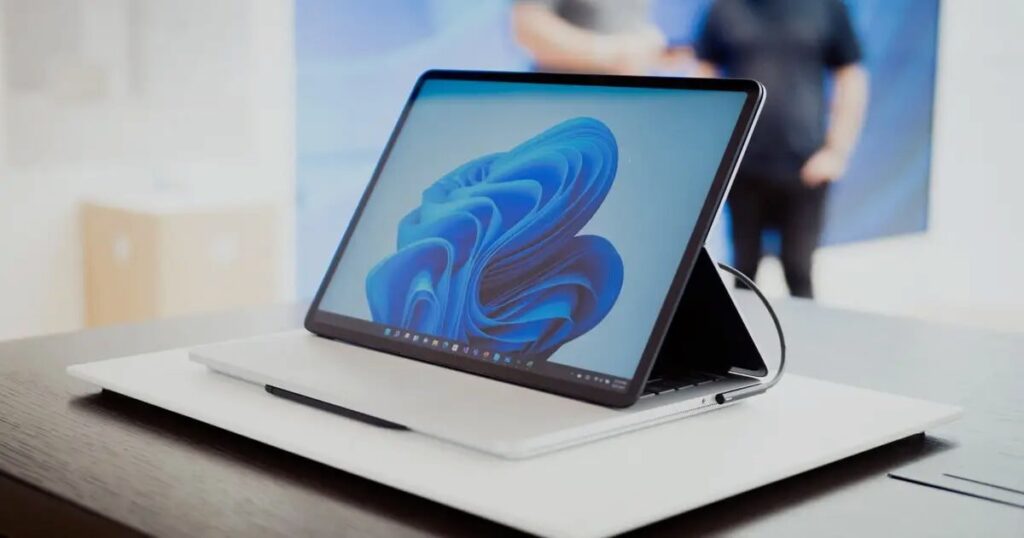
¿Ինչպե՞ս օգտագործել պլանշետի ռեժիմը Windows 11-ում: Windows 11-ը շատ ուշագրավ էվոլյուցիա է ներկայացրել իր նախորդ տարբերակների համեմատ, ոչ միայն տեսողականորեն, այլ նաև հիբրիդային և սենսորային սարքերի նկատմամբ իր մոտեցմամբ: Այս նոր տարբերակում ամենաշատը փոխված ասպեկտներից մեկը պլանշետային ռեժիմ, ֆունկցիոնալություն, որը թույլ է տալիս օպերացիոն համակարգին հարմարեցնել՝ ավելի հարմարավետ և հեղուկ հպման փորձ առաջարկելու համար:
Ունե՞ք փոխարկելի սարք կամ պլանշետ Windows 11 օպերացիոն համակարգով և չգիտե՞ք, թե ինչպես է աշխատում պլանշետի ռեժիմը: Մի անհանգստացեք, այս հոդվածում մենք ձեզ մանրամասն կպատմենք Ի՞նչ է իրենից ներկայացնում այս ֆունկցիան, ինչպե՞ս է այն ակտիվանում, ի՞նչ առավելություններ է տալիս։ և ինչ կարգավորումներ կարող եք հարմարեցնել՝ դրանից առավելագույն օգուտ քաղելու համար: Իհարկե, կարելի է մոռանալ այն ձեռքով ակտիվացնելու հին կոճակի մասին, քանի որ Windows 11-ն ամեն ինչ անում է ձեզ համար... կամ գրեթե։
Ինչ է պլանշետի ռեժիմը Windows 11-ում:
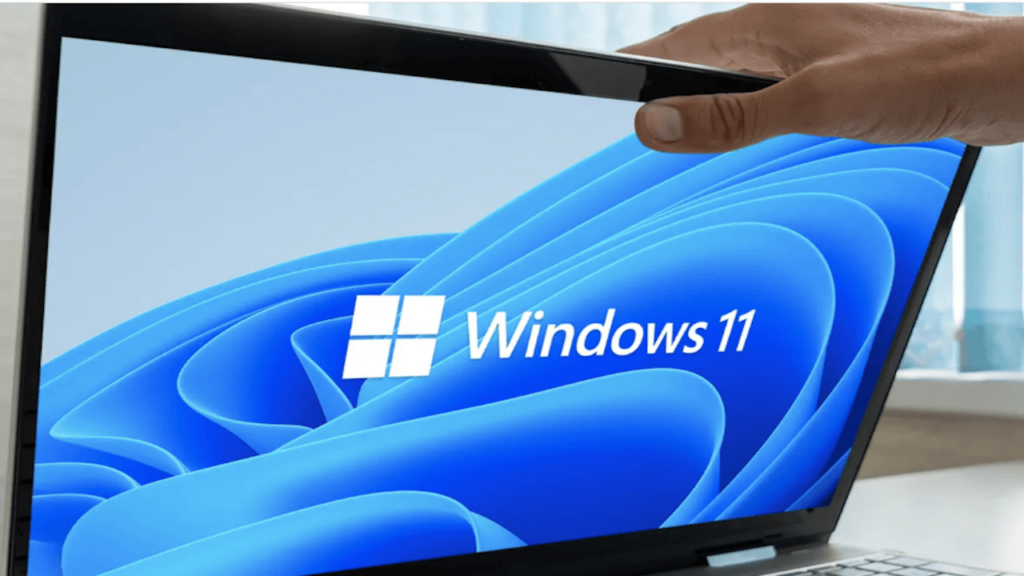
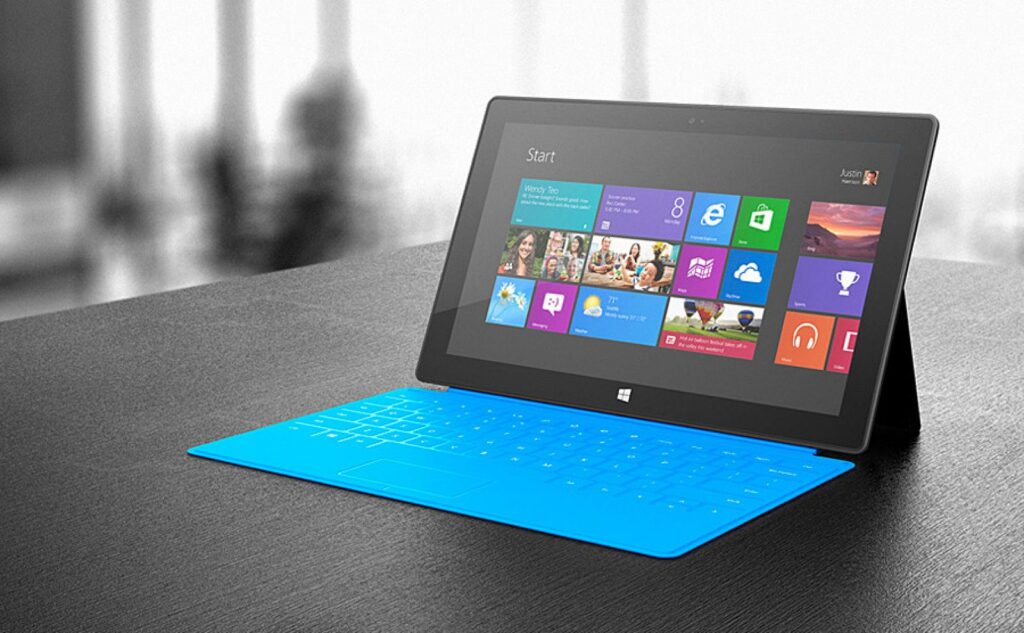
El Պլանշետի ռեժիմը Windows 11-ում ինտերֆեյս է, որը հատուկ հարմարեցված է սենսորային էկրանների համար, նախագծված է այնպես, որ օգտատերերը կարողանան բնական կերպով փոխազդել համակարգի հետ՝ օգտագործելով իրենց մատները: Այս ֆունկցիան նոր չէ. այն արդեն ներդրվել է Windows 8-ում և կարևոր էվոլյուցիա է ունեցել Windows 10-ում, որտեղ նույնիսկ կարելի է հեշտությամբ միացնել կամ անջատել Գործողությունների կենտրոնից.
Այնուամենայնիվ, հետ Windows 11, բաները փոխվում են։ Ինտերֆեյսը կատարելագործվել և պարզեցվել է: Այժմ այս ռեժիմը Ավտոմատ կերպով ակտիվանում է, երբ համակարգը հայտնաբերում է, որ դուք օգտագործում եք սենսորային սարք առանց ֆիզիկական ստեղնաշարի. Այսինքն, եթե դուք ունեք փոխարկելի նոութբուք կամ Dell-ի նման արտադրողների 2-ը 1 պլանշետ, համակարգը կճանաչի օգտագործման փոփոխությունը և կկատարի անհրաժեշտ ճշգրտումները՝ առանց որևէ բան անելու:
Պլանշետի ռեժիմի ամենաուշագրավ փոփոխություններից մենք տեսնում ենք տեսողական փոփոխություններ օրինակ՝ ավելի մեծ, ավելի տարածված պատկերակները առաջադրանքների տողի վրա՝ մատների ավելի հեշտ օգտագործման համար: Հավելվածները նաև հարմարեցված են լռելյայնորեն իրենց պատուհանները ամբողջ էկրանով ցուցադրելու համար՝ այդպիսով ավելի լավ օգտագործելով առկա տարածքը:
Նույնիսկ էկրանի ավտոմատ ռոտացիան գործում է. Windows 11-ը ի վիճակի է հայտնաբերել սարքի կողմնորոշումը գիրոսկոպիկ սենսորների շնորհիվ և հարմարեցնում է էկրանի դասավորությունը ուղղահայաց կամ հորիզոնական՝ կախված նրանից, թե ինչպես եք պահում համակարգիչը:
Մեկ այլ կարևոր բարելավում է բազմակի հպման ժեստերի ներդրումը. Դուք կարող եք սահեցնել կողքից՝ վիջեթները կամ ծանուցումները բացելու համար և նույնիսկ կառավարել բազմաբնույթ առաջադրանքները՝ ինտուիտիվ կերպով փոխելով պատուհանների չափերը:
Եվ այո, նույնպես Այն ունի իր վիրտուալ ստեղնաշարը որը հայտնվում է ավտոմատ կերպով, երբ դիպչում եք տեքստային դաշտին: Այս ստեղնաշարը լողացող է, այն կարող է տեղափոխվել և կազմաձևվել համակարգի կարգավորումներից՝ փորձը անհատականացնելու համար: Այժմ, երբ դուք գիտեք այս ամենը, եկեք անցնենք Windows 11-ում պլանշետային ռեժիմի օգտագործման եղանակին, քանի որ դուք պետք է ակտիվացնեք այն:
Windows 11-ում պլանշետի ռեժիմի ակտիվացում
Եթե կարգավորումներում փնտրում եք պլանշետի ռեժիմը ձեռքով միացնելու տարբերակ, ապա վատնում եք ձեր ժամանակը: Windows 11-ը դա անում է ավտոմատ կերպով, և դա մեծ փոփոխություններից մեկն է օպերացիոն համակարգի նախորդ տարբերակների համեմատ։
Ինչպե՞ս է աշխատում այս ավտոմատ ակտիվացումը: Շատ պարզ. Օպերացիոն համակարգը հայտնաբերում է սարքի տեսակը, որն օգտագործում եք և արդյոք միացված եք ստեղնաշարը: Օրինակ.
- Փոխարկելի նոութբուքի վրա, երբ էկրանը ետ եք ծալում կամ հեռացնում եք ստեղնաշարը, համակարգը անցնում է պլանշետի ռեժիմի:
- Windows 11-ով պլանշետի վրա, ինչպես որոշ Surface կամ Dell սարքերի դեպքում, ռեժիմն արդեն ակտիվացված է լռելյայնորեն:
Այս դեպքերում ինտերֆեյսը կփոխվի ավտոմատ կերպով՝ առանց որևէ կոճակ սեղմելու: Այս ավտոմատացումը փնտրում է հեշտացնել օգտագործումը և խնայել օգտվողի ժամանակը.
Նրանց համար, ովքեր սովոր են Windows 10-ի հին կոճակին, որը գտնվում է Գործողությունների կենտրոնում, այս անհետացումը սկզբում կարող է շփոթեցնող լինել: Բայց երբ հասկանում ես, թե ինչպես է այն աշխատում, ամեն ինչ ավելի պարզ և խելացի է.
Ասել է թե, մենք ունենք նաև հակառակ ուղեցույցը, եթե ձեզ անհրաժեշտ է իմանալ ինչպես դուրս գալ պլանշետի ռեժիմից Windows 11-ում Մենք ձեզ ենք թողնում այս ամբողջական ուղեցույցը:
Պլանշետի ռեժիմի հիմնական փոփոխություններն ու առավելությունները
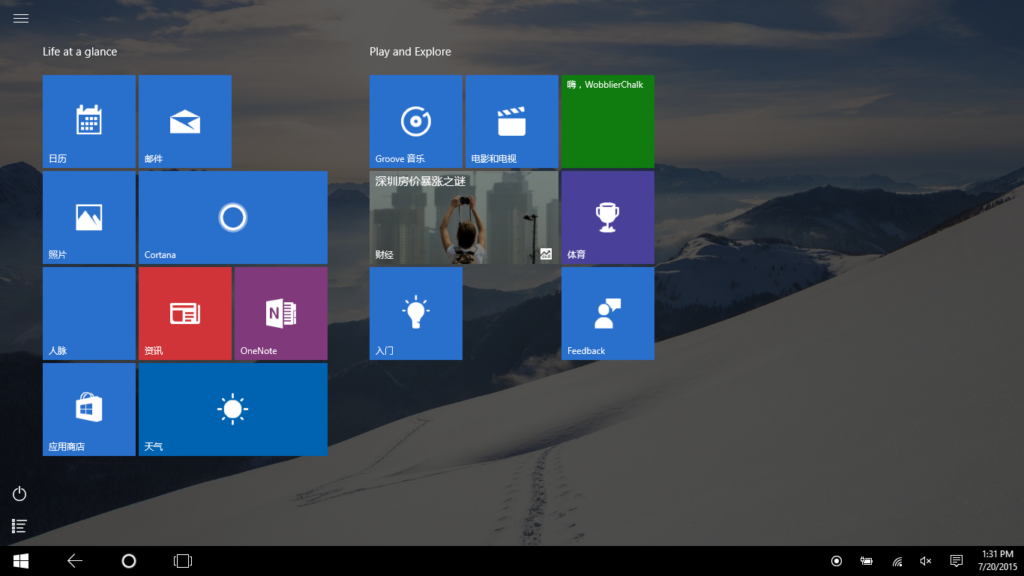
Պլանշետի ռեժիմը ոչ միայն տեսողական փոփոխություն է, այլ օգտագործողի փորձի ամբողջական փոխակերպում: Ստորև մենք մանրամասնում ենք, թե համակարգի որ կողմերն են փոփոխված և ինչպես է դա բարելավում սենսորային էկրանների օգտագործումը:
Ավելի ինտուիտիվ և շոշափելի ինտերֆեյս
Երբ ռեժիմը միացված է, տեսողական տարրերը վերադասավորվում են մատի հեշտ հպման համար: Առաջադրանքների տողի պատկերակները միմյանցից ավելի հեռու են գտնվում, բարդ ընտրացանկերը հանվում են, և ամեն ինչ դառնում է ավելի մեծ և հասանելի: Բացի այդ, Երբ բացում եք պատուհանը, այն սովորաբար ցուցադրվում է ամբողջ էկրանով, այնպես որ կարող եք աշխատել առանց շեղումների:
Հպման ժեստերը էկրանին
Windows 11-ը հիմնված է բազմակի հպման ժեստերի վրա վերահսկել հիմնական գործառույթները. Օրինակ՝ կարող եք սահեցնել ձախ եզրից՝ վիջեթներ մուտք գործելու համար, կամ աջից՝ ծանուցումների կենտրոնը բացելու համար: Սա թույլ է տալիս գործարկել համակարգը առանց ֆիզիկական կոճակների կամ մկնիկի անհրաժեշտության:
Էկրանի ավտոմատ ռոտացիա
Օգտագործելով ձեր սարքում ներկառուցված սենսորները՝ համակարգը հայտնաբերում է՝ դուք սարքն օգտագործում եք դիմանկարային կամ լանդշաֆտային կողմնորոշմամբ: Հավելվածներն ու պատուհանները վերադասավորվում են հարմարվել նոր կողմնորոշմանը` առանց ձեր աշխատանքի ընթացքը ընդհատելու:
Խելացի վիրտուալ ստեղնաշար
Գրելիս, Սենսորային ստեղնաշարն ինքնաբերաբար հայտնվում է տեքստային դաշտ ընտրելիս. Այս ստեղնաշարը կարող է լողալ էկրանին և տեղադրվել այնտեղ, որտեղ նախընտրում եք: Դուք կարող եք նաև կարգավորել դրա վարքը բաժինից Ժամը և լեզուն > Գրել > Հպման ստեղնաշար Windows-ի կարգավորումներում:
Պլանշետի ռեժիմի հարմարեցում
Բացի ավտոմատ կարգավորումներից, դուք կարող եք հարմարեցնել պլանշետի ռեժիմի որոշ ասպեկտներ այն ավելի լավ հարմարեցնել ձեր ճաշակին և կարիքներին: Այստեղ մենք բացատրում ենք, թե ինչպես դա անել պարզ ձևով:
Օպտիմիզացրեք առաջադրանքների տողը հպումով օգտագործելու համար
Մուտք դեպի Կարգավորումներ > Անհատականացում > Առաջադրանքների տող > Առաջադրանքների տողերի վարքագիծ և ակտիվացրեք տարբերակը «Օպտիմիզացրեք առաջադրանքների տողը հպումով փոխազդեցությունների համար«. Սա կդարձնի պատկերակները ավելի մեծ և լայնորեն տարածված, ինչը կհեշտացնի դրանք ձեր մատներով հպելը:
Կարգավորեք վիրտուալ ստեղնաշարը
ից Կարգավորումներ > Ժամանակ և լեզու > Գրել, կարող եք ընտրել, թե երբ եք ցանկանում, որ հայտնվի սենսորային ստեղնաշարը, արդյոք ցանկանում եք, որ այն միշտ հայտնվի տեքստային դաշտին հպվելիս, թե միայն այն դեպքում, երբ միացված ֆիզիկական ստեղնաշար չկա:
Կառավարեք էկրանի կողմնորոշումը
Բաժնում Կարգավորումներ > Համակարգ > Էկրան > Սանդղակ և դասավորությունԴուք կարող եք ձեռքով ընտրել կողմնորոշումը կամ նույնիսկ կողպեք ավտոմատ ռոտացիան, եթե ցանկանում եք:
Պլանշետների ռեժիմի համատեղելիություն և պահանջներ
Ոչ բոլոր սարքերն են աջակցում պլանշետի ռեժիմին, քանի որ անհրաժեշտ է, որ դրանք ունենան սենսորային էկրան և համապատասխան սենսորներ՝ ստեղնաշարի կողմնորոշումը կամ կապը հայտնաբերելու համար։ 2-ը 1 սարքերը, ինչպիսիք են Dell Inspiron-ի կամ Microsoft Surface-ի տիրույթի սարքերը, լավագույնս պատրաստված են այս գործառույթն արդյունավետ օգտագործելու համար:
Եթե ձեր համակարգիչը չունի սենսորային էկրան, դուք պարզապես չեք տեսնի այս փոփոխությունները, երբ հանեք ստեղնաշարը, քանի որ Windows-ը չի կարողանա ակտիվացնել պլանշետի ռեժիմը։ Այդ դեպքում դուք կարող եք օգտագործել երրորդ կողմի ծրագրեր, թեև դա խորհուրդ չի տրվում:
Դա նույնպես կարևոր է իմանալ հնարավոր չէ ձեռքով ստիպել պլանշետի ռեժիմը Windows 11-ի կոնֆիգուրացիայից, ինչպես եղավ Windows 10-ում: Այդ տարբերակը լիովին անհետացել է:
Microsoft-ն ընտրել է ավելի պարզ և ավտոմատ լուծում Windows, վստահելով, որ համակարգը բավականաչափ խելացի է, որպեսզի իմանա, թե երբ ցուցադրել հպումով օպտիմիզացված ինտերֆեյսը:
Windows 11 պլանշետային ռեժիմ ներկայացնում է հիբրիդային սարքերի օգտագործման տրամաբանական էվոլյուցիան. Ձեռնարկի կոճակը հեռացնելը սկզբում կարող է սահմանափակող թվալ, բայց անցումների ավտոմատացումը շատ ավելի ինտուիտիվ միջավայր է ստեղծում: Ինտերֆեյսի բարելավումները, բազմաշերտ ժեստերը, վիրտուալ ստեղնաշարը և էկրանի ռոտացիան այս գործառույթը դարձնում են կատարյալ դաշնակից նրանց համար, ովքեր օգտագործում են իրենց նոութբուքը որպես պլանշետ: Կոնֆիգուրացիայից որոշակի ասպեկտների հարմարեցումը լավագույնն է ձեր փորձը 100% հարմարեցնելու համար: Հուսով ենք, որ հոդվածի վերջում դուք արդեն գիտեք, թե ինչպես օգտագործել պլանշետային ռեժիմը Windows 11-ում:

Փոքրուց կրքոտ էր տեխնոլոգիայով: Ես սիրում եմ լինել արդի ոլորտում և, առաջին հերթին, հաղորդակցվել դրա հետ: Այդ իսկ պատճառով ես երկար տարիներ նվիրված եմ եղել հաղորդակցությանը տեխնոլոգիաների և տեսախաղերի կայքերում: Դուք կարող եք գտնել ինձ՝ գրելով Android-ի, Windows-ի, MacOS-ի, iOS-ի, Nintendo-ի կամ որևէ այլ հարակից թեմայի մասին, որը գալիս է մտքում: