- AOMEI Backupper-ը թույլ է տալիս ստեղծել համակարգերի, սկավառակների և ֆայլերի լրիվ, աստիճանական և դիֆերենցիալ պահուստավորումներ բազմաթիվ վայրերում։
- Պատճենահանման սխեման կառավարում է ավտոմատ ռոտացիան՝ մաքրելով ըստ քանակի, ժամանակի, օրվա/շաբաթի/ամսի կամ տարածության:
- Սկավառակի պատճենումը և լրացուցիչ ընտրանքները (կոդավորում, ժամանակացույց, VSS) հեշտացնում են հուսալի վերականգնումները՝ առանց համակարգը վերագործարկելու։
- Հաճախակի տրվող հարցերի բաժինները օգնում են լուծել սկավառակի հայտնաբերման բնորոշ սխալները, ծառայությունները և պատճենման արգելափակումները:
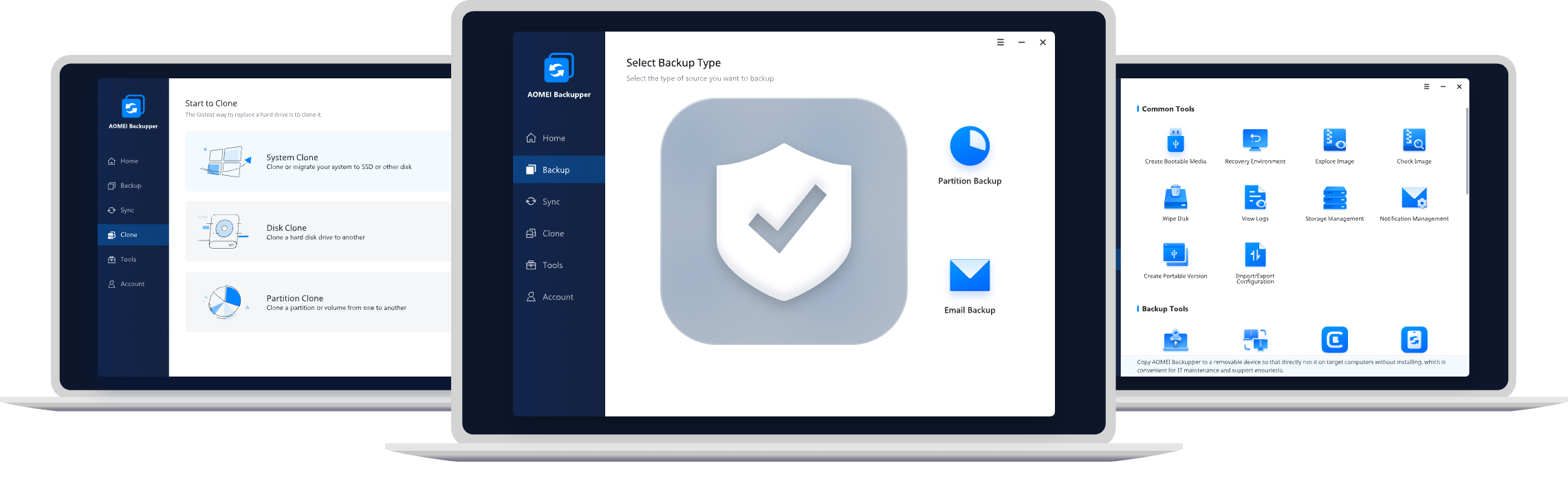
Եթե անհանգստանում եք ձեր ֆայլերը, համակարգը կամ նույնիսկ ամբողջ սկավառակը կորցնելու համար՝ անմիտ սխալի, վիրուսի կամ անփութության պատճառով, AOMEI Backupper-ը ամենաամբողջական լուծումներից մեկն է առանց որևէ գլխացավանքի պահուստավորումն ավտոմատացնելու համար։Այն թույլ է տալիս պահուստավորել համակարգը, ամբողջ սկավառակները, բաժինները և ֆայլերը, ինչպես նաև կլոնավորել սկավառակները և ավտոմատ կերպով կառավարել պահուստավորմամբ զբաղեցված տարածքը։ Համեմատած այլընտրանքների հետ, ինչպիսիք են՝ Acronis True Image- ըԴուք կգտնեք տարբեր մոտեցումներ և ֆունկցիոնալություն, որոնք կօգնեն ձեզ ընտրել ձեր կարիքներին համապատասխանող լավագույն տարբերակը։
Այս իսպաներեն ուղեցույցում ես ձեզ քայլ առ քայլ և մանրամասն կպատմեմ՝ Ինչպես կարգավորել AOMEI Backupper-ը՝ ավտոմատ, հուսալի և սխալներից զերծ պահուստավորման համարԴուք կտեսնեք, թե ինչ տեսակի պահուստավորումներ է այն առաջարկում, ինչպես դրանք ժամանակացույց կազմել, ինչպես է աշխատում ռոտացիոն սխեման հին պահուստավորումները ջնջելու համար, ինչպես պահուստավորել ամբողջ սկավառակը և ինչպես լուծել օգտատերերի հետ հանդիպող ամենատարածված խնդիրները: Եկեք սկսենք: AOMEI Backupper-ի ամբողջական ուղեցույց. անխափան ավտոմատ պահուստավորումներ։
Ի՞նչ է AOMEI Backupper-ը և ինչո՞ւ է այն արժե օգտագործել։
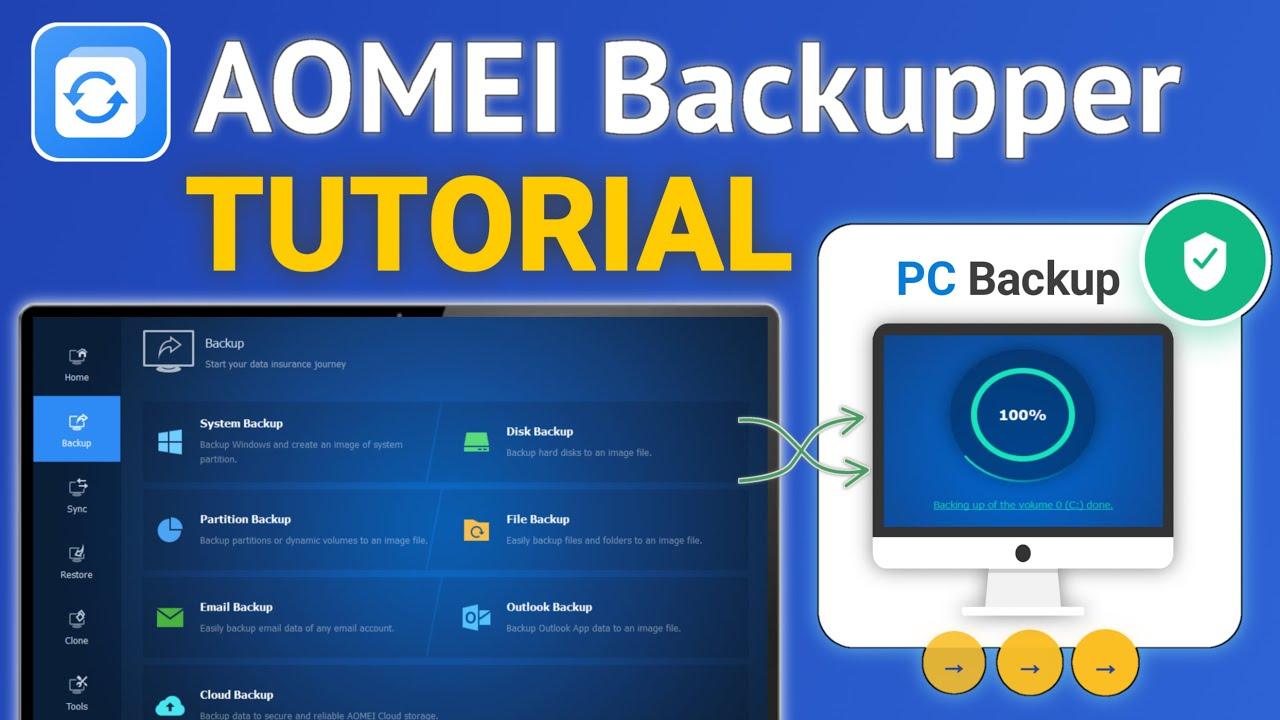
AOMEI Backupper-ը Windows-ի համար նախատեսված պահուստավորման և կլոնավորման ծրագիր է, որը թույլ է տալիս պաշտպանել ինչպես տվյալները, այնպես էլ ամբողջ համակարգերը։Այն աշխատում է անձնական համակարգիչների և մասնագիտական միջավայրերում, և ունի Windows Server-ի համար նախատեսված հատուկ տարբերակներ, երբ անհրաժեշտ է ծածկել սերվերները։
Այս ծրագրով դուք կարող եք ստեղծել ամբողջ սկավառակների, որոշակի բաժինների, օպերացիոն համակարգի կամ պարզապես թղթապանակների և ֆայլերի պահուստային պատճեններՊահուստային պատճենները պահվում են .adi ձևաչափով և կարող են պահվել բազմաթիվ տարբեր վայրերում, ինչը հեշտացնում է պահուստային պատճենման ռազմավարությունը հարմարեցնելը յուրաքանչյուր դեպքի համար։
Մեծ առավելություններից մեկն այն է, որ Այն աջակցում է և՛ MBR, և՛ GPT սկավառակներին, ներքին կրիչներին, արտաքին կոշտ սկավառակներին, USB ֆլեշ կրիչներին, NAS սարքերին և համօգտագործվող ցանցային թղթապանակներին։Կարող եք նաև պատճեններ պահպանել հանրային ամպային ծառայություններում, ինչպիսիք են՝ DropboxGoogle Drive, OneDrive, SugarSync կամ CloudMe, ինտեգրելով տեղական պահուստավորումը ամպային պահեստավորման հետ։
Համակարգային սկավառակի համար AOMEI Backupper-ը առաջարկում է Երկու շատ գործնական տարբերակ՝ համակարգի պահուստավորում և սկավառակի պահուստավորումԱռաջինը կենտրոնանում է Windows-ը բեռնավորելու համար անհրաժեշտ բաժինների վրա (համակարգային բաժին, պահուստավորված բաժին, բեռնավորող բաժին և այլն), մինչդեռ երկրորդը ներառում է սկավառակի բոլոր բաժինները՝ համակարգային, թե տվյալների։
Երբ դուք պատրաստում եք ա Համակարգային սկավառակի պահուստային պատճենը։ Վերականգնումը թույլ է տալիս ձեր համակարգիչը բեռնավորել առանց վերատեղադրման անհրաժեշտության։Եթե արդեն ունեք ձեր համակարգի սկավառակի պահուստային պատճենը, ապա առանձին համակարգի պահուստային պատճեն ստեղծելու կարիք չկա, քանի որ այն արդեն ներառված է։
Որտեղ և ինչպես պահել ձեր պահուստային պատճենները
Սկսելիս տիպիկ հարցերից մեկն այն է, թե որտեղ պահել պատճենները։ AOMEI Backupper-ը թույլ է տալիս ուղարկել պահուստային պատկերներ գրեթե ցանկացած տեսակի նպատակակետի։եթե այն ունի բավարար տարածք և հասանելի է աղբյուր սարքից։
Միջեւ AOMEI Backupper-ում պահուստավորման համար աջակցվող ուղղություններ Դրանք են `
- Ներքին սկավառակներ համակարգչից ինքնին։
- Արտաքին կոշտ սկավառակներ միացված է USB-ով կամ նմանատիպ միակցիչով։
- USB ֆլեշ կրիչներ.
- CD / DVD, եթե դուք դեռ օգտագործում եք օպտիկական կրիչներ։
- Համօգտագործվող թղթապանակներ ցանցում և NAS սարքեր։
- Cloud պահեստային ծառայություններ ինչպիսիք են Dropbox-ը, Google Drive-ը, OneDrive-ը, SugarSync-ը կամ CloudMe-ն:
Անվտանգության տեսանկյունից առաջարկվող գործողությունների ընթացքն է Մի՛ պահպանեք բոլոր պատճենները միայն նույն սկավառակի վրա, որտեղ գտնվում է համակարգը։Իդեալական դեպքում, դուք պետք է համատեղեք տեղական սարքը (օրինակ՝ USB կրիչ) հեռակա սարքի (NAS կամ ամպային) հետ՝ լուրջ աղետների դեպքում վերականգնման ավելի շատ տարբերակներ ունենալու համար։
Սկսելու և պատճենահանելու համար՝ Windows-ը նորմալ գործարկելու համար ձեզ անհրաժեշտ է այն համակարգիչը, որից պատրաստվում եք կատարել պահուստավորումը։Կամ կարող եք բեռնավորել AOMEI Backupper-ի կողմից ստեղծված WinPE միջավայրը, երբ խոսքը վերաբերում է վերականգնմանը կամ ավելի նուրբ գործողություններին:
Ինչու են սկավառակի պահուստավորումները այդքան կարևոր
Տեխնիկական ասպեկտներից զատ, կարևոր է հասկանալ, թե ինչու է արժե ժամանակ հատկացնել այս ամենը կարգավորելու համար։ Սկավառակի պահուստավորումը կարևոր է ձեր տվյալների անվտանգության և օպերացիոն համակարգի գործունակության պահպանման համար։ինչպես տնային համակարգիչներում, այնպես էլ գործնական միջավայրերում։
Ամենակարևոր պատճառներից մեկը, թե ինչու պահպանել կանոնավոր պահուստավորման ռազմավարություն Դրանք են `
Տվյալների կորստի դեմ պաշտպանությունԿոշտ սկավառակը կարող է ֆիզիկապես վնասվել, ֆայլային համակարգը կարող է վնասվել, կամ դուք կարող եք պատահաբար ջնջել որոշ բաներ: Բացի այդ, վնասակար ծրագրերը կարող են ոչնչացնել կամ կոդավորել փաստաթղթերը: Լավ պահուստային պատճենով դուք կարող եք վերականգնել ձեր տեղեկատվությունը առանց որևէ խնդրի:
Վերականգնում նախքան դեսաստրերըՀրդեհները, ջրհեղեղները, հոսանքի տատանումները կամ գողությունը կարող են ձեր սարքավորումները դարձնել անօգտագործելի: Այլ սարքերում կամ վայրերում պահված պահուստային պատճենները թույլ են տալիս ձեզ... վերականգնել ձեր տվյալները նոր սարքի վրա և շարունակել.
Պաշտպանություն վիրուսներից և փրկագին պահանջող ծրագրերիցՇատ հարձակումներ կոդավորում են տվյալները և պահանջում են փրկագին։ Եթե դուք ունեք վերջերս պահուստային պատճեններ տուժած համակարգչից դուրս, կարող եք վերականգնել ձեր ֆայլերը առանց վճարելու և առանց շանտաժի ենթարկվելու։.
Համակարգի խափանումների վերականգնումԹարմացման սխալը, հակասական դրայվերը կամ խնդրահարույց կարգավորումը կարող են խանգարել Windows-ի մեկնարկին: Եթե դուք արդեն արել եք Համակարգի կամ սկավառակի պահուստային պատճենի միջոցով դուք կարող եք շատ արագ վերադառնալ աշխատանքային վիճակի։մաքուր տեղադրումից խուսափելը։
Գործարարության կամ աշխատանքի շարունակականությունընկերություններում, ազատ մասնագետներում կամ համակարգչից կախված օգտատերերում, Լավ պլանավորված պահուստային պլան ունենալը նվազագույնի է հասցնում անգործության ժամանակը և ձախողման տնտեսական ազդեցությունը։.
AOMEI Backupper-ում պահուստավորման տեսակները
Ավտոմատ պահուստավորման սահուն աշխատանքն ապահովելու համար՝ առանց տարածքի կամ կատարողականի խնդիրների, AOMEI Backupper-ը առաջարկում է Երեք հիմնական պահուստավորման մեթոդներ՝ լրիվ, աստիճանաբար և դիֆերենցիալՅուրաքանչյուրն ունի իր առավելությունները և կարող է համակցվել տարբեր մաքրման սխեմաների հետ։
Ամբողջ կրկնօրինակումԱյս ռեժիմում, Յուրաքանչյուր կատարում ստեղծում է ընտրված տվյալների ամբողջական պատկերըԱյն ամենապարզ տարբերակն է, բայց նաև ամենաշատ տարածք զբաղեցնողն է և կարող է ամենաերկարը տևել, երբ տեղեկատվության ծավալը մեծ է։
Բարձրացում կրկնօրինակումԱյս դեպքում, ծրագիրը Այն սկզբում ստեղծում է ամբողջական պատճեն և այդ պահից սկսած պահպանում է միայն վերջին պատճենից հետո կատարված փոփոխությունները (լինեն դրանք լրիվ, թե աստիճանական):Սա զգալիորեն կրճատում է զբաղեցրած տարածքը և արագացնում հաջորդող պատճենների աշխատանքը, սակայն կախվածության շղթան ավելի նուրբ է. յուրաքանչյուր աստիճանական պատճեն կախված է նախորդից։
Դիֆերենցիալ կրկնօրինակումԱյս մեթոդով, Սկզբնական լրիվ պատճենը պատրաստվում է, ապա յուրաքանչյուր հաջորդ դիֆերենցիալ պատճենը ներառում է այդ սկզբնական լրիվ պատճենի համեմատ կատարված փոփոխությունները։Դրանք ավելի շատ տեղ են զբաղեցնում, քան աստիճանական պահուստավորումները, բայց ավելի քիչ փխրուն են, քանի որ յուրաքանչյուր դիֆերենցիալ պահուստավորում ուղղակիորեն կախված է ամբողջական բազային պատճենից։
AOMEI Backupper-ում դուք կարող եք սահմանել, որ Որոշակի թվով աստիճանական կամ դիֆերենցիալ պահուստավորումներից հետո ավտոմատ կերպով ստեղծվում է նոր լրիվ պահուստավորում։Լրիվ պատճենից և դրան կից աճող կամ դիֆերենցիալ պատճեններից բաղկացած հավաքածուն կոչվում է պահուստավորման ցիկլ կամ պահուստավորման խումբ։
Ի՞նչ է պահուստային սխեման և ինչի՞ համար է այն օգտագործվում։
Ժամանակի ընթացքում պահուստային պատճենները կուտակվում են և սկսում են լցնել նպատակակետային սկավառակը։ Ահա թե որտեղ է գործի դրվում ծրագրի ամենահզոր գործառույթներից մեկը. Պահուստային սխեման (պատճենահանման ռոտացիա)Այս գործիքը թույլ է տալիս սահմանել ավտոմատ կանոններ՝ հին տարբերակները ջնջելու և միայն անհրաժեշտները պահպանելու համար։
AOMEI Backupper պահուստավորման սխեման, որը կոչվում է նաև պահուստային ռոտացիա կամ պահեստավորման սխեմաԱյն նախատեսված է տարածքը ավելի լավ կազմակերպելու և սկավառակի լիքը լինելու դեպքում պահուստավորման առաջադրանքների ձախողումը կանխելու համար։
Երբ դուք միացնում եք այս գործառույթը, Ծրագիրը ավտոմատ կերպով ջնջում է պահուստային պատճենները՝ հետևելով ձեր ընտրած պահուստային պատճենման մեթոդին և մաքրման չափանիշներին համապատասխանող կանոններին։Այս կերպ դուք կարող եք ունենալ վերջին պատճենները հասանելի՝ առանց դրանք վերահսկելու կամ ձեռքով ջնջելու անհրաժեշտության։
Կարևոր է ուշադրություն դարձնել Միայն պատճենման մեթոդի (լրիվ, աստիճանական, դիֆերենցիալ) և կատարման ինտերվալների կարգավորումը ինքնին չի ակտիվացնում սխեման։Պտտումը սկսելու համար դուք պետք է հստակորեն ակտիվացնեք ավտոմատ պահուստավորման մաքրումը «Սխեմա/Ռազմավարություն» բաժնում։
Ինչպես ստեղծել պատճենման առաջադրանք՝ օգտագործելով ռոտացիոն սխեմա
Որպեսզի ձեր ավտոմատ պահուստավորումները կառավարվեն ինքնուրույն, սովորական գործընթացը ներառում է Ստեղծեք պահուստավորման առաջադրանք և դրա շրջանակներում ակտիվացրեք պահուստավորման սխեմանAOMEI Backupper-ում դուք կարող եք հասնել այս կարգավորմանը երկու եղանակով։
Մեթոդ 1. Կարգավորեք սխեման նոր առաջադրանք ստեղծելիսՀիմնական ինտերֆեյսից անցեք ներդիրին Աջակցություն և ընտրեք ցանկալի պահուստավորման տեսակը (ֆայլերի պահուստավորում, համակարգի պահուստավորում, սկավառակի պահուստավորում և այլն): Առաջադրանքը սահմանելիս՝ Սեղմեք «Ռազմավարություն» կոճակը՝ ռոտացիայի սխեման և դրան կից տարբերակները սահմանելու համար.
Մեթոդ 2. Ակտիվացրեք սխեման առկա առաջադրանքումԵթե դուք արդեն ստեղծել եք պահուստավորման առաջադրանք, բայց չեք սահմանել սխեմա, կարող եք Բացեք առաջադրանքը, սեղմեք եռատող պատկերակը և ընտրեք «Խմբագրել պահուստային պատճենը»։Այնտեղից դուք կանցնեք այն բաժնին, որտեղ ակտիվացված են ռոտացիան և այսպես կոչված պահոցը կամ պահեստավորման սխեման։
«Սխեմա/Ռազմավարություն» բաժին մտնելիս՝ Կարող եք ընտրել պահուստավորման եղանակը (լրիվ, աստիճանական, դիֆերենցիալ), նշել, թե որքան հաճախ կիրականացվեն աստիճանական կամ դիֆերենցիալ պահուստավորումները նոր լրիվ պահուստավորումից առաջ և միացնել ավտոմատ մաքրումը։Երբ ամեն ինչ կարգաբերեք, մի մոռացեք սեղմել Պահել որպեսզի առաջադրանքը այդ պահից սկսած օգտագործի այս կարգավորումը։
Պահուստավորման սխեմայի մանրամասն կարգավորում
AOMEI Backupper-ի սխեմատիկ ցուցադրումը հիմնականում բաժանված է հետևյալի՝ երկու բլոկ՝ պահուստային մեթոդ և ավտոմատ մաքրումԵրկուսն էլ անհրաժեշտ են, եթե ուզում եք, որ ռոտացիան լինի իսկապես ավտոմատ և հետևողական։
Ի Քայլ 1. Կարգավորեք պահուստավորման մեթոդըԴուք եք ընտրում, թե ինչպես են ստեղծվելու այդ առաջադրանքի ապագա պատճենները։ Հասանելի են հետևյալ տարբերակները՝
- Լրիվ պահուստավորումՄիշտ ստեղծվում է նոր, ամբողջական պատճեն։
- Աճողական պահուստավորումառաջին լրիվ օրինակը, և այնուհետև՝ միայն փոփոխությունները վերջին օրինակից ի վեր։
- Դիֆերենցիալ աջակցություննախ ամբողջական պատճենը, ապա փոփոխություններ այդ սկզբնական ամբողջական պատճենի նկատմամբ։
Եթե ընտրեք աճողական կամ դիֆերենցիալ, Կարող եք ընտրել այն տարբերակը, որը ցույց է տալիս, որ յուրաքանչյուր որոշակի քանակի պատճենների (n) համար ավտոմատ կերպով ստեղծվում է նոր ամբողջական պատճեն։Այս արժեքը սահմանում է յուրաքանչյուր պահուստավորման ցիկլի չափը՝ մեկ լրիվ պատճեն գումարած n աճող կամ դիֆերենցիալ պատճեններ։
Օրինակ՝ աստիճանական սխեմայում՝ Եթե կարգաբերեք «Կատարել լրիվ պահուստավորում յուրաքանչյուր 6 աստիճանական պահուստավորումը մեկ» տարբերակը, ցիկլը կկազմի 1 լրիվ պահուստավորում + 6 աստիճանական պահուստավորում։Նույնը վերաբերում է նաև դիֆերենցիալներին՝ իրենց սեփական կոնֆիգուրացիայի տուփով։
Ի Քայլ 2. Ակտիվացրեք ավտոմատ պատճենահանման մաքրումըԱյնուհետև դուք ընտրում եք համապատասխան տարբերակը (սովորաբար ինչ-որ բան, ինչպիսին է «Միացնել ավտոմատ մաքրման պահուստավորումը»): Այդպես անելով՝ Ծրագիրը կսկսի ջնջել հին տարբերակները՝ հիմնվելով ձեր կողմից հետագայում ընտրված մաքրման մեթոդի վրա։.
Հաշվի առեք այս մասի վերաբերյալ մի քանի կարևոր մանրամասներ.
- Եթե դուք չեք միացնում ավտոմատ մաքրումը, նույնիսկ եթե սահմանել եք պատճենման մեթոդը և ժամանակահատվածները, սխեման ինքնին չի աշխատի։.
- Աճման և դիֆերենցիալ պահուստավորման համար պարտադիր է սահմանել պահուստավորման միջակայքերը, եթե ցանկանում եք, որ սխեման աշխատի։Դա պարտադիր չէ մաքուր, ամբողջական պատճենների համար։
- Երբ ավտոմատ մաքրման տարբերակը միացված է, Պահուստավորման առաջադրանքը հետևում է սխեմայում սահմանված պատճենման մեթոդին, իսկ վրիպազերծումը կատարվում է այդ մեթոդին կից կանոններին համապատասխան։.
AOMEI Backupper-ում ավտոմատ պահուստային պատճենների մաքրման մեթոդներ
Երբ արդեն կարգավորել եք պահուստավորման եղանակը, ժամանակն է որոշում կայացնել։ ինչպես և երբ կջնջվեն հին պահուստային պատճեններըAOMEI Backupper-ը առաջարկում է մաքրման չորս հիմնական մեթոդ՝ քանակով, ժամանակով, օր/շաբաթ/ամիս և տարածքով։
Տառը օգտագործվում է ծրագրի փաստաթղթերում «n»-ը՝ յուրաքանչյուր մաքրման մեթոդում սահմանված արժեքին հղում անելու համարԿարևոր տարբերություն է նաև արվում. եթե ընտրեք «Ստեղծել ամբողջական պահուստային պատճեն և միշտ պահպանել այն սխեման գործարկելուց առաջ» տարբերակը, կստեղծվի սկզբնական ամբողջական պահուստային պատճեն, որը երբեք ավտոմատ կերպով չի ջնջվի. մնացած բոլորը կհետևեն մաքրման կանոններին։
Քանակական մաքրում
Այս տարբերակի դեպքում չափանիշն է՝ պատճենների կամ խմբերի քանակը, որոնք դուք ցանկանում եք պահպանելՎարքագիծը տարբերվում է՝ կախված պահուստավորման տեսակից.
Լրիվ պահուստավորում: ծրագիրը Այն պահում է միայն վերջին n ամբողջական պատճեններըԵրբ այդ թիվը գերազանցվում է, ամենահինները ջնջվում են։
Աճողական պահուստավորում: Այստեղ մենք խոսում ենք պատճենների խմբերյուրաքանչյուրը բաղկացած է ամբողջական պատճենից և մի քանի կից աստիճանական պատճեններից։ Համակարգը պահպանում է վերջին n խմբերըԵրբ ստեղծվում է նոր խումբ, և ընդհանուր թիվը գերազանցում է n-ը, ամենահին խումբն ամբողջությամբ հեռացվում է։
Դիֆերենցիալ աջակցություն: այս դեպքում, Վերջին n պատճենները պահպանվում են՝ նախ ջնջելով հին դիֆերենցիալները և, վերջապես, ամբողջական պատճենը, որին դրանք կապված էին։ երբ դրա կարիքը այլևս չկա։
Մաքրում ըստ ժամանակի (օրերի, շաբաթների կամ ամիսների)
Այս մեթոդը հիմնված է պահուստային պատճենների տարիքըԿարող եք նշել օրերի, շաբաթների կամ ամիսների քանակը, և AOMEI Backupper-ը կհոգա այդ միջակայքից հին տարբերակները հեռացնելու մասին։
Լրիվ պահուստավորում: ծրագիրը Այն պահպանում է միայն վերջին n օրերի/շաբաթների/ամիսների ընթացքում արված պատճեններըՆշված ժամանակահատվածը գերազանցողները ավտոմատ կերպով ջնջվում են։
Աճողական պահուստավորումԱնհատական պատճենների փոխարեն աշխատեք պատճենման խմբեր (լրիվ + աստիճանական)Պահպանվում են միայն այն խմբերը, որոնց վերջին պահուստավորումը ընկնում է n օրվա/շաբաթի/ամիսների սահմաններում. ջնջվում են այն խմբերը, որոնց վերջին պահուստավորումը ավելի հին է։
Դիֆերենցիալ աջակցությունՆմանապես, Վերջին n օրերի/շաբաթների/ամիսների պատճենները պահպանվում են՝ ջնջելով հիները։Ինչպես նախկինում, նախ ջնջվում են դիֆերենցիալները, և վերջապես՝ համապատասխան ամբողջական պատճենը։
Մաքրում օրական/շաբաթական/ամսական (համակցված կանոններ)
Այս մեթոդը մի փոքր ավելի բարդ է, քանի որ Այն համատեղում է մանրամասն պահպանման սխեման ըստ ժամանակահատվածների (օրեր, շաբաթներ և ամիսներ):Հիմնականում, այն թույլ է տալիս պահպանել բոլոր վերջին պահուստային պատճենները, օրինակ՝ մեկական շաբաթական, իսկ հետո՝ մեկական ամսական։
դեպի լիակատար աջակցությունԸնդհանուր տրամաբանությունն այսպիսին է.
- Վերջին n օրերի ընթացքում, Բոլոր պատճենները պահվում են.
- Վերջին n շաբաթների ընթացքում, Ամբողջական օրինակը պահվում է շաբաթական։Շաբաթվա սահմանաչափը գերազանցելուն պես ամենահիները հեռացվում են։
- Վերջին n ամիսների ընթացքում, Լրիվ օրինակը պահվում է ամեն ամիս։; n ամիս անց նախորդները ջնջվում են։
դեպի աստիճանական կրկնօրինակում Նմանատիպ օրինաչափություն է հետևում, սակայն հաշվի առնելով, որ յուրաքանչյուր ցիկլ ներառում է աստիճանական քայլեր՝
- Վերջին n օրերի ընթացքում, Ամեն օր արված բոլոր պատճենները պահպանվում են։.
- Վերջին n շաբաթների ընթացքում, Բոլոր շաբաթական ամբողջական օրինակները պահպանվում են և ամենահինները հանվում են շաբաթվա սահմանաչափին համապատասխան։
- Վերջին n ամիսների ընթացքում, Ամբողջական օրինակը պահվում է ամսական, վերացնելով թույլատրելիից հին ցիկլերը։
դեպի դիֆերենցիալ աջակցություն Նույն միտքը գործում է. Վերջին n օրերի բոլոր պահուստային պատճենները, մեկ լրիվ պահուստային պատճեն՝ իր դիֆերենցիալներով, շաբաթների միջակայքում, և մեկ լրիվ պահուստային պատճեն՝ ամսական, սահմանված ամիսների ընթացքում։.
Այս մեթոդը լավ պատկերող տիպիկ օրինակ կլինի լրիվ պատճենման ռեժիմում կարգավորելը, 7 օր + 4 շաբաթ + 6 ամիսԴա նշանակում է, որ համակարգը.
- Ջնջեք 6 ամսից հին բոլոր պատճենները։
- Պահեք ամբողջական օրինակը ամեն ամիս՝ 6 ամսից մինչև 4 շաբաթ առաջ։
- Այն պահպանում է շաբաթական մեկ ամբողջական պատճեն՝ 4 շաբաթ առաջից մինչև 7 օր առաջ ընկած ժամանակահատվածում։
- Պահպանեք վերջին 7 օրվա ընթացքում արված բոլոր ամբողջական պատճենները։
Տարածքի մաքրում
Վերջին մեթոդը ուղղակիորեն հիմնված է նպատակակետում առկա ազատ տարածքըԱյն շատ օգտակար է, երբ սկավառակը, որտեղ պահում եք պահուստային պատճենները, շատ մեծ չէ։
Այս դեպքում, AOMEI Backupper-ը Այն սկսում է ջնջել հին պատճենները, երբ սահմանված տարածքի շեմը գերազանցվում է։...մինչև բավարար քանակությամբ նոր պատճենները պահելու համար բավարար քանակություն հավաքվի։ Կարևոր է նշել, որ Այս տեսակի տարածության վրա հիմնված մաքրումը աջակցվում է միայն դիֆերենցիալ պատճենների համար.
Այս մեթոդի հետ աշխատելիս յուրաքանչյուր դիֆերենցիալ պահուստային խումբ ներառում է մեկ լրիվ օրինակ և մի քանի դիֆերենցիալ օրինակներԾրագիրը նախ մեկ առ մեկ ջնջում է այդ խմբի դիֆերենցիալները, և երբ օգտակար դիֆերենցիալներ չեն մնում, այն ջնջում է խմբի ամբողջ պատճենը։ Սա կանխում է պատճենների անհամապատասխան հավաքածուների թողումը։
Կարևոր նկատառումներ և նշումներ ծրագրի վերաբերյալ
Գծագրման գործառույթն ունի որոշ առանձնահատկություններ, որոնք չպետք է անտեսվեն։ Եթե ընտրեք «Ստեղծել ամբողջական պահուստային պատճեն և միշտ պահպանել այն սխեման ստեղծելուց առաջ» տարբերակը, դուք կունենաք լրացուցիչ ամբողջական պահուստային պատճեն, որը չի ենթարկվի ավտոմատ մաքրմանը։Այնտեղից մնացած պատճենները կհետևեն կարգավորված կանոններին։
Բացի այդ, Որոշակի առաջադրանքի շրջանակներում պահուստավորման սխեմայի ակտիվացումից առաջ կատարված պահուստային պատճենները ավտոմատ կերպով չեն ջնջվում։Այլ կերպ ասած, եթե որոշ ժամանակ ծախսել եք պահուստային պատճեններ ստեղծելու վրա՝ առանց պտտման, և հետագայում ակտիվացրել եք գործառույթը «Ընդլայնված» → «Խմբագրել պահուստային պատճենը» → «Պահուստային պատճենի սխեմա» միջոցով, հին պատկերները կմնան մինչև դրանք ձեռքով ջնջելը։
Ընտրանքը ակտիվացնելուց հետո "Միացնել ավտոմատ պահուստային մաքրումը"Առաջադրանքը ենթակա է սխեմայում սահմանված պատճենման մեթոդին, և Պլանավորված կատարումները և տարբերակների վրիպազերծումը հետևում են այդ կանոններին տառացիորեն։.
Հաշվի առնելու մեկ այլ սահմանափակում է այն, որ Ավտոմատ մաքրումը ճիշտ չի աշխատում, եթե պահուստավորման վայրը փոխվում է մի քանի արտաքին սկավառակների միջև։ (Օրինակ՝ մի քանի USB կրիչներ, որոնք դուք հերթով օգտագործում եք): Այդ դեպքում ծրագիրը չի կարող պահպանել բոլոր տարբերակների հետևողական հետևումը:
Ինչպես քայլ առ քայլ պատճենահանել սկավառակը
AOMEI Backupper-ի հետ կապված ամենատարածված գործողություններից մեկը հետևյալն է. ամբողջական սկավառակի պահուստավորումՍա ներառում է օպերացիոն համակարգը, բեռնման բաժինը և տվյալները: Սա ամենաապահով տարբերակն է, երբ ցանկանում եք վերականգնել ձեր համակարգիչը ճիշտ այնպես, ինչպես այն եղել է աղետի դեպքում:
Նախևառաջ, համոզվեք, որ ունեք AOMEI Backupper-ը տեղադրված է այն համակարգչում, որից դուք պետք է պահուստավորեք։Հիմնական համակարգի պահուստավորումը ստանդարտ տարբերակում անվճար է, սակայն Windows Server համակարգիչների համար ձեզ անհրաժեշտ կլինի Server կամ Tech Plus տարբերակը, որը կարող եք փորձել 30-օրյա փորձարկման տարբերակով։
Քայլ 1. Սկսեք սկավառակի պահուստավորումըԻնտերֆեյսի ձախ սյունակում մուտքագրեք բաժինը Աջակցություն և ընտրել Սկավառակի պահուստավորումՍա մեկ կամ մի քանի սկավառակ միաժամանակ ծածկելու համար նախատեսված տարբերակ է։
Քայլ 2. Ավելացրեք աղբյուրի սկավառակները, Կտտացրեք «Ընտրեք աղբյուրը» և ընտրեք այն սկավառակը, որի վրա ցանկանում եք պահուստավորել։ Բացվող պատուհանում կարող եք ընտրել մեկ կամ մի քանի սկավառակներ որպես աղբյուր։Սա թույլ է տալիս մեկ գործողությամբ պահուստավորել մի քանի սկավառակներ: Ցանկության դեպքում փոխեք «Առաջադրանքի անունը»՝ այն տարբերելու համար ձեր կողմից կարգավորված մյուս պահուստավորումներից:
Դուք պետք է դա իմանաք, Եթե նույն առաջադրանքի մեջ որպես սկզբնաղբյուր ավելացնեք մի քանի սկավառակ, ապա ստիպված կլինեք դրանք վերականգնել մեկ առ մեկ։Այնուամենայնիվ, շատ հարմար է դրանք նույն գործարքի շրջանակներում ունենալը։
Քայլ 3. Ընտրեք պահուստավորման նպատակակետըԸստ լռելյայնի, ծրագիրը սովորաբար առաջարկում է ամենամեծ տարողունակություն ունեցող միավորը որպես նպատակակետԲայց դուք կարող եք հեշտությամբ փոխել այն: Սեղմեք նպատակակետի վանդակում և ընտրեք այն ուղին, որտեղ պատկերը կպահպանվի. տեղական սկավառակ, արտաքին սկավառակ, NAS կամ ցանցային համօգտագործում:
Հուշում. Կարող եք վերօգտագործել «Առաջադրանքի անուն» դաշտը՝ պատճենն ավելի լավ պիտակավորելու համար։ Ծրագիրն ինքնին կարող է ավտոմատ կերպով ստեղծել այդ անունով թղթապանակ նպատակակետում և պահպանել այդ առաջադրանքի բոլոր .adi պատկերները դրա մեջ։, մի գործառույթ, որը միացված է լռելյայնորեն։
Քայլ 4. Լրացուցիչ ընտրանքների կարգավորումՊահուստավորումը սկսելուց առաջ արժե ծանոթանալ սկավառակի առաջադրանքի համար հասանելի լրացուցիչ տարբերակներին: Առավել օգտակարներից մի քանիսն են՝
- Ծրագրավորումթույլ է տալիս սահմանել ավտոմատ օրական, շաբաթական կամ ամսական պահուստավորումՎճարովի տարբերակներում դուք ունեք նաև իրադարձությունների վրա հիմնված ակտիվացուցիչներ, օրինակ՝ երբ միացնում եք USB կրիչ։
- Ռազմավարություն / Սխեմա: այստեղ դուք եք ընտրում արդյոք կօգտագործվեն աստիճանական, թե՞ դիֆերենցիալ պահուստավորումներ, և քանի՞ հին պահուստավորումներ կջնջվեն ավտոմատ կերպով։ տարածք խնայել:
- Գաղտնագրումկարող է Պաշտպանեք ձեր պահուստային պատճենները գաղտնաբառով և կոդավորմամբ չարտոնված մուտքը կանխելու համար:
- Փոստային ծանուցումօգտակար է Ստացեք պահուստավորման աշխատանքների կարգավիճակի և արդյունքների մասին ծանուցումներ ձեր էլ. փոստով.
- Հրաման: տարբերակ գործարկելու համար նախնական հրաման կամ հետհրաման (սկրիպտներ կամ ծրագրեր) պատճենումից առաջ կամ հետո, իդեալական է առաջադեմ ավտոմատացման համար։
- ՍեղմումԴուք կարող եք որոշել պատկերի սեղմման մակարդակը արագության և տարածքի խնայողության հավասարակշռությունը պահպանելու համար։
- Պատկերի բաժանում: օգտագործվում է շատ մեծ պատճենահանված ֆայլերը բաժանեք ավելի փոքր մասերիՕրինակ, եթե անհրաժեշտ է դրանք ձայնագրել մի քանի DVD-ների վրա կամ հարմարեցնել որոշակի ֆայլային համակարգերի։
- Գործողության առաջնահերթություն: լքում է քեզ Կարգավորեք առաջնահերթությունը՝ պատճենումն ավելի արագ դարձնելու կամ այլ առաջադրանքներին պակաս խանգարող դարձնելու համար։ թիմի.
- Պատճենման մեթոդԴուք կարող եք ընտրել ինտելեկտուալ սեկտորային պատճեն (օգտագործվում են միայն սեկտորները) կամ ճշգրիտ սեկտոր առ սեկտորային պատճեն, որը կրկնօրինակում է սկավառակի կամ բաժնի ողջ պարունակությունը, անկախ նրանից՝ այն օգտագործվում է, թե ոչ։
- Պահուստային ծառայությունՈրոշեք՝ օգտագործել, թե ոչ Microsoft VSS (Volume Snapshot Service) կամ AOMEI-ի սեփական ծառայությունըVSS-ը թույլ է տալիս ստեղծել պահուստային պատճեններ, մինչ դուք շարունակում եք օգտագործել համակարգը՝ առանց ձեր աշխատանքը ընդհատելու։
Քայլ 5. Գործարկեք և վերահսկեք պատճենըԵրբ ամեն ինչ պատրաստ լինի, գործարկում է սկավառակի պահուստավորման առաջադրանքըԳործընթացի ընթացքում դուք կկարողանաք տեսնել էկրանին առաջընթացը և, անհրաժեշտության դեպքում, կարգավորել համակարգչի աշխատանքը ավարտից հետո (անջատել, վերագործարկել, ձմեռել կամ կասեցնել)՝ օգտագործելով ներքևի ձախ անկյունում գտնվող պատկերակը։
Երբ պատճենահանումն ավարտվի, ծրագիրը ձեզ կցուցադրի Տեղեկատվական հաղորդագրություն՝ ընդգծված հղումով՝ գործընթացի մանրամասները վերանայելու համարԱյնուհետև առաջադրանքը կցուցադրվի AOMEI Backupper-ի «գլխավոր էկրանին», որտեղից կարող եք այն կրկին գործարկել, փոփոխել կամ վերականգնել։
Եթե գնաք ձեր ընտրած վայրը, կտեսնեք մեկ կամ ավելի պատճենված պատկերներ .adi ընդլայնմամբՍրանք այններն են, որոնք դուք կօգտագործեք ավելի ուշ, եթե անհրաժեշտ լինի վերականգնել սկավառակը կամ արդյունահանել որոշակի ֆայլեր։
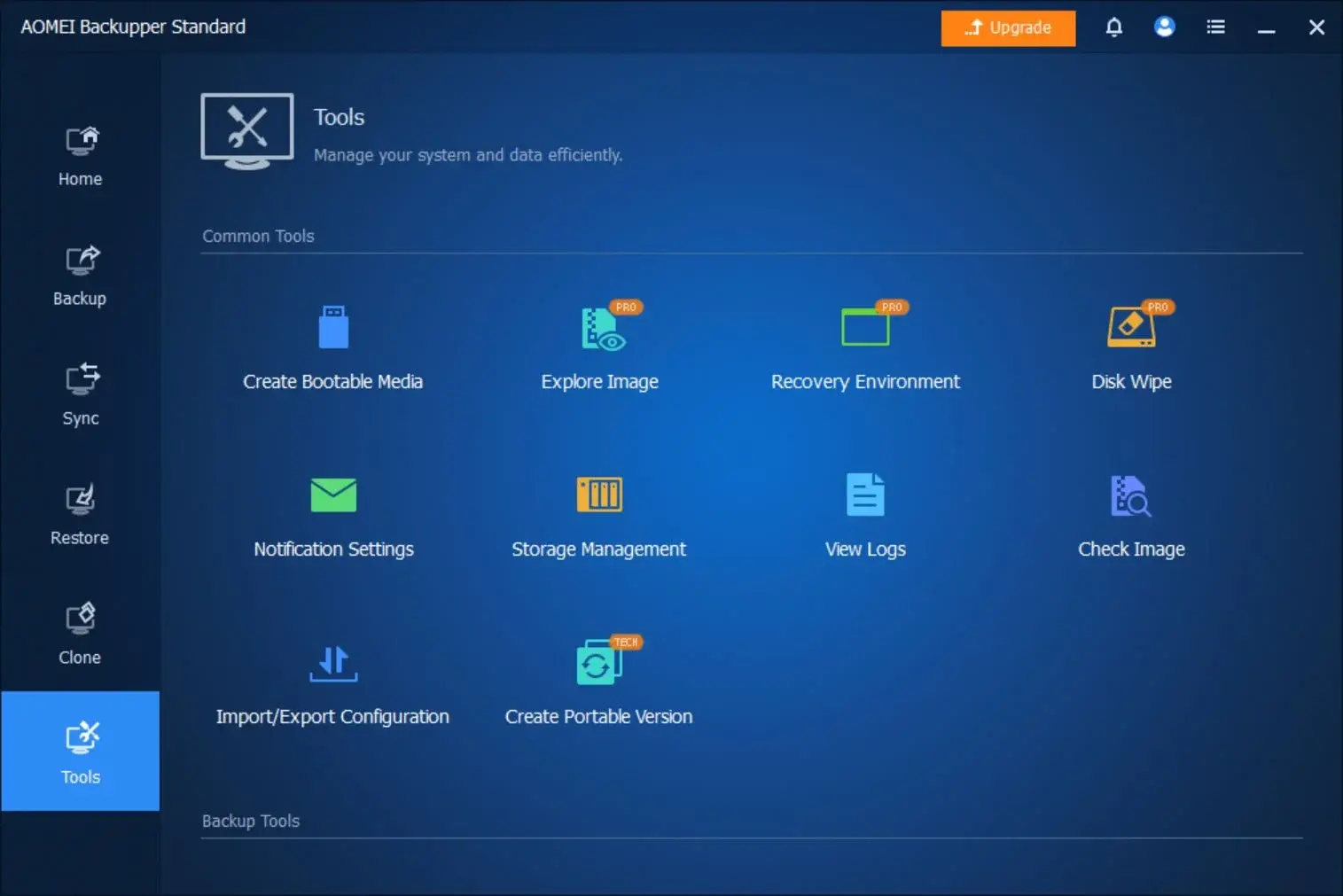
Բացի այդ, դուք ունեք շատ հարմար գործառույթ. Կարող եք կրկնակի սեղմել Windows Explorer-ից .adi ֆայլի վրա՝ այն բացելու և որոշակի ֆայլեր պատճենելու համար, կամ օգտագործել ծրագրի սեփական «Explore Image» տարբերակը՝ այն որպես վիրտուալ բաժանում միացնելու համար։Սա թույլ է տալիս վերականգնել առանձին ֆայլերը՝ առանց ամբողջ սկավառակը վերականգնելու։
Հիշեք, որ Սկավառակի պահուստավորումը համատեղելի չէ դինամիկ սկավառակների հետԵթե ձեր սկավառակը դինամիկ է, ապա դուք պետք է օգտագործեք «Բաժինների պահուստավորում» և «Համակարգի պահուստավորում» համադրությունը այն հատորների վրա, որոնք ձեզ իրականում հետաքրքրում են։
Հաճախակի տրվող հարցեր և լուծումներ բնորոշ խնդիրների համար
Ինչպես ցանկացած պահուստավորման ծրագրի դեպքում, այստեղ նույնպես կարող են առաջանալ սխալներ կամ շփոթեցնող վարքագիծ։ AOMEI Backupper-ը փաստաթղթավորում է մի քանի տարածված սցենարներ՝ ձեզ արագ արձագանքելու համար։ և չսպառվեն պատճենները, երբ դրանց կարիքն ամենաշատն ունեք։
Ինչո՞ւ հին օրինակները չեն ջնջվում, չնայած քանակով աճող սխեմայի կիրառմանը։
Ի աստիճանական պատճենման մեթոդ քանակի մաքրմամբՇատ օգտատերեր զարմացած են, որ հին պատկերները չեն անհետանում անմիջապես կարգավորված սահմանաչափին հասնելուց հետո։ Պատճառն այն է, որ Աճողական պահուստավորումները կախված են ամբողջական պահուստավորումից և ձեր խմբում նախկինում կատարված բոլոր աճողական պահուստավորումներից։Եթե մեջտեղում գտնվող մեկը ջնջվեր, մնացածը կլինեին անվավեր։
Դրա համար, AOMEI Backupper-ը չի ջնջում աստիճանական պահուստավորման խումբը, քանի դեռ նախապես չի ստեղծել նոր, վավեր լիարժեք պահուստավորման խումբ։Երբ այդ նոր հավաքածուն գոյություն ունի, այն շարունակում է ջնջել նախորդ ամբողջ խումբը (ամբողջական + աճողական)՝ հաշվի առնելով ձեր նշած քանակը։
Ահա թե ինչու են հայտնվում երկու լրիվ օրինակներ, երբ դուք կարգավորում եք միայն մեկը։
Եթե նկատեք, որ դրանք առաջանում են Երկու լրիվ պահուստավորում, չնայած n աստիճանական կամ դիֆերենցիալ պահուստավորումներից հետո միայն մեկ լրիվ պահուստավորում կարգավորելուն։Բացատրությունը սովորաբար այն է, որ դուք ակտիվացրել եք տարբերակը՝ «Ստեղծեք ամբողջական պահուստային պատճեն և միշտ պահեք այն սխեման գործարկելուց առաջ».
Այդ սցենարում, Ծրագիրը սխեմայից առաջ ստեղծում է լրացուցիչ ամբողջական պատճեն, որը պահպանվում է որպես սկզբնական տարբերակ և երբեք չի ջնջվում։Այնուհետև սխեման սկսում է աշխատել այնպես, ինչպես դուք կարգավորել եք այն՝ ստեղծելով մեկ այլ ամբողջական պատճեն և հետագա աճող/դիֆերենցիալ պատճեններ։
Սխեման ակտիվացված է, բայց հին պատճենները չեն ջնջվում
Եթե դուք ակտիվացրել եք ավտոմատ մաքրման սխեման, բայց Հին պահուստային պատճենները չեն անհետանում, երբ դուք ակնկալում եք դրանք։Խորհուրդ է տրվում իրականացնել հետևյալ ստուգումները.
1. Ստուգեք, թե արդյոք ջնջման պայմանը իրականում լրացված էՎերանայեք սխեմայի կարգավորումները (քանակ, ժամանակ, տարածք) և համեմատեք դրանք առկա պահուստավորման քանակի և ամսաթվերի հետ: Երբեմն մաքրման համար անհրաժեշտ շեմը դեռ չի լրացվել:
2. Ստուգեք սխեման և տարբերակները ինտերֆեյսում։Բացեք AOMEI Backupper-ը, սեղմեք առաջադրանքի վրա, սեղմեք երեք տողանոց կոճակը, անցեք «Խմբագրել պահուստային պատճենը» և անցեք սխեմայի բաժին՝ այն դիտելու և, անհրաժեշտության դեպքում, էկրանի նկար անելու համար: Կարող եք նաև օգտագործել «Հատկություններ» → «Տարբերակներ»՝ կապված տարբերակները դիտելու համար:
3. Ստուգեք առկա պատկերները նպատակակետում«Ընդլայնված» → «Որոնել պատկեր» տարբերակի միջոցով դուք կարող եք Նշեք նպատակակետային թղթապանակում գտնվող պահուստային տարբերակներըԿարևոր է համոզվել, որ ձեռքով չեք ջնջել որևէ միջանկյալ տարբերակ, քանի որ այդ ձեռքով ջնջումից առաջ գոյություն ունեցածները պատշաճ կերպով չեն հետևվի սխեմայի ներսում։
4. Հաստատեք, թե արդյոք նպատակակետը փոխվում է մի քանի արտաքին կրիչների միջևԵթե դուք օգտագործում եք մի քանի արտաքին սկավառակներ հերթագայող պտույտով Նույն առաջադրանքի նպատակակետի կարգավիճակում մաքրման սխեման ճիշտ չի աշխատի, քանի որ ծրագիրը միանգամից չի տեսնում բոլոր պատճենների հավաքածուները։
5. Ստուգեք, թե արդյոք փոփոխե՞լ եք մաքրման սխեման կամ պլանը առաջադրանքը ստեղծելուց հետո։Առաջադրանքի կեսին սխեմայի փոփոխությունը կարող է հանգեցնել Որոշակի հին օրինակներ կարող են բացառվել նոր կանոններից և չջնջվել, ինչպես դուք ակնկալում եք։.
AOMEI Backupper-ը չի ցուցադրում սկավառակները պահուստավորման կամ կլոնավորման ժամանակ
Երբեմն, երբ դուք մտնում եք պատճենման կամ կլոնավորման տարբերակների մեջ, կարող եք հայտնաբերել, որ Սկավառակների ցանկը դատարկ է թվում կամ սկավառակներ բացակայում ենՄինչև լուրջ խնդիր ենթադրելը, ստուգեք հետևյալ կետերը.
1) Ստուգեք Windows Disk Management-ում, թե արդյոք սկավառակը լավ տեսք ունի։Եթե համակարգն ինքնին չի հայտնաբերում սկավառակը, խնդիրը սարքավորումների, դրայվերների կամ կապի մեջ է, այլ ոչ թե ծրագրի։
2) Ստուգեք սարքի տեսակըAOMEI պահուստային պատճեն Այն համատեղելի չէ eMMC պահեստավորման սարքերի հետորոնք տարածված են շատ պլանշետներում: Բնական է, որ դրանք չեն հայտնվում որպես պատճենների կամ կլոնավորման աղբյուրի տարբերակ:
3) Ստուգեք սկավառակի հատվածի չափըԵթե սկավառակը օգտագործում է 4096 բայթ ծավալով հատվածներ մեկ հատվածում (մաքուր 4Kn), AOMEI Backupper-ը թույլ չի տալիս պատճենել կամ կլոնավորել այդ սկավառակը որպես աղբյուր։Այնուամենայնիվ, դուք կարող եք այն օգտագործել որպես պահուստային ֆայլերի պահպանման նպատակակետ: Դուք կարող եք ստուգել բայթերի քանակը յուրաքանչյուր սեկտորի համար՝ սեղմելով Win+R, մուտքագրելով «msinfo32» և անցնելով Բաղադրիչներ → Պահեստավորում → Սկավառակներ:
4) Ստուգեք, թե արդյոք սկավառակը դինամիկ է. Ծրագիրը Այն չի աջակցում դինամիկ սկավառակների պատճենումը կամ կլոնավորումը՝ օգտագործելով «Սկավառակի պահուստավորում» կամ «Սկավառակի կլոնավորում» գործառույթները։Այդ դեպքերում դուք պետք է դիմեք համակարգը/բաժանումը պատճենելու կամ կլոնավորելու որոշակի հատորների վրա։
5) Եթե դուք գտնվում եք AOMEI Backupper WinPE միջավայրում, գուցե Այդ միջավայրը չի ներառում որոշակի սկավառակներ դիտելու համար անհրաժեշտ դրայվերները։Այդ դեպքում դուք պետք է վերստեղծեք WinPE միջավայրը՝ ձեռքով ավելացնելով բացակայող դրայվերները։
Սխալ պահուստավորման մեկնարկի ժամանակ. խնդիր պահուստավորման ծառայության հետ
Մեկ այլ տարածված խնդիր է այն, որ պահուստավորում կամ համաժամեցում սկսելիս, AOMEI Backupper-ը ցուցադրում է սխալ, օրինակ՝ «Չհաջողվեց միացնել պահուստային պահուստավորման ծառայությունը։ Խնդրում ենք կրկին փորձել կամ վերագործարկել ծրագիրը»։Եթե խնդիրը շարունակվում է ապատեղադրելուց և վերատեղադրելուց հետո, ստուգեք հետևյալը.
1) Տեղադրման ուղի առանց կետ-ստորակետիԵթե դուք տեղադրել եք AOMEI Backupper-ը այնպիսի թղթապանակում, որի անունը պարունակում է կետ-ստորակետ (;), Ծառայությունը կարող է չհաջողվել մեկնարկելԱյդ դեպքում, վերատեղադրեք ավելի ստանդարտ ուղու վրա, առանց նման հատուկ նիշերի։
2) ABservice.exe ծառայությունԲացեք Windows Services Manager-ը (Win+R → "services.msc") և Ստուգեք, թե արդյոք AOMEI Backupper Scheduling Service-ը գործարկված էՀակառակ դեպքում կրկնակի սեղմեք և սեղմեք «Սկսել»՝ համոզվելով, որ գործարկման տեսակը սահմանված է «Ավտոմատ»։
3) ABCore.exe գործընթացըAOMEI Backupper-ի տեղադրման գրացուցակում գտեք ABCore.exe ֆայլը: Սեղմեք աջ կոճակը և գործարկեք այն որպես ադմինիստրատորՍա կարող է օգնել ծրագրի հիմնական ծառայությունը ճիշտ մեկնարկելուն։
4) Հակավիրուսային միջամտություն. Ավելացնել Ավելացրեք ձեր անվտանգության լուծման ABCore.exe-ը կամ ամբողջ AOMEI Backupper գրացուցակը սպիտակ ցուցակումՓորձարկման ընթացքում կարող եք նաև ժամանակավորապես անջատել հակավիրուսային ծրագիրը՝ կոնֆլիկտները բացառելու համար։
5) Windows Defender-ի փրկագին պահանջող ծրագրերից պաշտպանությունԵթե դուք միացրել եք կառավարվող թղթապանակի պաշտպանությունը, Ավելացրեք AOMEI Backupper-ը որպես թույլատրված ծրագիր կամ ժամանակավորապես անջատեք այդ գործառույթը պատճենահանման ընթացքում։
Պատճենը կպչում է 0%-ին
Երբ առաջադրանքը Թվում է, թե այն կանգ է առել 0% առաջընթացի վրաԲավականին տարածված է, որ խնդրի աղբյուրը, կրկին, հակավիրուսային ծրագիրը կամ այլ անվտանգության գործիքն է, որը խանգարում է սկավառակին մուտք գործելուն։
Այս դեպքերում, Փորձեք ժամանակավորապես անջատել հակավիրուսային ծրագիրը, ապա վերագործարկել պահուստային պատճենը։Եթե դա աշխատում է, ավելացրեք AOMEI Backupper տեղադրման գրացուցակը կամ դրա հիմնական կատարվող ֆայլերը հակավիրուսային սպիտակ ցուցակում և վերագործարկեք այն: Եթե արգելափակումը շարունակվում է, ապա լավագույն գործողությունն է Կապվեք AOMEI աջակցության հետ՝ կցելով տեղադրման գրացուցակում գտնվող տեղեկամատյանների թղթապանակը։որպեսզի նրանք կարողանան վերլուծել կոնկրետ դեպքը։
Ծրագրի սեփական օգնության պորտալում կարող եք գտնել Ավելի հաճախ տրվող հարցեր և մանրամասն լուծումներ այլ, ավելի քիչ տարածված սցենարների համար, որպեսզի դուք միշտ ունենաք հենման կետ, նախքան հուսահատվելը։
Կարգավորել AOMEI վերադարձիչ Ավտոմատ, օպտիմիզացված և ճիշտ հերթափոխված պահուստային պատճենների առկայությունը կատարելապես կառավարելի է, նույնիսկ եթե դուք մասնագետ չեք։Պահուստավորման տեսակը, ժամանակացույցի պարբերականությունը և մաքրման ժամանակացույցը ճիշտ կարգավորելով՝ դուք կարող եք պաշտպանել ձեր համակարգը, սկավառակները և ֆայլերը խափանումներից, մարդկային սխալներից և հարձակումներից՝ միաժամանակ վերահսկողության տակ պահելով պահուստավորման տարածքը և ունենալով հստակ գործիքներ՝ յուրաքանչյուր առաջադրանքի կարգավիճակը վերահսկելու համար։

Փոքրուց կրքոտ էր տեխնոլոգիայով: Ես սիրում եմ լինել արդի ոլորտում և, առաջին հերթին, հաղորդակցվել դրա հետ: Այդ իսկ պատճառով ես երկար տարիներ նվիրված եմ եղել հաղորդակցությանը տեխնոլոգիաների և տեսախաղերի կայքերում: Դուք կարող եք գտնել ինձ՝ գրելով Android-ի, Windows-ի, MacOS-ի, iOS-ի, Nintendo-ի կամ որևէ այլ հարակից թեմայի մասին, որը գալիս է մտքում: