
Նոր տեսաքարտը տեղադրելուց հետո կարելի է ակնկալել, որ ամեն ինչ կաշխատի սահուն։ Սակայն երբեմն կարող է լինել հակառակը՝ FPS-ի անկում, պատկերի կակազում... ամենևին էլ սահուն գործընթաց։ Պատճառը՞։ լուռ պայքար երկու բաղադրիչների միջև՝ նոր ժամանած քարտը և ինտեգրված գրաֆիկանԻնչպե՞ս շտկել սա։ Եկեք խոսենք այն մասին, թե ինչու են iGPU-ն և նվիրված GPU-ները մրցում միմյանց հետ, և ինչպես յուրաքանչյուր հավելվածի համար պարտադրել ճիշտ GPU-ն՝ կակազումից խուսափելու համար։
Ինչու են iGPU-ն և նվիրված GPU-ները հակասում միմյանց

iGPU-ի և նվիրված GPU-ների միջև հակասության պատճառը կապված է ժամանակակից համակարգիչների դիզայնի հետ։ Դրանք բոլորը, հատկապես նոութբուքերը, կառուցված են այնպես, որ առաջնահերթություն տալ էներգաարդյունավետությանըԳաղափարն այն է, որ բոլոր հնարավոր սցենարներում առավելագույնի հասցվի ինքնավարությունը և նվազեցվի ռեսուրսների սպառումը։
Այս պատճառով, Համակարգը կարգավորված է iGPU-ն կամ ինտեգրված քարտը գրեթե ամեն ինչի համար օգտագործելու համարՍա տրամաբանական է, քանի որ այս տեսաքարտը շատ քիչ էներգիա է սպառում և կատարյալ է հիմնական առաջադրանքներ կատարելու համար՝ ինտերնետում զննարկելու, Office-ից օգտվելու կամ տեսանյութեր դիտելու համար: Բայց ի՞նչ է պատահում, երբ տեղադրում եք առանձին տեսաքարտ:
Նորեկը, ինչպես NVIDIA GeForce-ը կամ AMD Radeon RX-ը, առաջարկում է բարձր արդյունավետություն։ Հետևաբար, սպառում է շատ ավելի շատ էներգիա և արտադրում է ավելի շատ ջերմությունՀետևաբար, համակարգը այն օգտագործում է միայն այն ժամանակ, երբ հայտնաբերում է ծանրաբեռնված ծրագիր, օրինակ՝ խաղ։ Տեսականորեն, այն պետք է ավտոմատ կերպով անցնի iGPU-ից նվիրված GPU-ի, բայց երբեմն մեխանիզմը խափանվում է։ Ինչո՞ւ։
Ինչու է ավտոմատ փոխանցման տուփը ձախողվում:
Երբեմն Համակարգը ճիշտ չի որոշում, թե որ ծրագրերին է անհրաժեշտ նվիրված GPU-ի հզորությունը։Օրինակ, Steam-ի կամ Epic Games-ի նման խաղերի գործարկիչը կարող է չճանաչվել որպես պահանջկոտ։ Հետևաբար, համակարգը այն աշխատեցնում է iGPU-ի վրա, և նույնը վերաբերում է նաև ներսում գտնվող խաղին։
Նույնը տեղի է ունենում այն հավելվածների հետ, որոնք ունեն թեթև ինտերֆեյսներ, բայց ֆոնային ռեժիմում կատարում են բարդ գործընթացներ: iGPU-ն կարող է կառավարել 3D ռենդերինգի շարժիչի կամ տեսանյութերի խմբագրիչի ինտերֆեյսը: Բայց երբ խոսքը վերաբերում է իրականացնել հաշվողականորեն ինտենսիվ գործընթաց, չի կարողանում այն ապահովել: Այս երկվությունը հանգեցնում է ավտոմատ փոխանցման տուփի խափանմանը, չհաշված այն, որ այն կարող է նաև կրճատել ձեր գրաֆիկական քարտի կյանքի տևողությունը.
Ամեն դեպքում, այս ձախողման արդյունքը կակազելն է. Պատկերի թարթում FPS-ի հանկարծակի անկման պատճառովԴրանք առաջանում են, երբ համակարգը փորձում է անցնել մեկ GPU-ից մյուսին, կամ որովհետև մատուցման մի մասը կատարվում է iGPU-ի կողմից, որը չի կարողանում կարգավորել բեռը։ Լուծումը՞։ Յուրաքանչյուր հավելվածի համար պարտադրեք ճիշտ GPU-ն, այսինքն՝ նշեք, թե որ GPU-ն է պատասխանատու լինելու որոշակի հավելվածի կամ ծրագրի պահանջները կառավարելու համար։ Եկեք տեսնենք, թե ինչպես դա անել։
iGPU-ի և նվիրված GPU-ի պայքար. պարտադրեք ճիշտ GPU-ն յուրաքանչյուր հավելվածի համար
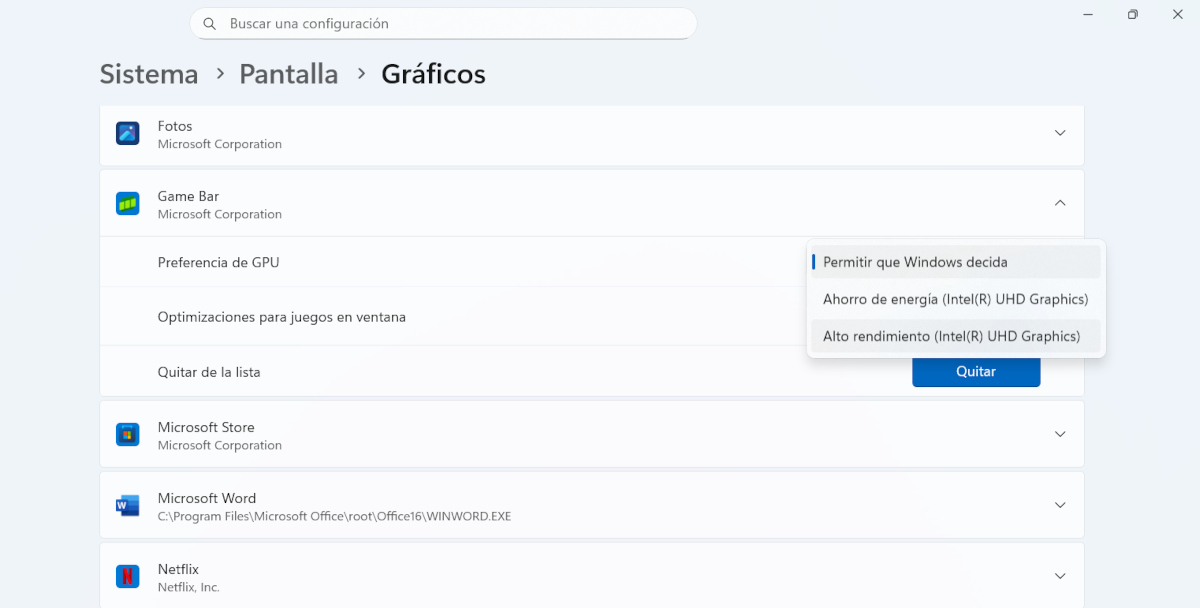
Երբ iGPU-ն և նվիրված GPU-ն պայքարում են, լուծումը յուրաքանչյուրին իր աշխատանքը հանձնարարելն է։ արա ձեռքով ավտոմատ անջատման ընթացքում առաջացող ցանկացած հնարավոր սխալից խուսափելու համար: Դա անելը բավականին պարզ է Windows-ի գրաֆիկական կարգավորումներից. դուք կարող եք այն կարգավորել գլոբալ կամ, ավելի արդյունավետ, յուրաքանչյուր ծրագիր առանձին-առանձին:
Առավելությունը Այս մեթոդը ազդում է ինչպես NVIDIA, այնպես էլ AMD քարտերի վրա։Բացի այդ, այն շատ հեշտ է իրականացնել, նույնիսկ քիչ կամ ընդհանրապես փորձ չունեցող օգտատերերի համար: Եկեք նայենք քայլերին, թե ինչպես կարելի է յուրաքանչյուր հավելվածում պարտադրել ճիշտ GPU-ն, երբ iGPU-ն և նվիրված GPU-ն բախվում են իրար.
- Գնալ դեպի կոնֆիգուրացիա Windows (Windows ստեղն + I):
- Ձախ ընտրացանկում ընտրեք Համակարգ - Էկրան
- Bajo Առնչվող կարգավորման տարբերակներ, սեղմեք Գրաֆիկա
- Այստեղ մեզ հետաքրքրում է բաժինը Հավելվածների համար նախատեսված հատուկ կարգավորումներՍտորև կտեսնեք հավելվածների ցանկը։ Եթե ոչ մեկը չեք տեսնում, սեղմեք Սեղանադիր ծրագրերի ագրեգացիա Դասական .exe ֆայլ ավելացնելու համար անհրաժեշտ է մտնել դրա տեղադրման գրացուցակ և ընտրել հիմնական կատարվող ֆայլը (.exe): Օրինակ՝ Cyberpunk 2077-ի համար այն կլինի Cyberpunk2077.exe:
- Ավելացվելուց հետո փնտրեք այն ցուցակագրում և սեղմեք դրա վրա:
- Ցուցադրվում է ընտրացանկ՝ ընտրացանկով GPU նախընտրություն, որին հաջորդում է երեք տարբերակով ներդիր՝
- Թող Windows-ը որոշիՍա խնդիրների առաջացման լռելյայն տարբերակն է։
- ԷներգախնայողությունՊարտադրում է ինտեգրված GPU-ի (iGPU) օգտագործումը։
- Բարձր կատարողականությունՊարտադրում է նվիրված GPU-ի օգտագործումը։
- Այնուհետև ընտրեք «Բարձր կատարողականություն»՝ պահանջկոտ խաղերի և հավելվածների համար: Նրանց համար, ովքեր դրա կարիքը չունեն, կարող եք ընտրել «Էներգախնայողություն»: Այնքան պարզ է: Կրկնեք այս գործընթացը յուրաքանչյուր խաղի կամ հավելվածի համար, որը խնդիրներ է առաջացնում:
Ստուգեք նաև ձեր քարտի համար նախատեսված հավելվածը
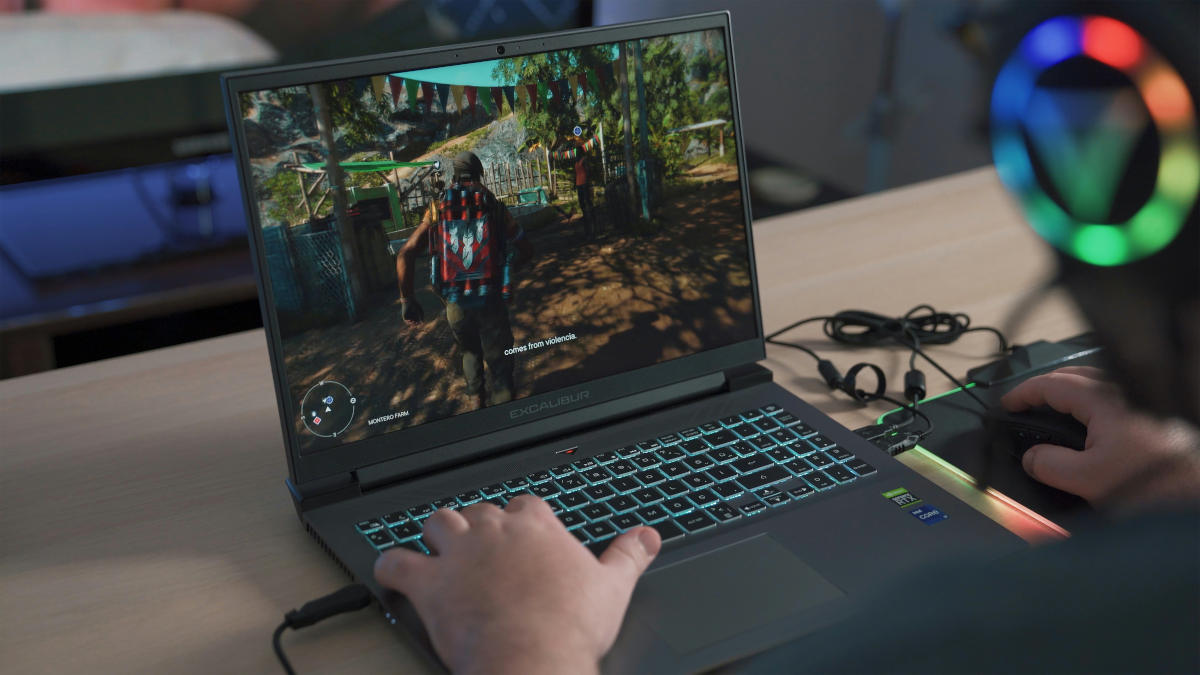
Բացի վերը նշված լուծումից, Խորհուրդ է տրվում նայել քարտի համար նախատեսված հավելվածը՝ դրա նախապես սահմանված կարգավորումները ստուգելու համար։Այս կերպ դուք կարող եք ապահովել, որ ամենախստապահանջ ծրագրերը նշանակվեն։ Կախված գրաֆիկական քարտի մոդելից, դուք պետք է գնաք NVIDIA կառավարման վահանակ կամ AMD Adrenalin ծրագրակազմԵկեք տեսնենք, թե ինչ անել յուրաքանչյուր դեպքում, եթե iGPU-ն և նվիրված GPU-ն պայքարում են։
Լուծում NVIDIA տեսաքարտի վրա, երբ iGPU-ն և նվիրված տեսաքարտը պայքարում են
- Աջ սեղմեք աշխատասեղանի վրա և ընտրեք NVIDIA կառավարման վահանակ.
- Ձախ կողմում գտնվող ցանկում անցեք Կառավարեք 3D կարգավորումները.
- Ներդիրի տակ Ծրագրի կարգավորումներ, սեղմեք Ընտրեք ծրագիր ձեր խաղի կամ ծրագրի .exe ֆայլը կարգավորելու և ընտրելու համար։
- Ներքևում, տարբերակում Նախընտրելի գրաֆիկական պրոցեսոր, ընտրեք NVIDIA բարձր արտադրողականության գրաֆիկական պրոցեսոր։
- Կիրառեք փոփոխությունները և փակեք վահանակը։ Սա շտկում է սխալները, որոնք առաջանում են, երբ iGPU-ն և նվիրված GPU-ն պայքարում են։
AMD Adrenalin ծրագրում
- Բացեք AMD Software: Adrenalin Edition հավելվածը։
- Գնացեք էջանիշին Խաղեր
- Ընտրեք խաղը կամ հավելվածը ցանկից։ Եթե այն այնտեղ չէ, ավելացրեք այն։
- Այդ խաղի կամ հավելվածի կոնկրետ կարգավորումներում փնտրեք մի տարբերակ, որը կոչվում է Աշխատանքային գրաֆիկական պրոցեսոր կամ նման:
- Փոխեք այն գլոբալից կամ ինտեգրվածից դեպի Բարձր կատարողականություն (կամ ձեր AMD GPU-ի կոնկրետ անունը):
- Պահպանեք փոփոխությունները և վերջ:
Ինչպես տեսնում եք, iGPU-ի և նվիրված GPU-ի միջև բախման ժամանակ առաջացող խնդիրները պարզ լուծում ունեն։ Եվ ամենալավն այն է, որ վերահսկողությունը ստանձնելու համար մասնագետ լինելու կարիք չկա։ Պարզապես... յուրաքանչյուրին հանձնարարեք իրենց առաջադրանքը որպեսզի նրանց միջև մրցակցությունն ավարտվի, և դուք կարողանաք վայելել հարթ փորձառություն։

Դեռ փոքրուց ինձ շատ է հետաքրքրել գիտական և տեխնոլոգիական առաջընթացների հետ կապված ամեն ինչ, հատկապես այն, ինչը հեշտացնում և զվարճացնում է մեր կյանքը: Ինձ դուր է գալիս տեղեկացված լինել վերջին նորություններին և միտումներին և կիսվել իմ փորձով, կարծիքներով և խորհուրդներով իմ օգտագործած սարքավորումների և հարմարանքների վերաբերյալ: Սա ստիպեց ինձ դառնալ վեբ գրող հինգ տարի առաջ՝ հիմնականում կենտրոնացած Android սարքերի և Windows օպերացիոն համակարգերի վրա: Ես սովորել եմ պարզ բառերով բացատրել, թե ինչն է բարդ, որպեսզի ընթերցողներս հեշտությամբ հասկանան այն։