- Տիրապետեք ամենաշատ օգտագործվող կարճ հղումներին՝ առանց մկնիկի էլ. նամակներ գրելու և դրանց պատասխանելու համար։
- Սովորեք արագ նավարկել փոստի, օրացույցի, առաջադրանքների և կոնտակտների միջև
- Կառավարեք նշանակումները, հանդիպումները և հիշեցումները արդյունավետորեն ստեղնաշարի միջոցով

Microsoft Outlook Այն մասնագիտական և անձնական միջավայրերում ամենատարածված գործիքներից մեկն է՝ էլ. փոստը, օրացույցը և ամենօրյա արտադրողականության այլ կողմերը կառավարելու համար: Շատերը չգիտեն, որ՝ Outlook-ի ավտոմատացումներին և կարճ ստեղներին տիրապետելով՝ այս գործիքի կատարողականի հնարավորությունները բազմապատկվում են։
Կարճ ասած՝ մի ավելի ճկուն նավիգացիա Նրանց համար, ովքեր ամեն օր աշխատում են շատ էլեկտրոնային նամակներով, հանդիպումներով կամ առաջադրանքներով: Այս հոդվածում մենք ձեզ կցուցադրենք բոլոր ամենակարևոր կարճ ճանապարհները, որոնք կարող եք օգտագործել ձեր էլեկտրոնային փոստը և օրացույցը կառավարելու, կոնտակտներն ու առաջադրանքները կազմակերպելու և այլ հիմնական գործառույթների համար:
Outlook-ում էլ.փոստեր գրելու և կառավարելու համար անհրաժեշտ կարճ հղումներ
Նրանց համար, ովքեր Outlook-ը հիմնականում օգտագործում են որպես էլ. փոստի հաճախորդ, կան մի շարք կարճ ստեղներ, որոնք լավ գաղափար է անգիր սովորել սկզբից։
- Ctrl + N: Ստեղծել նոր հաղորդագրություն
- Ctrl+Shift+MԱյն նաև ծառայում է ծրագրի ցանկացած վայրից նոր էլ. նամակ կազմելու համար։
- Ctrl + RՊատասխանել ուղարկողին
- Ctrl+Shift+RՊատասխանել բոլոր ստացողներին
- Ctrl + F: Փոստի վերահասցեավորում
- Ctrl + DՋնջել ընտրված հաղորդագրությունը
- Alt + S- ը o Ctrl+EnterՈւղարկել ընթացիկ հաղորդագրությունը
- Alt+IԿցել ֆայլեր
- F7: Ուղղագրության ստուգում
Այս կարճ ստեղները թույլ են տալիս կատարել ստեղնային գործողություններ՝ առանց ձեռքերը ստեղնաշարից բարձրացնելու։, որը կարևոր է, եթե անընդմեջ պատասխանում եք բազմաթիվ էլեկտրոնային նամակների կամ գրում եք երկար հաղորդագրություններ։
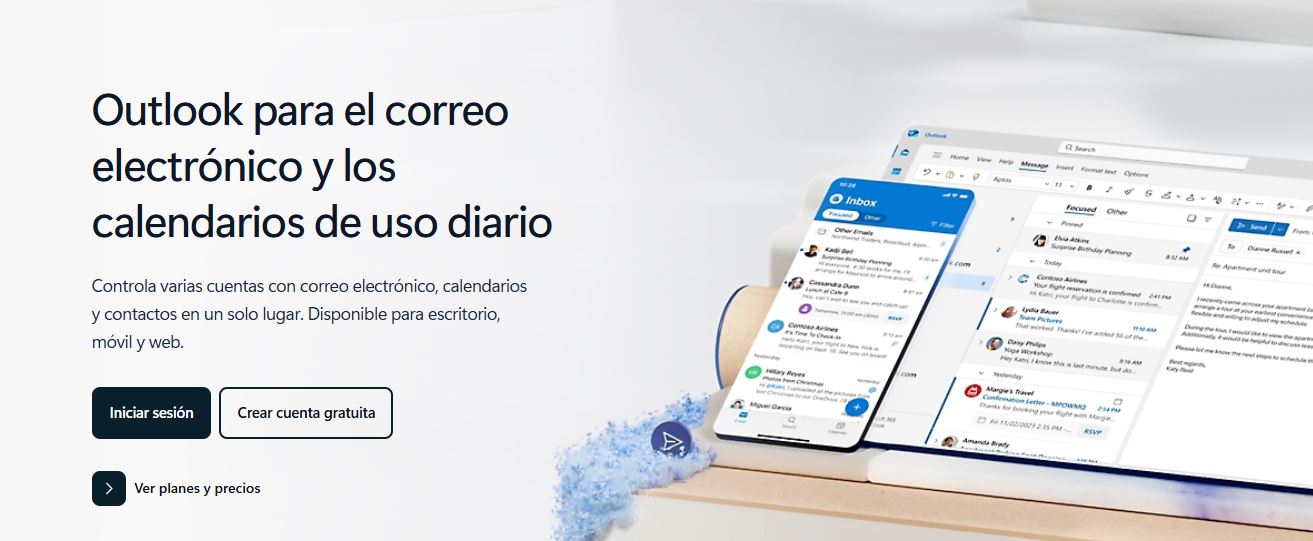
Outlook-ի կարճուղիներ արագ նավարկելու համար
Դուք կարող եք ոչ միայն արագ ստեղծել և կառավարել էլեկտրոնային նամակներ, այլև մեծ ճկունությամբ նավարկել ծրագրի տարբեր բաժինների միջև՝ օգտագործելով Outlook-ի այս կարճ ստեղները.
- Ctrl + 1: Անցնել էլ. փոստին
- Ctrl + 2Բացեք օրացույցը
- Ctrl + 3Տեսեք կոնտակտների բաժինը
- Ctrl + 4Մուտք գործեք առաջադրանքներ
- Ctrl + Y: Ընտրեք բացելու համար թղթապանակը
Այս ստեղների միջոցով դուք կարող եք հետևել ձեր ամբողջ կազմակերպությանը՝ առանց տարբեր ներդիրների կամ մենյուների միջև սեղմելու։
Outlook օրացույցն ունի բազմաթիվ կարճ հղումներ՝ դրա օգտագործումը առավելագույնի հասցնելու համար
Outlook-ի օրացույցը դրա հիմնասյուներից մեկն է և ունի նաև բազմաթիվ կարճ ճանապարհներ՝ դրանից առավելագույնս օգտվելու համար.
- Ctrl + Shift + A: Ստեղծել նոր հանդիպում
- Ctrl + Shift + Q: Ստեղծել հանդիպման հայտ
- Alt+H, M, RՀանդիպում ստեղծելու մեկ այլ եղանակ
- Ctrl + G: Գնալ որոշակի ամսաթվի
- Alt+Էջ ներքև: Անցնել հաջորդ ամիս
- Alt+Էջ վերև: Անցնել նախորդ ամսվան
- Ctrl+Աջ սլաքՀաջորդ օրը
- Ctrl+Ձախ սլաքՆախորդ օրը
Դուք նույնպես կարող եք ցուցադրել տարբեր ժամանակահատվածներ՝ փոխելով Alt-ով օգտագործված թիվը:
- Alt+1: Մեկ օր
- Alt+7: Ամբողջ շաբաթ
- Alt+0: Տասը օր
Այս ռեսուրսների միջոցով դուք կարող եք պլանավորել և դիտել ձեր հանդիպումները մեկ հայացքով՝ առանց տեսողական շեղումների։
Արագ գործողություններ հանդիպումների և հիշեցումների համար
Outlook-ի ավելի շատ կարճ հղումներ. Մի քանի հանդիպումներ կամ հանդիպումներ կառավարելիս այս կարճ հղումները օգտակար կլինեն.
- Alt+OԲացել հանդիպումը, երբ ծանուցում է հայտնվում
- Alt + S- ըՀետաձգման հիշեցում
- Alt + D: Փակել հիշեցումը
- Alt+V, MԲացել ծանուցման պատուհանը

Կոնտակտների, նշումների և առաջադրանքների արագ կառավարում
Outlook-ը նաև թույլ է տալիս արագ գործողություններ կատարել կոնտակտների, նշումների և առաջադրանքների հետ.
- Ctrl + Shift + T: Ստեղծել նոր առաջադրանք
- Ctrl + Shift + VՏեղափոխել տարրը (էլ. փոստ, առաջադրանք կամ հանդիպում) մեկ այլ թղթապանակ
- Alt+H, A, BԲացել հասցեների գիրքը
- Alt+H, C, GՍտեղծել օրացույցի խումբ
Այս գործիքները կատարյալ են նրանց համար, ովքեր աշխատում են բարդ խմբերի կամ բաշխման ցուցակների հետ։
Ներքին գործառույթներ և Outlook-ի անհատականացում
Կան որոշակի Outlook-ի կարճ հղումներ, որոնք օգնում են մեզ կողմնորոշվել դրա ներքին գործառույթներում.
- Ctrl + E o F3: Անցնել որոնման դաշտին
- Ctrl + M o F9Ձեռքով համաժամեցնել էլ. փոստը
- Ctrl + Shift + GՆշել կամ հանել նշումը զրույցից
- ՎերականգնելԱրխիվացնել ընտրված զրույցը
- Ctrl + QՆշել որպես կարդացված
- Ctrl + S: Նշել որպես չկարդացված
Այս գործառույթները թույլ չեն տալիս ձեզ կորչել հաղորդագրություններում կամ թղթապանակներում և թույլ են տալիս միշտ տեղեկացված լինել ձեր մուտքի արկղում կատարվողի մասին։
Հասանելիության և տեսողական անհատականացման տարբերակներ
Outlook-ը ավելացնում է դյուրանցումներ այն օգտատերերի համար, ովքեր աշխատում են մատչելիության գործառույթներով.
- Alt+Ctrl+Shift+MՄիացնել MSAA տեղեկատվությունը JAWS-ի նման ընթերցողների համար
- Alt+F, T, A → Alt+PՀնչյուն նշանակել ծանուցմանը
Կարող եք նաև մեծացնել էլեկտրոնային նամակները՝
- Ctrl + +Մեծացնել
- Ctrl + -Փոքրացնել մասշտաբը
Այս հարմար Outlook-ի կարճ ստեղները իդեալական են նրանց համար, ովքեր կարիք ունեն իրենց միջավայրի տեսողական կամ լսողական հարմարեցման:
Այս բոլոր կարճ ճանապարհները լավ ներքնայնացված լինելով՝ հնարավոր է աշխատել շատ ավելի ճկուն կերպով Microsoft Outlook-ումԷլ․փոստեր ստեղծելուց մինչև միջոցառումների ժամանակացույց կազմելը կամ առաջադրանքների կառավարումը, Այս ստեղների համադրությունները կարող են զգալիորեն նվազեցնել էկրանին սեղմումները և գլորումը։Չնայած սկզբում կարող է թվալ, որ դրանք շատ դժվար է անգիր սովորել, շուտով դուք կնկատեք, որ դրանք ավտոմատ կերպով կօգտագործեք և կնկատեք ձեր ամենօրյա արտադրողականության բարելավումը։

Խմբագիր, որը մասնագիտացած է տեխնոլոգիաների և ինտերնետի խնդիրների մեջ՝ տարբեր թվային լրատվամիջոցների ավելի քան տասը տարվա փորձով: Ես աշխատել եմ որպես խմբագիր և բովանդակության ստեղծող էլեկտրոնային առևտրի, հաղորդակցության, առցանց մարքեթինգի և գովազդային ընկերություններում: Ես գրել եմ նաև տնտեսագիտության, ֆինանսների և այլ ոլորտների կայքերում: Աշխատանքս նաև իմ կիրքն է։ Այժմ, իմ հոդվածների միջոցով Tecnobits, ես փորձում եմ ուսումնասիրել բոլոր նորությունները և նոր հնարավորությունները, որոնք մեզ ամեն օր առաջարկում է տեխնոլոգիաների աշխարհը՝ բարելավելու մեր կյանքը: