- Հասկացեք, թե որ ծառայություններն ու գործընթացներն են առաջացնում Synapse-ի մեկնարկը և ինչպես են դրանք ազդում ձեր համակարգի վրա։
- Օգտագործեք Windows-ի գործիքները՝ Razer ծառայությունների գործարկումը և կարգավիճակը վերահսկելու համար:
- Անկայունություն հայտնաբերելու դեպքում կիրառեք հիմնական սպասարկում (թարմացումներ և մաքուր վերատեղադրում):
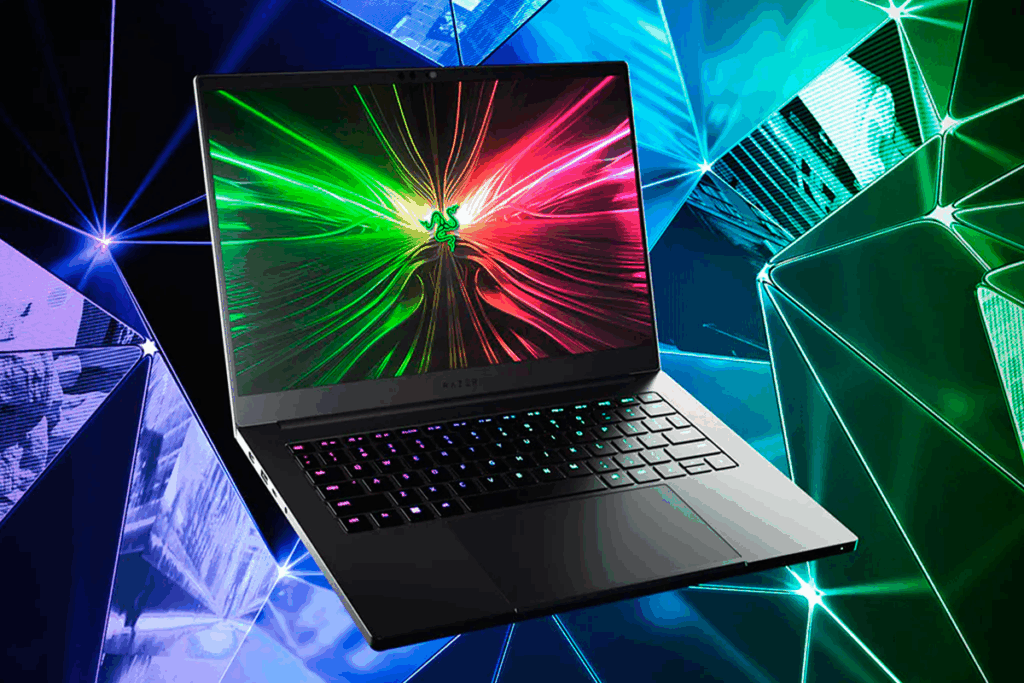
Razer Synapse-ը ինքնուրույն է միանում՞ Դուք միայնակ չեք. սա Razer-ի ծրագրային ապահովման մեջ տարածված երևույթ է ծայրամասային սարքերի և թարմացումների կառավարման համար: Լավ նորությունն այն է, որ դուք կարող եք կառավարել այն, հետաձգել կամ ամբողջությամբ կանխել դրա մեկնարկը, ինչպես նաև ստուգել այն ծառայությունները և բաղադրիչները, որոնք երբեմն խաղերը փակվելուց հետո խափանումներ են առաջացնում:
Այս ուղեցույցում դուք կգտնեք Windows-ում ավտոմատ մեկնարկը կանխելու ամենահուսալի եղանակները, ինչպես ստուգել և վերագործարկել Razer ծառայությունները անհրաժեշտության դեպքում, և ինչ անել, եթե նախընտրում եք ամբողջությամբ ապատեղադրել փաթեթը։ Մենք նաև կանդրադառնանք Microsoft-ի պաշտոնական ֆորումներում ներկայացված առաջարկությունները և օգտատերերի իրական կյանքի փորձը, երբ խաղը փակելիս խափանումներ են լինում, որպեսզի դուք կես ճանապարհին չմնաք։
Ինչո՞ւ է Razer Synapse-ը ինքնուրույն միանում։
Դիզայնի մակարդակում, Synapse-ը և Razer Central-ը ավելացվում են գործարկման ժամանակ՝ պրոֆիլներ, լուսավորություն և ամպային գործառույթներ բեռնելու համար։Բացի այդ, գրանցվում են Razer Central Service-ի և Razer Synapse Service-ի նման ծառայությունները, որոնք աջակցում են հավելվածին և կամուրջին ձեր սարքերի հետ։ Սա թույլ է տալիս մուտք գործելուց անմիջապես հետո կիրառել Chroma էֆեկտներ, մակրոներ և DPI կարգավորումներ, բայց նաև ներառում է բնակիչների գործընթացներ, որոնք Դրանք միշտ չէ, որ անհրաժեշտ են, եթե ցանկանում եք օգտագործել մկնիկը կամ ստեղնաշարը միայն հիմնական գործառույթների համար։.
Նախքան սկսելը. արագ ախտորոշում «աջակցության» ոճով
Microsoft համայնքի թեմայում մոդերատորը (զգուշացմամբ) մեքենայական թարգմանություն) առաջադրեց բնորոշ հարցեր՝ խնդիրը ճշգրտելու համար. Ե՞րբ է դա սկսել տեղի ունենալ, ինչ փոփոխություններ եք կատարել նախկինում (դրայվերներ, թարմացումներ, նոր սարքավորումներ), սարքավորումների մակնիշը և մոդելը Եվ եթե փորձել եք վերագործարկել հավելվածը։ Սրանք պարզ հարցեր են, որոնք կօգնեն ձեզ որոշել, թե արդյոք գործարկման անջատումը բավարար է, թե ոչ։ վերահաստատել ծառայությունները և դրայվերները.
Ինչպես կանխել Razer Synapse-ի ինքնուրույն մեկնարկը Windows 10/11-ում
Օգտատերերի մեծամասնության համար ամենաարդյունավետը հետևյալն է. անջատել բեռնումը գործարկման ժամանակ Windows-ի ներսից։ Դուք կարող եք դա անել երեք եղանակով, և խորհուրդ է տրվում օգտագործել առնվազն մեկը՝
1) Windows-ի կարգավորումներից (Ծրագրեր > Սկսել)
- Բացեք կարգավորումները (Windows ստեղն + I) և անցեք Aplicaciones > Inicio.
- Գտեք գրառումներ, ինչպիսիք են՝ Razer Synapse, Ռազեր Սենթրալ և, եթե այն հայտնվի, Razer Chroma SDK.
- Կարգավորեք անջատիչը «Անջատված» դիրքում յուրաքանչյուրի համար, որը չեք ցանկանում բեռնել մեկնարկի ժամանակ։
2) Առաջադրանքների կառավարիչից (Գործարկման ներդիր)
- Սեղմեք աջ կոճակով առաջադրանքների տողի վրա և ընտրեք Առաջադրանքների կառավարիչ (կամ Ctrl + Shift + Esc):
- Անցնել ներդիրին ՍկսելԵթե չեք տեսնում այն, սեղմեք «Ավելի շատ մանրամասներ» կոճակը։
- Ընտրեք Razer մուտքերը և սեղմեք ԱնջատելՍա կանխում է Synapse և դրա գործարկիչը ավտոմատ կերպով աշխատի։
3) Razer Services. Կանգ առեք, վերագործարկեք կամ փոխեք գործարկման տեսակը
Ինչպես առաջարկվել է Microsoft-ի աջակցության թեմայում, արժե ստուգել Razer Central Service y Razer Synapse ծառայություն կարգավիճակը հաստատելու համար։ Եթե ուզում եք, որ դրանք ակտիվ լինեն միայն հավելվածը բացելիս, Կարող եք թողնել դրա «Գործարկման տեսակը» որպես Ձեռքով.
- Բացել Առաջադրանքների կառավարիչ > Ծառայություններ և ստուգեք, թե արդյոք երկու ծառայություններն էլ աշխատում են։
- Եթե Synapse-ը չի արձագանքում, սեղմեք աջ կոճակով յուրաքանչյուր ծառայության վրա և ընտրեք Սկսել o Վերագործարկում.
- Ավելի շատ վերահսկողության համար սեղմեք Windows + R, մուտքագրեք
services.mscև սեղմեք Enter: Ծառայությունների կոնսոլում բացեք յուրաքանչյուր Razer ծառայության հատկությունները և կարգավորեք Գործարկման տեսակը՝ ձեռքով. Así, դրանք չեն բեռնվում գործարկման ժամանակ և կմեկնարկի միայն Synapse-ը բացելու դեպքում։
Եթե նախընտրում եք շարունակել, կարող եք դրանք տեղադրել Deshabilitado, սակայն հիշեք, որ սա կարող է ազդել այնպիսի առաջադեմ գործառույթների վրա, ինչպիսիք են՝ ամպային պրոֆիլներ կամ Chroma էֆեկտներ.
Թարմացրեք Windows-ը և վերագործարկեք դրայվերները, եթե անկայունություն եք նկատում
Նույն Microsoft համայնքի զրույցում առաջարկվեցին նախնական քայլեր, եթե դուք հայտնաբերեք սխալներ կամ վնաս։ Պահպանեք Windows-ի արդիականությունը և վարորդների նորացումը սովորաբար խուսափում է հակամարտություններից ծառայություններ, ինչպիսիք են SearchIndexer-ը:
- Actualiza WindowsՍկսել > Կարգավորումներ > Թարմացում և անվտանգություն > Windows Update: Բոլոր թարմացումները, որոնք սպասում են տեղադրմանը:
- Վերատեղադրեք Razer-ի դրայվերները -ից Սարքերի կառավարիչբացեք վահանակը, ընդարձակեք Ratones y otros dispositivos señaladores, Ստեղնաշարեր y Մարդկային ինտերֆեյսի սարքեր. Սեղմեք Razer սարքերի վրա աջ կոճակով և ընտրեք Desinstalar dispositivo.
- Երբ երկխոսության պատուհանը հայտնվի, կարող եք ընտրել՝ հեռացնել վարորդի ծրագրակազմը այդ սարքից, եթե մտադիր եք մաքուր վերաինստալյացիա անել։ Եթե վստահ չեք, մի նշեք վանդակը և այնուհետև վերագործարկեք Synapse-ով։
- Անջատեք Razer-ի ծայրամասային սարքերը մի քանի րոպեով, reinicia el PC և վերամիացրեք դրանք, որպեսզի Windows-ը կարողանա բեռնել նոր դրայվերներ։
Այս ցիկլը «թարմացնել, ապատեղադրել, վերագործարկել և վերամիացնել» շտկում է կոռուպցիան և աննորմալ ստարտափները շատ դեպքերում, հատկապես, եթե Synapse-ի ֆոնային գործարկումը կախվում էր։
Խաղերի ավարտից հետո խափանումներից խուսափելը. Ինչ է ասում համայնքը
Մի օգտատեր նկարագրել է, որ իր համակարգիչը Խաղերից դուրս գալիս այն սառել է և վարքագիծը դիտարկելուց հետո նա պարզեց, որ այն տեղի է ունեցել հենց այն ժամանակ, երբ Razer-ը «վերականգնում» էր տարրերը: Razer-ի գործընթացները Task Manager-ից փակելիս, խափանումները տեղի էին ունենում: Նրանք անմիջապես անհետացանԵթե ձեզ հետ նմանատիպ բան պատահի, փորձեք հետևյալը.
- Անջատել ավտոմատ մեկնարկը վերը նշված մեթոդներով՝ Razer-ի բեռնումը կանխելու համար մեկնարկի ժամանակ։
- Բացեք Synapse-ը միայն այն դեպքում, երբ անհրաժեշտ է փոխել պրոֆիլը, ապա փակեք այն ծանուցումների տարածքից (աջ սեղմեք > Ելք Razer Synapse-ից).
- Մտեք Synapse-ի կարգավորումներ և անջատեք խաղային իրադարձություններին արձագանքող գործառույթները (օրինակ՝ efectos de iluminación կամ պրոֆիլի ավտոմատ վերականգնում), եթե կասկածում եք, որ դրանք հակասում են վերնագրի փակմանը։
- Կիրառել նախորդ բաժինը reinstalación վնասված ֆայլերի համար; Microsoft-ի աջակցության տվյալներով, այս սխալները սովորաբար առաջանում են Կոռումպացված կամ բացակայող բաղադրիչներ.
Hay que tener en cuenta que Ոչ բոլոր ծայրամասային սարքերն են Synapse-ի կարիք ունենում աշխատելու համարՄկնիկն ու ստեղնաշարը կշարունակեն աշխատել հիմնական գործառույթներով, նույնիսկ եթե ծրագիրը չմեկնարկի, ինչը օգտակար է, եթե առաջնահերթությունը տաք կայունությանը։
Razer Synapse-ի ամբողջական հեռացում (Windows)
Եթե նախընտրում եք ամբողջությամբ հեռացնել Synapse-ը, կա մի հաջորդականություն, որը սովորաբար ավելի պարզ է, քան պարզապես ապամոնտաժելը։ Նախ փակեք այն ծանուցումների տարածքից (աջ սեղմեք պատկերակի վրա և ընտրեք «Ելք») և հետևեք հետևյալ քայլերին.
- Windows 10/11-ում որոնումը “Agregar o quitar programas” առաջադրանքների վահանակից և բացեք այն։
- Գտնել Razer Synapse, ընտրեք այն և սեղմեք ԱպատեղադրելԿրկնեք Razer-ի մյուս բաղադրիչների հետ, եթե դրանք հայտնվեն։
- Դուք կարող եք նաև դա անել «Կառավարման վահանակ» > «Ծրագրեր» բաժիններից, կամ աջ սեղմեք Razer Synapse-ի կարճուղու վրա > Ապատեղադրել.
- Բացեք Ֆայլերի հետազոտիչ, մտեք «Այս համակարգիչը» բաժին և մուտքագրեք Ռազեր որոնման մեջ գտնել մնացորդային թղթապանակներ և ֆայլեր որոնք ապատեղադրման ժամանակ չեն ջնջվել։ Ջնջեք դրանք, եթե դրանք հստակորեն Razer-ից են։
Կան «պերֆեկցիոնիստ» օգտատերեր, ովքեր նույնպես մաքրում են Windows-ի գրանցամատյանըԴա նուրբ քայլ է. haz copia de seguridad նախքան որևէ բանի դիպչելը։ Բացեք գրանցամատյանի խմբագրիչը (regedit), անցեք Ֆայլ > Արտահանել՝ պատճենը պահպանելու համար, ապա օգտագործեք Ctrl + F որոնել ՌազերԱրդյունքները դիտեք և ջնջեք Razer-ին պատկանող բոլոր բանալիները, արժեքները կամ տվյալները՝ զգույշ լինելով չդիպչել որևէ օտար բանի։ Եթե դուք ձեզ հարմարավետ չեք զգում, կարող եք բաց թողնել այս քայլը. որբ գրառումները էականորեն չեն վնասում կամ խոչընդոտում աշխատանքին։
Razer Synapse-ի (macOS) ամբողջական հեռացում
Չնայած այս ուղեցույցը կենտրոնանում է Windows-ի վրա, կա օգտակար հղում Mac-ի համար. macOS-ում կարող եք ավելի խորը մաքրում կատարել՝ օգտագործելով Տերմինալ արձակող նյութերը բեռնաթափելու և մնացորդները մաքրելու համար: Հաճախակի հրամաններն են՝
launchctl remove com.razerzone.rzdeviceenginelaunchctl remove com.razer.rzupdatersudo rm /Library/LaunchAgents/com.razerzone.rzdeviceengine.plistsudo rm /Library/LaunchAgents/com.razer.rzupdater.plist
Ապա կարող եք քաշել Razer Synapse-ը աղբարկղին «Ծրագրեր» բաժնից և, եթե ուզում եք ավարտել մաքրումը, ջնջեք մնացորդային թղթապանակները՝
sudo rm -rf /Library/Application\ Support/Razer/rm -rf ~/Library/Application\ Support/Razer/
Եթե դուք ծանոթ չեք Terminal-ին, Նորմալ է թողնել այս մնացորդները; դրանք չեն վնասում համակարգին, չնայած այդ տարածքի ազատումը օգնում է սկավառակը կարգուկանոն պահպանել։
Ե՞րբ պահել սինապսը, և երբ՝ ոչ
Եթե օգտվեք առիթից մակրոներ, խաղային պրոֆիլներ, Chroma կամ ամպային համաժամեցում, դուք կցանկանաք պահպանել Synapse-ը, բայց վերահսկել դրա գործարկումը, որպեսզի այն չսպառի ռեսուրսներ այն նիստերում, որտեղ դուք դրա կարիքը չունեք: Այնուամենայնիվ, եթե դուք օգտագործում եք ծայրամասային սարքերը հիմնական ձևով կամ հայտնաբերել եք կապված վթարներ, գործարկման անջատումը կամ հավելվածի ապատեղադրումը, հավանաբար, կբարելավի փորձը։
Համայնք և աջակցություն. Ու՞ր դիմել, եթե օգնության կարիք ունեք
Reddit-ում Razer համայնքը հսկայական է և շատ ակտիվ։Հազարավոր անդամներ և օգտատերեր միացված են բոլոր ժամերին—, մշակված է Reddit-ների կողմից և նրանց համար, ովքեր քննարկում են ապրանքանիշի սարքավորումները և ծրագրային ապահովումը: Հիշեք, որ պաշտոնական աջակցությունը կենտրոնացված է ամրացված գրառման մեջ Սուբռեդդիտի ներսում, իսկ դրանից դուրս՝ դրանք համայնքի ներդրումներն են։ Սա լավ տեղ է ստուգելու համար, թե արդյոք ուրիշները տեսնում են Synapse-ի ավտոմատ գործարկումը թարմացումից հետո։
Մյուս կողմից, Microsoft-ի ֆորումներում կան մոդերատորների արձագանքներ, որոնք, չնայած երբեմն ավտոմատ կերպով թարգմանել, մատնանշեք կարևորը՝ Windows-ի թարմացումը, վերահաստատեք դրայվերները Սարքերի կառավարիչից և վերանայեք Razer ծառայություններԱյս մոտեցումը հաճախ լուծում է խաղերի աննորմալ մեկնարկի կամ փակվելուց հետո խափանումների հետ կապված խնդիրները։
Գործնական խորհուրդներ՝ Սինապսի հետ անհանգստանալուց զերծ ապրելու համար

Հավասարակշռված կոնֆիգուրացիան անցնում է անջատել ավտոմատ մեկնարկը, շարունակեք ծառայությունները միացված Ձեռնարկ և բացեք Synapse-ը միայն այն ժամանակ, երբ պատրաստվում եք ինչ-որ բան փոխել։ Այսպիսով, դուք չեք հրաժարվում դրա առաջադեմ գործառույթներից, բայց խուսափում եք գործարկման ժամանակ ավելորդ բեռ և նվազեցնել խաղային սեանսների ընթացքում կոնֆլիկտների ռիսկը։
- Երբ ավարտեք պրոֆիլի կարգավորումը, փակում է Սինապսը ծանուցման տարածքի պատկերակից, որպեսզի այն չմնա ֆոնային ռեժիմում։
- Եթե ինչ-որ բան ձախողվի, բացեք այն Առաջադրանքների կառավարիչ և վերագործարկեք Razer ծառայությունները «Ծառայություններ» ներդիրում:
- Խուսափեք հին դրայվերների տարբերակները ներկայիս հաճախորդի հետ խառնելուց։ reinstalación limpia և DisplayFusion-ի թարմացումները թարմացված են։
Documentación adicional
Եթե դուք նաև օգտագործում եք Razer Cortex-ի նման գործիքներ, կարող եք ծանոթանալ դրա պաշտոնական PDF ուղեցույցին՝ հասկանալու համար, թե ինչպես է այն փոխազդում ձեր խաղերի և համակարգի հետ: Ահա օգտակար ռեսուրս՝ Razer Cortex Guide (PDF): Չնայած այն ուղղված է օպտիմալացմանը, Օգտակար է իմանալ, թե որ գործընթացներն են բեռնված Synapse-ի հետ կրկնօրինակումներից խուսափելու համար։
Հաճախակի տրվող հարցեր
Կարո՞ղ եմ օգտագործել Razer մկնիկը/ստեղնաշարը առանց Synapse-ի։ Այո։ Ծայրամասային սարքերը աշխատում են իրենց հետ հիմնական գործառույթները առանց ծրագրաշարի, չնայած դուք կկորցնեք մակրոները, առաջադեմ պրոֆիլները և Chroma էֆեկտները։
Synapse-ի գործարկման անջատումը ազդո՞ւմ է իմ դրայվերների վրա։ Ոչ Սարքի դրայվերները կշարունակեն բեռնվել; դուք խուսափում եք ծրագրային շերտից, որը կառավարում է լրացուցիչ գործառույթները և համաժամեցումը։
Անվտա՞նգ է խմբագրել գրանցամատյանը՝ մնացորդները մաքրելու համար։ Սա քայլ է առաջադեմ օգտատերերի համար։ Պատճենել (File > Export regedit-ում) նախքան և ջնջել միայն այն գրառումները, որոնք դուք հստակորեն նույնականացնում եք որպես Razer: Եթե կասկածում եք, ոչնչի մի դիպչիր.
Ես շարունակում եմ գործարկել Razer ծառայությունները։. Գրանցվել services.msc որ Գործարկման տեսակը սահմանված է որպես «Ձեռքով» կամ «Անջատված» և առաջադրանքների կառավարչի «Սկսնակ» ներդիրում, որ ամեն ինչ անջատված է։ Ստուգեք նաև, որ Սինապսը բաց չի մնում ծանուցման տարածքում.
Դուք պետք է Վերականգնեք Windows-ում Razer Synapse-ի գործարկման վերահսկողությունը, խուսափեք ռեզիդենտ պրոցեսներից, երբ դրանք ձեզ պետք չեն, և միևնույն ժամանակ կանխեք խաղերը փակելիս հնարավոր խափանումները: Եթե որևէ պահի բաց թողնեք որևէ գործառույթ, միշտ կարող եք ժամանակին բացել Synapse-ը կամ վերականգնել դրա ծառայությունների գործարկման տեսակը. կարևորն այն է, որ այն ձեր ընտրությունը, և ոչ թե ինչ-որ բան, որը պարտադրվում է համակարգիչը միացնելիսԱվելի շատ տեղեկությունների համար մենք ձեզ ենք թողնում Razer-ի պաշտոնական աջակցություն.


Փոքրուց կրքոտ էր տեխնոլոգիայով: Ես սիրում եմ լինել արդի ոլորտում և, առաջին հերթին, հաղորդակցվել դրա հետ: Այդ իսկ պատճառով ես երկար տարիներ նվիրված եմ եղել հաղորդակցությանը տեխնոլոգիաների և տեսախաղերի կայքերում: Դուք կարող եք գտնել ինձ՝ գրելով Android-ի, Windows-ի, MacOS-ի, iOS-ի, Nintendo-ի կամ որևէ այլ հարակից թեմայի մասին, որը գալիս է մտքում: