- Նախ ախտորոշեք՝ սերվերի կարգավիճակը, կապը և արգելափակված գործընթացները։
- Հաճախակի խնդիրներ՝ հակավիրուսային ծրագիր, firewall, VPN, DNS և վնասված քեշեր։
- Հաճախորդի և խաղերի վերանորոգում. flushconfig, ֆայլերի և կախվածությունների ստուգում:

Երբ Steam-ը չի բացվում Windows 11-ում Սա կարող է իսկական գլխացավանք դառնալ։ Երբեմն թարմացման պատուհանը հայտնվում և փակվում է ինքնուրույն, երբեմն ֆոնային գործընթաց, ինչպիսին է SteamWebHelper-ը, մնում է և չի կարողանում բեռնել ինտերֆեյսը։ Որոշ մարդիկ նույնիսկ պատկերակը տեսնում են առաջադրանքների վահանակում՝ առանց հիմնական պատուհանը բացելու։ Այս խնդիրը տարածված է և, բարեբախտաբար, ունի բազմաթիվ հայտնի պատճառներ և ապացուցված լուծումներ։
Ստորև կգտնեք կազմակերպված և շատ ամբողջական ուղեցույց, որը միավորում է բոլոր ապացուցված լուծումները շրջանառվող ֆորումներում և տեխնիկական պորտալներում՝ սկսած ստուգելուց, թե արդյոք խնդիրը ծառայության մեջ է, մինչև ցանցային կարգավորումներ, քեշի մաքրում, հակավիրուսային կամ firewall-ի հետ կոնֆլիկտներ, հաճախորդի սխալներ, խնդրահարույց ֆայլեր, դրայվերներ, արագացում, համատեղելիություն, Visual C++ գրադարաններ, խաղերի ստուգում, տեղադրման ուղիներ և նույնիսկ հազվագյուտ դեպքեր, ինչպիսիք են IP-ի կամ հաշվի արգելափակումները: Մենք ձեզ պատմում ենք քայլ առ քայլ և յուրաքանչյուր սցենարի համար այլընտրանքներով՝ առանց կարճ ճանապարհների, որոնք ձեզ ժամանակ կկորցնեն և Steam-ի կարգավորումներ անհրաժեշտ
Արագ ստուգումներ՝ հիմունքները բացառելու համար
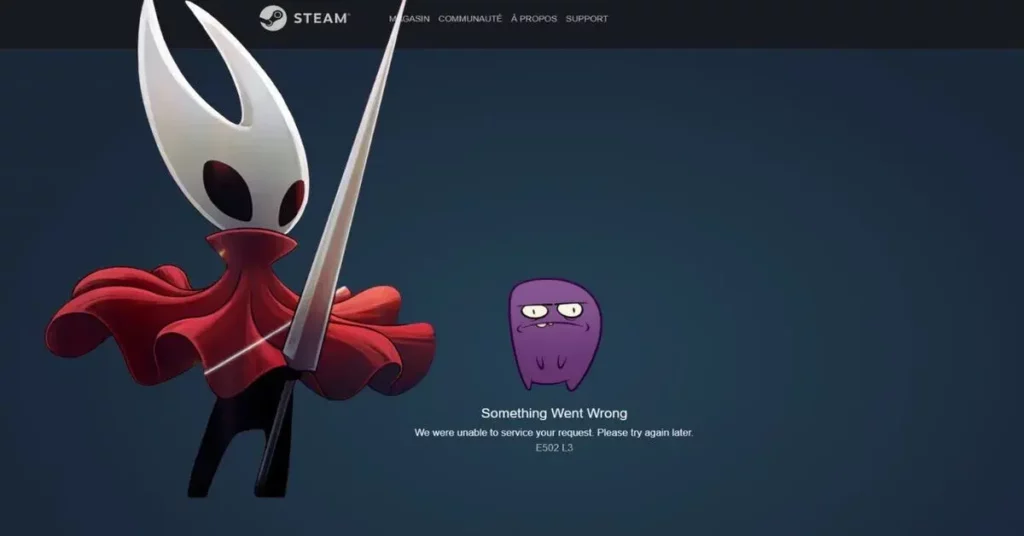
Մինչև խորը փոփոխությունների մեջ մտնելը, փորձեք այս մեկնարկային գործողությունները, որոնք խնդիրների մեծ մասը լուծում են րոպեների ընթացքում, քանի որ փակել խցանված գործընթացները և մաքրել ժամանակավոր գործընթացները.
- Փակեք Steam-ի բոլոր գործընթացները Task Manager-ից. գտեք Steam-ին վերաբերող ցանկացած տարր և սեղմեք End Task (Ավարտել առաջադրանքը): Դրանից հետո, սպասեք 10-15 վայրկյան և փորձեք կրկին բացել։
- Վերագործարկեք համակարգիչը։ Վերագործարկումը վերագործարկում է արգելափակված ծառայությունները և դատարկ հիշողությունը զոմբի պրոցեսներով է զբաղեցված որոնք կանխում են հաճախորդի գործարկումը։
- Գործարկել Steam-ը որպես ադմինիստրատոր. Սեղմեք աջ կոճակով կարճուղու վրա և ընտրեք Գործարկել որպես ադմինիստրատոր: Սա կկանխի թույլտվությունների ձախողումներ հաճախորդի մոդուլները նախնականացնելիս։
- Համոզվեք, որ համատեղելիության ռեժիմը Steam-ի գործարկվող ֆայլում միացված չէ. Հատկություններ > Համատեղելիություն ներդիր և հանել ցանկացած պարտադրված համատեղելիության նշումը.
- Ջնջել հավելվածի քեշի պանակը. Անցեք Steam տեղադրման ուղու վրա և ջնջեք ենթապանակը:
appcacheՎերագործարկումից հետո, Steam-ը կվերականգնի այդ տվյալները.
Եթե վերը նշվածներից ոչ մեկը չի աշխատում, դուք դեռ ճիշտ տեղում եք. հետևյալ բաժինները ներառում են բոլոր հայտնի դեպքերը, ներառյալ հաղորդված իրավիճակները, երբ գործընթացը հայտնվում է Task Manager-ում, թարմացման պատուհանը պարզապես փակվում է, կամ steamwebhelper բաղադրիչը խափանվում է։
Խնդիրը Steam-ի հետ է, թե՞ կապի հետ կապված։
Առաջին հերթին պետք է ստուգել, թե արդյոք ծառայությունը կարգին է։ Այցելեք մոնիթորինգի կայք, օրինակ՝ Downdetector- ը և ստուգեք Steam բաժինը. դուք կտեսնեք միջադեպերի 24-ժամյա կտրուկ աճը և ջերմային քարտեզը՝ ըստ տարածաշրջանի։ Եթե կտրուկ աճը գլոբալ է, խելամիտ է սպասեք, որ այն վերականգնվիԲացի այդ, կարող եք ստուգել հարթակի պաշտոնական սոցիալական ցանցերի էջը, որտեղ նրանք հաղորդում են խափանումների և սխալների մասին։
Բացառեք նաև, որ խնդիրը ձեր ցանցն է։ Փորձեք այլ ծրագրեր, մեկ այլ սարք կամ վերագործարկեք երթուղիչըԵթե օգտագործում եք Wi-Fi, ժամանակավորապես անցեք Ethernet մալուխի: Որպես վերջնական փորձարկում, կիսվեք ձեր բջջային հեռախոսի տվյալներով՝ hotspot ստեղծելու համար. եթե Steam-ը բացվում է այդ կապով, ապա խնդիրն այն է, որ Այն ձեր ստացիոնար հեռախոսին կամ ռաութերին է.
Եթե այս փորձարկումներից հետո Steam-ը դեռ չի բացվում, կարող եք կենտրոնանալ ձեր համակարգչի վրա. կան ծրագրային կոնֆլիկտներ, վնասված քեշեր, firewall-ը արգելափակում է երթևեկությունը, վնասված DNS, դրայվերներ կամ նույնիսկ տեղադրման ուղիներ, որոնք պետք է վերանայվեն։
Հաճախակի սխալի կոդեր և ինչ անել
Երբ հաճախորդը բացում է այն, բայց կոդեր են հայտնվում, լավագույնն է հարձակվել աղբյուրի վրա։ Սրանք ամենատարածվածներն են և դրանց լուծումները, որոնք Նրանք Chrome-ի սխալների հետ կիսում են նույն բազան քանի որ հաճախորդը օգտագործում է Chromium:
Սխալ 107
Այս սխալը սովորաբար կապված է Քրոմի բաղադրիչներ և համակարգի կարգավորումները: Նախ, ստուգեք, որ Windows-ը թարմացված է վերջին հասանելի տարբերակով, քանի որ վերջին թարմացումները շտկում են անհամատեղելիությունները, որոնք հանգեցրել են այս կոդի առաջացմանը:
Windows-ի ժամանակի կարգավորումները փոխեք ավտոմատի. Կարգավորումներ > Ժամանակ և լեզու բաժնում միացրեք «Ժամանակի ավտոմատ կարգավորում» և «Ժամային գոտին ավտոմատ կարգավորել» գործառույթները: Ժամանակավոր անհամապատասխանություններ խափանել SSL վավերացումները և խնդիրներ առաջացնել հաճախորդի համար։
Եթե դուք օգտագործել եք հաճախորդի բետա մասնաճյուղը, վերադարձեք կայուն մասնաճյուղ և մաքրեք մնացորդները. մտեք Steam փաթեթների թղթապանակ (թղթապանակ SteamPackage տեղադրման ուղու վրա) և ջնջել բետա տարբերակը նշող ֆայլը։ Սա կանխում է հաճախորդի Կարծում եմ՝ դեռ բետա տարբերակում ես կայուն մեկը վերատեղադրելուց հետո։
Սխալ 105
Սովորաբար դա ցույց է տալիս ցանցի կամ էլեկտրաէներգիայի հետ կապված խնդիրներ։ DNS-ի լուծաչափՍկսեք ձեր ռաութերը վերագործարկելով և ապահովելով կայուն կապ: Հնարավորության դեպքում փորձեք մալուխային միացում կամ սահմանափակեք այն սարքերի քանակը, որոնք գերհագեցնում են թողունակությունը:
Մաքրեք համակարգի DNS քեշը. բացեք CMD որպես ադմինիստրատոր և վազել ipconfig /flushdnsԱյնուհետև վերագործարկեք հաճախորդը։ Այս քայլը շտկում է վնասված գրառումներ անվանման որոշման մեջ։
Վերջապես, ստուգեք, թե արդյոք գովազդի արգելափակիչը խանգարում է: Ժամանակավորապես անջատեք ընդլայնումները, իսկ եթե օգտագործում եք համակարգային մակարդակի AdBlock, հաշվի առեք Steam-ը հեռացնել կամ անջատել.
Սխալ 118
Դա նշանակում է, որ հաճախորդը չի կարող կապ հաստատել սերվերների հետ։ Ստուգեք դա։ Windows Firewall չի կանխում մուտքային կամ ելքային միացումները: Windows-ի անվտանգության բաժնում անցեք «Թույլատրել հավելվածը» բաժին և համոզվեք, որ Steam-ը թույլատրված է, գոնե «Մասնավոր» պրոֆիլում:
Եթե խնդիրը շարունակվում է, վերագործարկեք համակարգիչը և փորձեք վերագործարկել հաճախորդը՝ մասնակի կամ վնասված քեշեր կարող է հանգեցնել կապի կորստի, նույնիսկ եթե ինտերնետը աշխատում է զննարկիչում։
Սխալ 101
Դա կարող է պայմանավորված լինել ծառայության անջատումներ, ձեր օպերատորի խնդրահարույց IP տիրույթներ, վնասված տեղադրումներ, սահմանափակ ցանցեր կամ firewall: Ստուգեք սերվերի կարգավիճակը, վերագործարկեք կամ վերագործարկեք ձեր ռաութերը և փորձեք մաքրել ձեր ներկառուցված դիտարկիչի քեշը:
Որպես լրացուցիչ միջոցներ, վերատեղադրել հաճախորդը, անջատեք firewall-ը կամ դրեք Գոլորշի սպիտակ ցուցակում։ Եթե դուք գտնվում եք սահմանափակումներով ցանցում (օրինակ՝ աշխատանքի կամ դպրոցի համար), VPN-ը կարող է օգնել ձեզ խնայել նավահանգստային բլոկներ.
Մուտք. Երբ այն թույլ չի տալիս ձեզ մտնել
Եթե խնդիրը ոչ թե հավելվածի չբեռնվելն է, այլ այն, որ այն չի ճանաչում ձեզ, հնարավոր է՝ մոռացել եք ձեր օգտատիրոջ անունը կամ գաղտնաբառըՕգտագործեք Steam-ի վերականգնման օգնության էջը ձեր էլ. փոստի կամ հեռախոսահամարի միջոցով, անցեք captcha-ն և հետևեք ուղեցույցին։
Եթե կասկածում եք ներխուժման, նախ գործարկեք հուսալի հակավիրուսային ծրագիր և փոխեք կից էլ․ հասցեի գաղտնաբառը։ Այնուհետև դիմեք Steam-ի աջակցությանը։ կրկնակի ստուգումը միացված էՀեռախոսը ձեռքի տակ պահեք և ժամանակին մուտքագրեք կոդը. այն կսպառվի մի քանի վայրկյանից։
Հաճախորդը չի բացվում Windows-ում. Պատճառներ և լուծումներ
Եթե Steam-ը նույնիսկ պատուհան չի ցուցադրում կամ փակվում է թարմացման հրապարակումից հետո, կարող եք աշխատել մի քանի շերտերով։ հաճախորդ, համակարգ, ցանց և հակամարտություններ այլ ծրագրերի հետ։
Հարկադիր փակում և վերագործարկում մաքրումը
Բացեք Task Manager-ը, փակեք Steam-ին վերաբերող ամեն ինչ, սպասեք մի քանի վայրկյան և վերագործարկեք։ Այս քայլը հեռացնում է կախված պրոցեսներ որոնք խոչընդոտում են մեկնարկը, ինչը տարածված է խաղերը ծածկով փակելուց հետո։
Գործարկել որպես ադմինիստրատոր
Բարձրացված թույլտվություններով հաճախորդի մեկնարկը թույլ չի տալիս Windows-ին արգելափակել զգայուն ուղիների կամ UAC մոդուլների վրա գրելու գործողությունները: Դա մեկ սեղմումով է և լուծում է ավելին, քան թվում է.
Հեռացրեք համատեղելիության ռեժիմը Steam-ում
Windows-ի հին տարբերակների հետ հարկադիր համատեղելիությունը կարող է հանգեցնել անկանոն վարքագիծ Ժամանակակից հաճախորդի մեջ անցեք Հատկություններ > Համատեղելիություն և հանեք բոլոր ռեժիմների նշումը։
Թարմացրեք Steam-ը և Windows-ը
Ստուգեք հաճախորդի թարմացումները Steam մենյուից և կիրառեք համակարգի թարմացումներ Windows Update-ից: Շատ գործարկման խնդիրներ լուծվում են վերջին ուղղումները հաճախորդից կամ համակարգից։
Վերագործարկեք՝ առանց խաղերը կորցնելու
Եթե անհրաժեշտ է վերատեղադրել, կարող եք դա արագ անել. Steam թղթապանակում ջնջեք ամեն ինչ, բացառությամբ steam.exe, steamapps և օգտատիրոջ տվյալների պանակը և գործարկեք EXE ֆայլը։ Այս կերպ դուք վերականգնում եք հաճախորդը առանց ներբեռնեք ամբողջ գրադարանըSteam-ում խաղերը տեղափոխելու և պահպանելու մանրամասների համար տե՛ս Steam-ում խաղերի տեղափոխումը և պահպանումը։
Տիպիկ կոնֆլիկտներ՝ հակավիրուսային, firewall, VPN և այլն
Դեպքերի մեծ տոկոսը պայմանավորված է երրորդ կողմի ծրագրաշարով։ Հակավիրուսային ծրագրերը ստուգում են սկավառակի և ցանցի գործողությունները, հայտնաբերում են խաղի կեղծ դրական արդյունքները և խոչընդոտել մեկնարկին.
Համոզվեք, որ ձեր firewall-ը թույլատրում է Steam-ը և դրա ծառայությունները: Windows Security-ից բացեք Firewall-ը և ցանցի պաշտպանությունը և ընտրեք Allow an app (Թույլատրել հավելված): Steam-ը դարձրեք Private (Մասնավոր) և, եթե կիրառելի է, թույլատրվում է հանրային երթևեկությունը կոնկրետ ցանցերի համար։
Եթե օգտագործում եք VPN, անջատեք այն կամ կարգավորեք բացառություններ՝ Steam-ի երթևեկությունը թույլատրելու համար: Որոշ VPN-ներ կորցնում են կապը, երբ կորցնում են թունելը և հաճախորդը մնում է կախված.
Հակահետախուզական գործիքները, P2P հաճախորդները, տեղական վեբ սերվերները, երթևեկության սահմանափակիչները կամ Discord-ի նման հաճախորդները նույնպես կարող են խանգարել: Անջատեք դրանք փորձարկման ժամանակ, հատկապես, եթե դրանք գերբեռնված են: թողունակություն կամ վարդակներ.
Մաքրել քեշերը և վերագործարկել կարգավորումները
Հաճախորդի քեշը կարող է վնասված լինել։ Ջնջեք պանակը։ appcache Steam-ի տեղադրման ուղու վրա։ Հաճախորդը կվերստեղծվի բացելուց հետո և եթե դա էր պատճառը, այն կսկսվի առանց որևէ խնդրի։
Կարող եք նաև վերականգնել հաճախորդի կարգավորումները հրամանի միջոցով steam://flushconfig, Մամուլ Windows + R, գրեք այդ տողը և ընդունեք։ Այդ Steam-ով վերագործարկեք ձեր կարգավորումները առանց ձեր խաղերին դիպչելու։
Խաղեր, որոնք չեն մեկնարկում. ֆայլերից մինչև համատեղելիություն
Երբեմն Steam-ը նորմալ է բացվում, բայց խաղն ինքնին խափանվում է։ Սկսեք ձեր տեղական ֆայլերը ստուգելուց. գրադարանում ընտրեք Խաղի հատկություններ > Տեղական ֆայլեր և սեղմեք Ստուգեք ամբողջականությունըԱյս գործընթացը համեմատում է ձեր տեղադրումը սերվերների հետ և վերականգնում վնասված ֆայլերը։
Ստուգեք, թե արդյոք խաղը թարմացվում է։ Հնարավոր է՝ հաճախորդը ներբեռնում է թարմացում, և մինչև այն ավարտվի, չի գործարկում կատարվող ֆայլըԵթե Steam-ը գործարկվի Windows-ի հետ միաժամանակ, այս ներբեռնումները կաշխատեն ֆոնային ռեժիմով՝ խուսափելով խաղի ընթացքում սպասելուց։
Եթե գրադարանը տեղափոխել եք մեկ այլ սկավառակի վրա, և այն այժմ սխալ է ցույց տալիս, տեղափոխեք տեղադրման թղթապանակը՝ Խաղի հատկություններ > Տեղական ֆայլեր > Տեղափոխել տեղադրման թղթապանակը ձեր հիմնական սկավառակի վրա գտնվող ակտիվ գրադարանին։
Հակասական ծածկույթ. Ֆայլը GameOverlayRenderer64.dll որոշ համակարգիչների վրա խնդիրներ է առաջացնում։ Steam թղթապանակում վերանվանեք այն GameOverlayRenderer64.oldԱհա թե ինչպես եք անջատում այն վերադրումը, որը արգելափակում է կոշիկը որոշակի վերնագրերի համար; կարող եք նաև ստուգել, թե ինչպես անջատել խաղային DVR-ը համակարգային մակարդակում կոնֆլիկտներից խուսափելու համար։
Խաղի մակարդակի համատեղելիության ռեժիմ. Գտեք կատարվող ֆայլը Գրադարան > Հատկություններ > Տեղական ֆայլեր > Դիտել տեղական ֆայլերը, բացեք EXE Հատկությունները և Համատեղելիության բաժնում փորձեք «անջատել լիաէկրան օպտիմալացումները» կամ ուժերի համատեղելիություն մեկ այլ Windows-ով, երբ վերնագիրը հին է։
Visual C++ վերաբաշխելի ֆայլեր. Շատ խաղեր կախված են որոշակի գրադարաններից: Վերնագրերի թղթապանակում փնտրեք _CommonRedist\vcredist և գործարկում է անհրաժեշտ տեղադրիչները: Գրադարանների բացակայությունը հանգեցնում է լուռ փակումներ.
Դրայվերներ, Windows, օվերքլոքինգ և հին սարքավորումներ
Windows-ի թարմացումը շատ կարևոր է. անցեք Կարգավորումներ > Թարմացում և անվտանգություն > Windows Update, սեղմեք Ստուգել թարմացումները, տեղադրել և վերագործարկեք համակարգիչըՀամակարգի թարմացումը շտկում է Steam-ին և խաղերին ազդող սխալները։
Տեղադրեք գրաֆիկական քարտի վերջին դրայվերները՝ օգտագործելով NVIDIA GeForce փորձ o AMD Radeon ծրագրակազմՀնացած դրայվերները առաջացնում են սև էկրաններ և API-ի նախնականացման ձախողումներ։ Ստուգեք նաև որոշակի NVIDIA քարտերի աջակցության ավարտը, որը կարող է ազդել հին համակարգերի վրա։
Եթե պրոցեսորը կամ օպերատիվ հիշողությունը գերբեռնված է, վերադարձրեք գործարանային կարգավորումներին UEFI ներկառուցված հիշողությունից. մուտքագրեք «Advanced Boot Options» (Ընդլայնված բեռնման տարբերակներ), ընտրեք «UEFI ներկառուցված հիշողության կարգավորումներ» (UEFI ներկառուցված հիշողության կարգավորումներ) և այնտեղից հետո վերականգնեք կարգավորումները։ լռելյայն կոնֆիգուրացիաԱնկայուն OC-ն առաջացնում է վթարներ և տվյալների վնասում։
Շատ հին խաղերի դեպքում կարող են առաջանալ Windows 11-ի հետ համատեղելիության խնդիրներ: Երբեմն ավելի լավ է օգտագործել համատեղելիության ռեժիմը կամ նույնիսկ աշխատեցնել ավելի համատեղելի միջավայրում: Այս դեպքերը լուծվում են՝ հարմարեցնելով... մեկնարկի պարամետրեր կամ համատեղելի համակարգերի օգտագործմամբ։
Ցանց և DNS. Երբ ամեն ինչ կարծես թե կարգին է, բայց կապը չի հաստատվում
Բացի ռաութերը վերագործարկելուց և մեկ այլ ցանց փորձելուց, մաքրեք DNS-ը վերը նշվածի պես և ստուգեք ցանկացած firewall-ի կանոններ կրկնօրինակներ, որոնք արգելափակում են Steam-ը: Սահմանափակ ցանցերում դիտարկեք հուսալի VPN՝ ֆիլտրերը շրջանցելու համար, միշտ հարգելով ձեր ցանցային քաղաքականությունը.
Հատուկ դեպքեր՝ IP կամ հաշիվ արգելափակված է
Հազվադեպ է պատահում, բայց ձեր IP-ն կարող է արգելափակված լինել խարդախության դեմ պայքարի միջոցառումների կամ տիրույթի մաքրման միջոցով: Եթե տեսնում եք նման բան ենթադրող հաղորդագրություններ, բացեք տոմս աջակցության ծառայությանը: Եթե լուծում չկա, կարող եք օգտագործել հեղինակավոր VPN՝ ստացեք մեկ այլ IP հասցեՀիշե՛ք, որ ամենակարևորը ձեր հաշիվը մաքուր պահելն է։
Ավելի լուրջ է հաշվի փակումը կանոնները խախտելու համար (օրինակ՝ առցանց գնված խաղերի ակտիվացում) տարածաշրջաններ, որոնք թույլատրված չեն): Այստեղ մնում է միայն խոսել աջակցության հետ և ապացույցներ ներկայացնել: Այն չեղարկելու հավանականությունը մեծ չէ, ուստի խուսափեք այն գործողություններից, որոնք խախտում են օգտագործման պայմանները.
Կազմակերպեք ձեր սկավառակները՝ Steam և ոչ համակարգային օգտատիրոջ թղթապանակներ
Որոշ օգտատերեր կայունության մասին են խոսում՝ համակարգը տվյալներից առանձնացնելով։ Եթե ձեր համակարգիչն ունի մեկ սկավառակ, Windows-ի տեղադրման ընթացքում կարող եք ստեղծել երկու բաժին՝ մեկը 120-150 ԳԲ ծավալով։ համակարգը և մեկ այլ՝ տվյալների համար։ Եթե արդեն ունեք երկու սկավառակ, ավելի լավ։
Windows-ում ձեր պրոֆիլի թղթապանակները (Փաստաթղթեր, Աշխատասեղան, Նկարներ և այլն) տեղափոխեք տվյալների սկավառակ՝ անցնելով Properties > Location > Move: Այնուհետև տեղադրեք Steam-ը այդ երկրորդ սկավառակի վրա (օրինակ՝ D:\Steam), և եթե անհրաժեշտ է տարածք ազատել, խորհրդակցեք Ինչպես գտնել հսկա ֆայլերԱյս մոտեցումը նվազեցնում է հակամարտությունները և բարելավում է կառավարումը ֆայլերի
Սկզբում տեղադրեք անհրաժեշտը՝ թարմացրեք համակարգը վերջին տարբերակին, տեսաձայնագրիչի դրայվերները և, երբ ամեն ինչ թարմացված լինի, Steam հաճախորդը։ Այսպիսով, դուք նվազագույնի կհասցնեք միջանկյալ թարմացման անհրաժեշտությունը։ կախվածությունների կոտրում հաճախորդի կամ խաղերի։
Համայնքի կողմից հաղորդված ավելի շատ գործնական թեստեր
Եթե օգտագործում եք մի քանի մոնիտոր, անջատեք երկրորդականը և փորձեք ստեղներ, ինչպիսիք են՝ Windows + P «Միայն համակարգչի համար» ստիպելու համար։ Որոշ դեպքերում հաճախորդը կամ ցատկող պատուհանները մնում են էկրանից դուրս և այն, կարծես, չի բացվում. DisplayFusion-ի նման գործիքները կարող են ազդել բազմամոնիտորային կարգավորումների վրա։
Փորձեք այլ տեղադրման տեղ՝ որոշ օգտատերեր վերագործարկել են C:\Program Files 32-բիթանոց թղթապանակի փոխարեն՝ բարելավմամբ։ Սա նորմա չէ, բայց օգնում է բացառել երթուղու միջադեպեր կամ ժառանգված թույլտվություններ։
Եթե ոչինչ չի աշխատում, ստուգեք համակարգը. բացեք CMD-ն որպես ադմինիստրատոր և օգտագործեք sfc /scannowԱյս ծրագիրը վերականգնում է վնասված Windows ֆայլերը, որոնք կարող են ազդել ծառայություններ և փիթչերներ.
Windows Firewall. Steam-ը ճիշտ թույլատրելը
Անցեք Կարգավորումներ > Թարմացում և անվտանգություն > Windows-ի անվտանգություն > Firewall և ցանցի պաշտպանություն > Թույլատրել հավելվածը։ Համոզվեք, որ Steam-ը նշված է, գոնե ձեր պրոֆիլում։ մասնավորև վավերացրեք «Ընդունել» կոճակով։ Երբեմն կիրառելու համար անհրաժեշտ է վերագործարկել համակարգը։ փոփոխությունները.
Ե՞րբ է պետք վերագործարկել Windows-ը, և երբ՝ ոչ
Համակարգի վերատեղադրումը հաճախորդի խափանման պատճառով պետք է լինի վերջին տարբերակը։ Նախ, սպառեք բոլոր քեշերը, firewall-ները, դրայվերները, DNS-ը, flushconfig, վերադրում և խաղի ստուգում: Եթե խնդիրը շարունակվում է մաքուր տեղադրումից հետո և հետո վերադառնում, հավանական է, որ ձեր տեղադրած որևէ ծրագիր է առաջացնում կոնֆլիկտը, օրինակ՝ Wallpaper Engine-ի անիմացիոն ֆոներ.
Նվազագույն պահանջներ և եկամուտներ
Հնարավոր չէ խաղը ստիպել աշխատեցնել համակարգչի վրա, որը չի բավարարում նվազագույն պահանջները: Վիրտուալ հիշողությունը չի փոխարինում ֆիզիկական RAM-ին. այն միայն... տվյալները վերցնում է սկավառակի վրա Երբ հիշողությունը սպառվում է։ Եթե դուք գնել եք որևէ խաղ, և ձեր համակարգիչը չի գալիս, Steam-ը թույլ է տալիս վերադարձնել գումարը, եթե դուք չեք օգտագործել ավելի քան երկու ժամ խաղ և դիմում եք սահմանված ժամկետում։
Իրավական և կորպորատիվ ծանուցումներ
Հիշե՛ք, որ Valve-ը տիրապետում է հարթակին և դրա ապրանքանիշերին։ Պարունակությունը և գները ենթակա են Valve-ի գաղտնիության քաղաքականությանը, իրավական տեղեկատվությանը և բաժանորդային պայմանագիրԱյս նախազգուշացումները հայտնվում են հաճախորդի և կայքում, և լավ գաղափար է դրանք հաշվի առնել աջակցության հետ գործ ունենալիս։
Եթե այսքանն եք արել, ապա այժմ ունեք ամբողջական ուղեցույց՝ Steam-ի Windows 11-ում բացվելուց հրաժարվելու ախտորոշման և շտկման համար. սկսեք հիմունքներից, ստուգեք ծառայությունը և ցանցը, մաքրեք քեշերը, ստուգեք... firewall և հակավիրուսայինԱյն ստուգում է վերադրումները և ուղիները, թարմացնում է համակարգը և դրայվերները, և եթե խնդիրը խաղի մեջ է, ստուգում է դրա տեղադրումը և կախվածությունները. սա լուծում է դեպքերի մեծ մասը առանց կտրուկ միջոցների։


Փոքրուց կրքոտ էր տեխնոլոգիայով: Ես սիրում եմ լինել արդի ոլորտում և, առաջին հերթին, հաղորդակցվել դրա հետ: Այդ իսկ պատճառով ես երկար տարիներ նվիրված եմ եղել հաղորդակցությանը տեխնոլոգիաների և տեսախաղերի կայքերում: Դուք կարող եք գտնել ինձ՝ գրելով Android-ի, Windows-ի, MacOS-ի, iOS-ի, Nintendo-ի կամ որևէ այլ հարակից թեմայի մասին, որը գալիս է մտքում: