
Վերջերս թարմացրե՞լ եք ձեր համակարգիչը, և այժմ Windows-ը ցուցադրում է «INACCESSIBLE_BOOT_DEVICE»: Թարմացումից հետո մենք բոլորս ակնկալում ենք, որ մեր համակարգիչը կբարելավի իր աշխատանքը, կդառնա ավելի անվտանգ կամ ավելի կայուն: Այսպիսով, Ի՞նչ կարող եք անել, երբ բարելավումը գլխացավանք է դառնում։ Այս հոդվածում մենք կանդրադառնանք այս սխալի ամենատարածված պատճառներին, թե ինչպես ախտորոշել խնդիրը և ինչ անել այն շտկելու համար։ Եկեք սկսենք։
Ի՞նչ է նշանակում «INACCESSIBLE_BOOT_DEVICE»-ը։
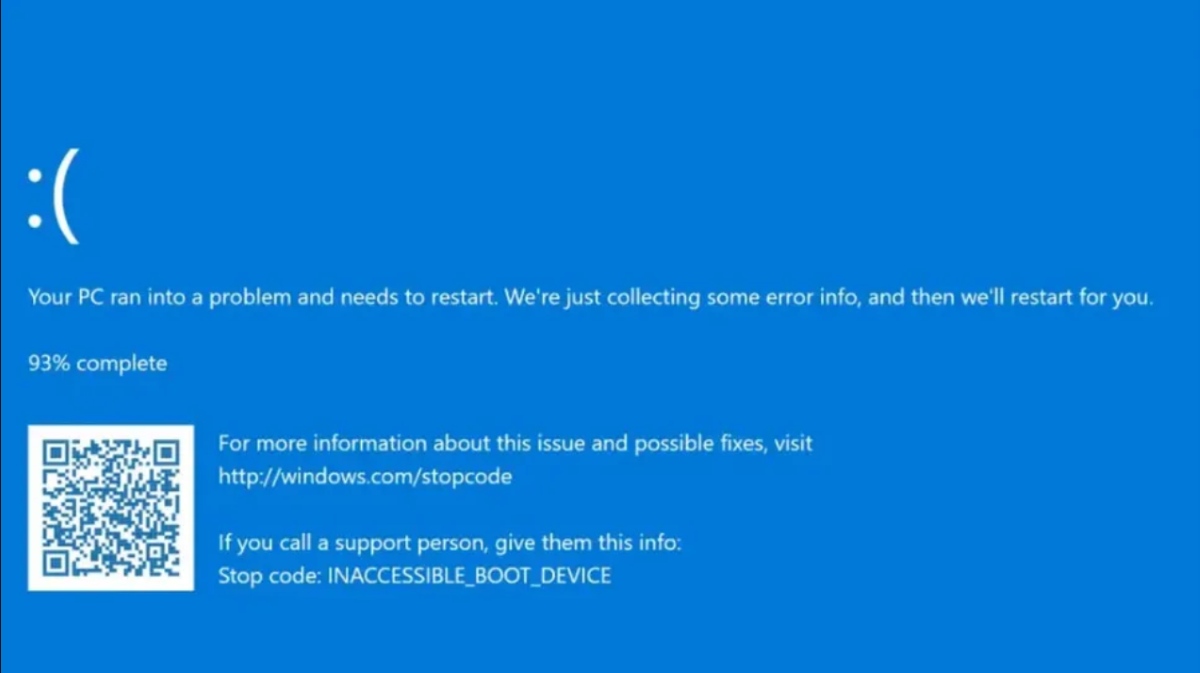
Երբ Windows-ը ցուցադրում է «INACCESSIBLE_BOOT_DEVICE» հաղորդագրությունը, դա նշանակում է, որ օպերացիոն համակարգը չի կարող մուտք գործել կամ գտնել բեռնման սկավառակը։ Այլ կերպ ասած՝ Windows-ը չի կարողանում գտնել կոշտ սկավառակը կամ SSD-ն, որի վրա տեղադրված է օպերացիոն համակարգը։ և սա խանգարում է ձեր համակարգչի ճիշտ մեկնարկին: Թեև սկզբում սա կարող է լուրջ սխալ թվալ, շատ դեպքերում այն կարելի է լուծել առանց համակարգիչը ֆորմատավորելու և տեղադրել պատուհանները նորից
Թարմացումից հետո Windows-ը ցուցադրում է «INACCESSIBLE_BOOT_DEVICE». տարածված պատճառներ
«INACCESSIBLE_BOOT_DEVICE» սխալը սովորաբար կապված է կրիչի դրայվերների, սկավառակի վնասման կամ սարքավորումների կարգավորումների փոփոխությունների հետ։ Եվ եթե սխալը հայտնվել է վերջին թարմացումից անմիջապես հետո, Հնարավոր է՝ այն ճիշտ չի կատարվել կամ կարող է թերություն ունենալՍրանք այդ կոնկրետ սխալի այլ տարածված պատճառներն են՝
- Պահեստավորման կարգավորիչների փոփոխություններ (SATA, NVMe, RAID):
- Ֆայլային համակարգի կամ բեռնման գրառման վնասում։
- Հակամարտություններ երրորդ կողմի ծրագրաշարի հետ, ինչպիսիք են հակավիրուսային ծրագրերը, օպտիմալացման կամ մաքրման գործիքները:
- BIOS/UEFI կարգավորումների փոփոխություններ։
- Կոշտ սկավառակի կամ SSD-ի ֆիզիկական խափանումներ։
Սխալը լուծելու հիմնական լուծումներ
Եթե թարմացումից հետո Windows-ը ցույց է տալիս «INACCESSIBLE_BOOT_DEVICE» հաղորդագրությունը, կան մի քանի նախնական ստուգումներ, որոնք կարող եք կատարել այն շտկելու համար։ փորձեք հեշտությամբ լուծել խնդիրըՍա ամենաշատն է խորհուրդ տրվում՝ նախքան որևէ առաջադեմ կարգավորում կիրառելը.
- Անջատեք արտաքին սարքերըՀեռացրեք բոլոր USB սարքերը, ինչպիսիք են ֆլեշ կրիչները, Bluetooth սարքերը, Wi-Fi սարքերը և այլն, ինչպես նաև արտաքին կոշտ սկավառակները, տպիչները և SD քարտերը: Պատճառը՞: Երբեմն Windows-ը փորձում է սխալ կերպով բեռնավորվել այս սարքերից մեկից, ուստի դրանց հեռացումը կարող է լուծել սխալը:
- Վերագործարկեք համակարգիչը մի քանի անգամWindows-ը կարող է ճանաչել սխալը մի քանի բեռնման փորձերից հետո և ավտոմատ կերպով բեռնել վերականգնման միջավայրը (WinRE), որտեղից կարող եք լուծել խնդիրը: Մենք կտեսնենք, թե ինչպես օգտագործել այն ավելի ուշ:
- Սկսեք վերջին լավ կարգավորումիցՎերագործարկեք համակարգիչը։ Սեղմեք F8 ստեղնը մինչև Windows-ի լոգոն հայտնվի։ Սա ձեզ կտանի «Advanced Boot Options» (Բեռնման լրացուցիչ տարբերակներ)։ Օգտագործեք սլաքների ստեղները՝ «Version Known Good Configuration (Advanced)» (Վերջին հայտնի լավ կարգավորումը (Advanced)) ընտրելու համար և սեղմեք Enter։
- Ստուգեք, թե արդյոք կարող եք մուտք գործել WinREԵթե տեսնում եք կապույտ էկրան՝ «Խնդիրների լուծում» જેવી տարբերակներով, ապա դուք գտնվում եք վերականգնման միջավայրում: Այնտեղից կարող եք փորձել տարբեր լուծումներ:
Վերականգնման միջավայրում սխալի լուծում (WinRE)
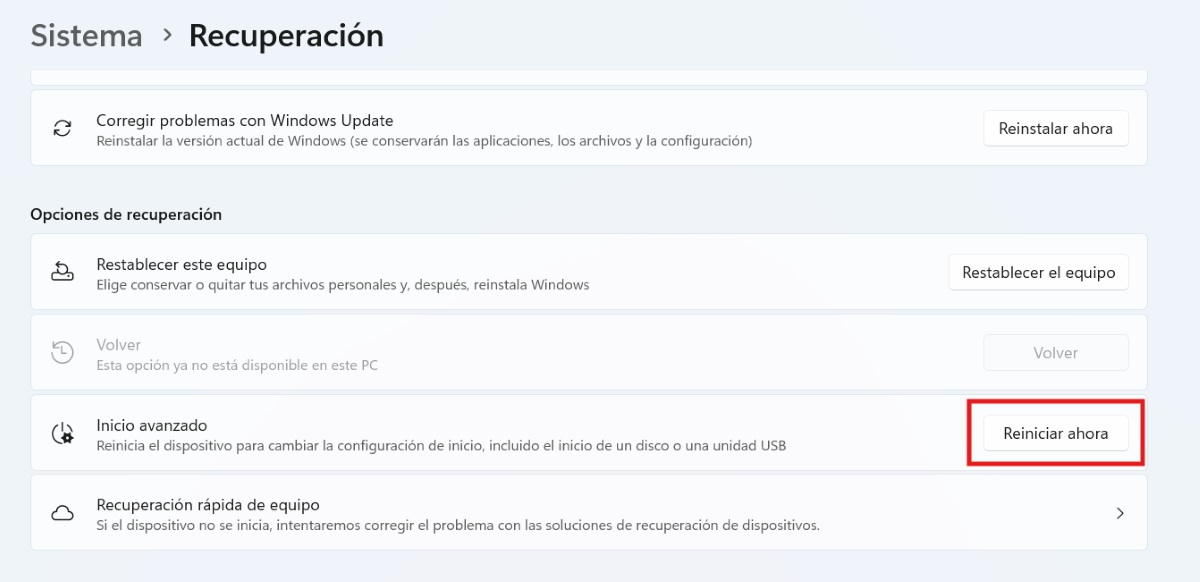
Եթե սխալից հետո Windows-ը կարողանա բեռնավորվել, կարող եք մուտք գործել WinRE՝ «Կարգավորումներ» բաժնից։ Դա անելու համար անցեք «Համակարգ» – «Վերականգնում» – «Ընդլայնված մեկնարկ» – «Վերագործարկեք հիմա»։ Հիմա՝ Եթե Windows-ը անպայման չի գործարկվում կամ ավտոմատ կերպով չի բեռնում վերականգնման միջավայրը (WinRE), Դուք կարող եք «պարտադրել» մուտքը.
Դա անելու համար կարող եք ներդնել՝ Windows տեղադրման մեդիա (USB կամ DVD), բեռնեք այն և ընտրեք «Վերականգնել ձեր համակարգիչը»: Վերականգնման միջավայր մտնելուց հետո կան Ձեր տրամադրության տակ են մի քանի գործիքներ՝ սխալը լուծելու համար, Դրանք դրանցից մի քանիսն են.
- Գործարկման նորոգումԱնցեք «Խնդիրների լուծում» – «Ընդլայնված տարբերակներ» – «Գործարկման վերականգնում» բաժիններին։ Այս կերպ Windows-ը կփորձի շտկել ձեր համակարգչի գործարկման ցանկացած սխալ։
- Հեռացրեք վերջին թարմացումըՔանի որ թարմացումից հետո Windows-ը ցուցադրում է «INACCESSIBLE_BOOT_DEVICE», ընտրեք «Անսարքությունների լուծում» – «Լրացուցիչ ընտրանքներ» – «Թարմացումների հեռացում»: Ընտրեք որակի կամ գործառույթի թարմացման հեռացման միջև:
- Վերականգնել համակարգըԵթե դուք ստեղծել եք վերականգնման կետեր, ընտրեք Անսարքությունների լուծում – Լրացուցիչ ընտրանքներ – Համակարգի վերականգնում: Ընտրեք թարմացումից առաջ գտնվող կետը, և դուք պատրաստ եք:
Ավելի առաջադեմ լուծումներ, երբ Windows-ը ցուցադրում է «INACCESSIBLE_BOOT_DEVICE» (մասնագետների համար)
Սակայն, եթե վերը նշված տարբերակները չեն աշխատում և Windows-ը դեռևս ցուցադրում է «INACCESSIBLE_BOOT_DEVICE» սխալը, ապա կարող եք կիրառել ավելի խորը լուծումներՍտորև կանդրադառնանք դրանցից մի քանիսին։ Համոզվեք, որ հետևում եք յուրաքանչյուր լուծմանը տառացիորեն. դա կկանխի ձեր համակարգչի ավելի վատ սխալների առաջացումը, քան սկզբում էր։
Գործարկել CHKDSK-ը
WinRe-ի հրամանի տողից կարող եք գործարկել հրաման, որը կսկանավորի և կուղղի սկավառակի վրա առկա սխալները: Եթե սկավառակը վնասված է, CHKDSK-ը կարող է նշել վատ հատվածները: Սրանք են՝ Քայլեր՝ CHKDSK-ը WinRe-ից գործարկելու համար:
- WinRe-ում մտնելուց հետո ընտրեք Անսարքություն - Ընդլայնված տարբերակներ - Հրամանի հուշումԿբացվի սև պատուհան։
- Այնտեղ պատճենեք հետևյալ հրամանը. chkdsk C: / f / r և դա այն է
Վերակառուցեք BCD-ն (Boot Configuration Data)
Մեկ այլ տարբերակ է վերակառուցել BCD-ն (Boot Configuration Data) հրամանի տողից։ Սա վերանորոգում է բեռնման գրառումը, որը շատ օգտակար է, եթե թարմացումը վնասել է այն։ Այն գործարկելու համար պատճենեք հետևյալ հրամանները՝
- bootrec / fixmbr
bootrec / fixboot
bootrec / սկանոններ
bootrec / rebuildbcd
Ստուգեք SATA կարգավորումները BIOS/UEFI-ում
Երբ Windows-ը ցուցադրում է «INACCESSIBLE_BOOT_DEVICE», ստուգեք SATA-ի կարգավորումները։ կարող է օգնել Windows-ին ճիշտ տեսնել սկավառակըԱյդ դեպքում դուք պետք է անեք հետևյալը.
- Վերագործարկեք համակարգիչը և մուտքագրեք BIOS (սեղմեք F2, Del կամ Esc):
- Փնտրեք SATA կարգավորման տարբերակը և համոզվեք, որ այն AHCI ռեժիմում է.
- Եթե այն RAID-ում է, թե IDE-ում, փոխեք այն AHCI-ի, պահպանեք և կրկին վերագործարկեք։
Վերատեղադրել Windows-ը
Եթե վերը նշված լուծումներից ոչ մեկը չի աշխատում ձեզ համար, ապա դուք պետք է վերատեղադրեք Windows-ը ձեր համակարգչում: Բայց մի անհանգստացեք ձեր տվյալների համար. դուք կարող եք պահպանել դրանք: Հիշեք, որ ձեր հավելվածները կջնջվեն, բայց ձեր փաստաթղթերը, լուսանկարները և կարգավորումները կմնան: The Windows-ը վերագործարկելու քայլերը հետևյալն են.:
- Բեռնեք տեղադրման լրատվամիջոցից:
- Ընտրեք «Տեղադրել հիմա»:
- Ընտրեք այն տարբերակը, որը պահպանում է ձեր անձնական ֆայլերը։
- Հետևեք էկրանի ցուցումներին և վերջ:
Լրացուցիչ խորհուրդներ՝ ապագայում այս սխալը կանխելու համար
Երբ Windows-ը թարմացումից հետո ցուցադրում է «INACCESSIBLE_BOOT_DEVICE» հաղորդագրությունը, բնական է անապահովության և անհանգստության զգացում ունենալը։ Հիմնականը սկսել հիմունքներից և անցնել ավելի տեխնիկական լուծումների։Եվ չնայած դա լիովին կանխարգելելի սխալ չէ, դուք կարող եք նվազեցնել ռիսկը՝ հետևելով հետևյալ գաղափարներին.
- Թարմացումից առաջ ստեղծեք վերականգնման կետեր։
- Խուսափեք համակարգիչը անջատելուց թարմացման ընթացքում։
- Ձեր վարորդներին թարմացրե՛ք:
- Պարբերաբար պահուստավորեք տվյալները արտաքին կրիչների կամ ամպային պահեստավորման վրա։

Դեռ փոքրուց ինձ շատ է հետաքրքրել գիտական և տեխնոլոգիական առաջընթացների հետ կապված ամեն ինչ, հատկապես այն, ինչը հեշտացնում և զվարճացնում է մեր կյանքը: Ինձ դուր է գալիս տեղեկացված լինել վերջին նորություններին և միտումներին և կիսվել իմ փորձով, կարծիքներով և խորհուրդներով իմ օգտագործած սարքավորումների և հարմարանքների վերաբերյալ: Սա ստիպեց ինձ դառնալ վեբ գրող հինգ տարի առաջ՝ հիմնականում կենտրոնացած Android սարքերի և Windows օպերացիոն համակարգերի վրա: Ես սովորել եմ պարզ բառերով բացատրել, թե ինչն է բարդ, որպեսզի ընթերցողներս հեշտությամբ հասկանան այն։